


Les choses les plus importantes que vous devez savoir
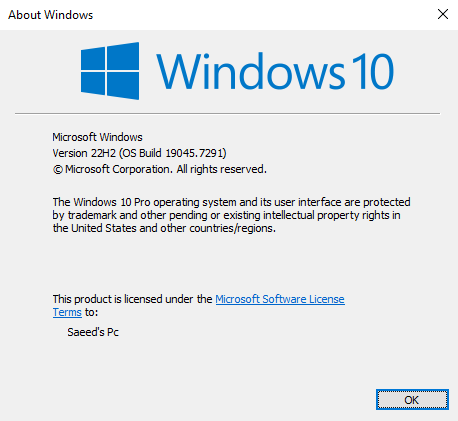
- Avant toute autre tentative de correction, assurez-vous d'abord que votre ordinateur répond aux exigences minimales pour Subnautica 2, notamment Windows 10/11 (version 22H2 Build 19045 ou ultérieure) et la prise en charge de DirectX 12.
- Sur les systèmes hybrides, configurez le jeu pour qu'il utilise la carte graphique dédiée (hautes performances) via les paramètres graphiques Windows de Subnautica2.exe afin d'éviter les problèmes de démarrage.
- Réparez votre installation Steam en vérifiant l'intégrité de vos fichiers de jeu et en vidant le cache, en désactivant les applications de superposition ou en renommant votre dossier de paramètres graphiques locaux pour reconstruire les paramètres par défaut.
Subnautica 2 peut afficher un message d'erreur indiquant que « Votre jeu ne s'est peut-être pas fermé correctement », même si le jeu s'est fermé sans problème. Sur PC, ce message peut également apparaître si le jeu ne parvient pas à lancer DirectX 12, s'il sélectionne la mauvaise carte graphique (GPU), si ses paramètres graphiques sont insuffisants ou si un plantage du pilote graphique survient avant l'affichage du menu principal.
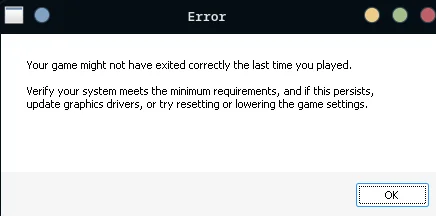
Le problème, c'est que même les appareils les plus performants peuvent rencontrer des difficultés à ce stade. Le jeu peut se lancer sur un ordinateur portable doté d'une carte graphique intégrée, la version de Windows 10 peut être inférieure à la version requise, ou une modification récente des pilotes ou des paramètres graphiques peut perturber le rendu avant même que le jeu n'ait pu s'ouvrir correctement.
1. Vérifiez la configuration requise de votre ordinateur, votre version de Windows et la prise en charge de DirectX 12.
Dans les premières notes de correctifs, Unknown Worlds a lié cette série d' erreurs de démarrage à des problèmes avec les cartes graphiques AMD et le démarrage de DirectX 12. Si votre PC ne répond pas à la configuration requise pour le jeu, les correctifs ultérieurs ne permettront pas de le stabiliser.
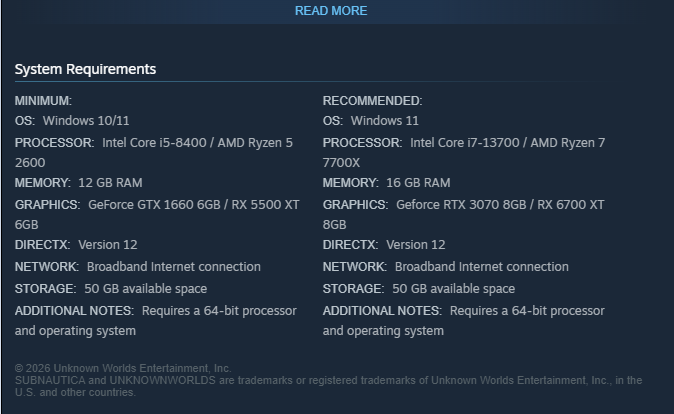
Steam indique actuellement Windows 10/11, DirectX 12, 12 Go de RAM et une carte graphique GTX 1660 6 Go ou RX 5500 XT 6 Go comme configuration minimale requise pour le GPU.
- Laisser Steam Complétez n'importe quel Mises à jour en attente Pour le jeu Subnautique 2 Avant de commencer à explorer les problèmes des versions plus anciennes.
- Comparez les spécifications de votre processeur (CPU), de votre RAM, de votre carte graphique (GPU) et de votre espace de stockage disponible avec les exigences minimales actuelles indiquées sur la page du magasin. Steam.

Si l'ordinateur ne répond pas aux exigences minimales réelles en matière de processeur (CPU), de RAM, de carte graphique (GPU) ou de DirectX 12, les solutions de lancement ultérieures ne réussiront pas. - Si vous utilisez un système d'exploitation Windows 10, Presse Windows + REt puis tapez winverAssurez-vous d'utiliser la version Version 22H2, Build 19045 Ou plus récent.

Les systèmes Windows 10 doivent être sur la version 22H2 Build 19045 ou ultérieure avant d'explorer plus avant la voie de publication DX12. - Clique sur Windows + REt puis tapez dXDIAGEt assurez-vous qu'il y a DirectX 12 La carte graphique (GPU) attendue apparaît dans les détails d'affichage.

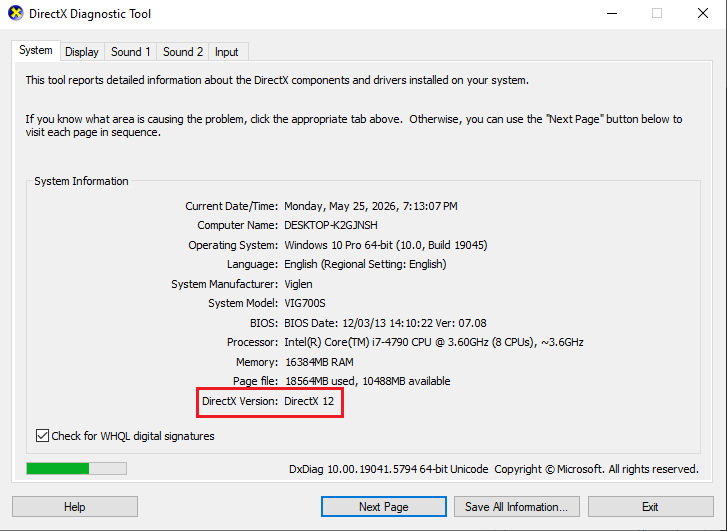
Si votre ordinateur ne répond pas aux exigences minimales, ne prend pas en charge DirectX 12 ou exécute une ancienne version de Windows 10 , veuillez résoudre ces problèmes avant de modifier les fichiers du jeu. Si votre matériel répond aux exigences, configurez le jeu pour utiliser la carte graphique (GPU) appropriée à l'étape suivante.
2. Forcer Subnautica 2 à utiliser la carte graphique dédiée
Sur les systèmes hybrides, les jeux gourmands en ressources peuvent démarrer sur la carte graphique intégrée au lieu de la carte dédiée, sauf indication contraire de Windows. Dans Subnautica 2, cela peut entraîner un échec de démarrage, même si l'ordinateur portable est équipé d'une carte graphique NVIDIA ou Radeon performante.
Pour que le jeu fonctionne correctement, vous devez cibler le fichier exécutable du jeu lui-même, et non pas seulement le raccourci Steam.
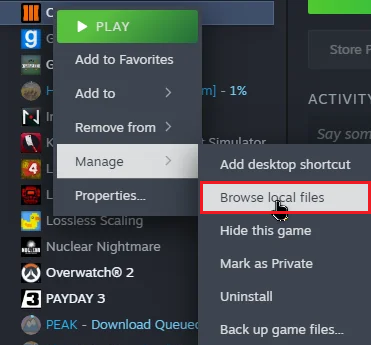
- En SteamCliquez avec le bouton droit sur Subnautique 2 Et sélectionnez Gérer > Parcourir les fichiers locaux.

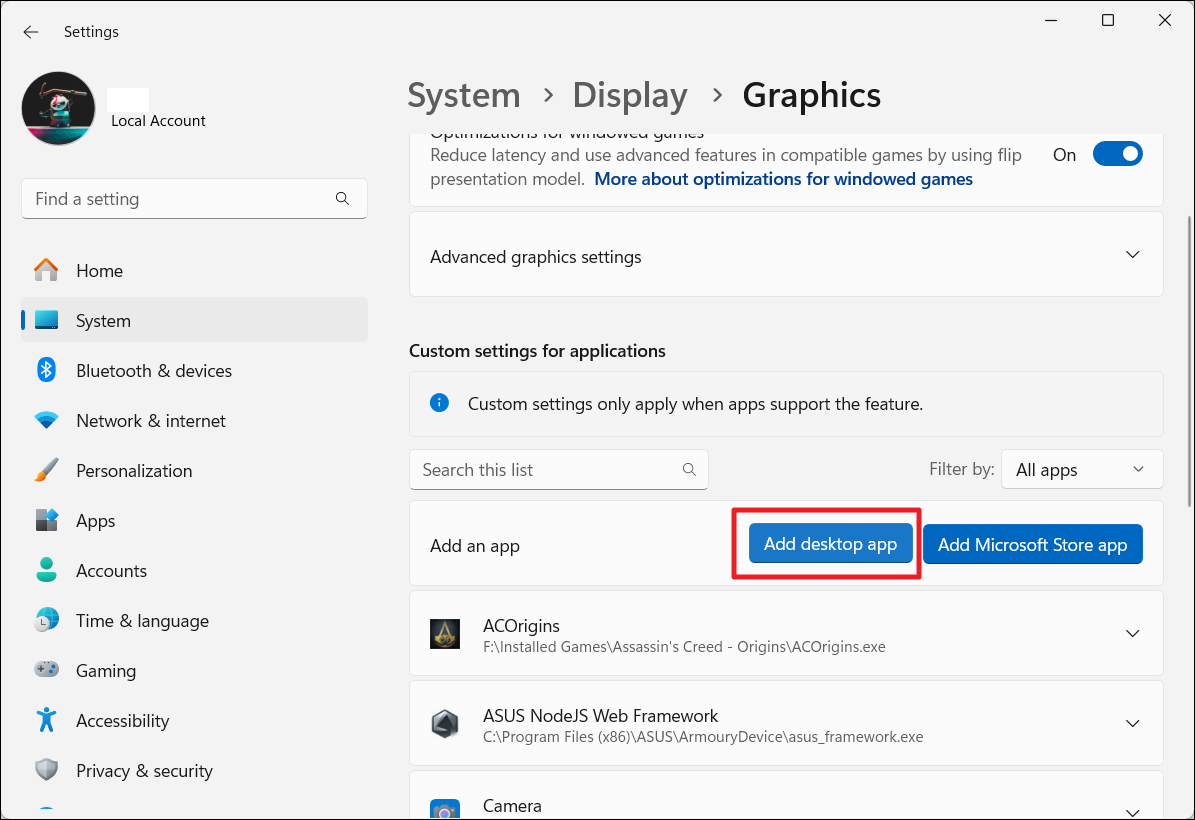
Utilisez le fichier exécutable du jeu pour vous assurer que les paramètres sont appliqués. Graphiques Windows مباشرة على Subnautica2.exe. - Ouvert Paramètres Windows > Système > Affichage > Graphiques, Puis appuyez sur Ajouter une application de bureau Si le jeu n'est pas déjà répertorié.

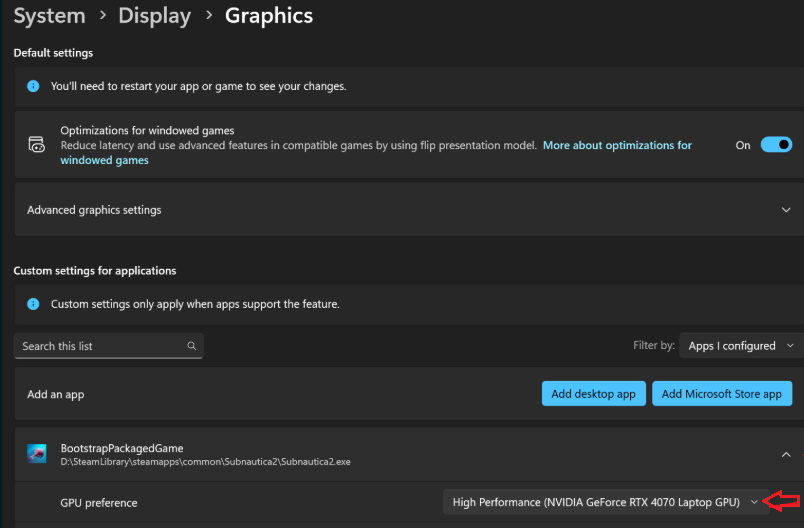
- Naviguez vers Subnautica2.exeAjoutez-le, ouvrez-le Options, et ajuster Préférence graphique على Haute performance.

Dans les systèmes hybrides, imposer l'utilisation d'un processeur graphique haute performance empêche le jeu de démarrer avec les graphismes intégrés. - Fermez le jeu et Steam Redémarrez complètement, puis redémarrez et testez à nouveau.
Si l'erreur était due à une sélection incorrecte du processeur graphique (GPU), le jeu devrait maintenant résoudre le problème de lancement initial . Si le problème persiste, réparez votre installation Steam et éliminez toute interférence au lancement.
3. Réparez votre installation Steam et supprimez toute interférence empêchant le jeu de fonctionner.
Des facteurs tels qu'une mise à jour corrompue, un cache Steam corrompu, des superpositions d'applications ou un bannissement de sécurité peuvent provoquer l'apparition continue de la fenêtre contextuelle de démarrage, entraînant des problèmes avec Subnautica 2 même si vos vérifications matérielles sont correctes.
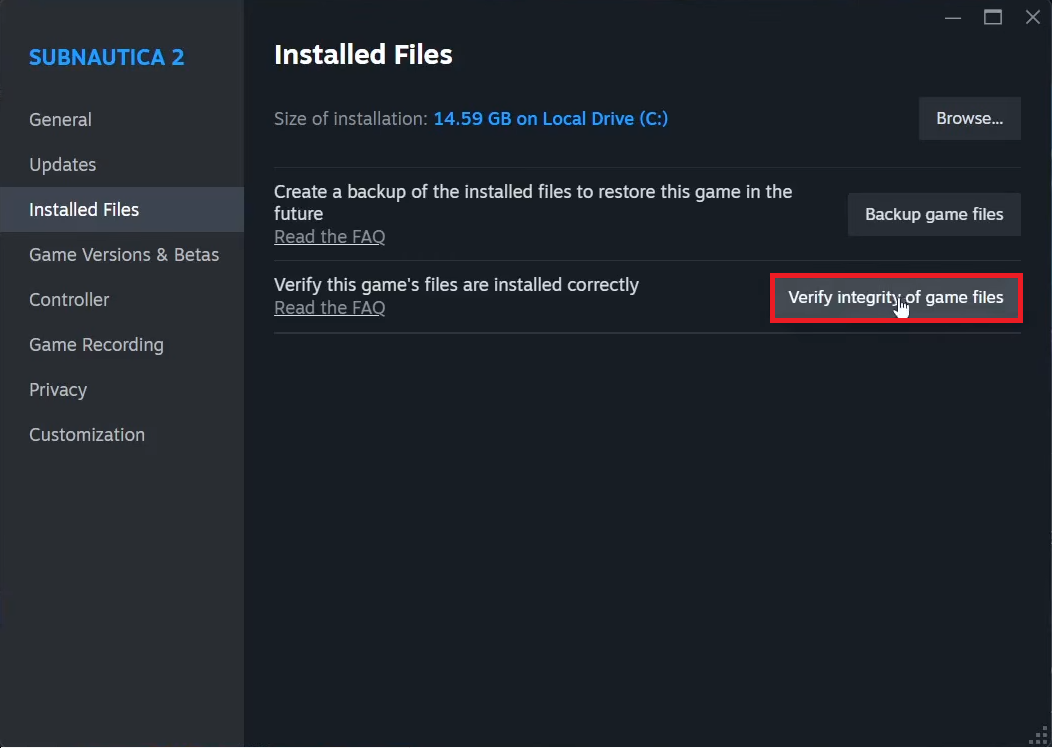
- En Steam-Ouvert Propriétés > Fichiers installés Ensuite, allumez-le. Vérifier l'intégrité des fichiers du jeu.

Si un fichier corrompu ou une mise à jour incomplète pose problème au démarrage, la vérification Steam est beaucoup plus rapide qu'une réinstallation complète du jeu. - Si vous avez besoin d'un guide détaillé pour cette étape, consultez le guide Appuals sur la vérification des fichiers du jeu.
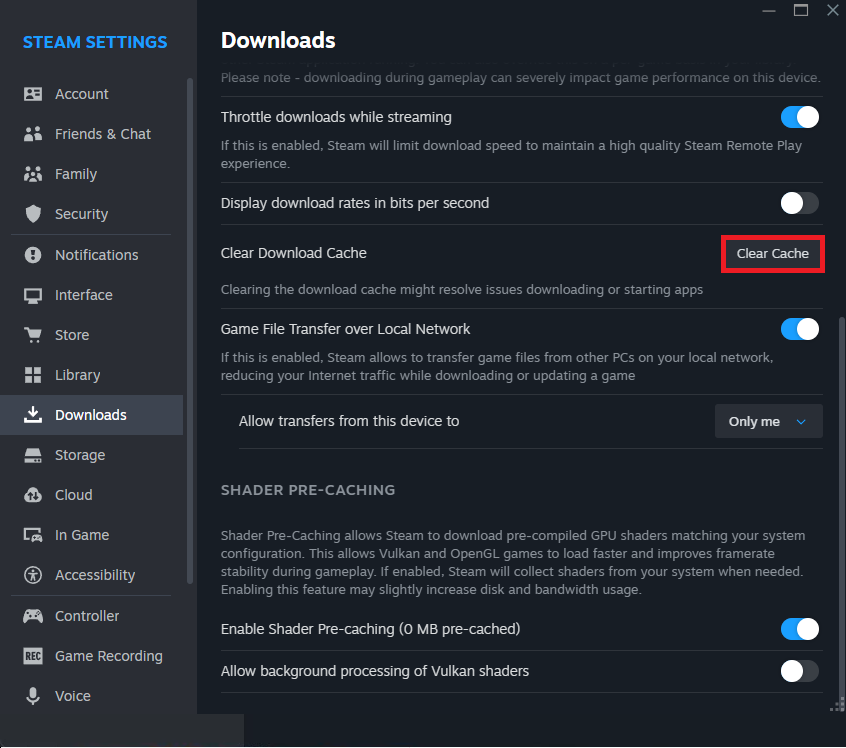
- En Steam-Ouvert Paramètres > Téléchargements Et cliquez Vider le cache de téléchargementConnectez-vous à nouveau.

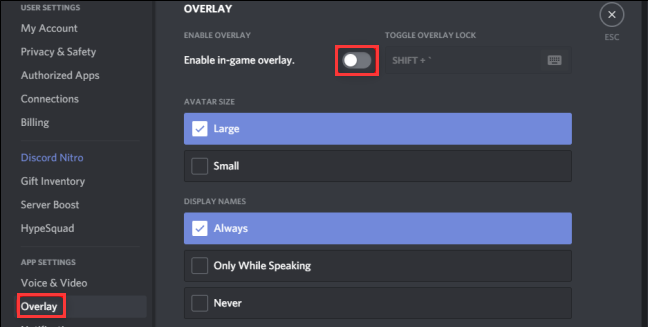
Un cache Steam corrompu peut provoquer la réapparition du même problème de démarrage, même si les fichiers du jeu ont été vérifiés avec succès. - Fermer ou désactiver Superposition de discorde, etMSI Afterburner, etRivaTunerEt tout outil de superposition ou de capture similaire avant de lancer le jeu.

Les outils de superposition et de surveillance peuvent interférer avec le processus d'initialisation graphique lors du premier lancement du jeu. - Ajouter le dossier d'installation Subnautique 2 Aux exceptions du programme antivirus ou sécurité windows Si le programme de sécurité bloque ou met en quarantaine des fichiers.
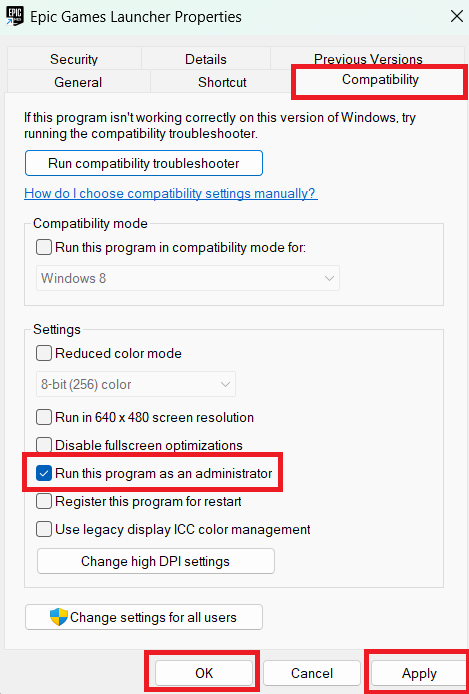
- Si Steam ne parvient toujours pas à lancer le jeu, faites un clic droit sur Subnautica2.exe, Et ouvert Propriétés > CompatibilitéEnsuite, testez l'option Exécuter ce programme en tant qu'administrateur année.

Si le jeu s'ouvre après ces étapes, le problème était lié à une installation locale ou à un souci de démarrage. Si vous utilisez une carte graphique Radeon RX 9000 , vérifiez vos pilotes AMD à l'étape suivante.
4. Mettez à jour les pilotes AMD si vous utilisez une carte graphique de la série Radeon RX 9000.
Si vous rencontrez des problèmes avec Subnautica 2 sur une carte graphique Radeon RX 9000 , la mise à jour de vos pilotes AMD pourrait résoudre le problème. AMD a mentionné les plantages de Subnautica 2 survenant sur les cartes Radeon RX 9000 dans les notes de version des pilotes 26.5.2, puis a indiqué que ce problème était résolu dans Adrenalin Edition 26.6.1 . La mise à jour des pilotes est donc essentielle pour les RX 9060, RX 9070 et les autres systèmes de la série RX 9000.
Si les instructions précédentes vous conseillaient de revenir à la version 26.3.1 , vous devriez d'abord mettre à jour cette recommandation : selon les notes d'AMD de juin 2026, la version 26.6.1 est la version qui inclut le correctif pour le bug de Subnautica 2.
- Vérifiez si votre carte graphique (GPU) appartient à la série Radeon RX 9000 Et si le dysfonctionnement a commencé après l'installation Adrenalin 26.5.1 ou 26.5.2.
- Installer Logiciel AMD : Édition Adrenalin 26.6.1 Ou une version plus récente de AMD.
- Si l'installation du pilote se comporte de manière incohérente, exécutez Utilitaire de nettoyage AMDInstallez ensuite proprement les définitions fixes actuelles.
- Redémarrez votre ordinateur et allumez-le. Subnautique 2 Encore une fois, avant de modifier les paramètres Plus.
Si vous avez besoin d'un guide général des définitions, ou si vous utilisez du matériel NVIDIA , Intel ou AMD non concerné , réinitialisez les paramètres graphiques locaux du jeu.
5. Réinitialisez les paramètres graphiques locaux si l'erreur est apparue après un lancement infructueux ou une modification des paramètres.
Un lancement initial raté ou des paramètres graphiques instables peuvent entraîner le gel de Subnautica 2 lors du chargement de paramètres régionaux incorrects. Les mises à jour majeures d'Unknown Worlds ont corrigé les problèmes de plantage liés au DLSS et de fréquence d'images ; assurez-vous donc de mettre le jeu à jour avant de modifier manuellement les fichiers de configuration.
Commencez par réinitialiser uniquement votre dossier de paramètres. Ne supprimez pas votre dossier de sauvegarde, sauf si vous souhaitez effacer intentionnellement votre progression dans le jeu.
- Fermez le jeu et quittez. Steam En entier.
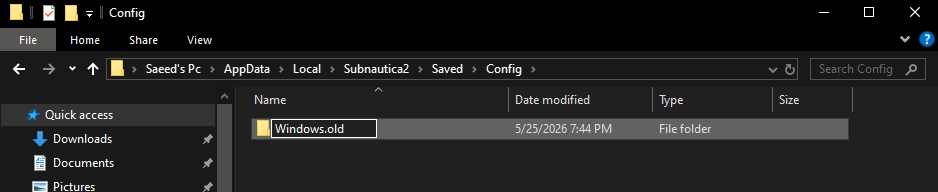
- Ouvrez le chemin
%LOCALAPPDATA%Subnautica2SavedConfig. - Renommer un dossier Fenêtres إلى Windows-ancien Afin que le jeu rétablisse les paramètres graphiques par défaut lors du prochain lancement.

Renommer le dossier des paramètres locaux force Subnautica 2 à reconstruire les paramètres graphiques par défaut sans compromettre vos données de sauvegarde. - Si vous préférez une modification plus spécifique, ouvrez le fichier GameUserSettings.ini Et changer UpscalingFrameGeneration=1 إلى UpscalingFrameGeneration=0.
- Quittez le chemin
%LOCALAPPDATA%Subnautica2SavedSaveGamessans changement. - Redémarrez le jeu et laissez-le rétablir les paramètres par défaut.
Si la fenêtre contextuelle apparaît après un lancement infructueux ou des réglages graphiques excessifs, ces étapes résolvent généralement le problème. Si le jeu continue de planter avant d'atteindre le menu principal, réinstallez-le et envoyez un rapport d'incident au support technique.
6. Réinstallez une fois, puis envoyez les informations correctes au support technique.
La réinstallation du jeu n'est utile qu'après vérification de votre version de Windows, de votre carte graphique, des fichiers Steam, de la version de vos pilotes et du dossier de configuration. Dans le cas contraire, le jeu risque souvent de retrouver son état de démarrage défectueux précédent.
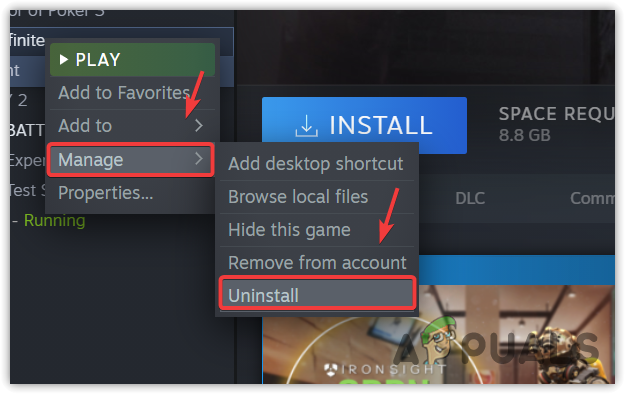
- Supprimer l'installation Subnautique 2 من SteamRéinstallez-le ensuite et laissez Steam télécharger complètement la version actuelle.

Ne réinstallez le jeu qu'après avoir vérifié l'intégrité de votre version de Windows, de votre carte graphique, de vos pilotes, de vos fichiers Steam et de vos paramètres de configuration. - Lancez le jeu une première fois avant de réappliquer des paramètres graphiques personnalisés, des superpositions ou des options de lancement.
- Si la fenêtre contextuelle persiste, veuillez soumettre un ticket à Assistance Subnautica Cela inclut votre version de Windows, le modèle de votre processeur, de votre carte graphique, la version de votre pilote, si votre PC possède une carte graphique intégrée et une carte graphique dédiée, ainsi qu'une capture d'écran de l'erreur exacte.
Pour ignorer rapidement cette fenêtre contextuelle, il est conseillé de la considérer comme une erreur graphique au démarrage, et non comme un avertissement général de « fermeture anormale ». Les notes officielles actuelles indiquent que DX12, la sélection du GPU, le comportement du pilote AMD RX 9000, l'état du DLSS/de la génération d'images et la configuration graphique locale sont des éléments clés à vérifier.

Les commentaires sont fermés.