


Les choses les plus importantes que vous devez savoir
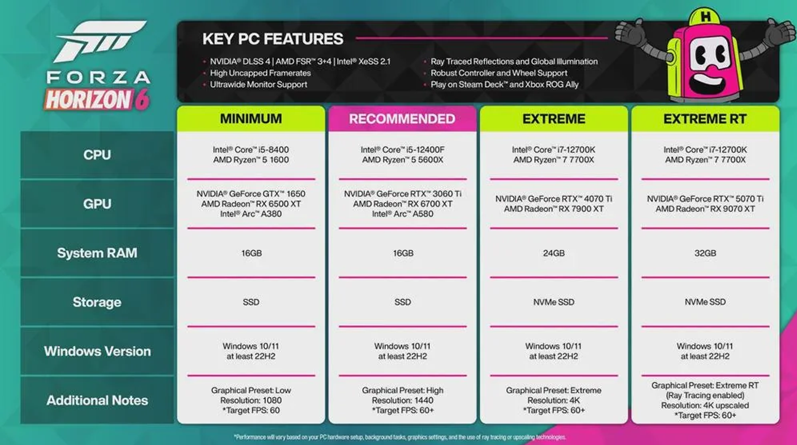
- Assurez-vous que le jeu est à jour et que les spécifications de votre appareil correspondent aux exigences de fonctionnement officielles, en notant que les cartes NVIDIA Pascal, AMD Polaris/Vega et les versions plus anciennes ne sont pas prises en charge.
- Mettez à jour votre service Services de jeux via le Microsoft Store, même pour la version Steam, et assurez-vous, pour les utilisateurs de Steam, que le chemin d'installation du jeu ne dépasse pas 59 caractères.
- Résolvez les conflits avec les périphériques d'entrée, les superpositions et les pilotes, et si un code d'erreur apparaît, utilisez-le pour identifier précisément le problème, comme un manque de VRAM ou de fonctionnalités DirectX 12.
Lorsque Forza Horizon 6 plante ou se ferme brutalement sur l'écran de Turn 10 Studios , que ce soit après l'affichage du logo initial ou avant le menu principal, cela indique que le jeu a échoué lors des vérifications initiales au démarrage, avant l'affichage des menus. Ce problème peut être similaire à d'autres erreurs de connexion rencontrées dans Forza Horizon.
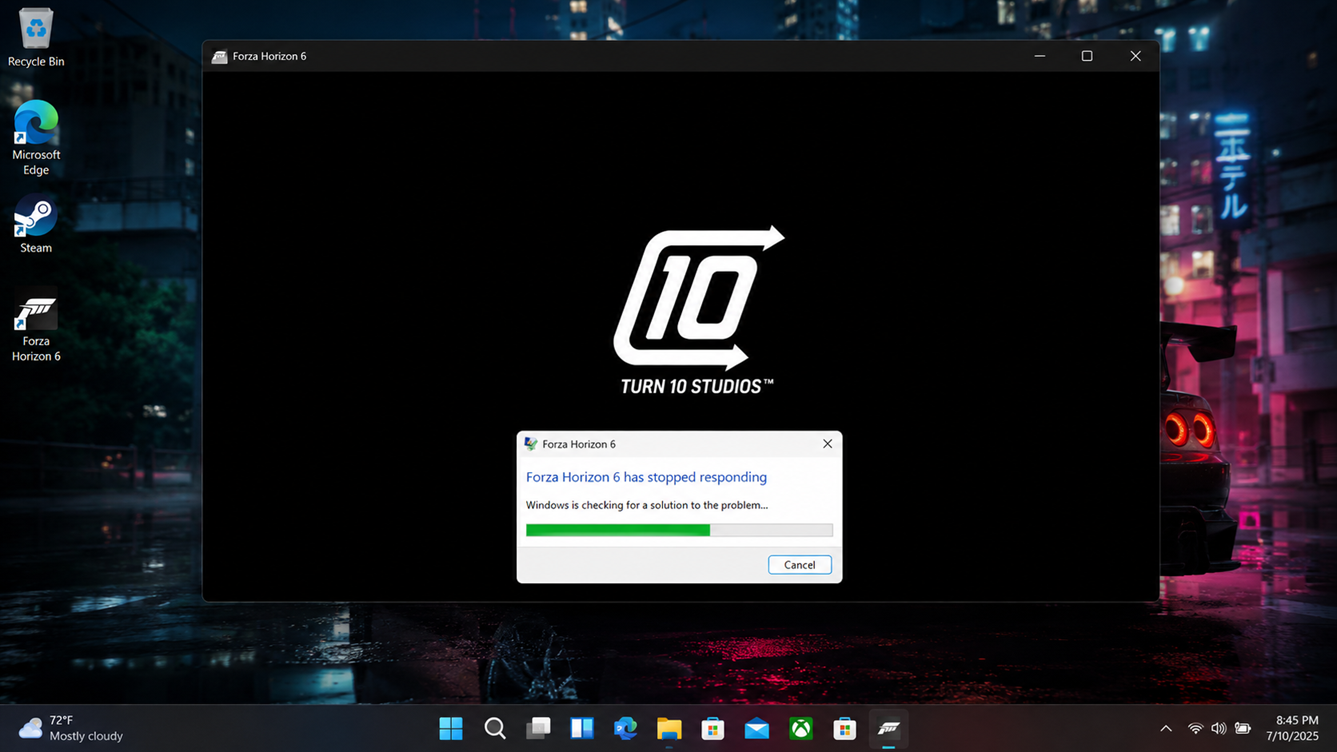
À ce stade, votre profil et l'univers du jeu ne sont pas encore entièrement chargés. Le jeu vérifie toujours les services de la plateforme, le chemin d'installation, la compatibilité graphique, les périphériques connectés, les fichiers locaux et la fenêtre graphique initiale.
Le logo affiché est le dernier. La cause réelle de ce plantage peut être une version obsolète du jeu, une architecture GPU non prise en charge, un problème de transmission de données des Services de jeux , un chemin d'accès à la bibliothèque Steam trop long , des fichiers corrompus, un problème de superposition, un conflit entre la manette et le volant, ou une condition générant un code d'erreur comme l'absence de fonctionnalités DirectX 12 ou une mémoire insuffisante. Si d'autres jeux ne se lancent pas sur votre PC, les causes peuvent être similaires. Une erreur « Aucune licence » dans Steam peut également empêcher le jeu de fonctionner. Si le problème est lié à un dysfonctionnement de la manette , des solutions existent.
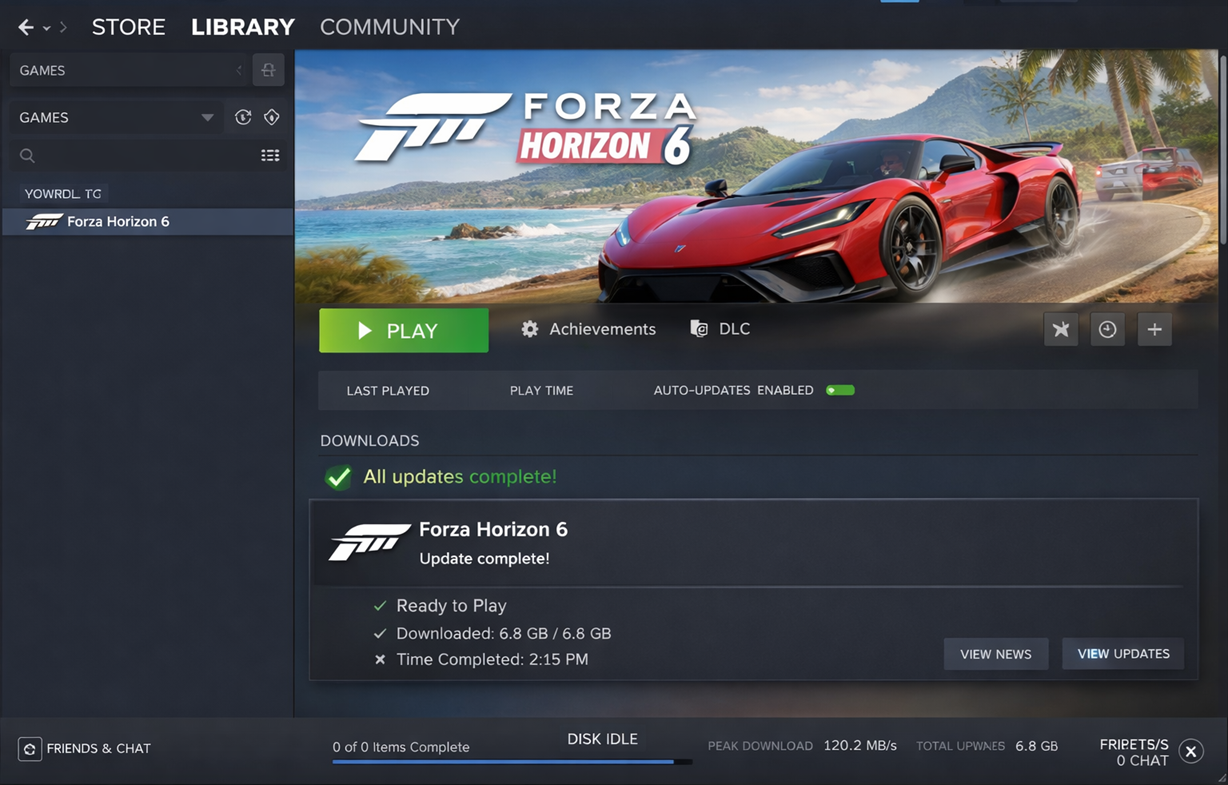
1. Installez la dernière mise à jour du jeu FH6 et vérifiez la configuration système requise.
Commencez toujours par mettre à jour le jeu et vérifier les spécifications de votre appareil : ce sont les deux principales causes de plantage avant l’affichage du menu principal. Les mises à jour peuvent corriger les erreurs de fonctionnement, tandis que les appareils non compatibles échoueront à la vérification initiale, même après plusieurs réinstallations.
Ceci est particulièrement important avec les GPU plus anciens. Le FH6 prend en charge Windows 10 , Windows 11 et les périphériques Steam Deck utilisant SteamOS , mais pas les installations Linux classiques. La prise en charge NVIDIA commence avec l' architecture Turing ; les architectures AMD Polaris , Vega et les plus anciennes ne sont pas prises en charge.
Si le jeu est déjà installé avec la dernière version disponible et que votre ordinateur répond clairement aux exigences minimales requises, utilisez cette étape comme procédure de confirmation au lieu de répéter la vérification de mise à jour elle-même, ce qui peut aider à corriger d'éventuelles erreurs de lecture.
- Autoriser Plate-forme de vapeur ou Application Xbox En effectuant toutes les mises à jour Forza Horizon 6 Disponible avant de tenter de relancer le jeu.

Forza a publié des correctifs de démarrage et de stabilité les 18 et 27 mai 2026 ; par conséquent, tout plantage sur l’écran de démarrage doit d’abord être testé sur la version actuelle. - Comparez les spécifications de votre appareil en termes de CPU, etRAM, etCarte graphique (GPU), etEspace de stockage, etSystème d'exploitationexigences opérationnelles Forza Horizon 6 Officiel sur Ordinateur personnel (PC).

La page actuelle des spécifications de Forza PC exclut explicitement les cartes graphiques NVIDIA Pascal et les versions antérieures, ainsi que les cartes AMD Polaris, Vega et les versions antérieures du matériel pris en charge. - Si une boîte de dialogue affichant un code d'erreur (code de plantage) apparaît, prenez une capture d'écran ou notez le code avant de la fermer.
2. Mettez à jour les services de jeu, même pour la version Steam.
Les services de jeu ne concernent pas uniquement les applications Xbox. Si ce composant Windows est obsolète ou corrompu, Forza Horizon 6 risque de ne pas pouvoir être transféré entre les plateformes avant même l'affichage du menu, ou d'afficher un avertissement concernant des services invalides. Sa mise à jour restaure la couche de services nécessaire au bon fonctionnement du jeu.
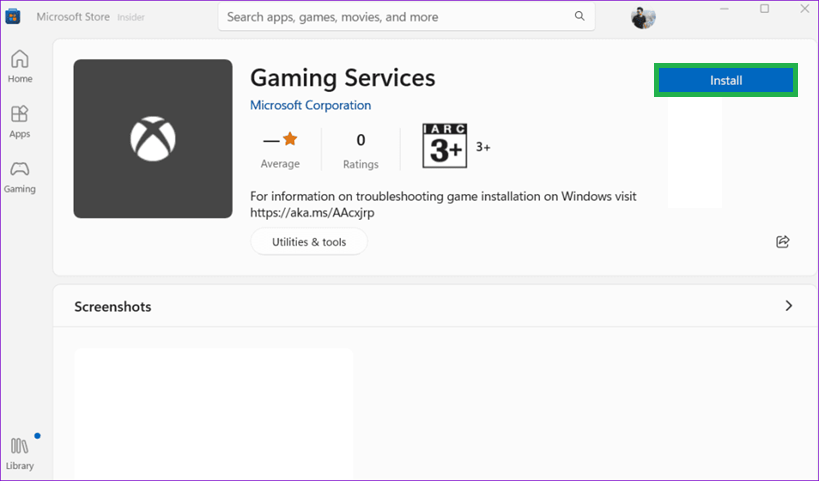
Commencez par utiliser la méthode de mise à jour du Microsoft Store. Cette procédure met uniquement à jour ou vérifie le service ; elle ne réinitialise, ne supprime ni ne réinstalle les Services de jeu. Il n’est donc pas possible de revenir en arrière et de vérifier la version. Sur un ordinateur professionnel ou scolaire, laissez l’administrateur effectuer la mise à jour plutôt que de contourner la politique établie.
- Ouvert Microsoft Store.
- Sélectionner Télécharger, Puis sélectionnez Vérifiez les mises à jour.
- s'il apparaît Services de jeuxMettez-le à jour.

Le support actuel de Forza indique que cette mise à jour s'applique à la fois à l'application et à l'application. Xbox Et les versions Steam de Forza Horizon 6. - Ouvert Paramètres > Applications > Applications installées, je cherche Services de jeux-Ouvert Options avancéesComparez cette version à la configuration minimale requise mentionnée dans la documentation d'assistance de Forza.

L'assistance Forza indique désormais une version minimale requise pour les services de jeu ; il est donc conseillé de vérifier cette version avant votre prochaine tentative de lancement. - Redémarrez Windows et exécutez à nouveau FH6.
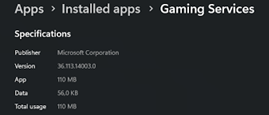
3. Raccourcissez le chemin d'accès à la bibliothèque Steam et vérifiez les fichiers du jeu.
La version Steam présente une exigence particulière : FH6 doit être installé dans un chemin d'accès à la bibliothèque Steam ne dépassant pas 59 caractères . Si ce chemin est trop long, la version Steam risque de ne pas se lancer avant même que le jeu n'apparaisse dans le menu, même si les fichiers semblent correctement installés.
Après vérification du chemin d'accès, l'outil de vérification des fichiers détermine si l'installation a été corrompue suite à un téléchargement interrompu, un problème de décompression ou une mise à jour partielle. Veuillez noter que l'option de raccourcissement du chemin d'accès est inutile lors de l'installation du jeu via l'application Xbox, car cette limite de la bibliothèque Steam ne s'applique pas.
- En Steam, Faites un clic droit sur Forza Horizon 6 Et sélectionnez Gérer > Parcourir les fichiers locaux.
- Vérifiez le chemin d'accès complet du dossier. S'il est plus long que 59 caractèresDéplacez FH6 vers une bibliothèque Steam plus courte, par exemple un simple dossier près de la racine du disque.
- Ouvert Propriétés > Fichiers installés Et il travaillait Vérifier l'intégrité des fichiers du jeuPour connaître la procédure complète de réparation Steam, utilisez ce guide Appuals sur la vérification des fichiers du jeu.

Une fois l'emplacement d'installation valide, la vérification rapide suivante consiste à contrôler les fichiers Steam, notamment après une décompression ou un premier lancement suspect. - Redémarrez FH6 une fois la vérification terminée.
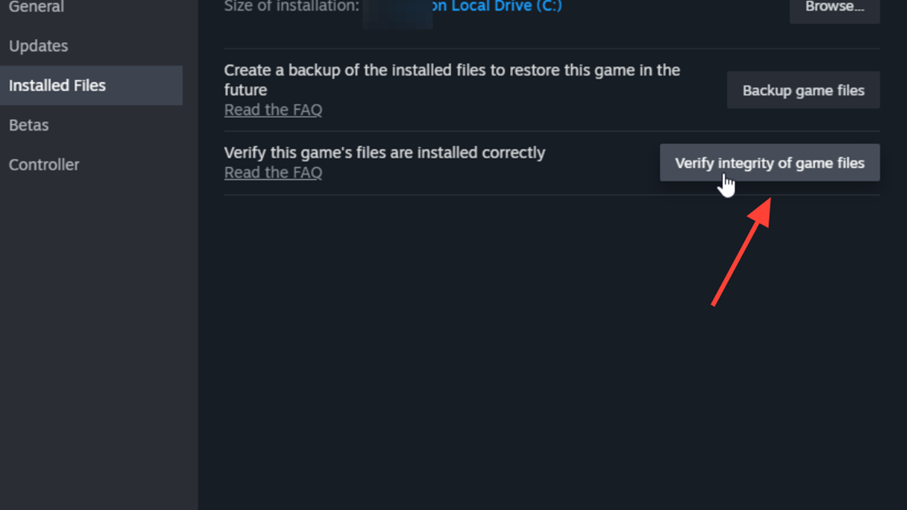
4. Résoudre les conflits entre les manettes, les volants, les interfaces et les pilotes
Certains plantages de Forza Horizon 6 au démarrage surviennent lorsque le jeu génère sa fenêtre initiale et tente de détecter les périphériques d'entrée connectés. Les superpositions, les outils de capture, les logiciels de surveillance, les volants, les pilotes d'entrée virtuelle et certains chemins d'accès aux manettes peuvent interférer avec ce processus avant l'affichage du menu, empêchant ainsi le lancement du jeu.
Par conséquent, effectuez un simple test de démarrage plutôt que de modifier définitivement tous les paramètres. Si vous n'utilisez aucun périphérique externe (manette, volant, interface, logiciel de surveillance, outil de capture) ou si vous n'avez pas récemment modifié les pilotes de votre carte graphique, cette section ne vous concerne pas.
- Séparez tout Contrôleur de vapeur Avant même de tenter de lancer le jeu une seule fois.

D'après les informations actuelles sur les problèmes connus de Forza Horizon 6, la manette Steam peut provoquer le plantage du jeu, et le forum officiel recommande de fermer les applications en conflit avant de réessayer. - Fermez les applications de superposition telles que Superposition de vapeur وBarre de jeu Xbox وSuperposition de discordeEn plus de programmes tels que MSI Afterburner وRivaTunerOutils RGB, logiciels de capture d'écran, indicateurs FPS et tout autre outil susceptible d'interférer avec le fonctionnement du jeu.
- Si vous utilisez un volant de course, assurez-vous que ses pilotes et son micrologiciel sont à jour. Connectez la base du volant directement à un port. USB 3.0 Consacrez-le et débranchez tous les leviers, pédales ou autres commandes supplémentaires avant la première tentative d'utilisation.

Le guide des périphériques compatibles avec Forza indique que les volants nécessitent des pilotes et un micrologiciel à jour, et recommande de les connecter directement aux ports USB plutôt qu'à des concentrateurs pour garantir une détection fiable. - Si le plantage est survenu après une mise à jour du pilote de votre carte graphique (GPU), installez la dernière version stable. Si le pilote le plus récent est déjà installé et que le plantage est survenu immédiatement après cette mise à jour, essayez la version stable précédente une seule fois. Ce guide d'Appuals explique comment mettre à jour le pilote, effectuer une installation propre et revenir à la version précédente.

Les directives du forum officiel de Forza FH6 indiquent que les joueurs PC peuvent essayer de mettre à jour ou de restaurer leurs pilotes de carte graphique lorsque des problèmes de plantage persistent au démarrage.
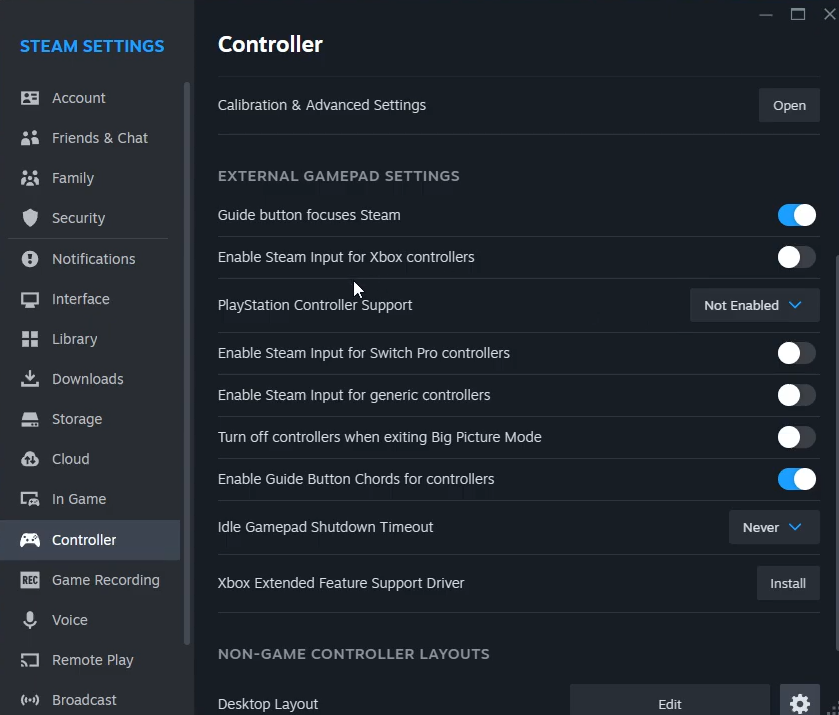
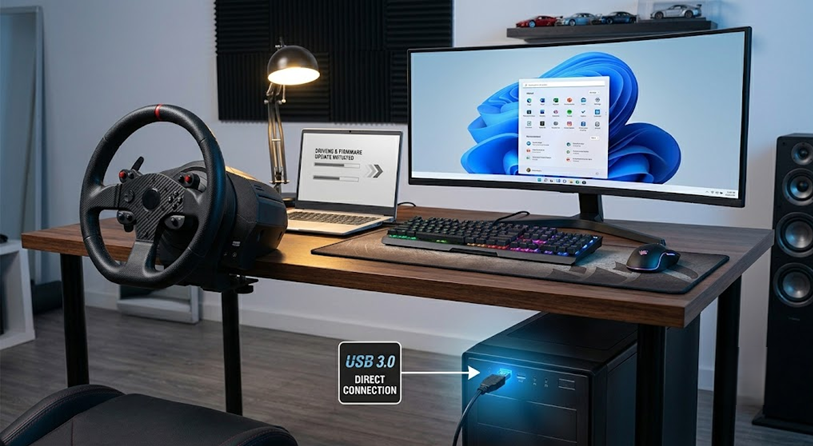
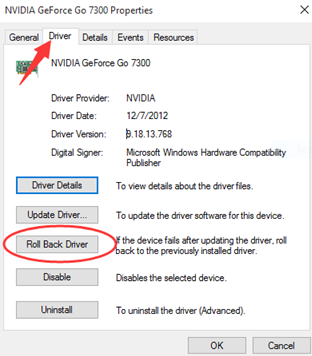
Si FH6 fonctionne correctement lors du mini-test, cela signifie que les fichiers du jeu n'étaient pas le problème principal.
5. Utilisez le code d'erreur pour identifier la cause du problème.
Les codes d'erreur de FH6 sont extrêmement utiles car ils permettent d'identifier le composant défaillant au démarrage du jeu. Ce code peut apparaître lorsque le jeu détecte du matériel non compatible, des fonctionnalités DirectX 12 manquantes, une quantité insuffisante de VRAM, une saturation de la mémoire système ou des composants multimédias manquants avant le chargement du menu principal.
Ignorez cette section si le jeu se ferme sans afficher de boîte de dialogue ni d'icône. Dans ce cas, passez à l'étape « Signaler au support » après avoir effectué les vérifications précédentes.
- FHC ou FHE : Panne de la carte graphique ou plantage du jeu. (La phrase suivante semble être distincte et sans rapport avec le sujet : « Suffixe ») 01 Cela signifie que le système utilise une définition et un système d'exploitation pris en charge, tout en indiquant 11 Aux définitions ou matériels non pris en charge, et indique 21 Vers un système d'exploitation non pris en charge.
- FHD ou FHF : Manque de mémoire vidéo (VRAM) pour la carte graphique (GPU), ou manque de mémoire système (RAM) dans Mon ordinateur.
- FH101 ou FH113 : Le processeur (CPU) possède très peu de processeurs/threads logiques, ou le chemin du processeur peut nécessiter une mise à jour du BIOS de la carte mère.
- FH201, FH203, FH204, FH205 ou FH206 : La carte graphique (GPU) ne possède pas cette fonctionnalité. DirectX 12 obligatoire.
- FH202 : La carte graphique a moins de 4 Go de VRAM.
- FH301 ou FH302 : Mettez à jour le pilote de votre carte graphique, puis vérifiez si votre carte graphique est prise en charge.
- FH401 : L'ordinateur ne dispose pas d'une mémoire système suffisante.
- FH601 : Windows n'a pas pu se charger Fondation Microsoft pour les médiasCela signifie que les composants multimédias requis peuvent être manquants.

Les commentaires sont fermés.