


Lorsque vous jouez ou Ready or NotLes utilisateurs peuvent rencontrer l'erreur suivante : « Ready or Not a rencontré une erreur critique et n'a pas pu se rétablir. »Cette erreur provoque le plantage du jeu ou l'empêche de se charger, indiquant que le moteur du jeu a rencontré un problème fatal qu'il n'a pas pu résoudre.
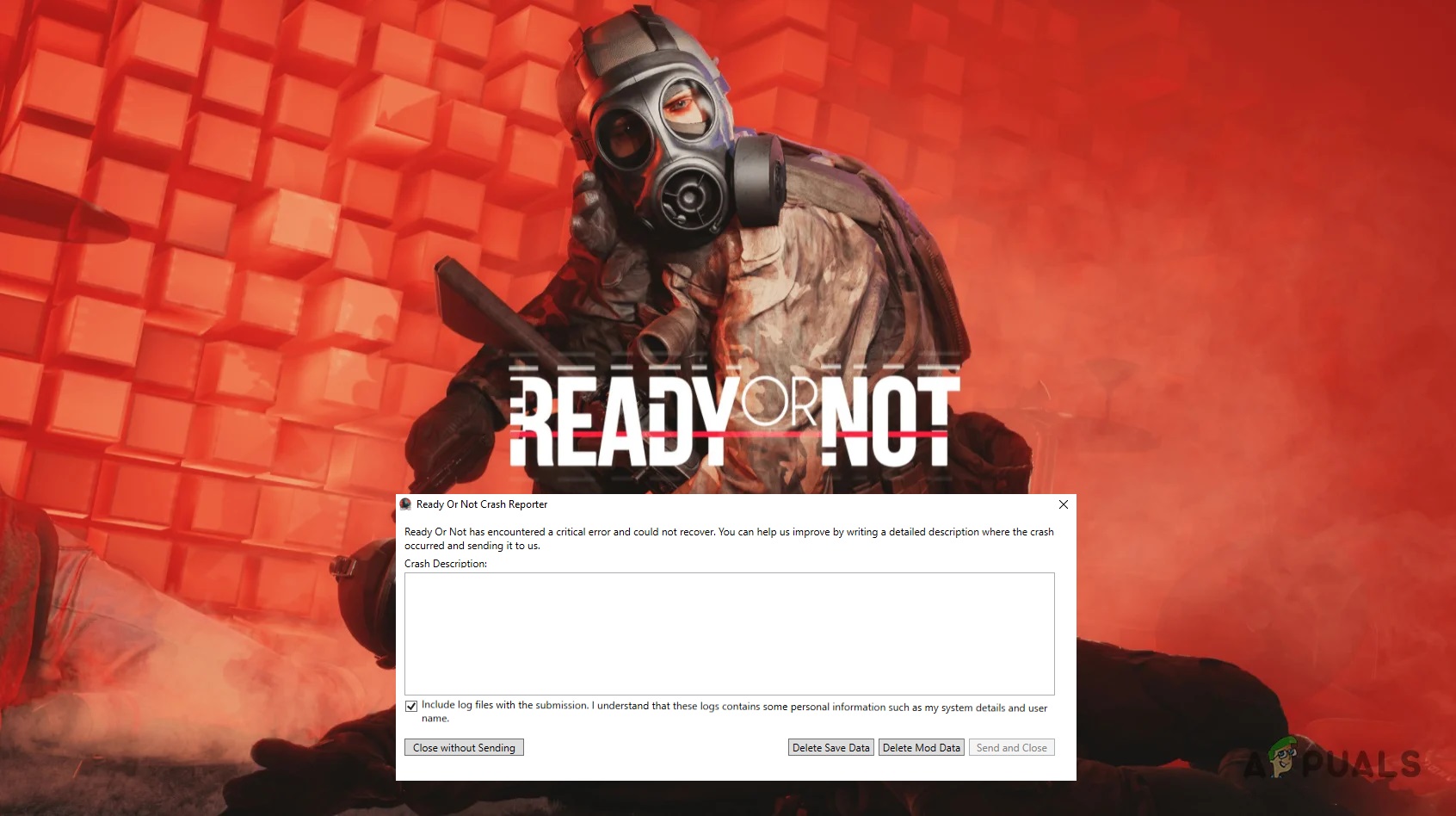
Quelles sont les raisons de cette erreur « Prêt ou non » ?
Voici quelques-unes des raisons les plus courantes :
- Fichiers de modification obsolètes ou conflictuels : Les modifications apportées au dossier peuvent entraîner Paks Et il est incompatible avec la dernière version du jeu en raison d'une instabilité.
- Problèmes de compatibilité avec DirectX 12 : L'exécution du jeu avec DirectX 12 peut provoquer des plantages sur les systèmes dont la prise en charge matérielle ou logicielle est limitée.
- Fichiers de configuration corrompus : Des paramètres de jeu corrompus ou mal configurés peuvent également entraîner des erreurs graves.
Dans les sections suivantes, nous détaillerons des solutions éprouvées pour supprimer les modifications problématiques, passer à une version plus stable de DirectX et réinitialiser les fichiers de configuration. Nous aborderons également les étapes supplémentaires nécessaires pour garantir une configuration système optimale et une expérience de jeu stable.
1. Supprimez les fichiers de modification dans le dossier Paks
Au lancement du jeu, tous les fichiers principaux du jeu et du moteur sont chargés, y compris les fichiers de mods présents dans le dossier Paks . Les mods obsolètes ou incompatibles peuvent engendrer une instabilité au lancement ou en cours de jeu, provoquant des plantages inattendus. La suppression de ces mods résout généralement le problème.
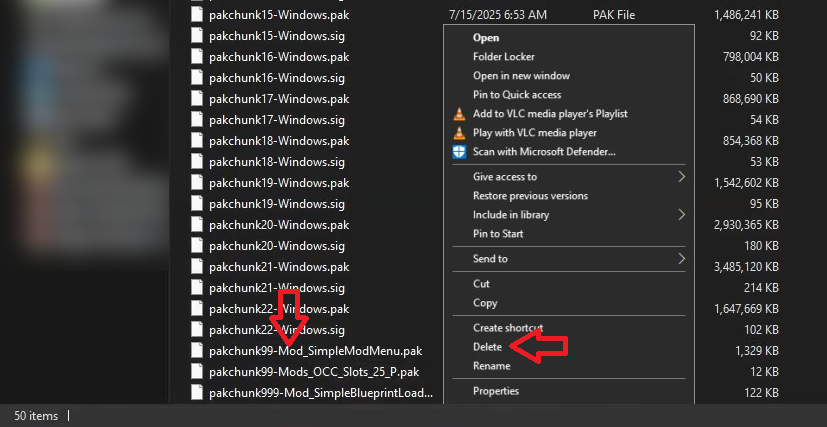
- Ouvert مستكشف الملفات Ensuite, consultez le guide du jeu Ready or Not, généralement disponible à l'adresse suivante :
C:\Steam\Library\steamapps\common\ReadyOrNot\ReadyOrNot\ContentPaks
- Clic droit Fichiers de modification Dans le dossier et sélectionnez SupprimerLes noms des fichiers de modifications sont généralement similaires à... 'Swaggered.pak' et 'SimpleModMenu.pak'.
![]()
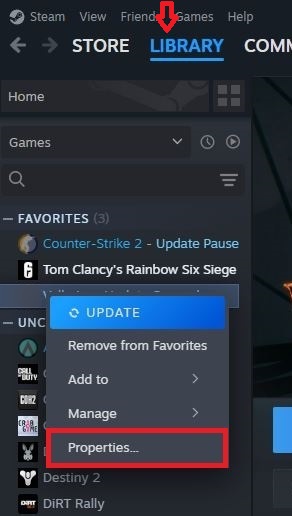
- Après avoir supprimé les fichiers modifiés, ouvrez Steam Et allez à la section Bibliothèque.
- Faites un clic droit sur le jeu et sélectionnez Propriétés.
![]()
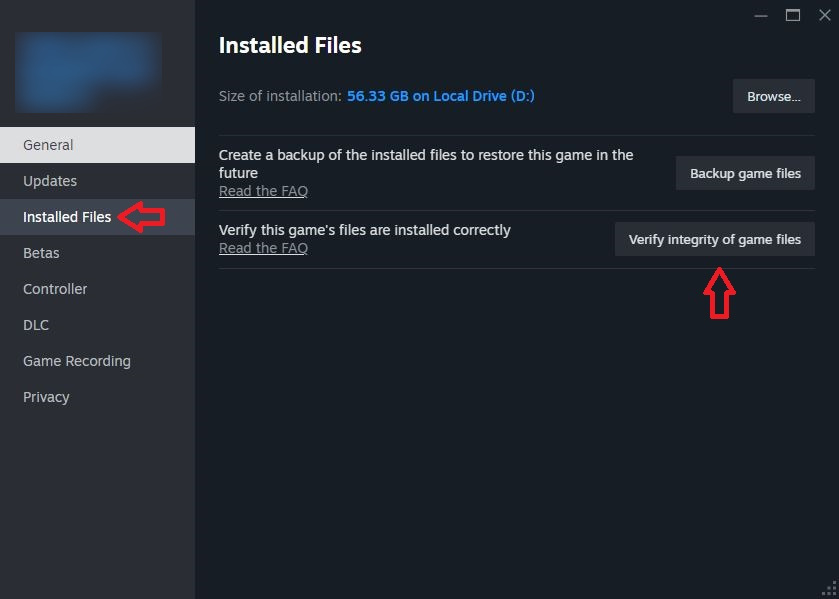
- Aller à « Fichiers installés » Et sélectionnez «Vérifier l'intégrité des fichiers du jeu».
![]()
2. Passage à DirectX 11
Bien que DirectX 12 offre des graphismes améliorés, il peut provoquer des plantages sur certains systèmes en raison d'une compatibilité matérielle ou de pilotes limitée. Passer à DirectX 11, plus stable et largement pris en charge, résout souvent ces problèmes.
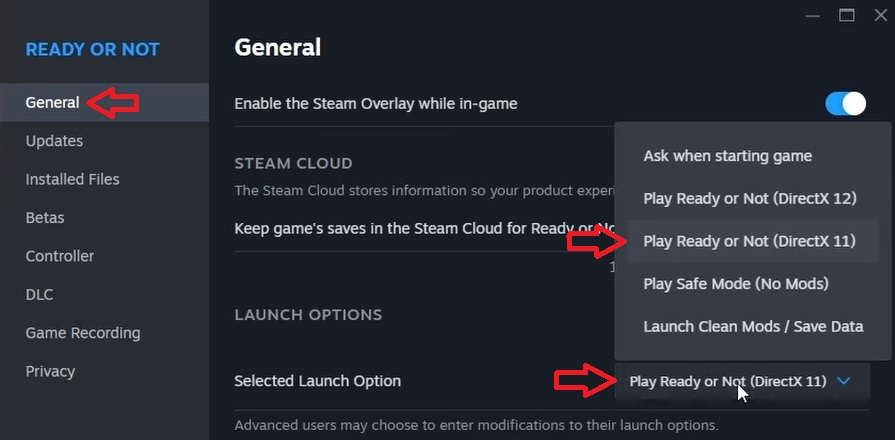
- Ouvert Steam Et aller à Bibliothèque. Clic droit sur Ready or Not Et sélectionnez Propriétés.
![]()
- Cliquez sur le menu déroulant Options de lancement Et sélectionnez « Activer ou désactiver DirectX 11 ».
![]()
- Lancez le jeu et vérifiez si le problème est résolu.
3. Supprimez le fichier de configuration
Le fichier de configuration stocke les paramètres de jeu de l'utilisateur. Toute corruption ou mauvaise configuration de ces préférences peut entraîner des dysfonctionnements. Le supprimer force le jeu à créer un nouveau fichier de configuration avec les paramètres par défaut, ce qui résout souvent le problème.
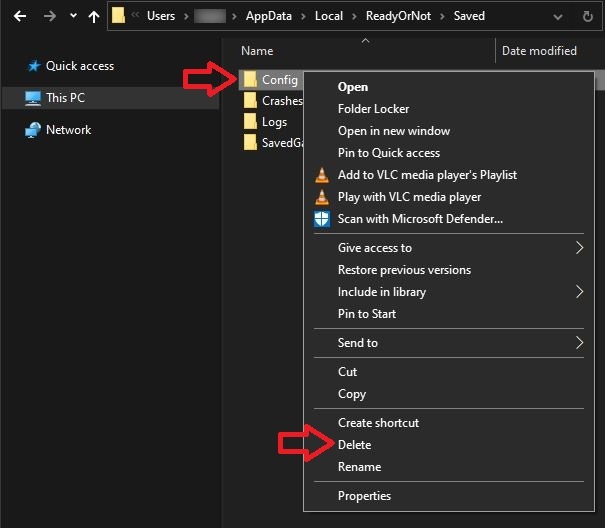
- Ouvert مستكشف الملفات Accédez au dossier Config, généralement situé dans :
C:\Utilisateurs AppDataLocalReadyOrNotSaved
- Faites un clic droit sur un dossier Config Et sélectionnez Effacer.
![]()
- Lancez le jeu. Un nouveau fichier de configuration avec les paramètres par défaut sera automatiquement créé.
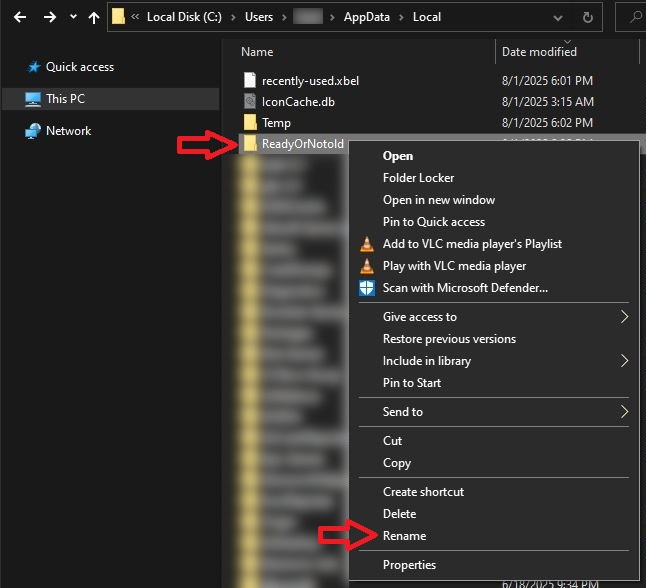
- Si le problème persiste, sauvegardez le dossier. Prêt ou pas En copiant à partir de :
C:\Utilisateurs AppDataLocal
Et enregistrez-le à un autre emplacement (par exemple, sur un autre disque dur).
- Renommez le dossier d'origine Prêt ou pas إلى Prêt ou pas vieux. (Important: Cette étape permettra de recréer toutes les données du jeu à partir de zéro.Supprimer la progression enregistrée.)
![]()
- Relancez le jeu pour vérifier si le problème est résolu.
Correctifs supplémentaires :
Si les méthodes ci-dessus ne résolvent pas le problème, essayez ce qui suit :
- Désactivation des superpositions en jeu : Les superpositions de Steam, Discord ou d'autres applications peuvent affecter les performances du jeu. Suivez ce guide pour… Désactivation des superpositions en jeu sous Windows.
- Installation propre des pilotes de carte graphique : Des pilotes corrompus ou obsolètes peuvent provoquer des dysfonctionnements liés à DirectX. Veuillez effectuer les étapes/procédures de dépannage nécessaires. Installation propre des pilotes NVIDIA (Ou réinstallez les pilotes AMD/Intel en conséquence).
- Réinstallez le jeu : En dernier recours, une installation propre peut remplacer les fichiers de jeu corrompus ou manquants.

Les commentaires sont fermés.