


Le chargement d'un skin personnalisé dans Minecraft peut parfois entraîner le message d'erreur suivant : « Les images d’illustration doivent être des fichiers PNG de 64x64 ou 64x32 pixels. »Cette erreur se produit lorsque le thème importé ne respecte pas les exigences techniques de Minecraft. Le jeu n'accepte que les fichiers de thème qui répondent aux normes… 64 × 64 ou 64 × 32 Pixels, et doit être au format PNGSi ces conditions ne sont pas remplies, le thème ne peut pas être chargé ni utilisé.
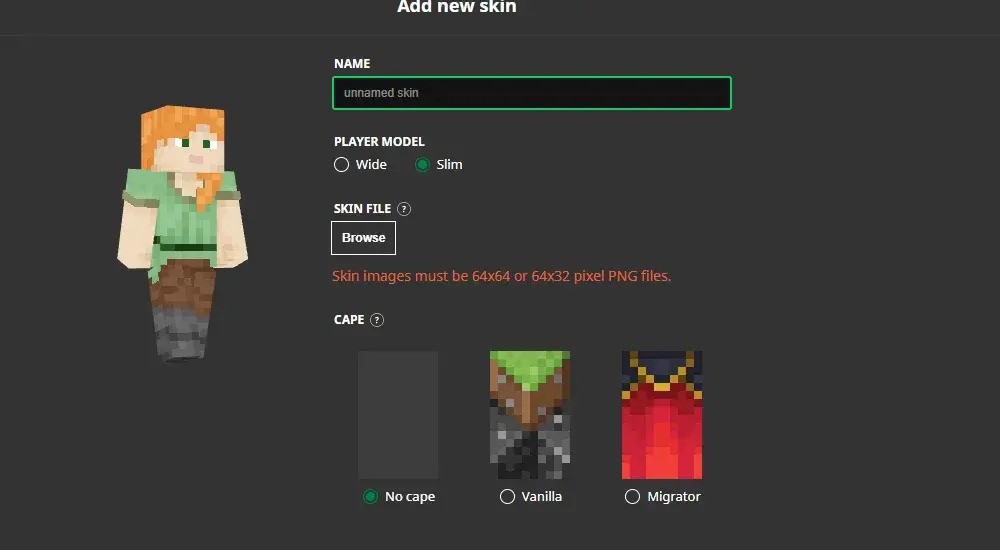
Plusieurs facteurs peuvent empêcher le chargement d'un thème. Il peut s'agir du téléchargement de thèmes depuis des sources non officielles , de l'utilisation de formats ou de dimensions de fichiers incorrects, ou de problèmes de compatibilité avec certains types de thèmes. Par exemple, certaines versions ou certains lanceurs de Minecraft peuvent ne pas prendre en charge le thème slim (Alex) . De plus, des problèmes de serveur temporaires peuvent également empêcher le chargement des thèmes.
Avant le dépannage :
Départ Page d'état du service Spécifiquement pour Minecraft, afin de garantir l'absence de problèmes persistants avec les téléchargements d'apparences.
Dans ce guide, nous vous présenterons étape par étape des solutions pour résoudre ce problème.
1. Convertissez l'image au format PNG.
Minecraft ne prend en charge que les fichiers PNG pour les formes, car ce format préserve la transparence et évite les distorsions dues à la compression . Convertir votre forme depuis JPG ou d'autres formats au format PNG garantit sa compatibilité avec le système de rendu de Minecraft.
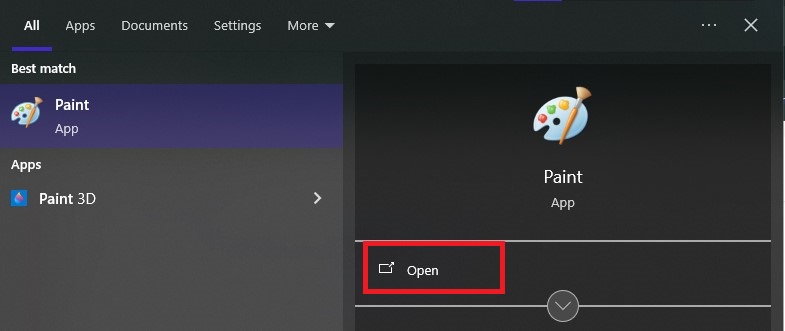
- Clique sur Touche WindowsEt le type Peindre, et ouvrez-le.
![]()
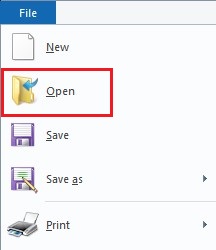
- Cliquez Fichier dans le coin supérieur droit, puis sélectionnez Ouvrir.
![]()
- Parcourez et sélectionnez le fichier d'apparence JPG ou non-PNG Votre.
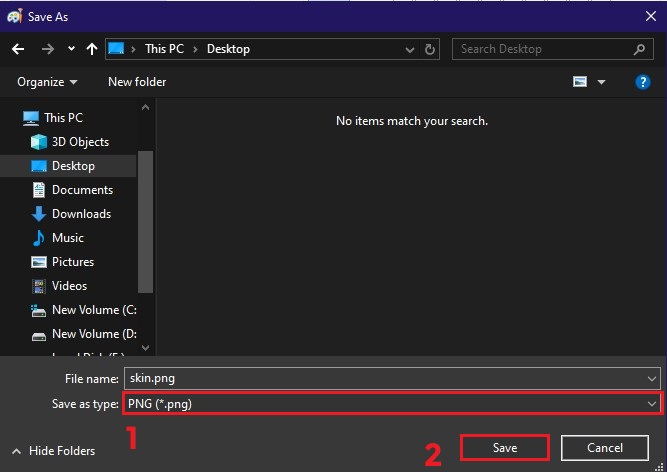
- Une fois ouvert, cliquez sur Fichier à nouveau et sélectionnez Enregistrer sous ← image PNG.
![]()
- Essayer Re-upload Le fichier converti dans le lecteur Minecraft.
2. Modifier les dimensions d'apparence
Minecraft exige que les apparences aient des dimensions exactes de 64x64 ou 64x32 pixels. Redimensionner l'image à l'aide de l'éditeur d'apparence permet de garantir le respect de ces dimensions et de résoudre les erreurs de chargement dues à un redimensionnement incorrect.
- Faites un clic droit sur votre fichier d'apparence → Propriété → تفاصيل (Sous Windows) Pour vérifier ses dimensions actuelles, si elles ne sont ni de 64x64 ni de 64x32, suivez les étapes ci-dessous.
- Ouvert Navigateur web Votre.
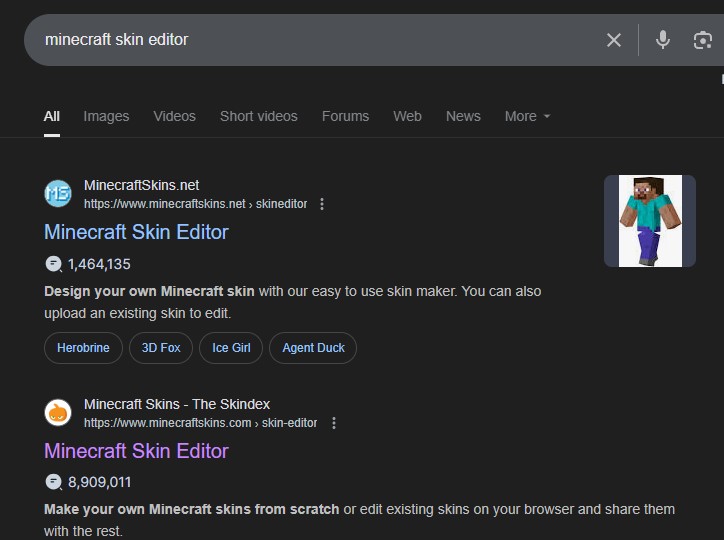
- je cherche Éditeur de thèmes Minecraft Visitez un site Web réputé tel que skindex ou NovaSkin.
![]()
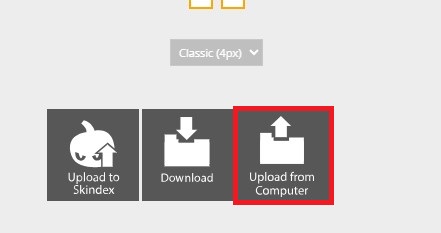
- Téléchargez le fichier d'apparence depuis votre ordinateur.
![]()
- Ajustez l'apparence et la mise en page sur 64 × 64 ou 64 × 32.
- Téléchargez le fichier mis à jour au format PNG.
- Importez le nouveau look dans Joueur Minecraft.
3. Désactiver l'option « Thèmes de confiance uniquement » dans Minecraft
Désactiver l'option « Skins de confiance uniquement » vous permet d'utiliser des skins personnalisés provenant de sources non officielles. Par défaut, Minecraft bloque ces skins ; désactiver cette option supprime donc cette restriction tout en exigeant le format et les dimensions de fichier requis.
Remarque : cette option est uniquement disponible dans Minecraft Bedrock Edition (version 1.20.2 et ultérieures) . L’édition Java ne propose pas cette fonctionnalité.
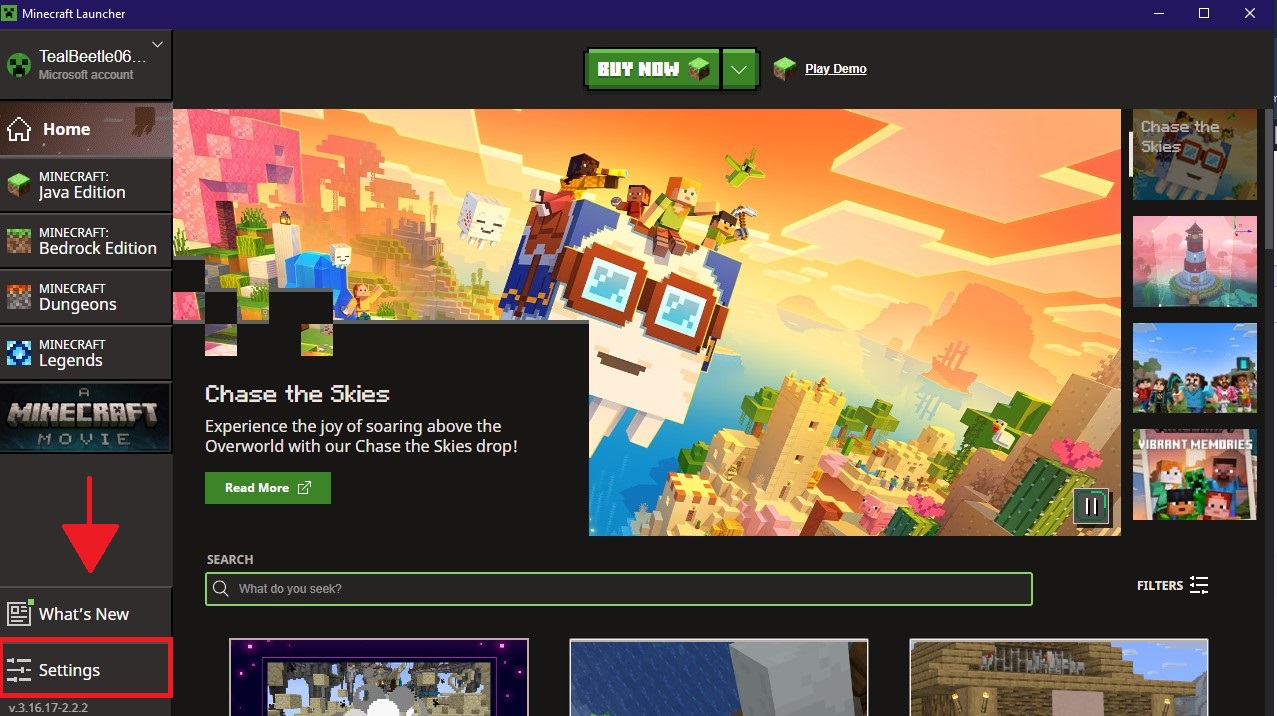
- Ouvert Lanceur officiel de Minecraft.
- Cliquez sur une icône Paramètres.
![]()
- Allez dans l'onglet "Publique".
- Fermer « Seules les surfaces de confiance sont autorisées. » ou « Afficher uniquement les surfaces de confiance ».
- Fermez Minecraft et rouvrez-le pour appliquer les modifications.
4. Convertissez-le en un pack de surface
La création d'un pack de decks à partir de votre deck personnalisé utilise le format de ressources officiel de Minecraft, ce qui facilite la reconnaissance de votre deck comme contenu valide par le jeu. Cela permet souvent de contourner les restrictions de téléchargement.
Remarque : cette méthode fonctionne uniquement avec l'édition Bedrock.
- Ouvert Navigateur Votre.
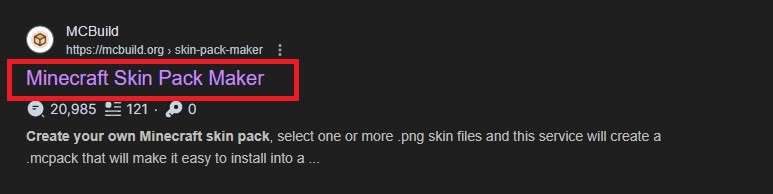
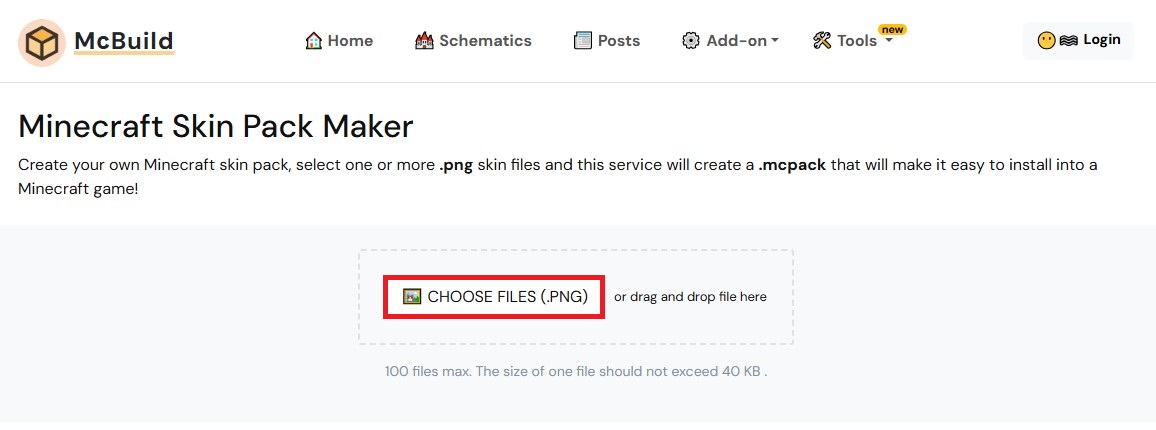
- vas au Générateur de packs de skins MCBuild.
![]()
- prendre Votre dossier de logement (assurez-vous qu'il est au bon format) PNG Et plus petit que 40 kilo-octets).
![]()
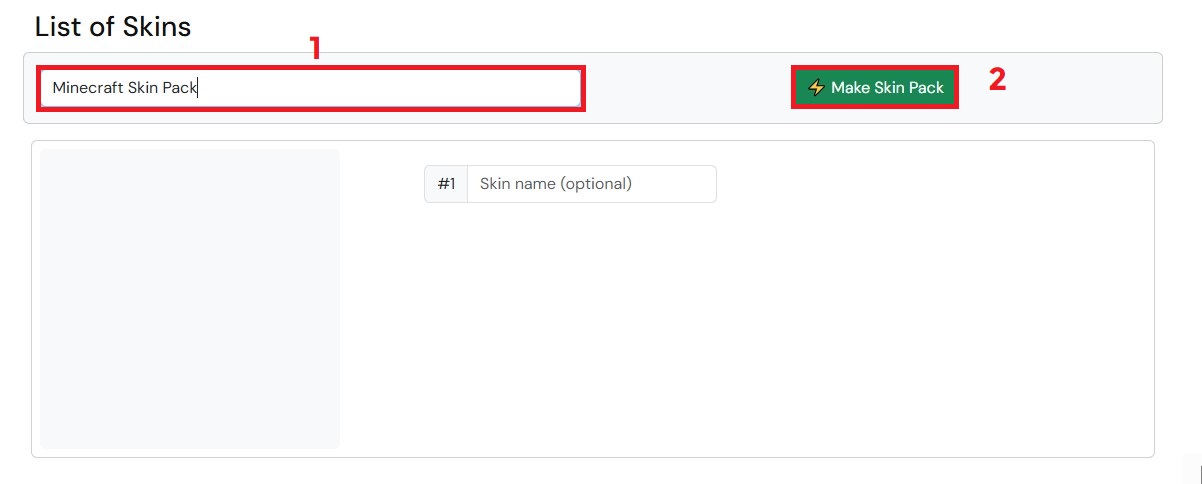
- Nommez votre pack de logement et cliquez sur « Fabriquer un masque pour la peau » (Création du forfait logement).
![]()
- Téléchargez le fichier créé et téléchargez-le via Lanceur Minecraft.
Si aucune de ces étapes ne résout le problème, envisagez de contacter l'assistance Mojang ou de consulter le système de suivi des bugs officiel de Minecraft pour vérifier s'il existe des problèmes en cours liés au chargement des skins.

Les commentaires sont fermés.