


L'erreur « Échec de l'authentification » du lanceur Rockstar Games empêche les utilisateurs de se connecter aux serveurs Rockstar et bloque l'application sur l'écran de connexion. Cette erreur se produit généralement lorsque le lanceur ne parvient pas à établir une connexion stable avec les serveurs. Voici le texte exact du message d'erreur :
« Une erreur s'est produite lors de l'authentification auprès des services de Rockstar Games. »
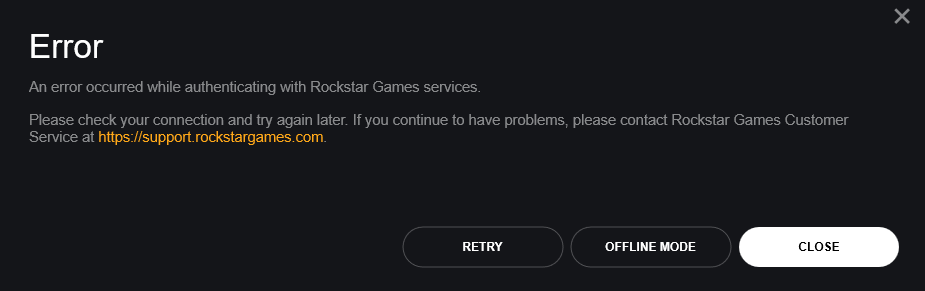
La cause la plus fréquente de ce problème est une panne ou une maintenance du serveur . Parmi les autres causes possibles, citons une mauvaise configuration du réseau local, des paramètres DNS incorrects, des conflits de VPN, des identifiants de connexion incorrects ou des outils comme GoodbyeDPI interférant avec la connexion.
Avant d'appliquer les solutions ci-dessous, redémarrez votre routeur plusieurs fois et vérifiez l'état des serveurs de Rockstar Games. En cas de panne, ces solutions seront inopérantes jusqu'au rétablissement des serveurs. Une fois la disponibilité des serveurs confirmée, vous pourrez procéder aux corrections suivantes.
1. Redémarrez votre ordinateur pour corriger les erreurs temporaires.
Redémarrer votre ordinateur peut résoudre rapidement les erreurs temporaires du lanceur Rockstar Games. Un redémarrage arrête les processus en arrière-plan, actualise les composants réseau de votre système ( TCP/IP , DNS et cache ) et ferme les applications conflictuelles susceptibles d'empêcher la connexion aux serveurs Rockstar.
Pour redémarrer votre ordinateur immédiatement , appuyez sur Windows + X > U > R.
Une fois votre ordinateur redémarré, ouvrez le lanceur Rockstar Games et essayez de vous connecter à nouveau.
2. Utilisez un VPN ou un point d'accès mobile pour contourner les problèmes de réseau.
Si votre fournisseur d'accès à Internet bloque les serveurs de Rockstar ou si votre réseau actuel rencontre des problèmes, l'utilisation d'un VPN ou le partage de connexion mobile peuvent s'avérer utiles. Ces méthodes attribuent une nouvelle adresse IP à votre système et permettent de contourner les restrictions potentielles de votre fournisseur d'accès.
Utiliser un VPN :
Un VPN peut vous aider à contourner les restrictions ou les blocages imposés par votre fournisseur d'accès Internet et à vous fournir une nouvelle voie de connexion aux serveurs de Rockstar.
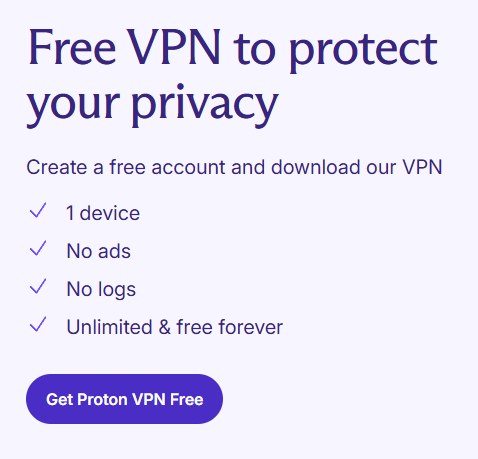
- Installez un VPN fiable, tel que Proton VPN.
![]()
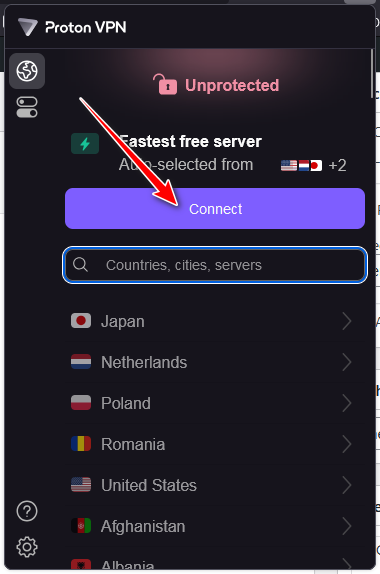
- Localisez le serveur etContact.
![]()
- Une fois connecté, ouvrez le lanceur Rockstar Games et reconnectez-vous.
Utilisation d'un point d'accès mobile :
Si le problème est lié à votre adresse IP réseau actuelle , le passage aux données mobiles peut vous fournir une nouvelle adresse IP et résoudre le problème.
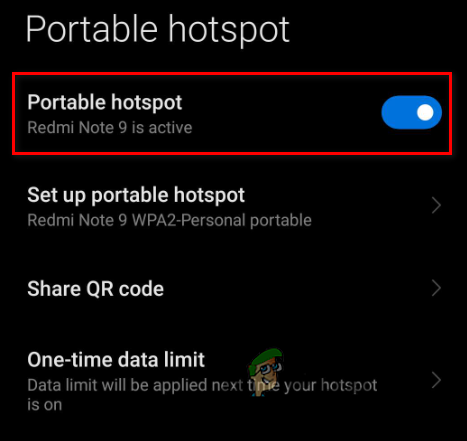
- Activez les données mobiles sur votre téléphone et activez la fonctionnalité. Point de contact.
![]()
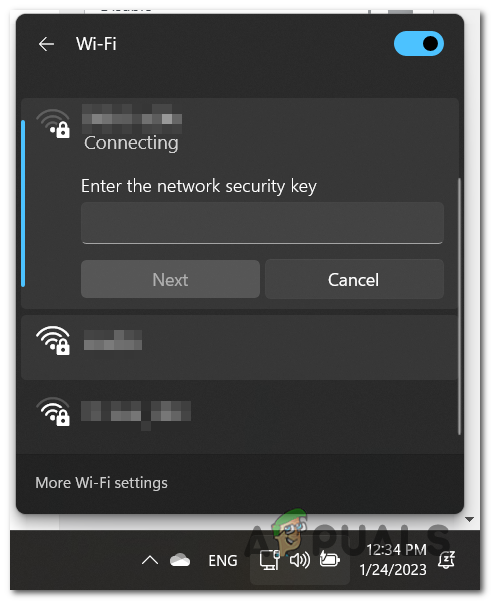
- Déconnectez votre ordinateur du réseau Wi-Fi, puis reconnectez-le. Point d'accès mobile.
![]()
- Connectez-vous au lanceur de jeux Rockstar.
- Une fois que vous vous êtes connecté avec succès, Retournez à votre connexion Wi-Fi.
3. Changez votre mot de passe pour vous connecter à nouveau.
Réinitialiser votre mot de passe Rockstar Games peut résoudre les problèmes liés à l'expiration de votre session d'authentification ou au gel temporaire de votre compte suite à plusieurs tentatives de connexion infructueuses ou à une activité suspecte. Cela vous permet de démarrer une nouvelle session et de résoudre les problèmes potentiels d'identifiants mis en cache.
- Visite Site web de Rockstar Social Club.
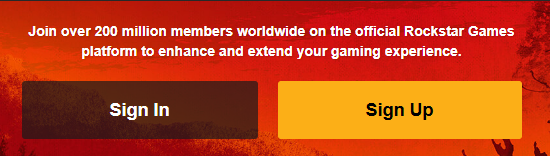
- Cliquez Se connecter (Se connecter).
![]()
- Sur la page de connexion, sélectionnez Mot de passe oublié (Avez-vous oublié votre mot de passe ?)
![]()
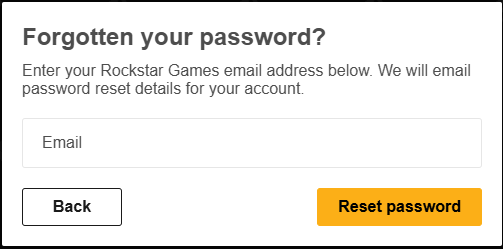
- Entrer Adresse email associé à votre compte.
![]()
- Consultez votre boîte de réception pour trouver un courriel vous permettant de réinitialiser votre mot de passe.
![]()
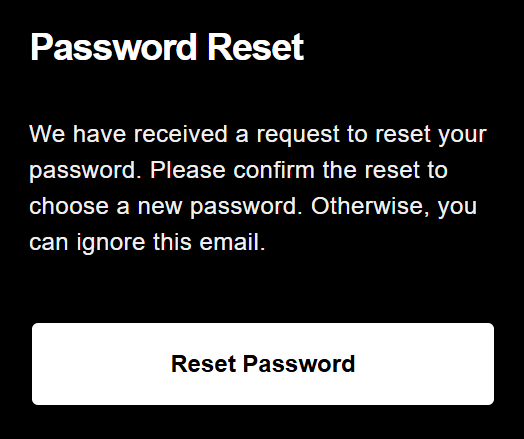
- Cliquez Réinitialiser le mot de passe (Réinitialiser le mot de passe) par e-mail.
![]()
- Ensemble Nouveau mot de passe fort Et cliquez Réinitialiser mot de passe (Réinitialiser le mot de passe).
![]()
- Connectez-vous à l'interface opérateur en utilisant votre nouveau mot de passe.


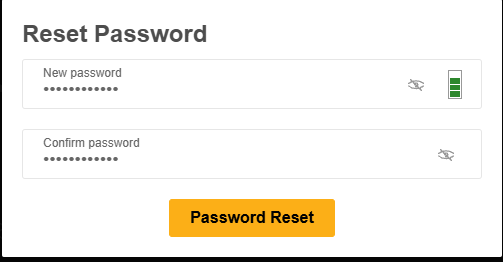
4. Réinstallez le lanceur pour repartir à zéro.
Réinstaller le lanceur Rockstar Games permet de corriger les fichiers corrompus, les configurations obsolètes et les données en cache susceptibles d'interférer avec l'authentification. Vous bénéficiez ainsi de la dernière version du lanceur avec des paramètres optimisés.
- Désinstaller le lecteur via Paramètres > Applications > Lanceur de jeux Rockstar > Désinstaller.
![]()
- Clique sur Win + REt le type % LocalAppData%Supprimez le dossier Rockstar Games.
![]()
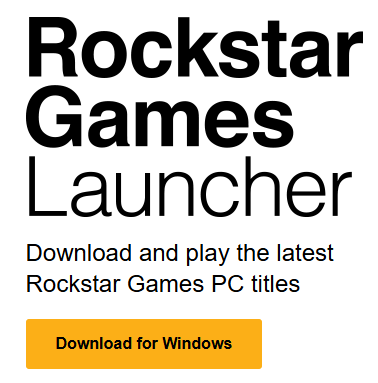
- Téléchargez la dernière version de Rockstar Games Launcher.
![]()
- Installez le lanceur et essayez de vous connecter à nouveau.
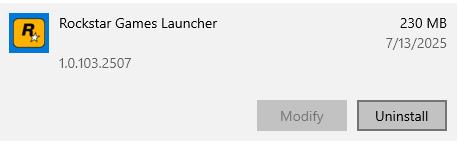

5. Désactiver la protection en temps réel pour éviter les interférences
Il arrive que Windows Defender interfère avec le processus d'authentification des pilotes en le signalant comme suspect ou en bloquant des modifications de fichiers nécessaires. La désactivation temporaire de la protection en temps réel peut permettre de contourner ces limitations.
- Type sécurité windows Dans la barre de recherche, ouvrez-le.
![]()
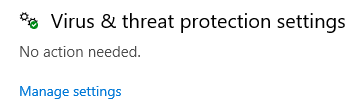
- Cliquez Protection contre les virus et les menaces > Gérer les paramètres Sous Paramètres de protection contre les virus et les menaces.
![]()
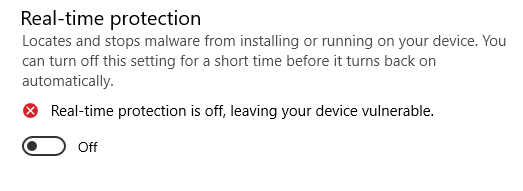
- Éteindre Protection en temps réel Veuillez réessayer de vous connecter.
![]()
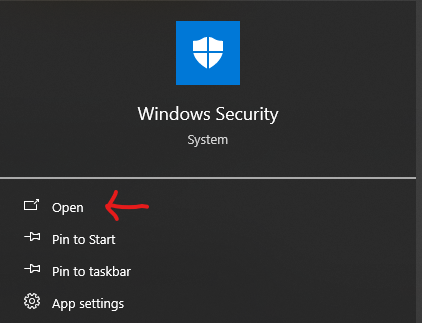
6. Modifiez les paramètres DNS pour une connexion plus fiable
Si votre serveur DNS est mal configuré ou obsolète, cela peut empêcher l'opérateur de se connecter aux serveurs de Rockstar. Passer à un serveur DNS public et fiable comme Google ou Cloudflare peut améliorer la stabilité de la connexion et résoudre ce problème.
Modification des paramètres IPv4 :
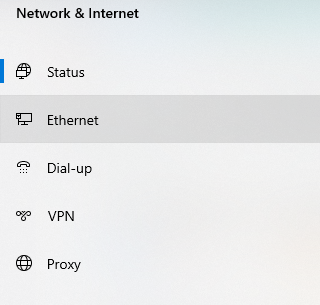
- Cliquez avec le bouton droit sur l'icône Internet dans la barre des tâches et sélectionnez Ouvrir les paramètres réseau et Internet.
- Cliquez Ethernet ou Wi-Fi.
![]()
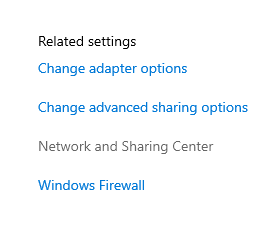
- Dans les paramètres concernés, sélectionnez Changer les options de l'adaptateur.
![]()
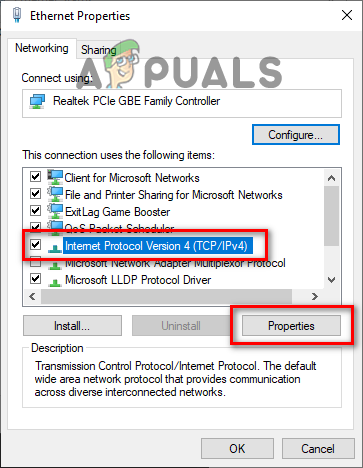
- Cliquez avec le bouton droit sur la connexion active et sélectionnez PropriétéEt sélectionnez 4 Internet Protocol Version (TCP / IPv4)Et cliquez Propriété.
![]()
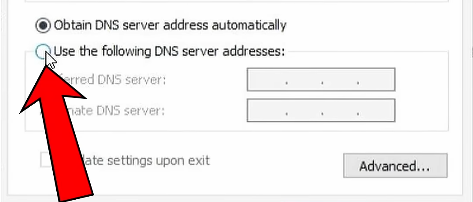
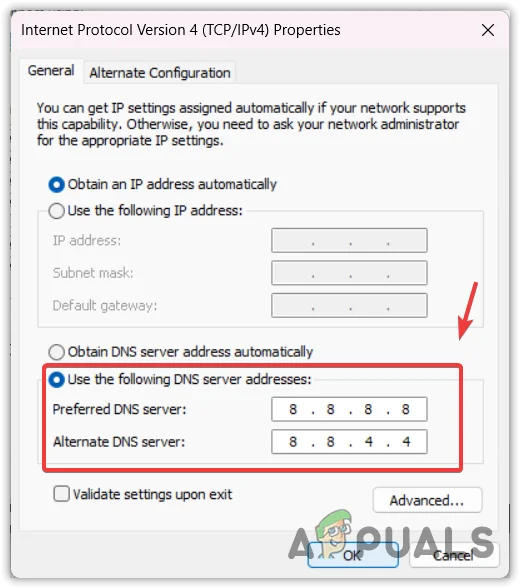
- Sélectionner Utilisez les adresses de serveur DNS suivantes Et entrez : le favori : 8.8.8.8 Alternative: 8.8.4.4
![]()
![]()
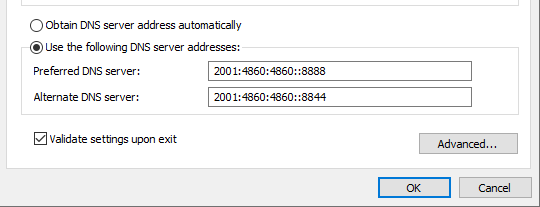
Modification des paramètres IPv6 :
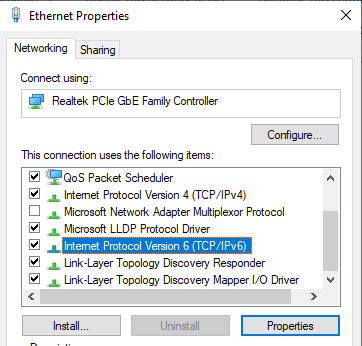
- Sélectionner 6 Internet Protocol Version (TCP / IPv6) Et cliquez Propriété.
![]()
- Veuillez saisir les adresses DNS suivantes : Serveur DNS préféré: 2001: 4860: 4860 :: 8888 Serveur DNS auxiliaire: 2001: 4860: 4860 :: 8844
![]()
- Sélectionner Validez les paramètres sur la sortie Et cliquez OK.
- Rouvrez le lanceur Rockstar Games et essayez de vous connecter à nouveau.

Les commentaires sont fermés.