

Comment résoudre les plantages liés à la vérification de l'intégrité des ressources dans Zenless Zone Zero ?

Les choses les plus importantes que vous devez savoir
- L'exécution du jeu et de l'opérateur en tant qu'administrateur accorde les autorisations nécessaires pour éviter les échecs de vérification d'intégrité des ressources dus à des problèmes d'autorisations.
- Fermer correctement le jeu via son menu interne garantit l'arrêt des processus en arrière-plan et empêche le plantage de l'analyse des ressources au prochain lancement.
- Il est essentiel de disposer d'un espace libre suffisant sur le disque dur (au moins 20 à 30 Go) pour que le processus de vérification des ressources puisse éviter les ralentissements, les pannes ou les doublons.
Le problème « Vérification de l'intégrité des ressources » dans Zenless Zone Zero survient lorsque le joueur vérifie les ressources du jeu de manière répétée, que le processus prend anormalement longtemps ou qu'il semble bloqué à des valeurs telles que 0.00 % ou 99.99 % . Cette vérification vise à garantir que tous les fichiers nécessaires au jeu sont présents, lisibles, à jour et non corrompus avant le lancement du jeu.
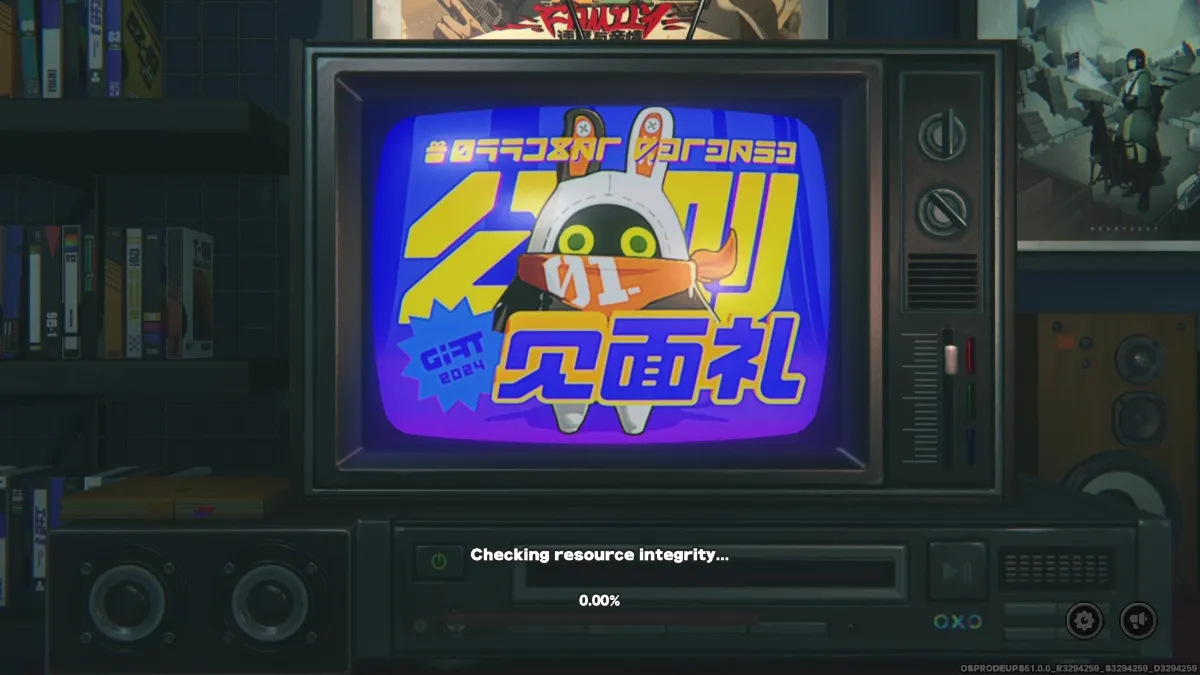
Ce problème est souvent dû à des données de jeu corrompues ou incomplètes, à des problèmes avec le cache du lanceur, à des autorisations manquantes, à des fichiers qui restent verrouillés après une fermeture incorrecte du jeu, à un espace disque insuffisant ou à des performances de stockage lentes lors de l'analyse de fichiers volumineux. Dans certains cas, le lanceur peut sembler bloqué, même s'il continue de lire et de vérifier activement les fichiers en arrière-plan.
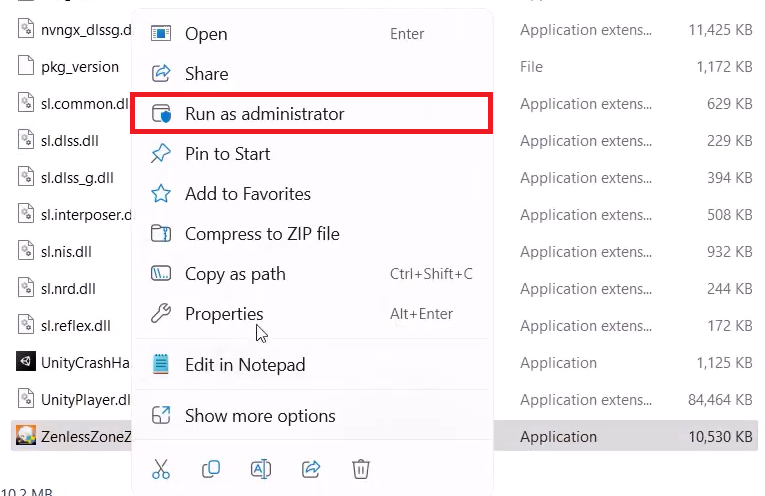
1. Exécutez le jeu et le lanceur en tant qu'administrateur.
Si l'opérateur ne dispose pas des autorisations suffisantes pour lire, vérifier, réparer ou remplacer les fichiers du jeu dans le dossier du jeu, la vérification d'intégrité peut échouer, redémarrer ou s'arrêter à un certain pourcentage.
L'exécution du lecteur en tant qu'administrateur accorde les autorisations nécessaires pour gérer correctement les fichiers du jeu.
- Fermer Zone Zéro Zenless Et l'ensemble de son opérateur.
- Ouvert Gestionnaire des tâches Assurez-vous qu'il n'y a pas d'opérations pour Zone Zéro Zenless ou HoYoJouer Ou tout processus opérateur connexe qui est toujours en cours d'exécution.
- Faites un clic droit sur le raccourci du lanceur ou sur le fichier exécutable.
- Sélectionner Exécuter en tant qu'administrateur.
- Si le jeu est lancé via un fichier exécutable séparé, cliquez également avec le bouton droit sur ce fichier et exécutez-le en tant qu'administrateur.
Si cette solution fonctionne, vous pouvez la rendre permanente en cliquant avec le bouton droit sur le lanceur, en sélectionnant Propriétés , puis en ouvrant l' onglet Compatibilité et en activant l' option Exécuter ce programme en tant qu'administrateur.
2. Fermez correctement le jeu via le menu principal.
Cette méthode ne s'applique que si le jeu est toujours en cours d'exécution et que le problème réapparaît au prochain lancement.
Si le jeu est fermé de force ( Alt+F4 , Gestionnaire des tâches , ou suite à un plantage), certains processus en arrière-plan peuvent rester actifs ou certains fichiers peuvent ne pas être fermés correctement. Au redémarrage du jeu, la vérification de l'intégrité des ressources peut se bloquer ou s'interrompre car le joueur tente de vérifier la présence de fichiers non fermés.
Fermer le jeu lui-même via son propre menu permet de s'assurer que les données de session et les processus en arrière-plan sont correctement arrêtés avant le prochain lancement.
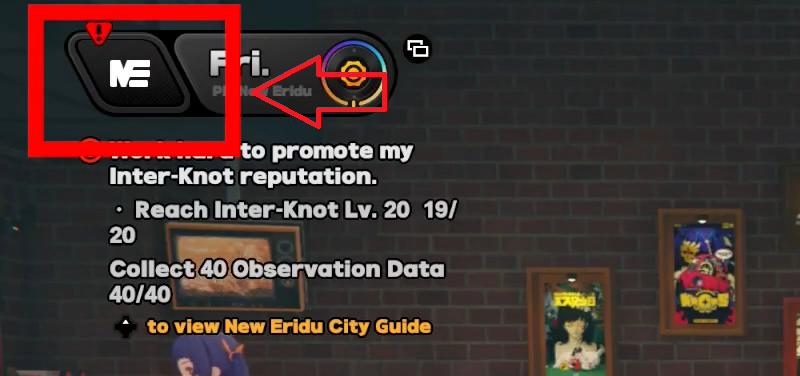
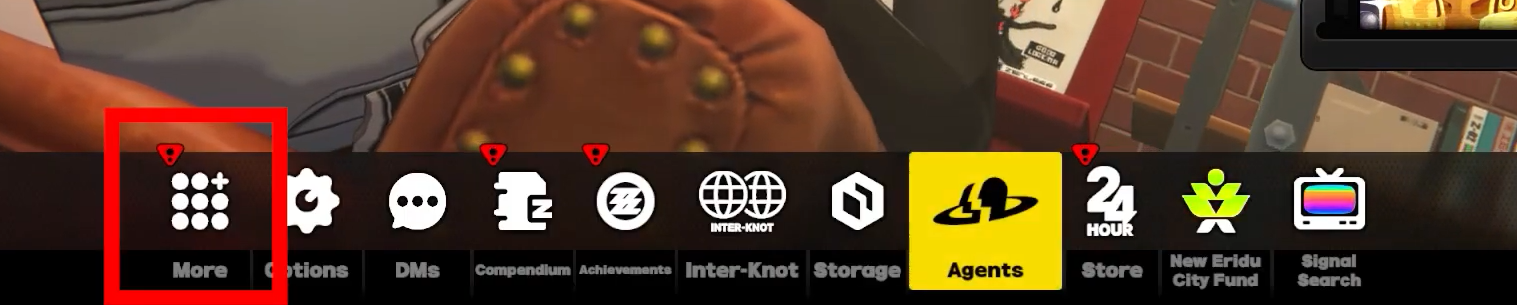
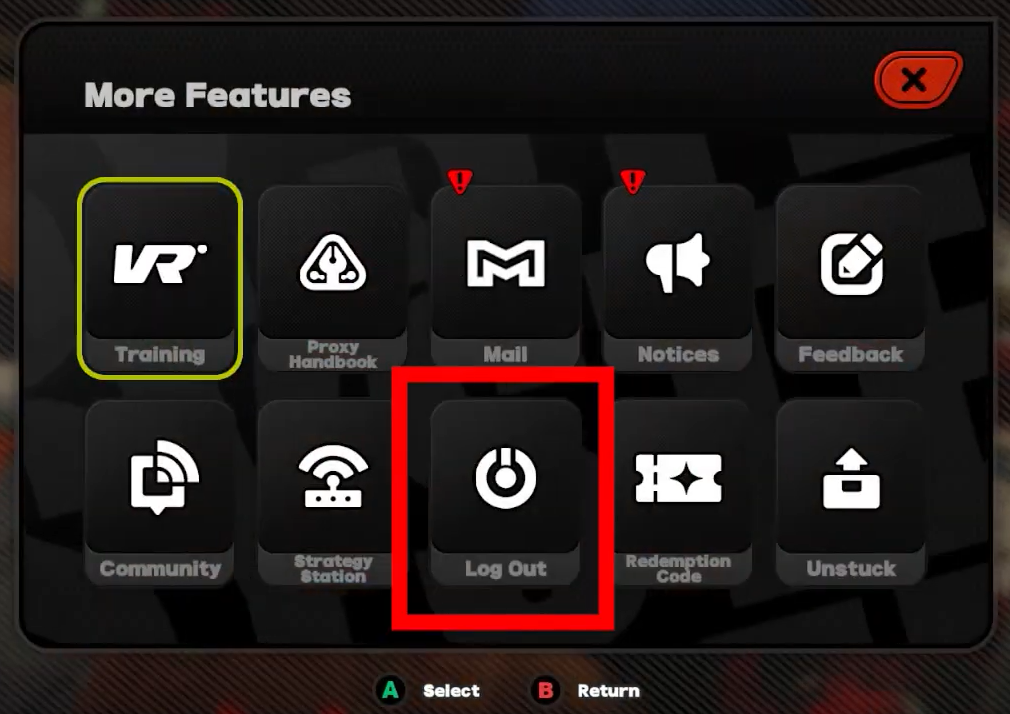
- Ouvrez le menu du jeu.

- Cliquez Autres.

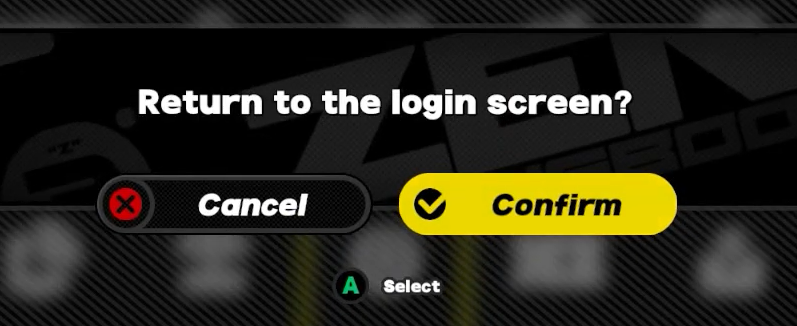
- Sélectionner Déconnexion.

- Confirmez la procédure de déconnexion.

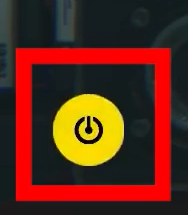
- Cliquez sur le bouton d'alimentation jaune pour fermer le jeu.

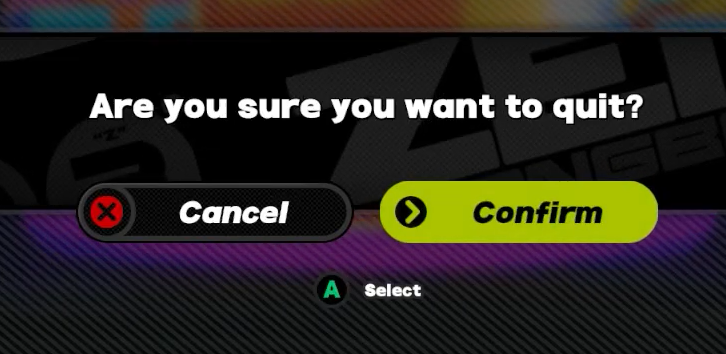
- Confirmez votre souhait de quitter le jeu.

- Attendez quelques secondes avant de rouvrir le lanceur.
3. Libérez de l'espace sur le disque dur
Le programme d'exécution nécessite suffisamment d'espace libre pour comparer les fichiers, décompresser les données, écraser les fichiers corrompus et stocker les données temporaires pendant la vérification. Si le disque dur est presque plein, la vérification de l'intégrité des ressources peut devenir très lente, échouer en fin de processus ou se répéter indéfiniment.
En règle générale, essayez de conserver au moins 20 à 30 Go d'espace libre sur le disque dur où le jeu est installé. Il est même préférable d'en avoir davantage après une mise à jour importante , car les fichiers volumineux peuvent devoir être décompressés ou temporairement remplacés lors de la vérification.
Si l'espace disponible est insuffisant, libérez-en suffisamment, puis redémarrez le lanceur et laissez le processus de vérification s'exécuter à nouveau sans interruption.
4. Supprimez et remplacez les fichiers « Remote ».
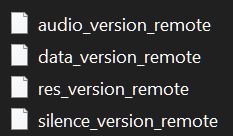
Comment la suppression et le remplacement des fichiers « Remote » peuvent-ils résoudre le problème de blocage lors de la vérification de l'intégrité des ressources ? Si le problème est apparu après une mise à jour et que le lanceur se bloque systématiquement à 0.00 % ou 99.99 % , une cause possible est la présence de données « Remote » corrompues ou obsolètes dans le dossier Persistent du jeu . Ces fichiers semblent liés au suivi des ressources, aux fichiers manifestes ou aux informations de mise à jour mises en cache et utilisées par le lanceur lors de la vérification.
Si ces données sont corrompues ou incohérentes après une mise à jour, le lanceur risque de continuer à pointer vers des informations de ressources incorrectes et de ne pas pouvoir effectuer correctement la vérification d'intégrité des ressources. Le remplacement de ces fichiers par des copies fonctionnelles peut parfois forcer le lanceur à utiliser des données corrigées et à fonctionner normalement.
Important : Il s'agit d'une solution de contournement avancée proposée par la communauté, et non d'une solution officielle de HoYoverse. N'utilisez cette méthode que si les méthodes précédentes n'ont pas fonctionné. Comme elle implique l'utilisation de fichiers provenant d'une source externe, vérifiez attentivement les fichiers téléchargés, soyez conscient que les fichiers non officiels comportent toujours des risques, et évitez d'utiliser cette méthode à moins d'être à l'aise avec les modifications manuelles dans le répertoire du jeu.
Vous devez également supprimer les fichiers contenant clairement le mot « remote » dans leur nom, uniquement dans le dossier Persistent . Si ces fichiers n'existent pas ou si votre arborescence de dossiers est différente, ne prenez pas de risques. Ignorez cette méthode et passez plutôt aux options suivantes.
- Assurez-vous que le jeu se mette en pause en continu lorsque 0% ou 99.99 %.
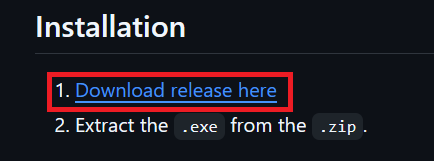
- Téléchargement Fichiers soumis par la communauté.

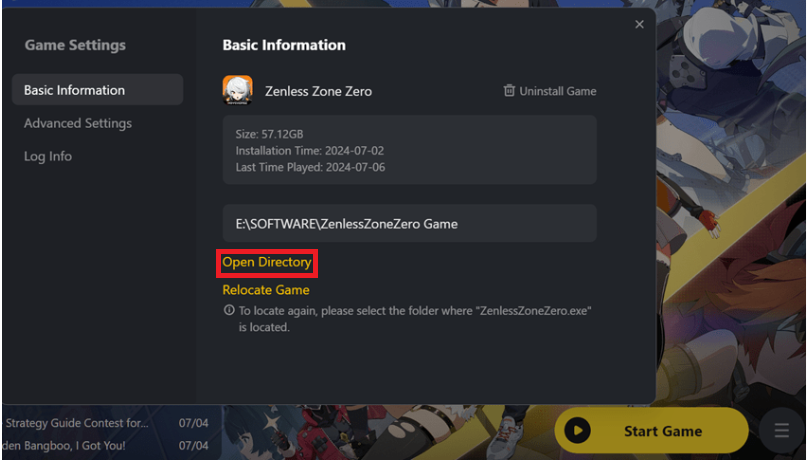
- Dans le lanceur, accédez à Paramètres > Ouvrir le répertoire.

- Ouvrez un dossier ... Persistant.

- Supprimez les fichiers qui contiennent le mot éloigné En leurs noms seulement.
- Extrayez les fichiers que vous avez téléchargés dans un dossier Persistant Lui-même.
- Sélectionner remplacer Si Windows vous demande de remplacer des fichiers.
- Redémarrez le jeu et vérifiez si le processus de vérification se déroule désormais normalement.
Si le problème persiste après avoir essayé toutes les méthodes mentionnées ci-dessus, il s'agit généralement d'une corruption plus profonde des données du jeu ou d'un problème lié au lanceur. Dans ce cas, la meilleure solution consiste à réinstaller complètement Zenless Zone Zero et son lanceur.
Avant de réinstaller le jeu , désinstallez-le ainsi que son lanceur , puis vérifiez si des dossiers du jeu subsistent dans le répertoire d'installation. Après la réinstallation, testez le jeu avant de copier d'anciens fichiers ou de restaurer manuellement des éléments de l'installation précédente.

Les commentaires sont fermés.