


Les choses les plus importantes que vous devez savoir
- Commencez par supprimer les dossiers du jeu des répertoires AppData (Roaming et Local) pour les forcer à créer de nouvelles données locales, ce qui résout les problèmes de configuration corrompue ou obsolète.
- Vérifiez l'intégrité de vos fichiers de jeu via Steam pour réparer automatiquement les fichiers manquants ou corrompus sans affecter vos données de sauvegarde.
- Réinstallez GameGuard en supprimant son dossier du chemin d'accès au jeu, et ajoutez le dossier d'installation du jeu aux exceptions de votre antivirus et de votre pare-feu afin d'éviter les conflits.
Le « code d'erreur GameGuard 120 » dans Helldivers 2 est une erreur du système anti-triche qui apparaît généralement au démarrage du jeu, lorsque le système GameGuard ne parvient pas à se configurer correctement ou ne parvient pas à communiquer avec le jeu lors du lancement.
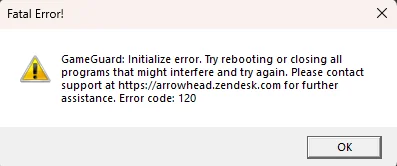
Cette erreur est généralement signalée après une mise à jour du jeu, une installation anti-triche défaillante ou incomplète, des fichiers GameGuard corrompus, des données de jeu locales endommagées, des problèmes d'autorisation Windows , des composants d'exécution manquants ou des interférences de logiciels antivirus, de pare-feu, de superpositions ou de logiciels de surveillance.
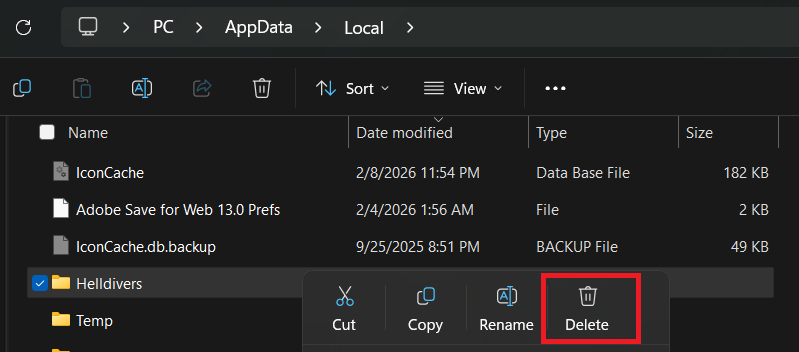
1. Supprimez les données de Helldivers 2 du dossier AppData.
Pour résoudre l'erreur d'initialisation de GameGuard dans Helldivers 2, commencez par supprimer les dossiers liés au jeu de votre répertoire AppData . Cette opération peut s'avérer utile, car ces emplacements stockent les fichiers de configuration locaux, les données mises en cache et d'autres fichiers spécifiques au profil utilisés au démarrage. Si ces données locales sont corrompues ou obsolètes suite à une mise à jour ou à un lancement raté, cela peut perturber l'initialisation de GameGuard et provoquer l'apparition du code d'erreur 120.
La suppression de ces dossiers force le jeu à recréer de nouvelles données locales lors de sa prochaine exécution.
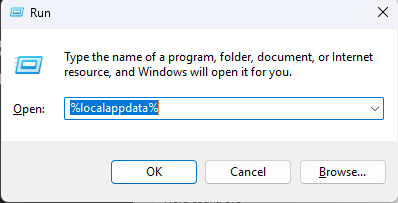
- Appuyez sur ma touche Windows + R Pour ouvrir la fenêtre Exécuter. Cette étape est souvent la première à effectuer pour corriger les erreurs dans de nombreuses applications.
- Type % AppData% Puis appuyez sur Entrer.

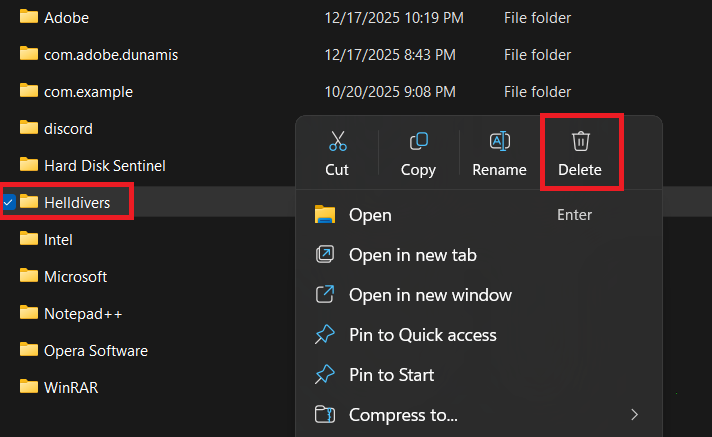
- Dans un dossier errantRecherchez tout dossier lié au jeu. Helldivers ou Helldivers 2.
- Si vous trouvez le dossier correspondant, supprimez-le. Cette étape est nécessaire pour résoudre les problèmes de configuration.

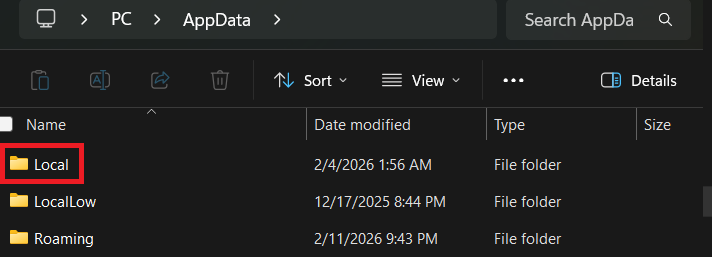
- Maintenant, revenez en arrière et cliquez sur AppData Dans la barre d'adresse, ouvrez ensuite un dossier. Fournisseurs.

- Là encore, recherchez tout dossier lié au jeu. Helldivers ou Helldivers 2.
- Si le dossier existe, supprimez-le.

- Redémarrez votre ordinateur.
- Redémarrer Jeu Helldivers 2 Laissez-le à nouveau créer de nouveaux fichiers locaux.
2. Vérifiez l'intégrité des fichiers du jeu
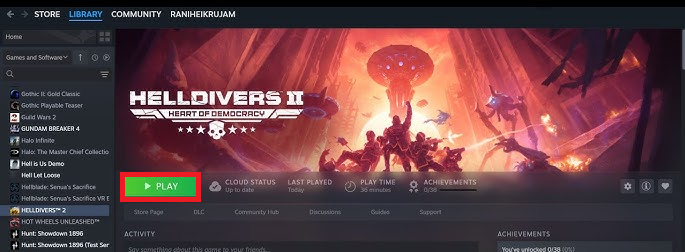
Vérifier l'intégrité des fichiers de votre jeu est une étape cruciale pour résoudre l'erreur GameGuard 120. Cette erreur peut survenir en cas de fichiers manquants ou corrompus dans Helldivers 2, ou suite à une installation incorrecte des mises à jour. Steam compare vos fichiers installés à la version officielle et télécharge automatiquement à nouveau les fichiers manquants, corrompus ou incomplets.
Cette méthode est une solution sûre et fiable, car elle corrige l'installation du jeu sans affecter vos données de sauvegarde.
- Ouvrir une application Steam.
- Aller à Bibliothèque.
- Cliquez avec le bouton droit sur Helldivers 2 Et sélectionnez Propriétés.
- Ouvrez l'onglet Fichiers installés.
- Cliquez Vérifier l'intégrité des fichiers du jeu.

- Attendez que Steam termine le processus d'analyse et de réparation de l'installation.
- Redémarrez Steam, puis redémarrez Helldivers 2.
3. Jouez au jeu depuis un autre compte utilisateur Windows
Essayer de lancer le jeu depuis un autre compte Windows peut aider à déterminer si le problème est lié à votre profil utilisateur actuel. Dans certains cas, des données de profil corrompues, des autorisations désactivées ou des paramètres de démarrage de compte incorrects peuvent empêcher GameGuard de se charger correctement, même si les fichiers du jeu sont intacts.
Bien que ce ne soit pas la cause la plus fréquente, il s'agit d'une étape de diagnostic utile si l'erreur n'apparaît que sur un seul compte Windows.
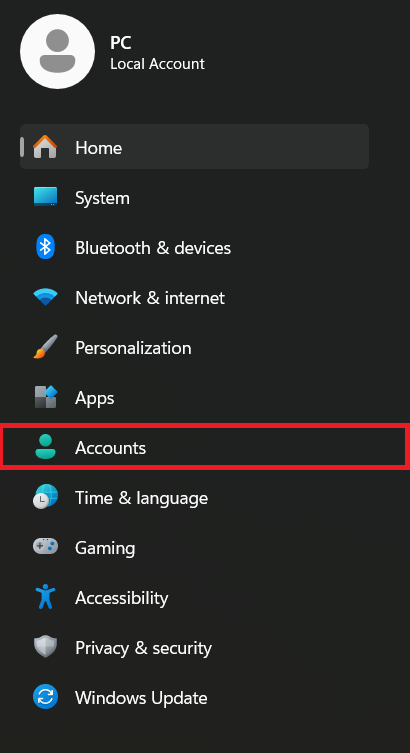
- Ouvert Paramètres Puis aller à hybrides.

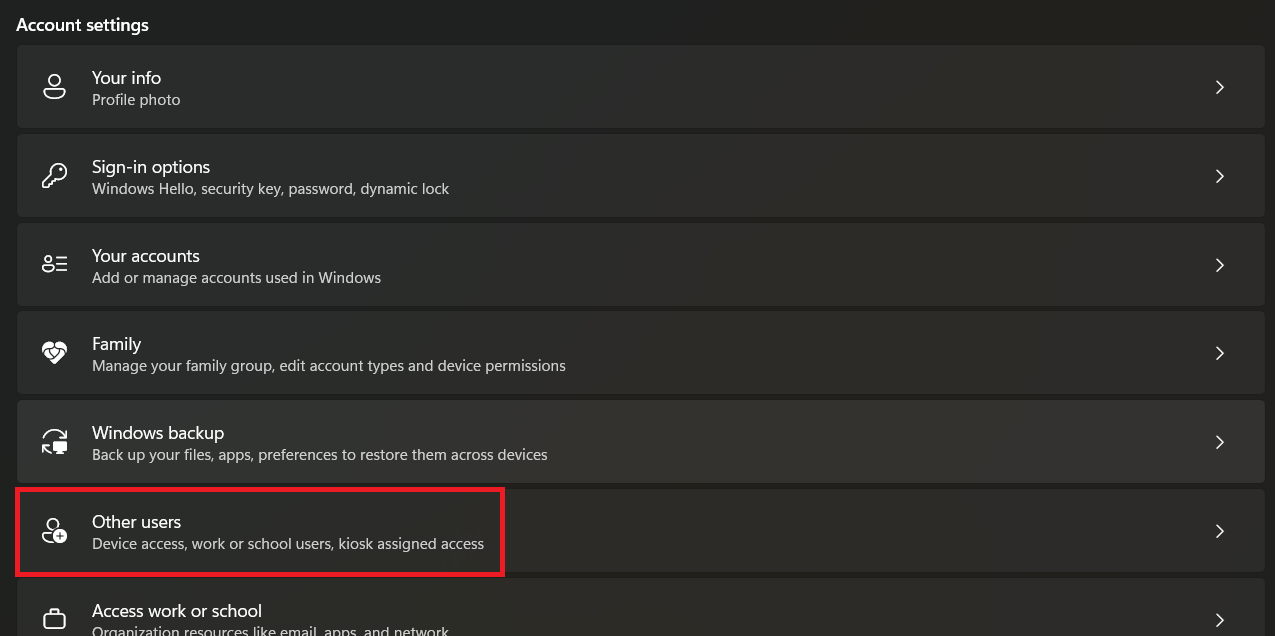
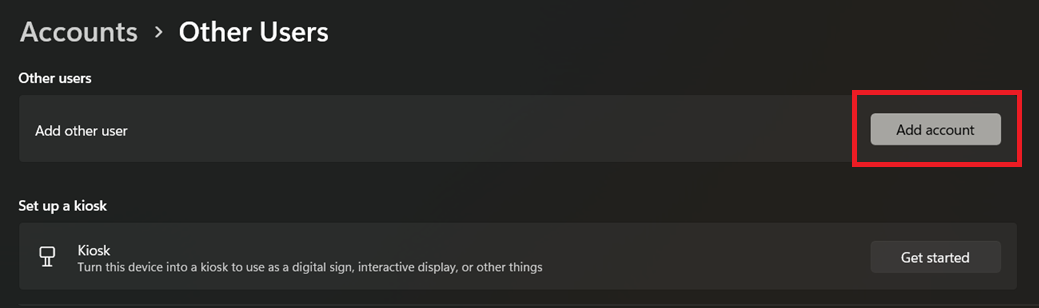
- Cliquez Autres utilisateursEt sélectionnez Ajouter un compte.

- Cliquez Ajouter un compte.

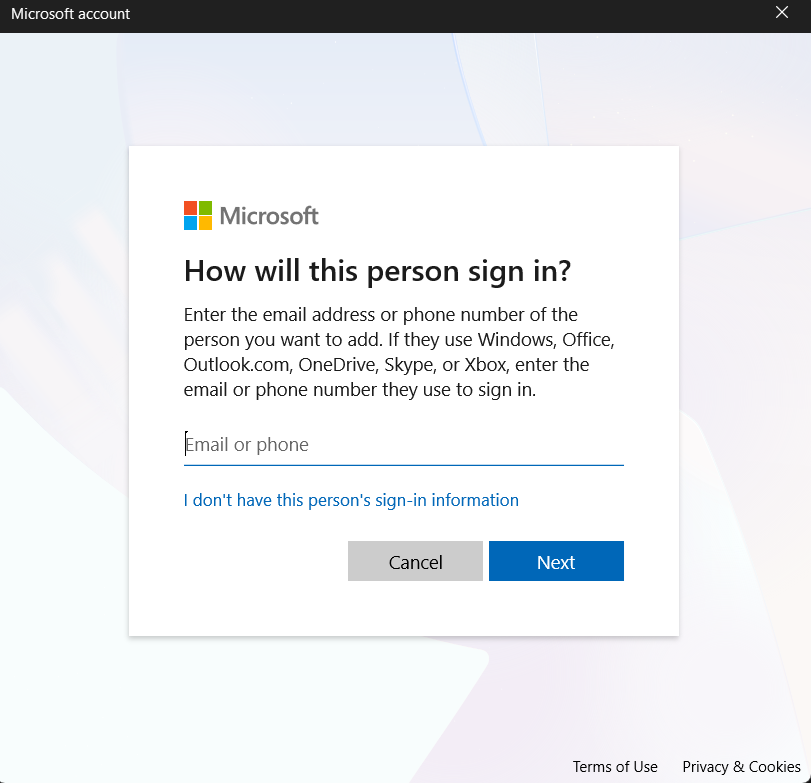
- Saisissez les identifiants d'un autre compte ou créez un nouveau compte local si nécessaire. Cela peut permettre de résoudre l'erreur « Échec de l'initialisation » ou des problèmes similaires.

- Déconnectez-vous de votre compte Windows actuel.
- Connectez-vous au nouveau compte que vous avez créé ou au compte alternatif.
- Ouvrez Steam, lancez Helldivers 2 et vérifiez si le code d'erreur 120 apparaît toujours.
4. Réinstallez GameGuard et excluez le dossier du jeu.
Réinstaller GameGuard peut résoudre le problème, car le code d'erreur 120 apparaît souvent lorsque les fichiers du système anti-triche sont corrompus, incomplets ou bloqués au démarrage. Il arrive que les logiciels antivirus mettent en quarantaine, bloquent ou interfèrent silencieusement avec les fichiers GameGuard, empêchant ainsi le service anti-triche de se charger correctement.
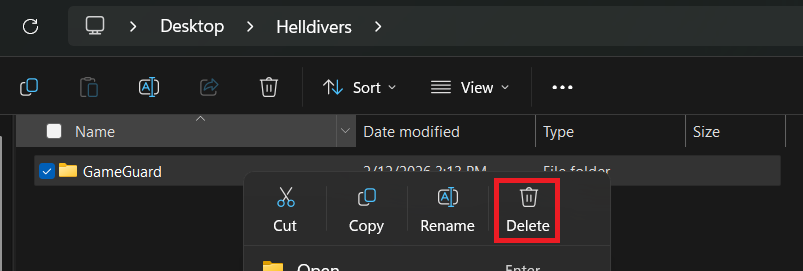
Supprimer le dossier GameGuard existant forcera Helldivers 2 à télécharger une nouvelle copie. Ajouter le dossier du jeu aux exceptions de votre antivirus ou pare-feu peut également empêcher toute interférence ultérieure.
- Fermez Helldivers 2 et quittez complètement l'application. Steam.
- Ouvrez le dossier d'installation du jeu Helldivers 2. Dans la plupart des installations, via SteamL'itinéraire est généralement le suivant :
C:\Program Files (x86)\Steam\steamapps\common\Helldivers 2 - Dans ce dossier, recherchez un dossier GameGuard.

- Supprimer le dossier ... GameGuard.
- Redémarrez le jeu pour permettre Steam Helldivers 2 réinstalle les fichiers GameGuard Perdu automatiquement. Pour plus d'informations sur les problèmes Steam, consultez nos autres articles.
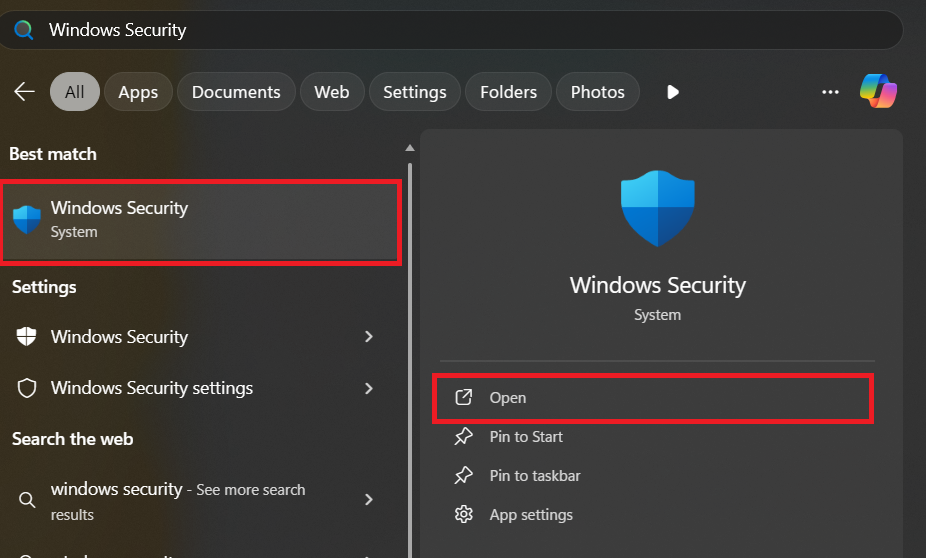
- Ouvrez les paramètres de votre programme antivirus ou sécurité windows.

- Ajouter un dossier d'installation du jeu Helldivers 2 L'élément principal est ajouté à la liste des exceptions ou à la liste blanche.
- Si votre logiciel de sécurité autorise les exceptions basées sur les dossiers, ajoutez le sous-dossier. GameGuard De plus, cette procédure est similaire à la correction d'un bug dans d'autres logiciels anti-triche.
- Autoriser également Helldivers 2 et GameGuard En passant par Pare-feu windows.
- Si vous utilisez un programme antivirus tiers, vérifiez son journal de quarantaine ou de protection pour les fichiers. GameGuard Version bloquée. Cela pourrait vous aider à corriger une erreur de configuration similaire dans d'autres applications.
- Redémarrez votre ordinateur et testez à nouveau le jeu.
5. Réparation des packages redistribuables Microsoft Visual C++
La réparation des packages redistribuables Microsoft Visual C++ peut résoudre le problème, car Helldivers 2 et ses composants de démarrage associés dépendent des bibliothèques d'exécution Microsoft pour fonctionner correctement. Si ces fichiers d'exécution sont manquants ou corrompus, le jeu ou GameGuard risque de rencontrer une erreur de configuration.
La réparation des paquets installés restaure ces dépendances essentielles sans affecter vos fichiers personnels.
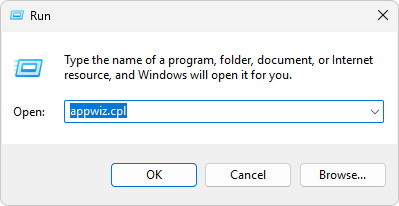
- Appuyez sur ma touche Windows + REt puis tapez appwiz.cplEt appuyez sur Entrer.

- Dans la liste des programmes installés, recherchez chaque entrée nommée Microsoft Visual C ++ redistribuable.
- Cliquez avec le bouton droit sur chaque entrée et choisissez Changer.
 Les logiciels anti-triche peuvent avoir un comportement imprévisible en fonction des paramètres de compatibilité. N'essayez cette solution qu'après l'échec des méthodes précédentes.
- Accédez au dossier d'installation de Helldivers 2.
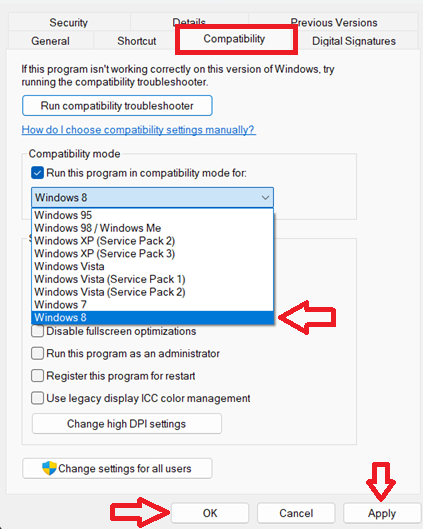
- Clic droit helldivers2.exe Ou le fichier exécutable principal du jeu, puis choisissez Propriétés (Propriétés).
- Ouvrez l'onglet Compatibilité (Compatibilité).
- Cochez la case suivante Exécuter ce programme en mode de compatibilité pour (Exécutez ce programme en mode de compatibilité pour).
- Sélectionner Windows 8 Dans le menu déroulant.

- Cliquez Appliquer (application), puis OK (D'ACCORD).
- Lancez le jeu et vérifiez Si l'erreur a été résolue Code d'erreur 120.
Si l'erreur persiste après avoir essayé toutes les méthodes mentionnées ci-dessus, fermez tous les programmes en arrière-plan utilisant des superpositions, la surveillance ou l'injection de code, tels que MSI Afterburner , RivaTuner Statistics Server , Discord Overlay , NVIDIA Overlay ou tout autre programme similaire, puis relancez le jeu. Ces outils peuvent parfois interférer avec GameGuard au démarrage.
Si le problème persiste, effectuez un démarrage minimal pour démarrer Windows avec uniquement les services essentiels et vérifiez si un programme tiers s'exécutant en arrière-plan est à l'origine du conflit. Si le jeu fonctionne en mode de démarrage minimal, réactivez progressivement les services et les éléments de démarrage jusqu'à identifier le programme en conflit.
En dernier recours, réinstallez complètement Helldivers 2 via Steam. Une réinstallation complète est conseillée si les fichiers GameGuard, les composants de démarrage ou les données du jeu restent corrompus même après une vérification et un nettoyage manuels.
 Les logiciels anti-triche peuvent avoir un comportement imprévisible en fonction des paramètres de compatibilité. N'essayez cette solution qu'après l'échec des méthodes précédentes.

Les commentaires sont fermés.