


Il apparaît généralement Code d'erreur Steam 50 Lorsque vous tentez de vous connecter ou de confirmer un achat, cela signifie que le programme ne parvient pas à valider votre session ni à accéder aux serveurs de Steam. Ce problème est souvent dû à un cache corrompu, notamment au fichier cache lui-même. loginusers.vdf (Données de connexion enregistrées) ou dossier webcache (Utilisateur des parties du programme basées sur le Web).
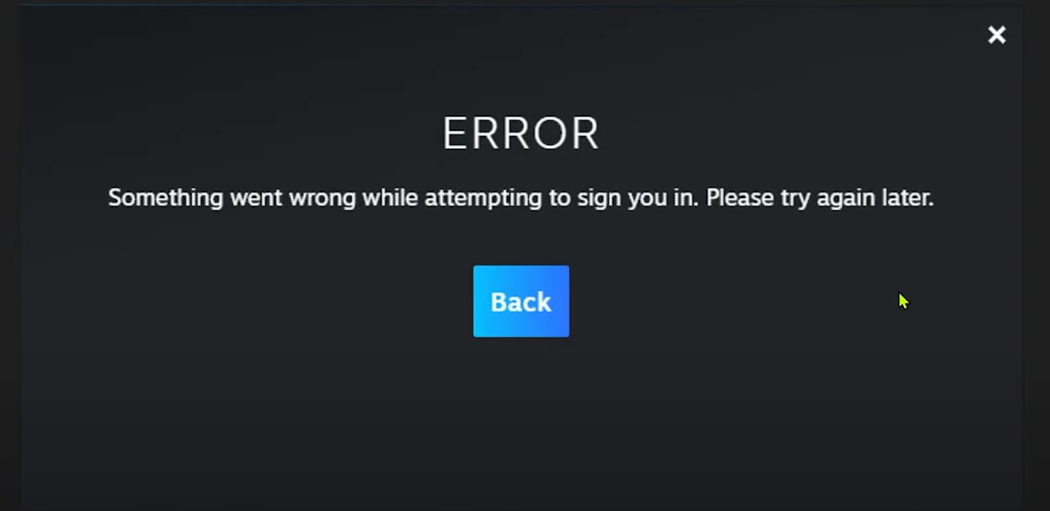
Il arrive que des paramètres DNS incorrects ou des dysfonctionnements de l'interface de connexion React (l'écran de connexion web moderne de Steam) entraînent des problèmes de correspondance de jetons, notamment après un changement d'appareil ou d'adresse IP. Contrairement aux erreurs 105 et 118, qui bloquent l'accès au contenu web, le code d'erreur 50 interrompt le processus de connexion et de déconnexion en rompant la continuité de la session.
Avant d'essayer des solutions avancées, déconnectez-vous de chaque appareil pour résoudre tout conflit dans la session active. Ouvrez Steam > Paramètres > Sécurité > Gérer les appareils , puis cliquez sur Déconnexion de tous les autres appareils.
Assurez-vous que Steam Guard est activé et que vous avez accès à votre adresse e-mail de récupération ou à votre authentification mobile, car vous en aurez besoin pour vous reconnecter sur chaque appareil.
Vérifiez également l'état du service Steam (via Steamstat.us ou un site comme Downdetector) pour vous assurer que le problème n'est pas dû à une maintenance ou à une panne plus générale.
1. Effacer les fichiers temporaires
Les fichiers temporaires stockent des données pour diverses applications. Avec le temps, ces données peuvent se corrompre et provoquer des erreurs. Si le cache accélère les tâches courantes, des entrées corrompues peuvent empêcher l'authentification. Supprimer ces fichiers au préalable résout souvent le problème.
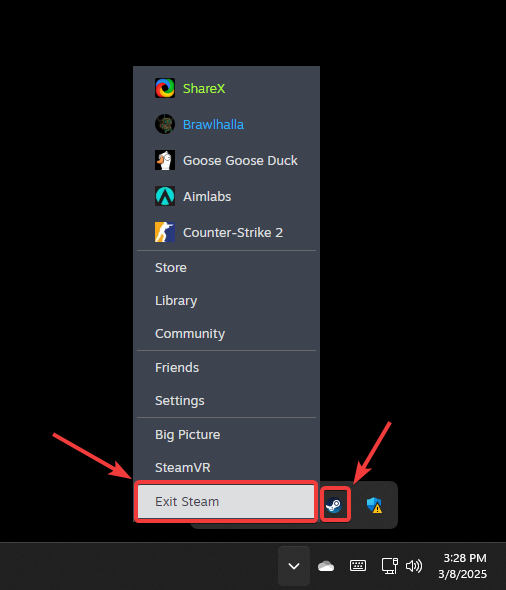
- Fermez complètement Steam en cliquant avec le bouton droit sur l'icône Steam dans la barre des tâches et en sélectionnant Quitter la vapeur.
![]()
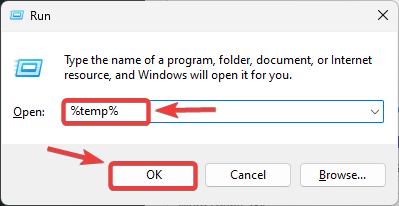
- Clique sur Win + R Ouvre la boîte de dialogue Courir.
- Type % Temp% Et cliquez OK.
![]()
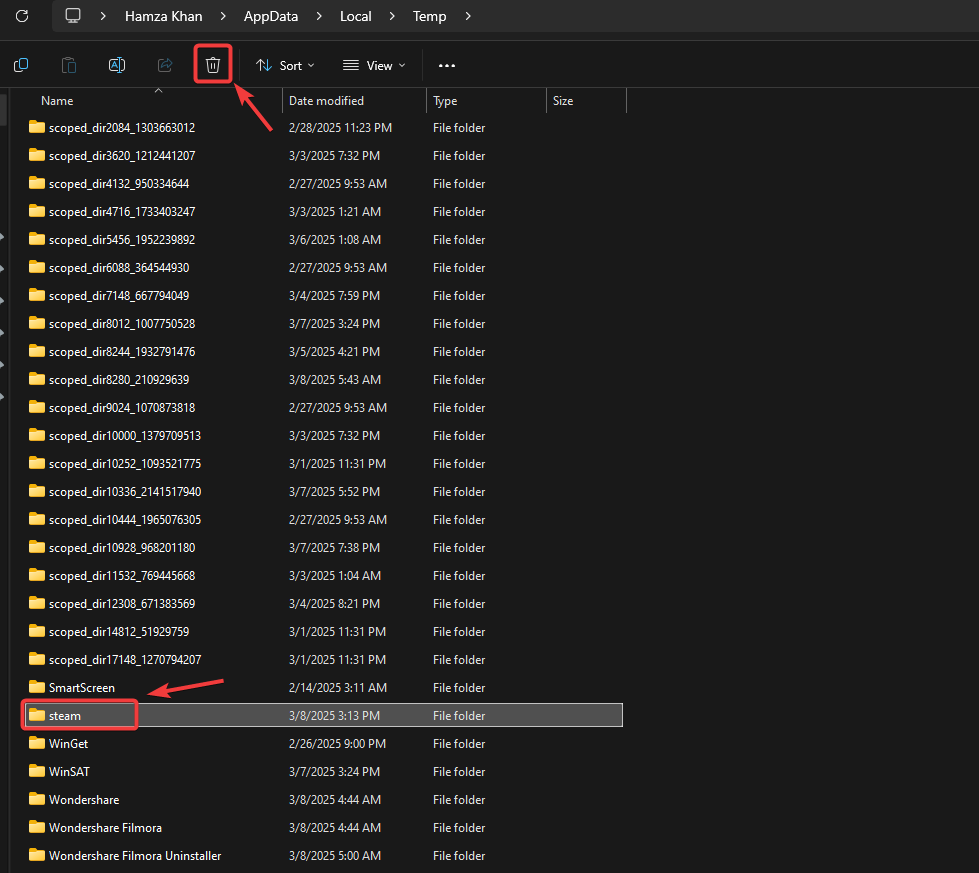
- Recherchez les dossiers liés à Steam etSupprime-le.
![]()
- Ouvrez à nouveau Steam et vérifiez si l'erreur se reproduit.
2. Réinitialisez l'application Steam
Réinitialiser l'application Steam consiste à supprimer tous les fichiers et dossiers à l'exception de Steam.exe , userdata et Steamapps. Cette opération supprime les éléments corrompus et force le client à télécharger des copies propres depuis les serveurs Steam, éliminant ainsi la corruption qui empêche son fonctionnement normal.
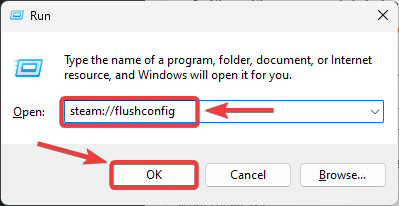
- Clique sur Win + R Ouvre la boîte de dialogue Courir.
- Tapez ce qui suit et appuyez sur Entrer.
steam: // flushconfig
![]()
- Redémarrez votre ordinateur et lancez Steam pour vérifier si l'erreur a disparu.
3. Vider le cache du système de noms de domaine (DNS)
Si les enregistrements DNS locaux sont obsolètes ou corrompus, ils peuvent empêcher le client d'accéder au serveur approprié. Vider le cache DNS force Windows à récupérer de nouveaux enregistrements pointant Steam vers la bonne adresse. Procédez comme suit :
- Fermez complètement Steam avant de continuer.
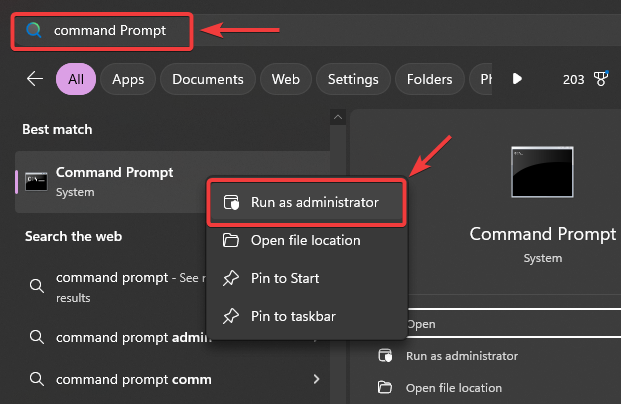
- Cliquez sur l'icône Démarrer et saisissez le texte. Invite de commandes.
- Faites un clic droit dessus et sélectionnez Exécuter en tant qu'administrateur.
![]()
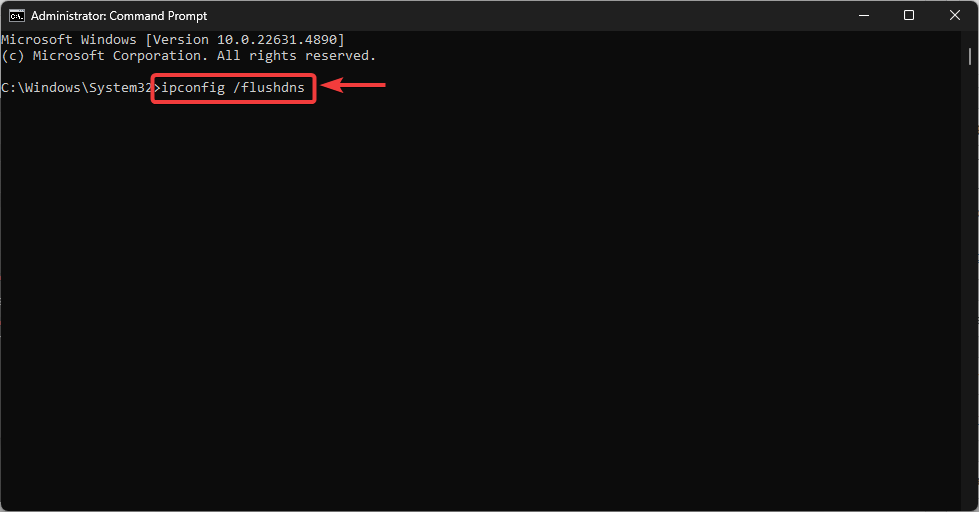
- Tapez la commande suivante et appuyez sur Entrer:
ipconfig / flushdns
3. Vérifiez l'intégrité des fichiers Steam
Le code d'erreur 50 peut être dû à des fichiers Steam corrompus. Heureusement, vous pouvez vérifier l'intégrité de vos fichiers Steam en suivant ces étapes :
- Ouvrir une application Steam.
- Faites un clic droit sur l'application et sélectionnez Propriétés.
- Allez dans l'onglet Fichiers locaux.
- Sélectionner Vérifiez l'intégrité des fichiers du jeu.
![]()
- Redémarrez votre ordinateur, ouvrez Steam et essayez de vous connecter à nouveau pour voir si le problème persiste.
4. Réinitialiser les paramètres réseau
Cette erreur étant souvent due à un problème de configuration réseau, la réinitialisation des paramètres réseau Windows est une bonne solution si les solutions précédentes n'ont pas fonctionné. Cette réinitialisation actualise votre adresse IP, rétablit les valeurs DNS par défaut et efface les autres paramètres réseau afin que Steam puisse établir une connexion stable. Voici comment procéder :
- Cliquez sur l'icône Démarrer et saisissez le texte. Invite de commande.
- Faites un clic droit dessus et sélectionnez Exécuter en tant qu'administrateur.
![]()
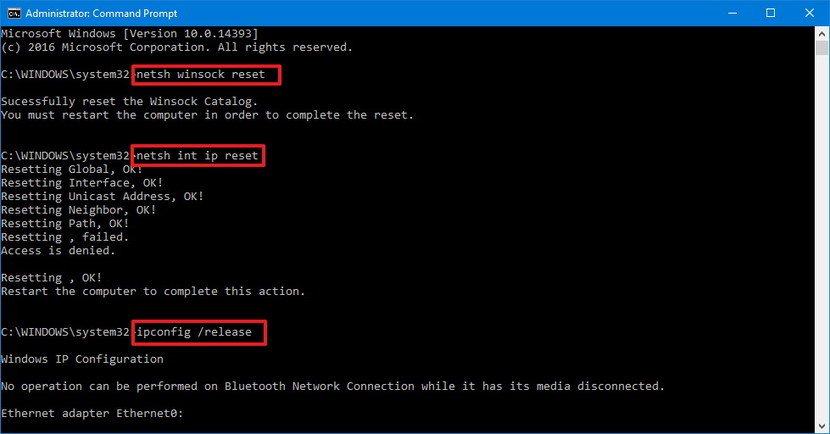
- Dans la fenêtre d'invite de commandes, saisissez les commandes suivantes l'une après l'autre, puis appuyez sur Entrée. Entrer Après chaque commande:
netsh winsock reset netsh int ip reset ipconfig /release ipconfig /renew ipconfig /flushdns
![]()
- Ensuite, redémarrez votre ordinateur et vérifiez si le problème est résolu.
En dernier recours, si rien d'autre ne fonctionne, réinstallez Steam. Une nouvelle installation supprimera tous les fichiers corrompus ou les paramètres incorrects qui pourraient vous empêcher de vous connecter.

Les commentaires sont fermés.