

Correction : Code d'erreur 6000.87 dans le lanceur de jeux Rockstar
L'affichage du statut « Déconnecté » dans le lanceur de jeux Rockstar, accompagné du code d'erreur 6000.87, signifie que le lanceur ne parvient pas à se connecter aux services du Social Club de Rockstar. Ce problème survient généralement lorsqu'une requête réseau est bloquée, restreinte ou signalée , souvent parce que votre adresse IP est temporairement blacklistée sur les serveurs de Rockstar.
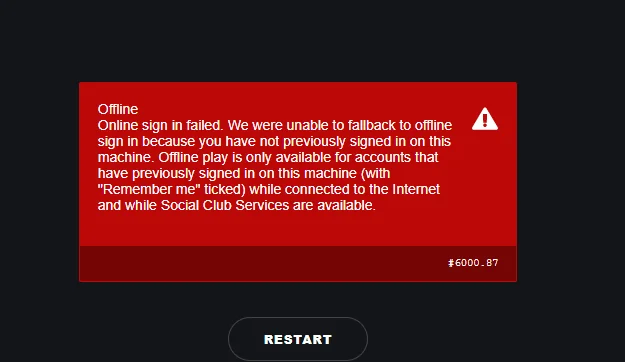
Cependant, les restrictions d'adresse IP ne sont pas la seule cause. Des problèmes tels que des configurations réseau incorrectes , des pannes DNS ou des interruptions de service temporaires du côté de Rockstar peuvent également provoquer cette erreur. Ces problèmes empêchent l'authentification de votre compte, vous laissant hors ligne.
Dans ce guide , nous vous proposerons des solutions étape par étape pour vous aider à résoudre cette erreur spécifique.
1. Vérifiez l'état du serveur
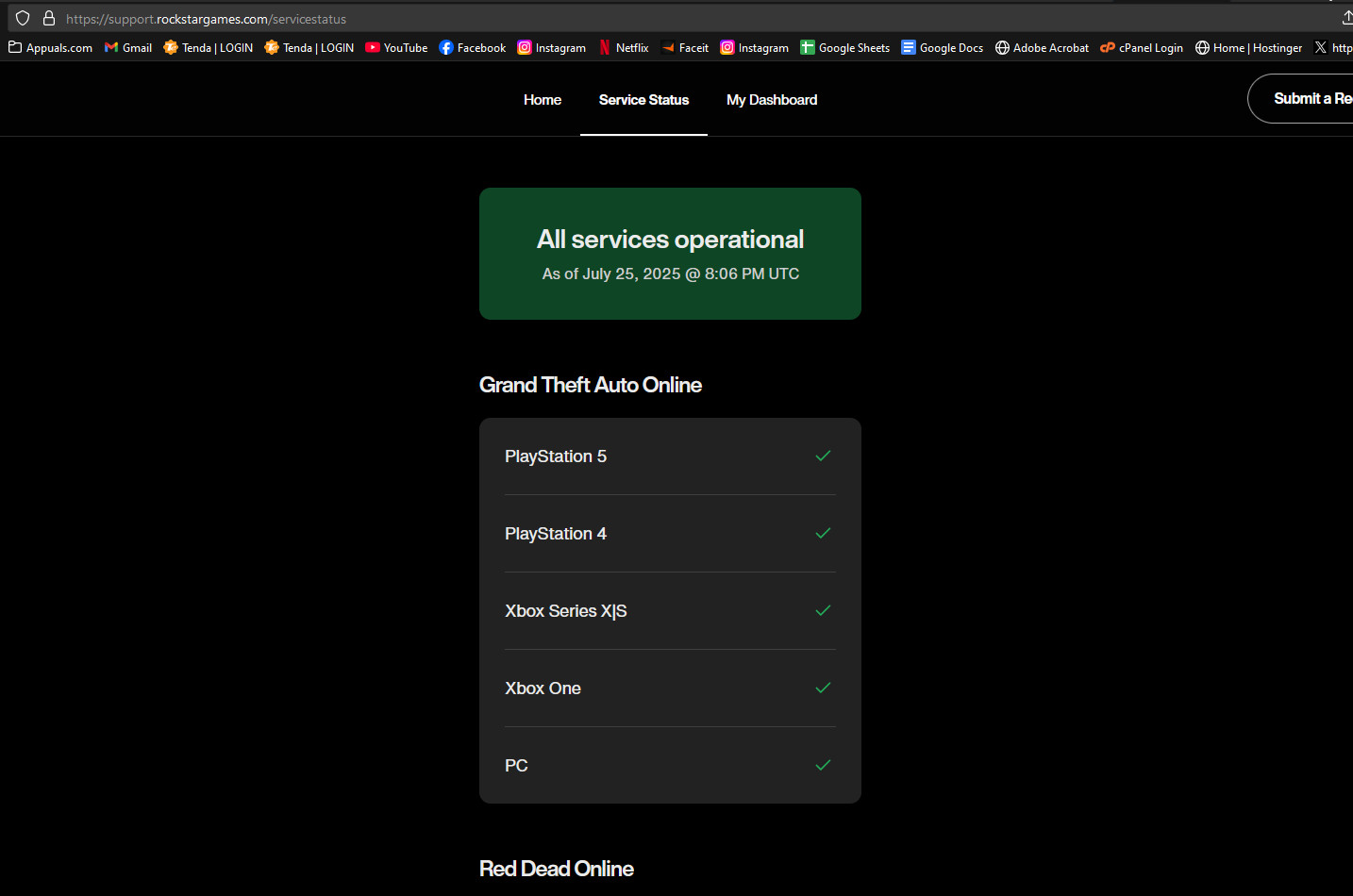
Avant de tenter de résoudre le problème de votre système, vérifiez s'il provient des serveurs de Rockstar. Si ces serveurs sont en maintenance ou totalement hors service , aucune réparation de votre côté ne sera possible. Pour vérifier :
Veuillez consulter la page officielle d'état des serveurs Rockstar ici.
2. Redémarrez votre routeur
Parfois, redémarrer votre routeur ne suffit pas , surtout si votre adresse IP a été temporairement bloquée par Rockstar. Pour actualiser correctement votre connexion et demander une nouvelle adresse IP , suivez ces étapes :
- Éteignez le routeur Utilisez le bouton marche/arrêt ou débranchez le câble d'alimentation à l'arrière.
- Attendez au moins une minute ou deux.Cela efface les données réseau mises en cache et permet au fournisseur d'accès Internet (FAI) de mettre fin à l'ancienne session.
- Rebranchez le routeur et laissez-le démarrer complètement (cela prend généralement de 2 à 5 minutes).
- Une fois le contact établi, Vérifiez votre nouvelle adresse IP En recherchant « Quelle est mon adresse IP ? » sur Google, vous constaterez qu'elle a changé. Si c'est le cas, vous disposez désormais d'une nouvelle adresse que Rockstar n'a pas bloquée.
- Lancez le lanceur Rockstar Games et vérifiez si l'erreur est résolue.
Conseil : Si votre adresse IP ne change pas même après plusieurs redémarrages, contactez votre fournisseur d’accès Internet (FAI) et demandez-lui de remplacer votre adresse IP actuelle par une autre.
3. Définissez votre fuseau horaire
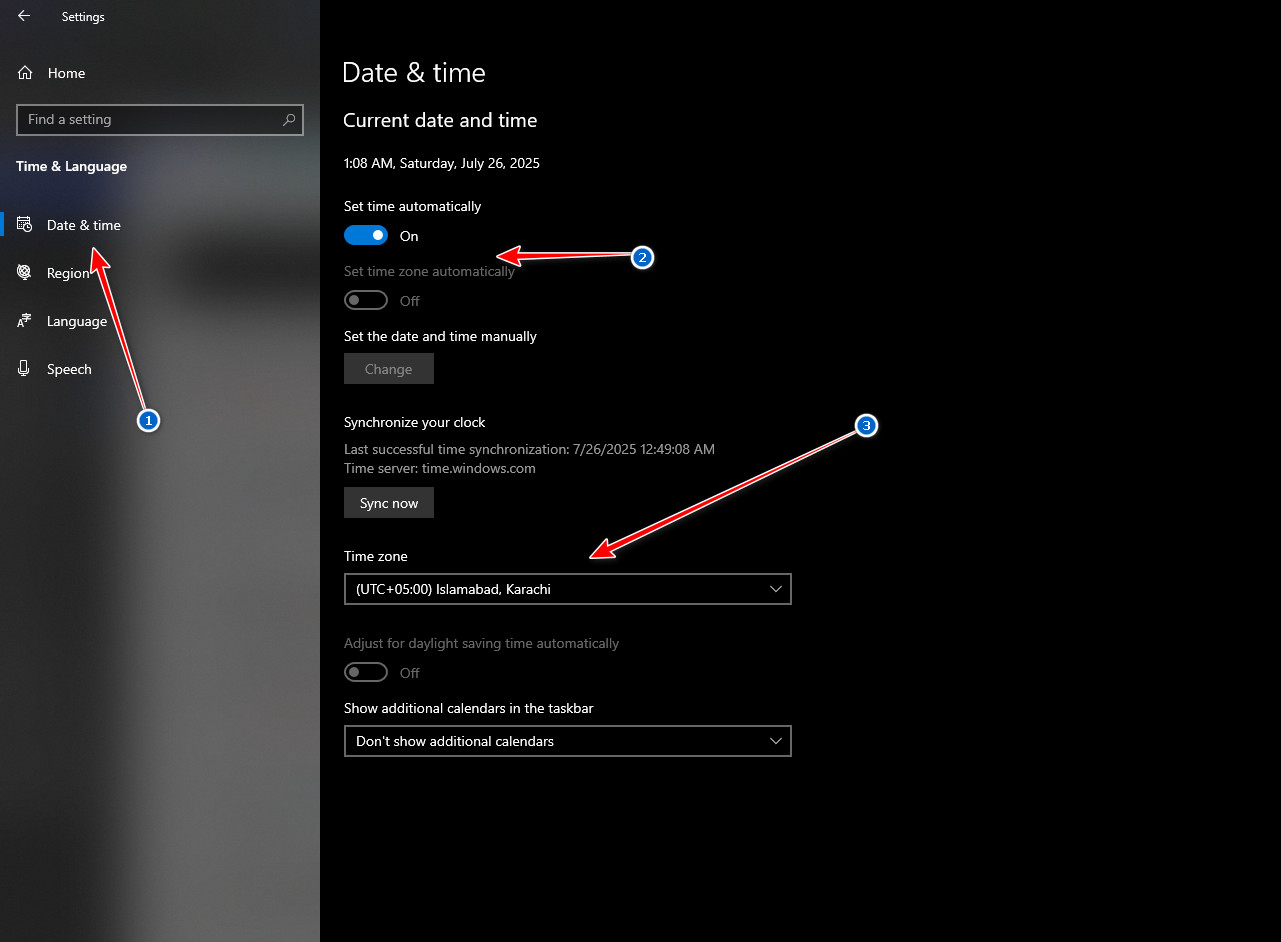
Les erreurs d'authentification surviennent souvent lorsque l'horloge de votre ordinateur ne correspond pas à celle du serveur Rockstar. Pour résoudre ce problème, synchronisez votre fuseau horaire :
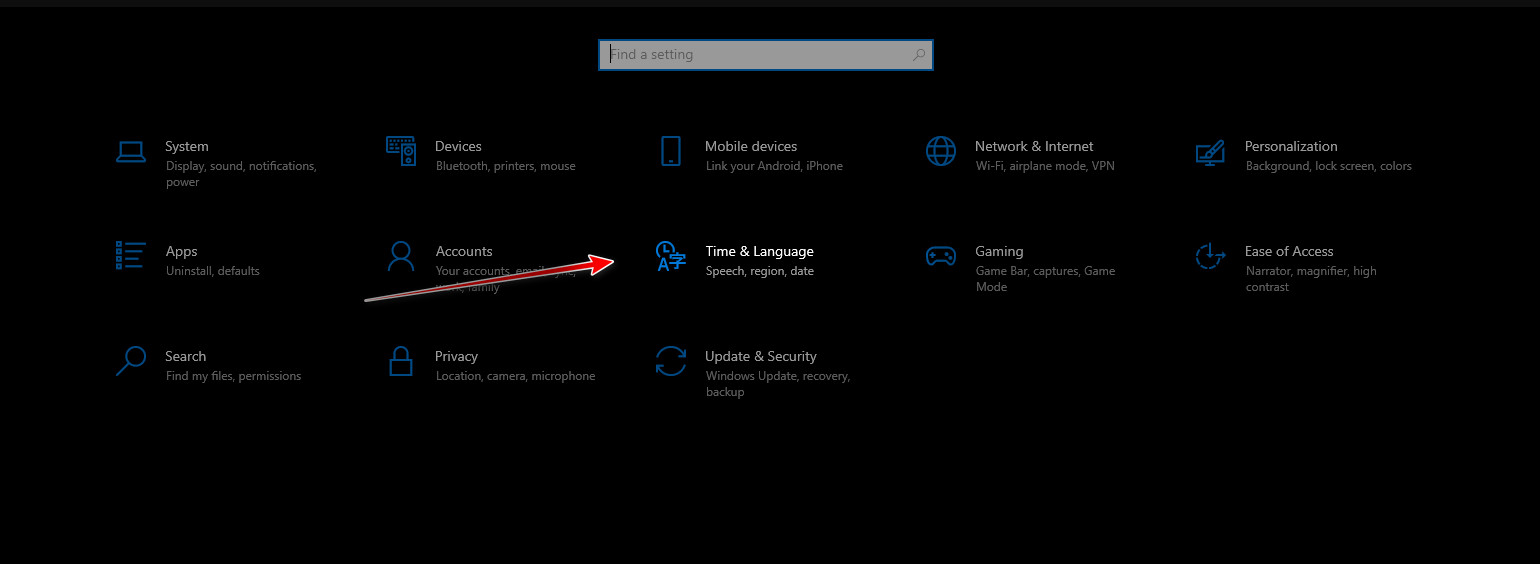
- Clique sur Windows + I ← Aller à Heure et langue.

- Sélectionner Date & Heure.
- Éteindre Set fuseau horaire automatiquement ← Sélectionnez manuellement le fuseau horaire correct.

- Redémarrez votre ordinateur et essayez de le redémarrer.
4. Utilisez un point d'accès mobile
Si votre fournisseur d'accès Internet impose des restrictions, passer à un point d'accès mobile vous offre une nouvelle adresse IP et un chemin réseau différent :
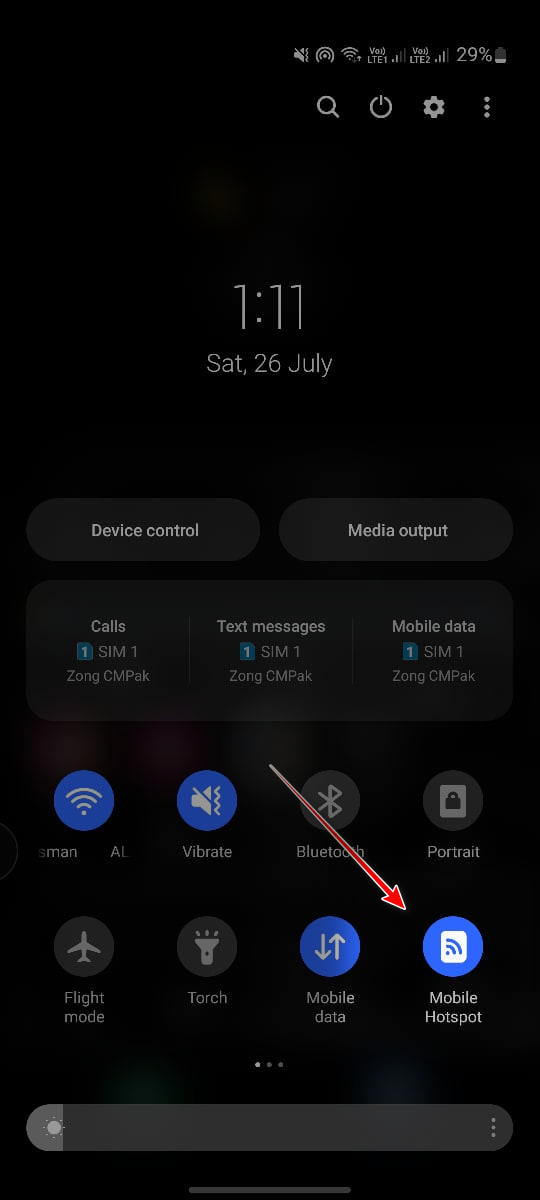
- Sur votre téléphone, ouvrez Control Center ← Activer Mobile Hotspot.

- Connectez votre ordinateur à ce point d'accès via Wi-Fi.
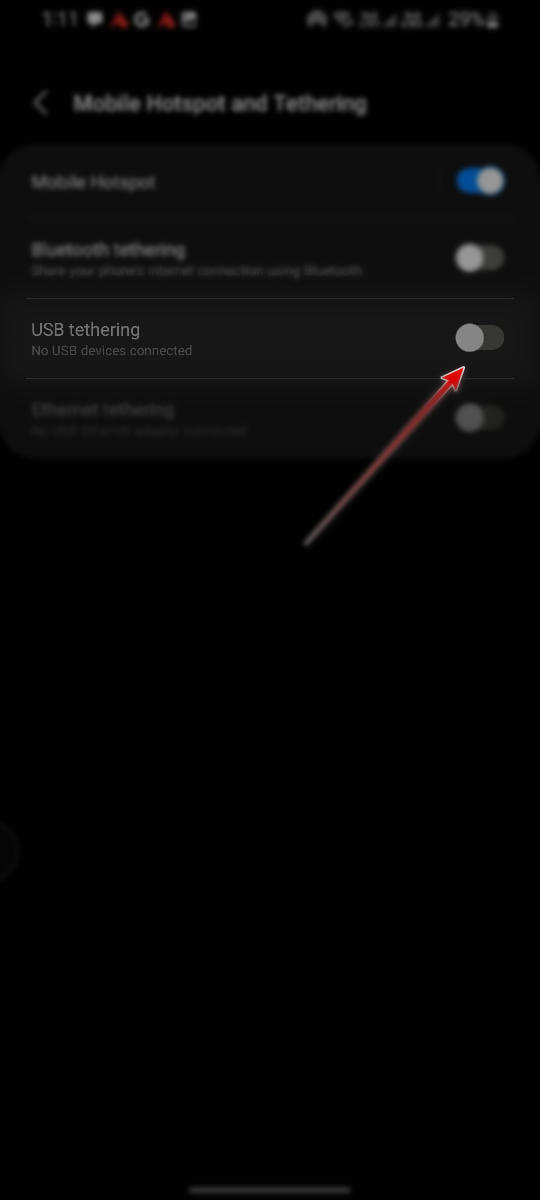
- En l'absence de Wi-Fi, connectez-vous via un câble USB → Activer USB Tethering En Paramètres > Connexions > Partage de connexion mobile.
5. Utilisez un VPN (WARP ou une alternative)
Si votre fournisseur d'accès Internet ou votre région bloque les serveurs de Rockstar , ou si votre adresse IP continue d'être signalée, l'utilisation d'un VPN peut complètement contourner cette restriction.
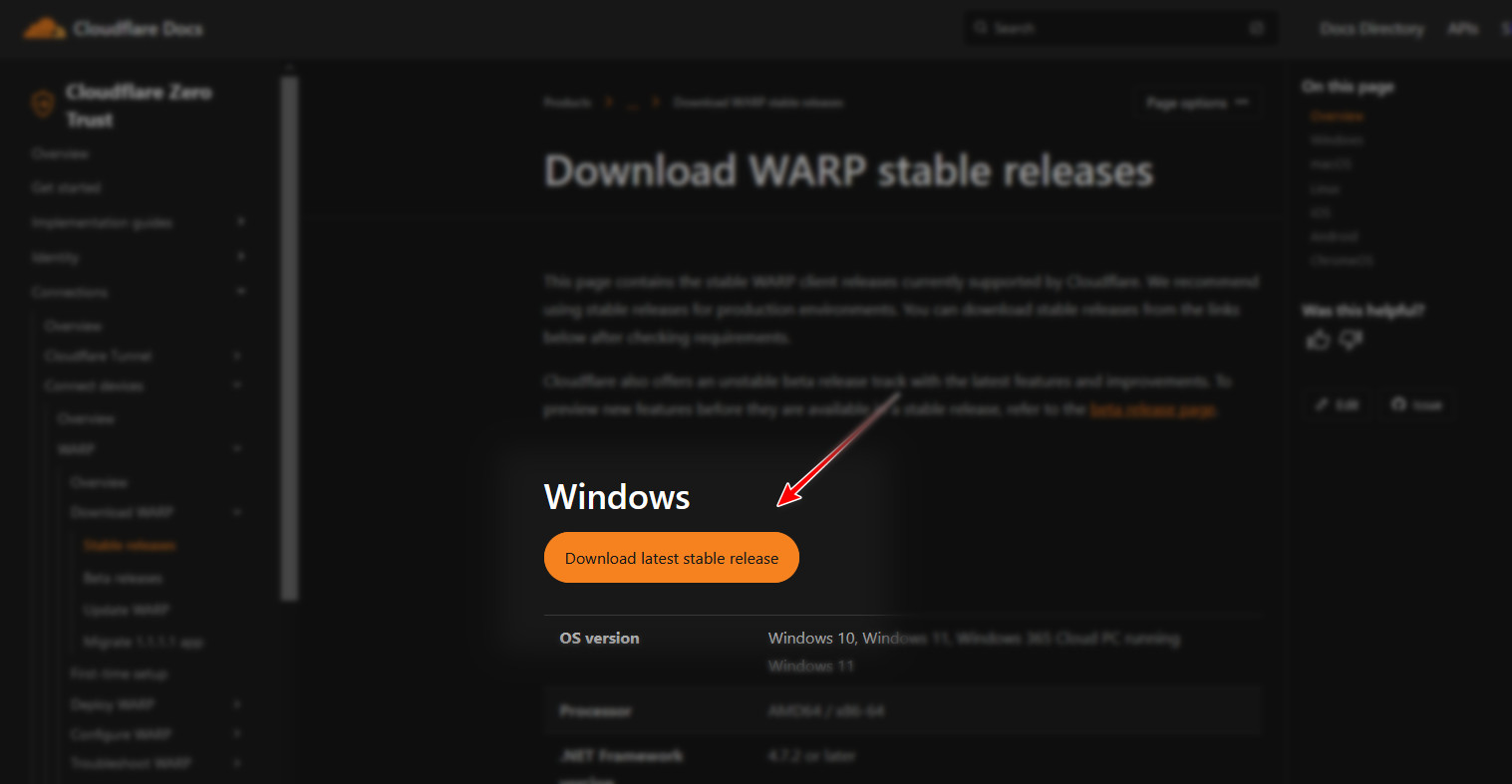
- Aller à page de téléchargement officielle de WARP.
- Téléchargez la version correcte pour votre système.

- Exécuter le programme d'installation ← Terminer l'installation ← Exécuter le client WARP.
- Cliquez sur le bouton bascule pour activer WARP. Cela configurera Adresse IP et chemin de routage différents Pour votre ordinateur.
- Essayez de relancer le lanceur Rockstar Games. Si l'erreur disparaît, le problème était certainement lié à votre adresse IP ou à votre fournisseur d'accès Internet.
- Si WARP ne résout pas le problème, essayez d'utiliser un autre VPN tel que ProtonVPN ou WindScribeCertaines régions fonctionnent mieux avec certains réseaux VPN.
Les commentaires sont fermés.