


خطأ « Le jeu UE-Sandfall a planté et va fermer. » En Clair Obscur: Expedition 33 Il s'agit d'une erreur courante dans Unreal Engine qui perturbe le gameplay lors des chargements, de l'exploration ou des cinématiques. Elle provient souvent de problèmes dans le pipeline de rendu du moteur Sandfall, tels que des erreurs d'allocation de mémoire, des pilotes GPU incompatibles ou une instabilité lors des scènes gourmandes en ressources.
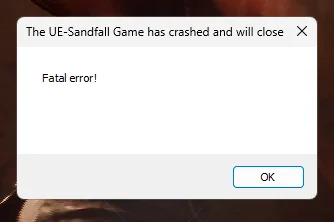
Ce plantage est fréquemment signalé au lancement du jeu, lors de l'accès à des environnements très détaillés ou lors du chargement de séquences complexes comme les combats au premier plan. Les causes les plus probables sont des fichiers Expedition 33 corrompus , des pilotes de carte graphique obsolètes ou non pris en charge , et un overclocking instable sur du matériel de milieu de gamme.
Avant de procéder aux corrections, assurez-vous que votre ordinateur respecte la configuration système requise pour Expedition 33. Essayons maintenant les solutions vérifiées spécialement conçues pour ce titre.
1. Fonctionnement avec privilèges d'administrateur
L'exécution du fichier exécutable du jeu en tant qu'administrateur permet de résoudre les plantages au lancement de Clair Obscur : Expedition 33. Sans autorisations élevées, le moteur peut ne pas parvenir à accéder aux ressources système nécessaires à une exécution stable.
- Aller à: « Clair Obscur – Expédition 33ContenuSandfallBinariesWinGDK » Ou votre propre chemin d'installation personnalisé.
- Localiser « SandFall-WinGDK-Shipping.exe ».
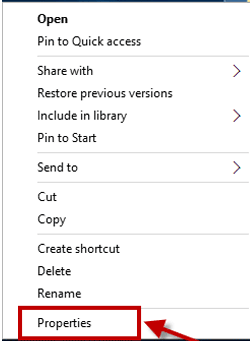
- Faites un clic droit sur le fichier et choisissez Propriétés.
![]()
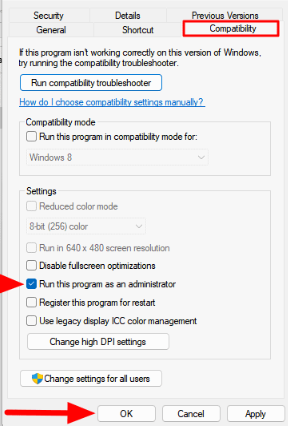
- Allez dans l'onglet Compatibilité.
- Sélectionner « Exécutez ce programme en tant qu'administrateur » Et cliquez D'ACCORD.
![]()
- Redémarrez le jeu et vérifiez si le problème persiste.
2. Forcer le mode DirectX 11 pour améliorer la stabilité
Par défaut, le jeu fonctionne sous DirectX 12. Cependant, les systèmes équipés de cartes graphiques anciennes ou de milieu de gamme peuvent rencontrer des difficultés de compatibilité avec DX12. Le passage à DirectX 11 a permis de résoudre les problèmes de plantage pour de nombreux utilisateurs, notamment lors des combats et des cinématiques.
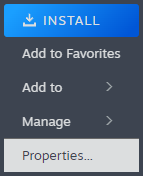
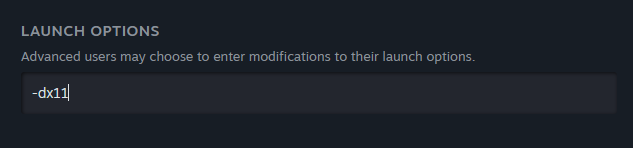
- Ouvrez votre bibliothèque SteamFaites un clic droit sur Clair Obscur : Expédition 33, et sélectionnez Propriétés.
![]()
- Dans l'onglet GénéralLocalisez le champ Options de lancement.
- Entrer -dx11Fermez la fenêtre et lancez le jeu.
![]()
3. Réglez la fréquence d'images (FPS) à 60 pour éviter la surcharge.
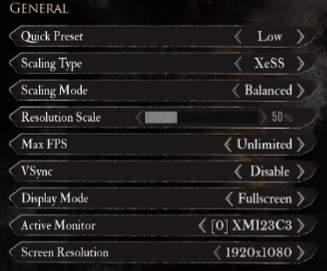
Les systèmes dotés de taux de rafraîchissement élevés ou de fréquences d'images déverrouillées peuvent subir des plantages dus à une surcharge du GPU ou du CPU. Limiter la fréquence d'images (IPS) à 60 permet de stabiliser le comportement du moteur graphique lors de combats intenses ou du rendu en monde ouvert, et de réduire la surchauffe et les saccades.
- Lancez le jeu et ouvrez-le Paramètres.
- Aller à la section Graphique.
- Localiser Fréquence d'images maximale (FPS max) Réglez-le sur 60.
![]()
- Clique sur F Pour enregistrer et appliquer les modifications.
4. Libérez de l'espace de stockage sur le disque d'installation
Le jeu charge les textures et les ressources en temps réel. Si le disque contenant le jeu est presque plein, Windows risque de ne pas pouvoir allouer suffisamment de mémoire virtuelle ou de ne pas pouvoir traiter le cache des shaders correctement. Cela peut entraîner des plantages, notamment pendant les cinématiques ou les transitions entre de grandes zones.
Expedition 33 enregistre également des journaux d'exécution et des données de shaders pendant le jeu. Conserver au moins 15 à 20 Go d'espace libre garantit des performances plus fluides et réduit les risques de plantage.
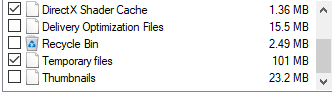
Nettoyez les fichiers indésirables à l'aide de l'outil Nettoyage de disque :
- Clique sur Win + SEt le type « Nettoyage du disque »Ouvrez l'outil.
![]()
- Sélectionnez le moteur d'installation du jeu. Activez les options telles que : « Dossiers temporaires » et "Cache de shaders DirectX"Et puis appuyez sur OK.
![]()

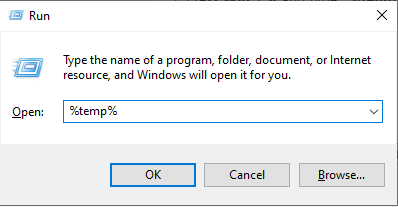
Supprimer manuellement les fichiers temporaires :
- Clique sur Win + REt le type "% Temp%"Et appuyez sur Entrer.
![]()
- Sélectionnez tout le contenu et supprimez-le définitivement.
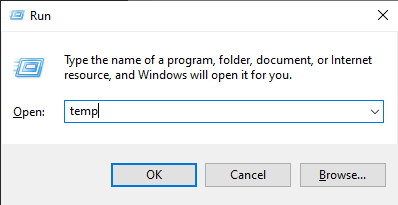
- Répétez le processus en utilisant Win + R Et tapez « temp ».
![]()
- Supprimez également tout le contenu de ce dossier.
5. Activez le mode d'économie d'énergie pour éviter l'instabilité du GPU.
Sur les ordinateurs portables ou les ordinateurs de bureau compacts, la limitation thermique peut provoquer des plantages de jeux lors de sessions prolongées. Le mode d'économie d'énergie réduit légèrement les performances du système, ce qui permet de minimiser l'accumulation de chaleur et d'éviter l'instabilité lors de scènes exigeantes comme les combats de boss ou les transitions environnementales.
Il ne s'agit pas d'une amélioration des performances, mais d'une mesure de gestion thermique visant à éviter les pannes dues à la surchauffe.
- Clique sur Win + S Et chercher "Panneau de configuration".
- Sélectionner Matériel et audio.
![]()
- Cliquez Options d'alimentation Et sélectionnez « Modifier les paramètres d’économie d’énergie ».
![]()
- Sous Afficher les plans supplémentaires، اختر Economie d'énergie.
![]()




Les commentaires sont fermés.