


Il apparaît souvent Code d'erreur 10 dans Marvel Rivals Parce que Problèmes liés au réseau ou Désaccord avec le contrat d'utilisationDans la plupart des cas, l'erreur est due à une connexion Internet instable ou à des paramètres réseau incorrects. Plus rarement, elle peut être liée à… Problèmes de serveur ou Fichiers de jeu corrompus.
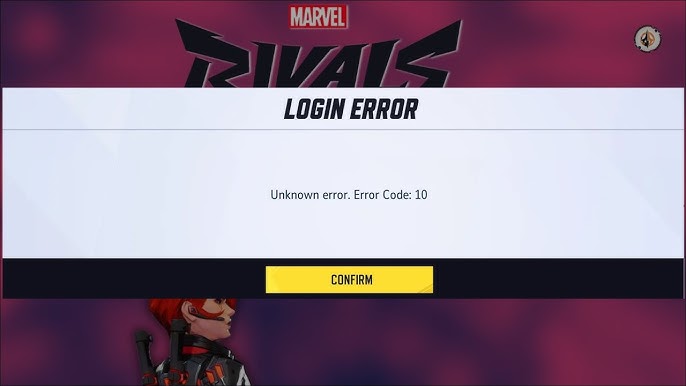
La solution la plus courante et la plus simple est Il vous suffit d'accepter le contrat d'utilisation (CLUF) affiché sur l'écran titre du jeu.Si cela ne fonctionne pas, vérifiez que votre connexion internet est stable et Les serveurs de Marvel Rivals fonctionnent.Vous pouvez le faire en visitant Serveur Discord officiel Leur propre compte ou consultez les dernières mises à jour sur leur compte. X (anciennement Twitter)Une fois que vous avez écarté les problèmes liés au serveur, passez aux solutions ci-dessous.
1. Acceptation du contrat d'utilisation (CLUF)
L'option apparaît généralement dans Coin supérieur droit Lors du lancement du jeu, si le contrat n'est pas accepté, le jeu peut bloquer l'accès et afficher le code d'erreur 10. Cette étape a résolu le problème pour de nombreux utilisateurs, notamment pendant les périodes de bêta fermée et d'accès anticipé.
- Marvel Rivals est de la partie.
- je cherche Contrat d'utilisation / CLUF Dans le coin supérieur droit
- Cliquez pour accepter ou accuser réception du contrat.
- Redémarrez le jeu et vérifiez si l'erreur a été résolue.
2. Redémarrez votre appareil (manettes)
Si vous rencontrez le code d'erreur 10 sur votre console, essayez d'effectuer un redémarrage complet.
- Éteignez votre manette Absolument.
- Débranchez le cordon d'alimentation à l'arrière de la manette.
- Attendez environ 30 secondesRebranchez-le ensuite et allumez-le.
- Une fois la console allumée, lancez Marvel Rivals et vérifiez si l'erreur a été résolue.
Cette méthode permet d'effacer le cache temporaire du système stocké dans la RAM, qui peut contenir des erreurs de session ou des réponses réseau mises en cache susceptibles d'entraîner des problèmes de connexion ou des conflits, notamment dans les jeux en ligne. C'est pourquoi nous recommandons cette étape en premier, car elle garantit qu'aucune donnée résiduelle ni erreur mineure ne perturbe le jeu.
3. Effacer les données sauvegardées (Xbox)
Boutique de jeux Xbox Données de sauvegarde Dans le cloud. Effacer ces données permettra à Xbox de se resynchroniser avec le jeu. De plus, si les données de sauvegarde sont corrompues, le jeu risque de ne pas se charger correctement, ce qui peut entraîner des codes d'erreur comme le code d'erreur 10.
Note: Supprimer les données enregistrées localement ne supprime pas définitivement votre progression ; vos données seront resynchronisées depuis le cloud lorsque vous relancerez le jeu.
- Clique sur Le bouton Xbox (Le logo Xbox illuminé) sur la manette ouvre le menu du guide.
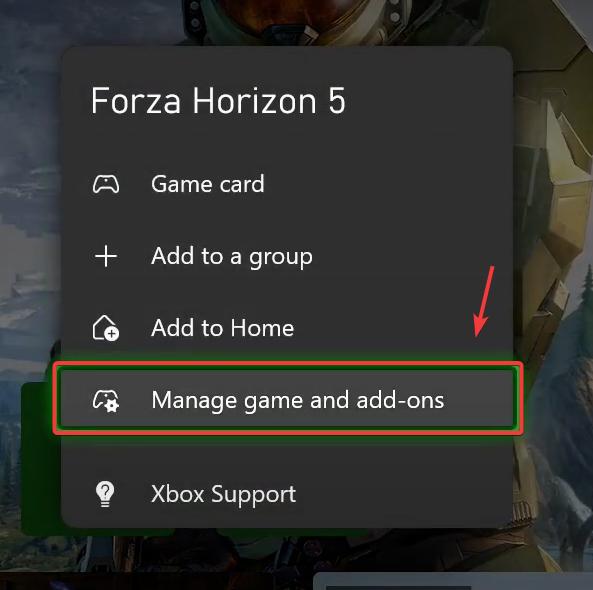
- Aller à Marvel Rivals Dans vos derniers jeux ou dans Mes jeux et applications, appuyez ensuite sur X Sur le panneau de commande pour ouvrir le menu des options.
- Sélectionner Gestion de jeux et extensions dans les options du menu déroulant.

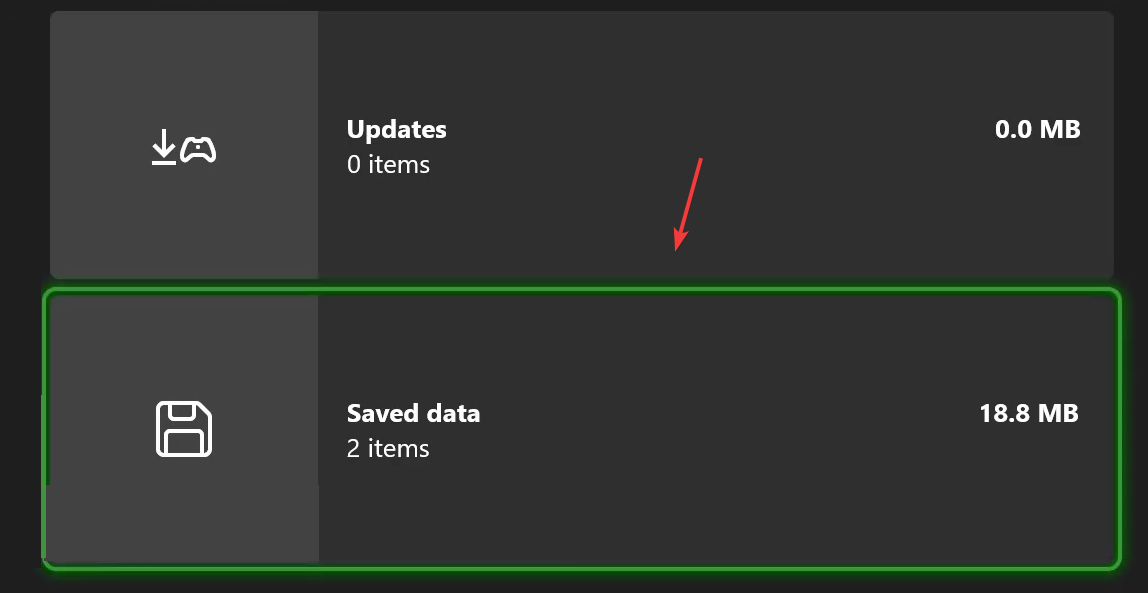
- Choisissez l'onglet Données enregistrées (Deuxième en partant de la gauche).

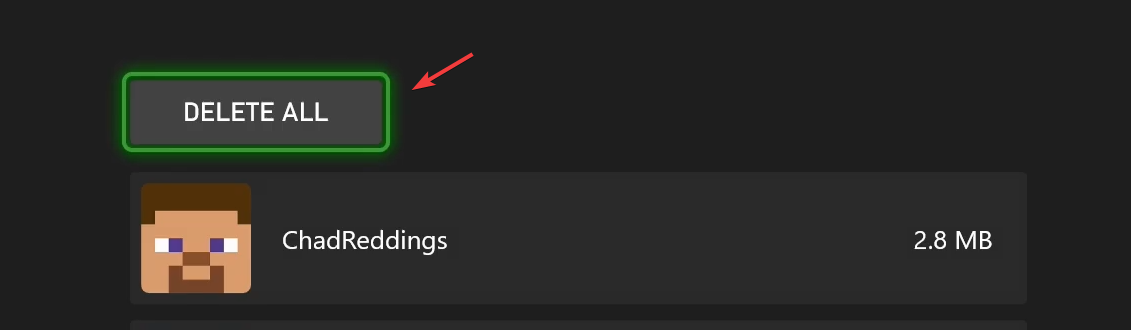
- Sélectionner Supprimer tout (À confirmer deux fois) Pour effacer toutes les données de sauvegarde locales du jeu Marvel Rivals.

- Maintenez Le bouton Xbox Maintenez l'appareil enfoncé pendant 10 secondes pour effectuer un redémarrage complet, puis vérifiez si l'erreur persiste.
4. Vérifiez les fichiers du jeu
Vérifier l'intégrité des fichiers du jeu est utile. Ce processus détecte et remplace les fichiers corrompus ou manquants dans le répertoire d'installation du jeu. Il analyse les fichiers locaux et les compare aux versions officielles sur le serveur, téléchargeant automatiquement de nouvelles copies des fichiers corrompus ou incomplets.
- ouvrir soit Steam ou Lanceur de jeux épiques Sur ton ordinateur.
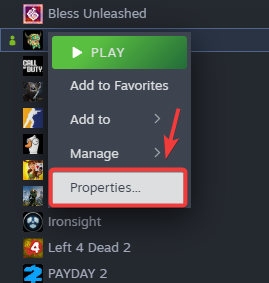
- Sur Steam: Clic droit sur Marvel Rivals Dans votre bibliothèque et choisissez Propriétés.

- Chez Epic GamesCliquez sur les trois points à côté du jeu et sélectionnez Gérer.
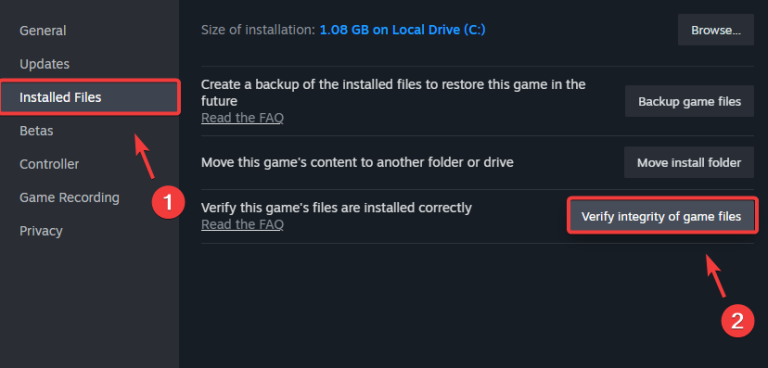
- Sélectionner Vérifier les fichiers du jeu (Vapeur) ou Vérifier (Epic) pour vérifier et réparer les fichiers corrompus.

- Attendez que le processus soit terminé (généralement de 5 à 15 minutes selon votre appareil).
5. Utilisation d'un serveur DNS Google
Le DNS de Google est reconnu comme l'un des serveurs DNS les plus fiables et stables, particulièrement utile pour améliorer la connectivité dans les jeux en ligne. Le système de noms de domaine (DNS) permet à votre appareil de se connecter aux serveurs de jeu en traduisant les noms de domaine lisibles par l'humain en adresses IP. Utiliser un DNS rapide et fiable comme celui de Google peut réduire les délais de connexion et éviter les problèmes liés au DNS susceptibles d'entraîner des erreurs telles que le code d'erreur 10.
5.1 Configuration du DNS Windows
- Ouvert Panneau de configuration > Réseau et Internet > Centre Réseau et partage.
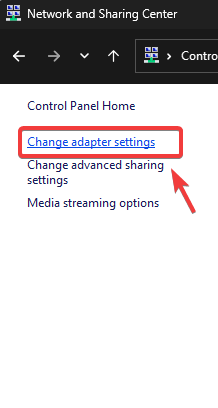
- Cliquez Modifier les paramètres de l'adaptateur Dans la barre latérale gauche.

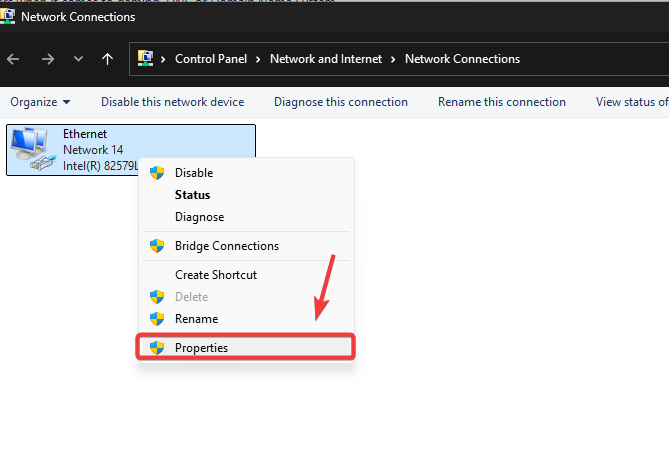
- Cliquez avec le bouton droit sur la connexion active (Wi-Fi/Ethernet) et sélectionnez Propriétés.

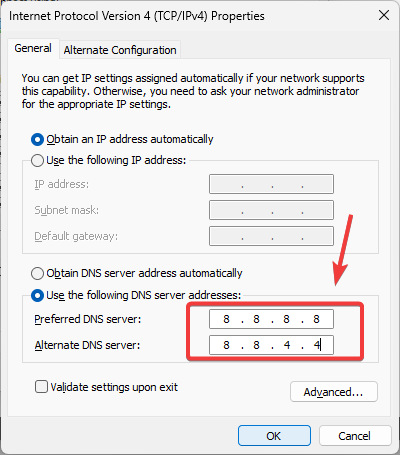
- Sélectionner 4 Internet Protocol Version (TCP / IPv4) Et cliquez Propriétés.
- Activer Utiliser l'adresse de serveur DNS suivante Et entrez :
Serveur DNS préféré : 8.8.8.8 (DNS de Google) Serveur DNS secondaire : 8.8.4.4 (Sauvegarde DNS de Google)
- Cliquez Ok Pour appliquer les modifications (pas besoin de redémarrer).

- Testez la connexion de votre jeu pour vérifier si le problème est résolu.
5.2 Configuration du DNS sur Xbox
- vas au Paramètres > Généralités > Paramètres réseau.

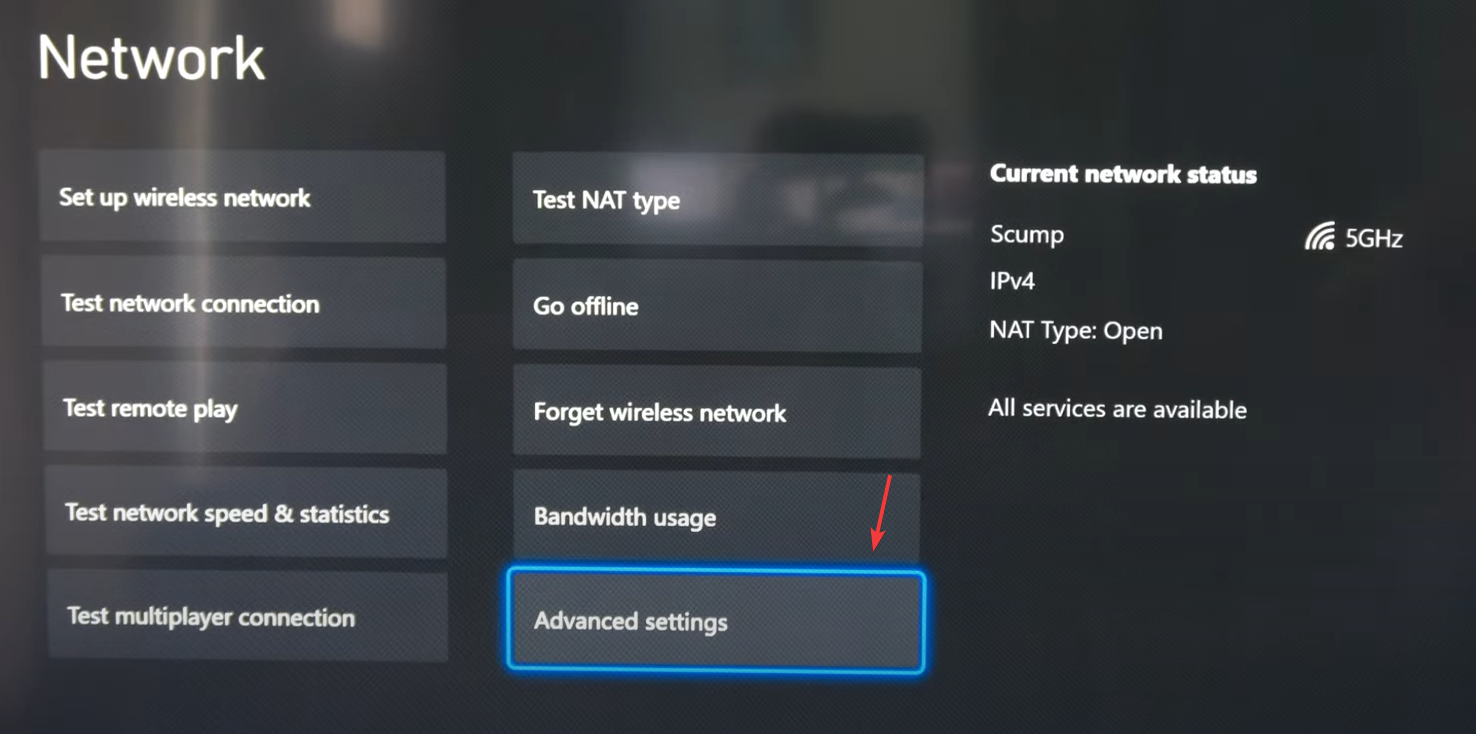
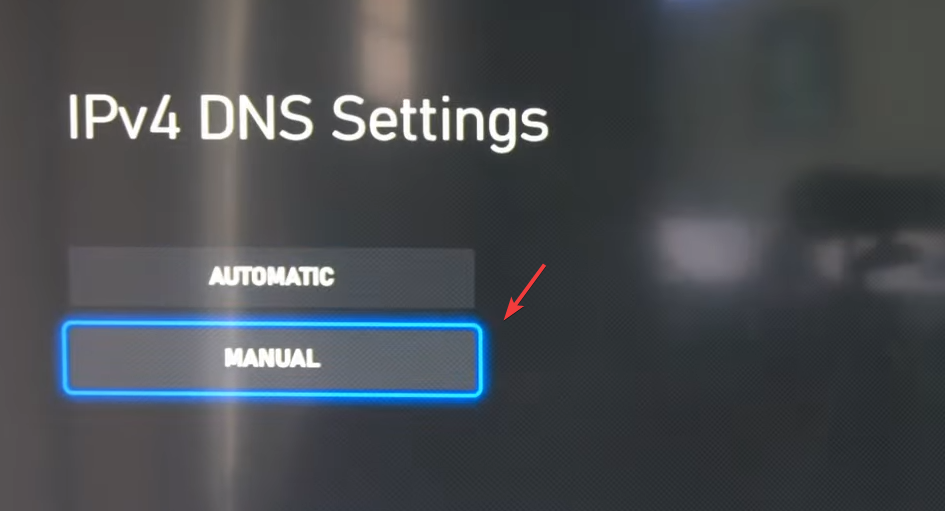
- Sélectionner paramètres avancés > Paramètres DNS > Manuel.

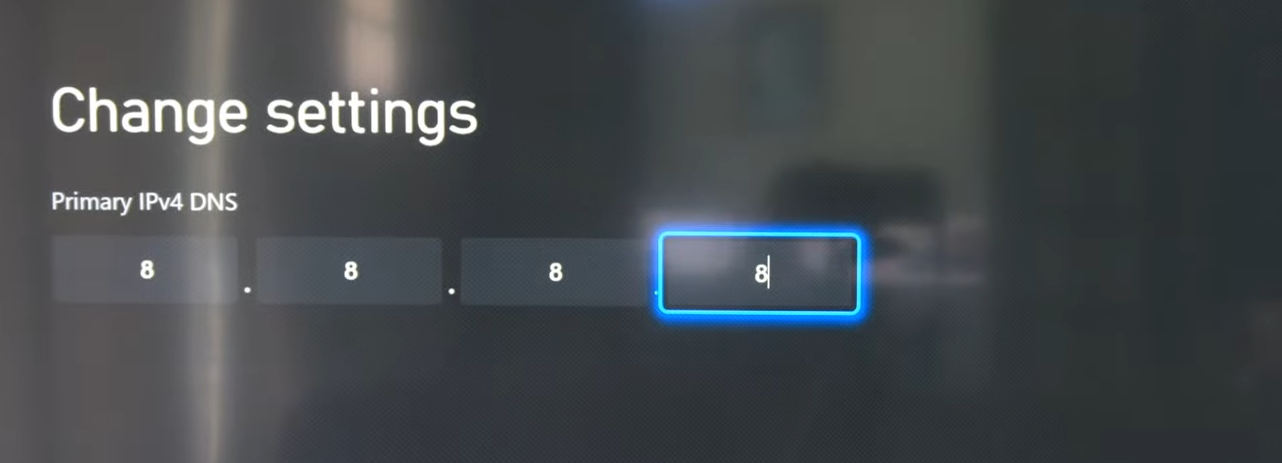
- Saisissez les valeurs DNS :
DNS principal : 8.8.8.8 DNS secondaire : 8.8.4.4

- Clique sur B Pour enregistrer et redémarrer votre Xbox afin d'appliquer les modifications.
6. Réinitialiser les paramètres réseau
En dernier recours, vous pouvez essayer Réinitialisez vos paramètres réseauCeci est particulièrement important si votre système a récemment subi des modifications ou des mises à jour. Cette procédure supprimera toute configuration personnalisée, comme les paramètres DNS ou les règles de proxy, et rétablira les paramètres par défaut. Elle permet souvent de résoudre les problèmes de réseau susceptibles d'être à l'origine de l'erreur.
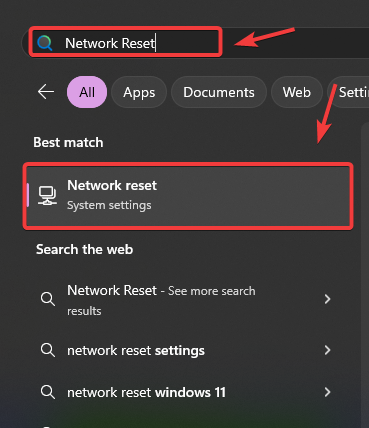
- Clique sur Touche Windows (⊞) sur le clavier pour ouvrir la recherche Windows.

- Type "Réinitialisation du réseau(Sans guillemets) et appuyez Entrer Pour accéder aux paramètres de réinitialisation du réseau.

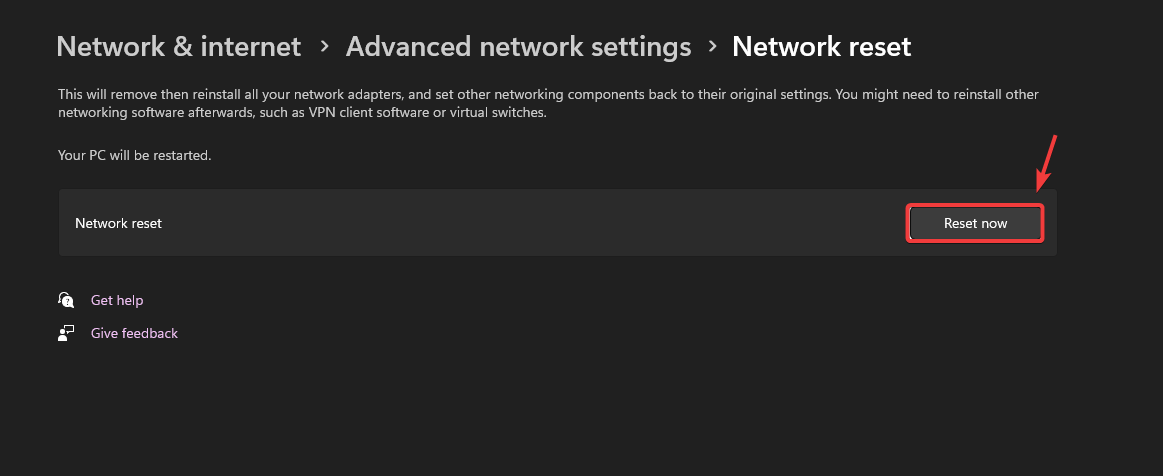
- Cliquez sur le bouton bleu Réinitialiser maintenant Pour commencer le processus (cela vous déconnectera temporairement d'Internet).

Les commentaires sont fermés.