


Les choses les plus importantes que vous devez savoir
- L'exécution du lecteur ou du jeu avec des privilèges d'administrateur peut résoudre les problèmes d'accès aux fichiers et dossiers bloqués par Windows.
- Le problème de plantage d'Unity peut être résolu en forçant l'utilisation d'une API graphique différente telle que -force-d3d11 ou -force-d3d12 via le raccourci du jeu.
- Une réinstallation propre du pilote de la carte graphique est nécessaire pour corriger les dysfonctionnements causés par des pilotes corrompus ou instables.
Le message « ZenlessZoneZero – Unity 2019.4.40f1_0d9cc85b4 » apparaît généralement sur PC comme titre d'une fenêtre de plantage Unity lorsque Zenless Zone Zero ne parvient pas à se lancer correctement. En clair, le jeu démarre, mais le moteur Unity plante avant son ouverture complète en raison d'un problème empêchant sa configuration initiale. Ce problème peut être lié au moteur de rendu graphique, à la connexion du pilote de la carte graphique , à l'accès au lanceur, aux fichiers du jeu, aux superpositions ou aux composants d'exécution.
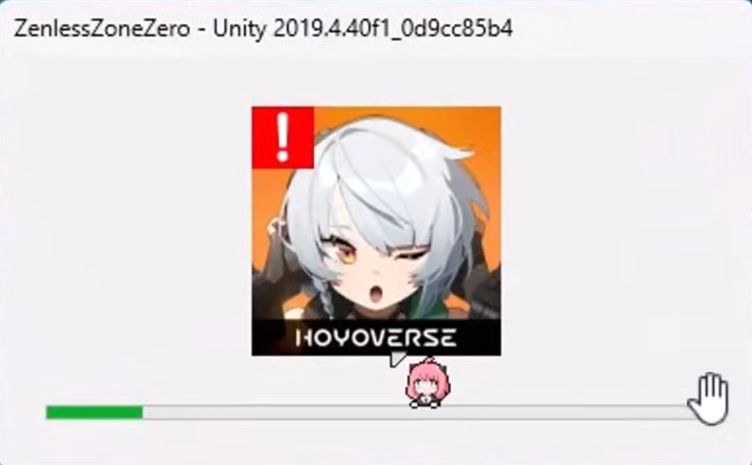
Ce plantage peut survenir dès le lancement , juste après avoir cliqué sur le bouton « Jouer » du lanceur , ou pendant l'écran de chargement initial . Dans certains cas, le jeu se ferme sans message d'erreur. Dans d'autres, Windows affiche une fenêtre contextuelle d'erreur Unity avec la version du moteur dans le titre, au lieu d'un message d'erreur plus précis dans le jeu.
Cette erreur est souvent liée à des problèmes temporaires de Windows ou de pilotes, à des problèmes d'autorisation, à des conflits d'API graphiques, à des pilotes GPU corrompus ou instables, à des fichiers de jeu corrompus, à des conflits avec des logiciels de superposition ou de surveillance, ou à des composants d'exécution manquants ou corrompus tels que les redistribuables Microsoft Visual C++.
Si le jeu plante immédiatement après avoir cliqué sur « Jouer » , commencez par vérifier les problèmes liés au lanceur, aux autorisations, aux applications superposées et aux graphismes. S'il plante pendant l'écran de chargement initial , le problème est probablement dû à des fichiers de jeu, des pilotes ou d'autres composants système corrompus.
1. Redémarrez votre ordinateur
Redémarrer votre ordinateur peut résoudre le problème, car des services de lancement, des applications superposées, des processus en cache ou des tâches en arrière-plan non complètement fermés peuvent rester actifs même après avoir quitté le jeu. Si l'un de ces processus se bloque, il peut perturber le prochain lancement et provoquer un échec d'Unity lors de l'initialisation.
Un redémarrage complet efface le cache, met à jour les services Windows et fournit un environnement d'exécution propre pour le jeu.
- Enregistrez votre travail en cours et fermez toutes les applications en cours d'exécution.
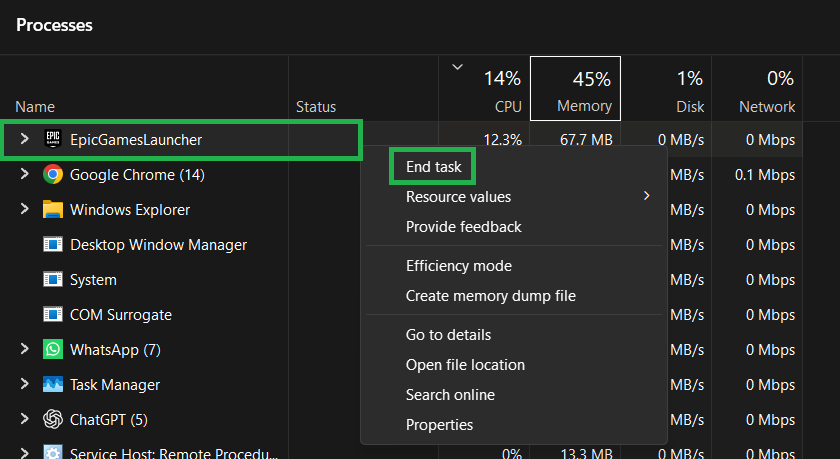
- Si des applications comme HoYoJouer ou Lanceur de jeux épiques ou Zone Zéro Zenless Clairement arrêté, appuyez Ctrl + Maj + Echap Pour ouvrir Gestionnaire des tâches Terminez d'abord ces opérations.

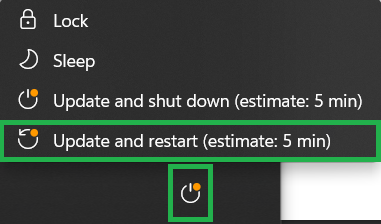
- Redémarrer Votre ordinateur Naturellement, à partir de la liste Commencer.

- Après son chargement Fenêtres Ouvrez à nouveau le lecteur et essayez le jeu.
2. Exécutez le lecteur et le jeu en tant qu'administrateur.
L'exécution du lanceur ou du jeu avec les droits d'administrateur peut résoudre les problèmes lorsque Windows bloque l'accès aux dossiers d'installation, aux fichiers en cache, aux composants anti-altération ou aux dépendances d'exécution requises au démarrage. Cette solution est particulièrement recommandée si le jeu plante immédiatement après avoir cliqué sur « Jouer » , ou si le lanceur ouvre le jeu puis se ferme aussitôt.
Étant donné que certains problèmes de démarrage sont liés au lanceur tandis que d'autres sont liés à l'exécutable du jeu , il est préférable de tester les deux plutôt qu'un seul.
- Fermer Zone Zéro Zenless Et l'ensemble de son opérateur.
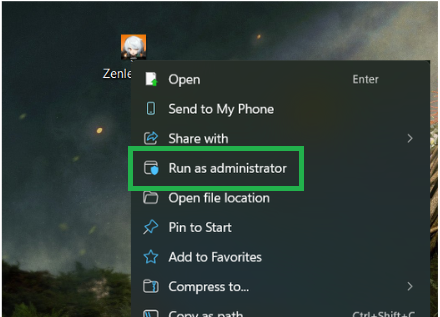
- Cliquez avec le bouton droit sur le lecteur (lanceur) que vous utilisez pour démarrer le jeu, comme HoYoJouer ou Lanceur de jeux épiques, Puis appuyez sur Exécuter en tant qu'administrateur.
- Essayez de lancer le jeu.
- Si La perturbation s'est poursuivieOuvrez le dossier où il a été installé. Zone Zéro Zenless En elle
- Faites un clic droit sur le fichier du jeu avec l'extension .exe Et cliquez Exécuter en tant qu'administrateur.

- Si l'une des deux méthodes réussit, vous pouvez la rendre permanente en Propriétés > Compatibilité > Exécuter ce programme en tant qu'administrateur.
3. Essayez d'exécuter le jeu en utilisant une interface de programmation d'application graphique (GPI) différente.
Pour résoudre le problème de plantage d'Unity, il peut parfois s'agir d'une incompatibilité entre l'API graphique du jeu et les paramètres de votre pilote ou de votre périphérique. Dans ce cas, forcer un autre mode DirectX peut permettre de configurer correctement le moteur du jeu.
DirectX 12 peut provoquer une instabilité du jeu au lancement sur certains systèmes, tandis que DirectX 11 est l'option la moins stable sur d'autres. Essayer les deux options peut donc résoudre le problème, car celui-ci est souvent lié à la façon dont le pilote de la carte graphique (GPU) gère le moteur de rendu du jeu au démarrage.
- Fermez le jeu et éteignez-le complètement.
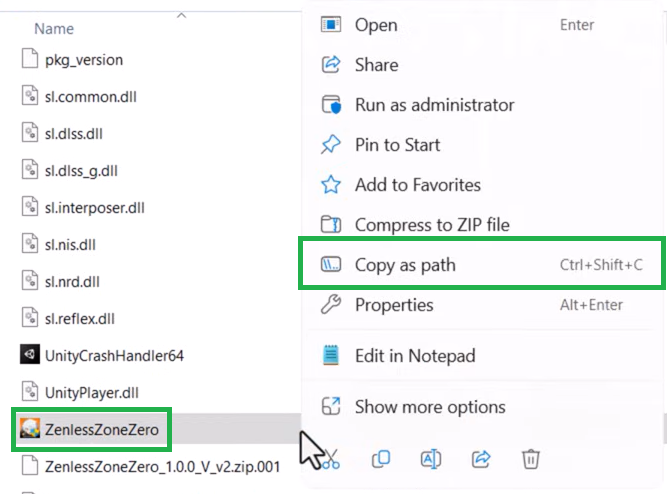
- Faites un clic droit sur le fichier Zenless Zone Zero .exe Ensuite, sélectionnez Copier en tant que chemin.

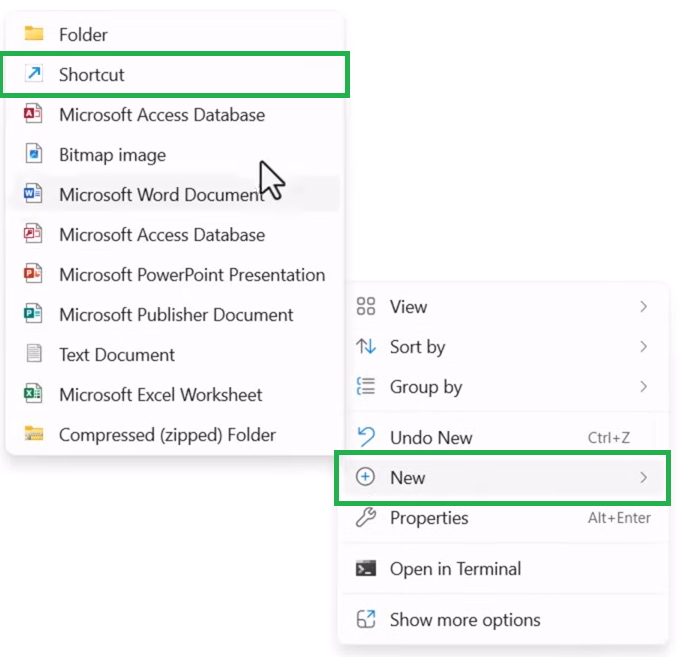
- Faites un clic droit dans le même dossier et sélectionnez Nouveau> Raccourci.

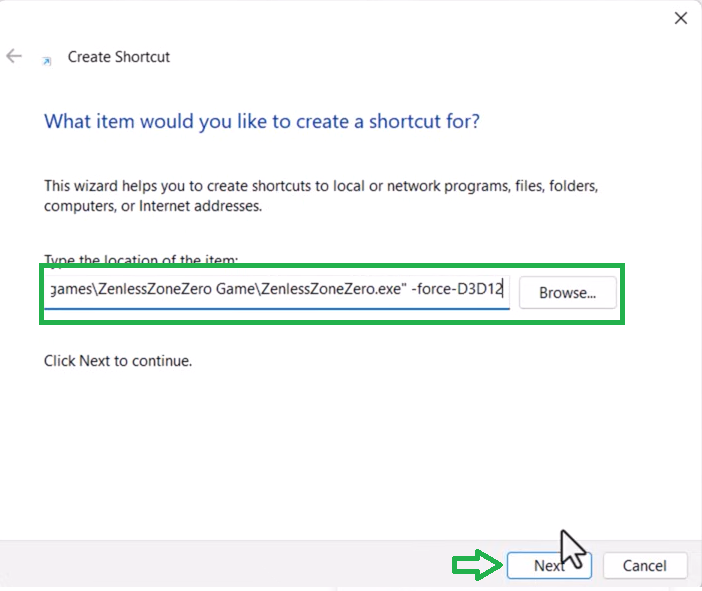
- Collez le chemin que vous avez copié, ajoutez un espace, puis essayez un support de lecture tel que -force-d3d11 ou -force-d3d12.

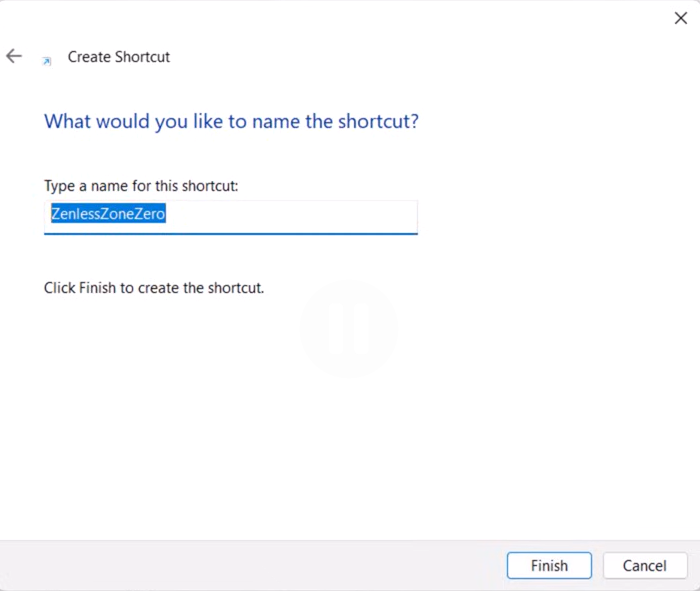
- Nommez le raccourci et cliquez dessus. Finition.

- Lancez le jeu en utilisant ce raccourci et vérifiez si le problème est résolu.
Remarque : Commencez par l’ option `-force-d3d11` si le plantage est survenu après la mise à jour du pilote de votre carte graphique (GPU) ou si DirectX 12 semble instable sur votre système. Si le problème persiste, essayez plutôt l’option `-force-d3d12` . Cependant, certains jeux lancés par un lanceur peuvent ignorer les options de lancement manuelles. Par conséquent, si aucun changement n’est constaté , ne concluez pas que cette étape a résolu le problème. Il se peut simplement que le lanceur n’ait pas transmis l’argument au jeu.
4. Réinstallez proprement le pilote de la carte graphique.
Pour résoudre le problème de plantage des jeux Unity, il s'agit d'un pilote de carte graphique corrompu ou instable, susceptible d'entraîner le plantage des jeux développés avec le moteur Unity au démarrage. Ce problème survient généralement après une mise à jour du pilote, une installation ayant échoué ou en raison d'un conflit causé par des fichiers de pilote obsolètes.
Une méthode de nettoyage appropriée élimine plus efficacement les traces d'anciens pilotes qu'une désinstallation classique. La réinstallation d'un pilote stable permet ensuite de rétablir la communication entre le jeu, DirectX et la carte graphique.
- Pour les utilisateurs AMD : Utilisation Utilitaire de nettoyage AMD ou DDU Pour supprimer complètement le pilote actuel de la carte graphique AMD.
- Pour les utilisateurs de NVIDIA : Utilisation DDU ou choisissez Installation propre Lors de la réinstallation du pilote NVIDIA.
- Redémarrez votre ordinateur une fois le processus de nettoyage terminé.
- Installez manuellement une version stable du pilote de votre carte graphique au lieu de vous fier à une mise à jour potentiellement défectueuse.
- Si le dysfonctionnement commence Immédiatement après la sortie d'un nouveau piloteEnvisagez d'essayer un pilote plus ancien et plus stable plutôt que le plus récent.
- Redémarrez votre ordinateur après l'installation.
- Lancez le jeu et vérifiez si le problème de plantage d'Unity a été résolu.
Remarque : Certains utilisateurs obtiennent de meilleurs résultats avec certaines versions de pilotes, mais cela varie selon le modèle de GPU, la version de Windows et la configuration système. Ces témoignages sont donnés à titre d’exemple et ne constituent pas une garantie de compatibilité optimale pour tous les ordinateurs.
5. Réinstallez l'intégralité du lanceur et du jeu.
Si le problème persiste après avoir essayé toutes les solutions mentionnées ci-dessus , la solution la plus sûre consiste à réinstaller complètement le lanceur et le jeu , surtout si le dysfonctionnement est survenu après une mise à jour ratée, une installation bâclée ou un arrêt brutal du système.
Cette procédure permet d'éliminer la possibilité d'un composant de pilote défectueux, de données en cache corrompues ou d'une installation de jeu corrompue qu'une vérification de réparation normale aurait pu manquer.

Les commentaires sont fermés.