

Résolution de l'erreur Unity 6000.0.50f1 dans Hollow Knight Silksong : Guide complet
La ligne « Unity 6000.0.50f1 » apparaît généralement dans la fenêtre de plantage ou en haut du journal des plantages d'Unity . Il ne s'agit pas d'un code d'erreur , mais de la version du moteur Unity utilisée par le jeu ( Unity 6 utilise la version 6000.x ). La cause réelle du plantage est généralement indiquée en dessous (problème d'initialisation du moteur de rendu, comme D3D/Vulkan , UnityPlayer.dll , environnements d'exécution ou pilotes de périphériques manquants, etc.).
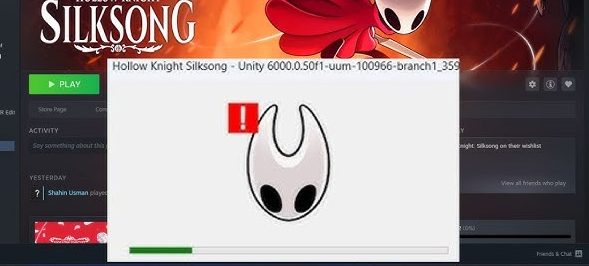
Avant de commencer : redémarrez Steam et votre ordinateur . Si le problème persiste, essayez les solutions ci-dessous dans l’ordre.
1. Basculer vers la carte graphique principale de Microsoft (Diagnostic rapide)
Ceci est un test . La désactivation de votre processeur graphique (GPU) force Windows à utiliser un pilote générique. Si le jeu se lance, le problème provient probablement de votre pilote/paramètres de GPU ou d'un composant graphique . Les performances seront dégradées ; réactivez votre GPU après le test et utilisez la méthode 3 pour résoudre le problème définitivement.
Remarque : L'écran peut apparaître en basse résolution lorsque cette option est activée.
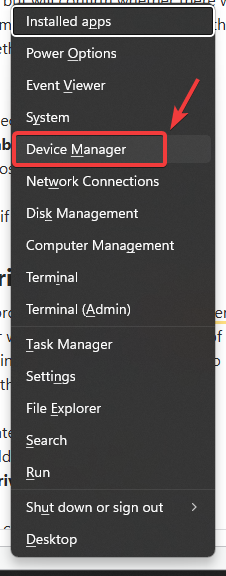
- Clique sur Windows + X > ouvrir Gestionnaire de périphériques.

- Développer Adaptateurs d'affichage.
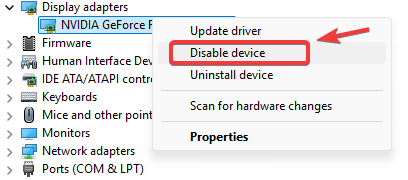
- Faites un clic droit sur votre unité de traitement graphique (GPU) > Désactiver le périphérique.

- Redémarrer Ordinateur
- Lancez le jeu et testez-le.
- Après le test : Revenir en arrière et Activez l'appareil Pour votre unité de traitement graphique (GPU).
2. Désactivation des superpositions et des injecteurs
Unity peut planter si un module complémentaire ou un injecteur bloque le moteur de rendu au démarrage. Désactivez-le, redémarrez Steam, puis testez.
- Désactiver les superpositions : Steam, Discord, NVIDIA/GeForce, AMD, Xbox Game Bar. guide: Comment désactiver les superpositions en jeu pour résoudre les problèmes de latence et de faible nombre d'images par seconde ?
- Sortie des outils de surveillance/d'entretien : MSI Afterburner, RTSS, Overwolf, ReShade, outils de capture, compteurs FPS, réglages d'injection.
- Redémarrez Steam Et il a commencé le match.
3. Réinstallation propre du pilote GPU (DDU)
Si la première méthode a fonctionné (ou si vous soupçonnez un problème avec le pilote), effectuez une installation propre . L'outil DDU supprime les fichiers résiduels que les processus de désinstallation classiques pourraient ne pas éliminer.
Conseil : Utilisez le mode sans échec et déconnectez-vous temporairement d’Internet pour empêcher Windows d’installer automatiquement des pilotes en cours de processus.
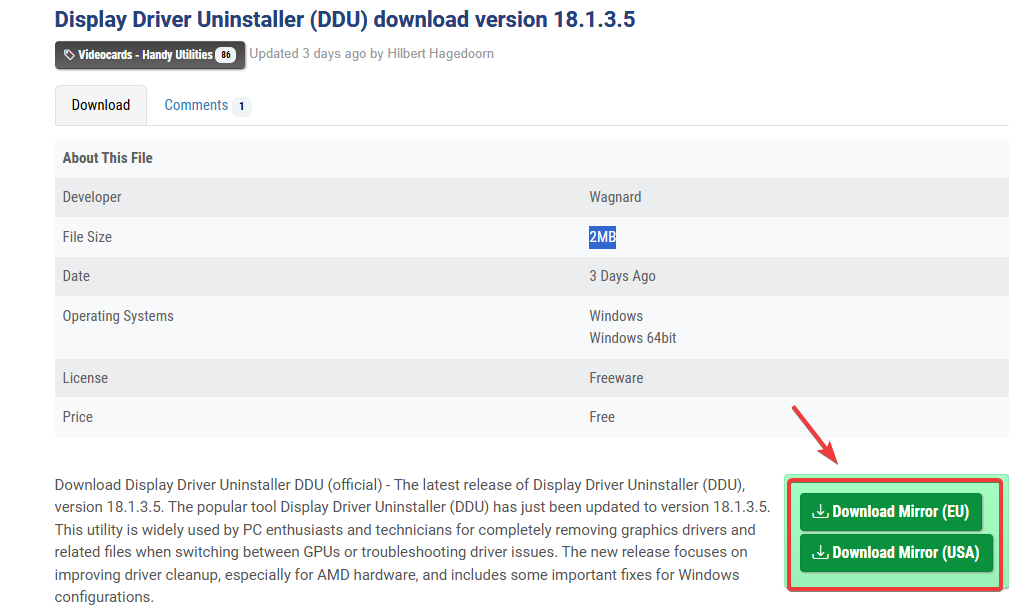
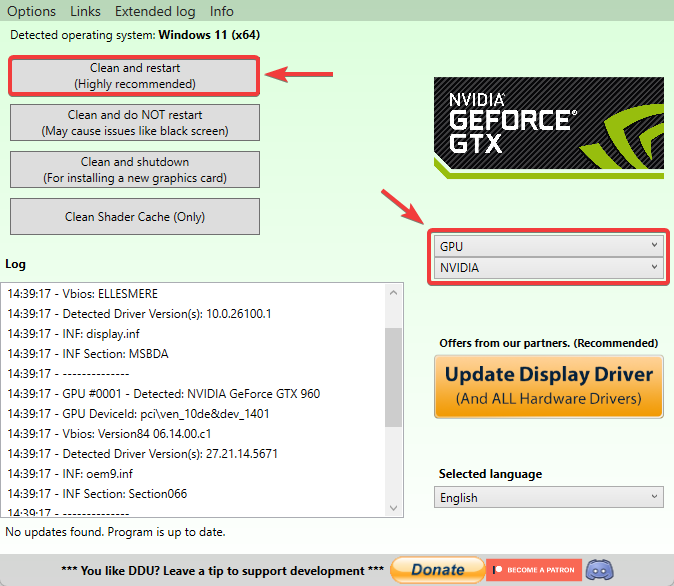
- Téléchargez DDU depuis le site officiel Et extraire.

- Boot dans الوضع الآمن, puis exécutez Afficher le pilote Uninstaller.exe.
- Sélectionnez votre type de GPU (NVIDIA / AMD / Intel).
- Cliquez Nettoyer et redémarrer.

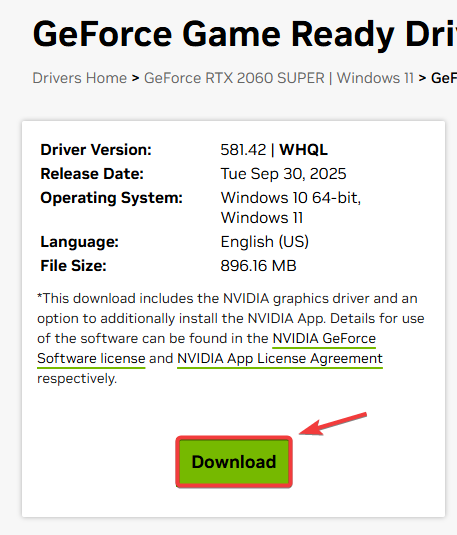
- Installez le pilote le plus récent disponible sur le site web. l'officiel Pour votre entreprise de fabrication de GPU.

- Redémarrez et testez le jeu.
Remarque concernant l'ordinateur portable : si la marque de votre ordinateur portable fournit un pilote GPU OEM, celui-ci peut être plus stable qu'un pilote générique sur les systèmes à carte graphique interchangeable.
4. Vérifiez l'intégrité des fichiers du jeu
Des fichiers corrompus ou manquants peuvent provoquer le plantage d'Unity au démarrage. Cette vérification télécharge à nouveau les fichiers corrompus.
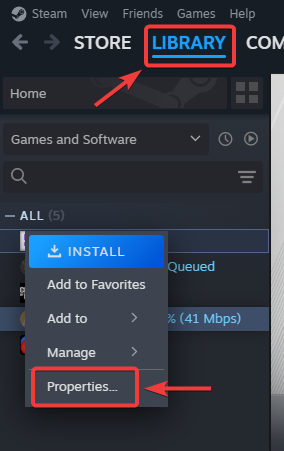
- Ouvert Steam > Bibliothèque.
- Faites un clic droit sur le jeu > Propriété.

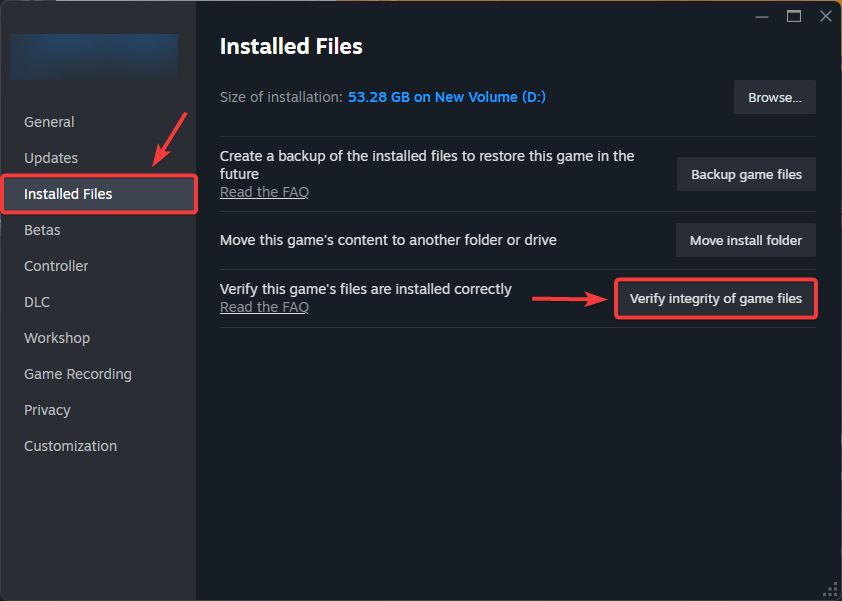
- Aller à Fichiers installés > Vérifier l'intégrité des fichiers du jeu.

- Une fois terminé, redémarrez Steam et réessayez.
5. Assurez-vous que votre unité de traitement graphique (GPU) prend en charge l'interface de programmation d'application (API) requise (DirectX/Vulkan).
Si votre unité de traitement graphique (GPU) ne prend pas en charge le niveau d'API/de fonctionnalité requis, Unity peut planter lors de l'initialisation du moteur de rendu.
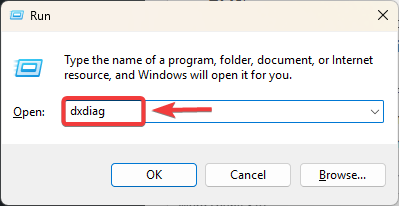
- Clique sur Windows + R > taper dXDIAG Appuyez sur Entrée.

- Ouvert Écran Et il a noté GPU et VRAM et Niveaux de fonctionnalités (Si indiqué).
- Comparer à Configuration système requise Le jeu est disponible sur Steam (DirectX 11+/Vulkan, etc.).
- Si votre appareil ne prend pas en charge les API/fonctionnalités requises, la mise à niveau du processeur graphique (GPU) est la solution fiable.
Si aucune de ces solutions ne fonctionne, il se peut qu'il y ait un problème avec le jeu ou le moteur dans cette version d'Unity. Surveillez la disponibilité d'un correctif et, lors du signalement du problème, veuillez joindre le fichier Player.log afin que le support puisse identifier précisément le module défaillant.
Les commentaires sont fermés.