

Correction : « Désolé, une erreur s'est produite » lors de l'exécution de jeux sous Windows
Lorsque vous lancez un jeu et que vous recevez le message « Désolé, une erreur s'est produite. Pour obtenir de l'aide, veuillez consulter [lien manquant ] », le jeu plante souvent lors de la vérification initiale de connexion/propriété (avant le début de la partie). Autrement dit, l'opérateur/le système de gestion des droits numériques (DRM) ne parvient pas à confirmer votre accès et affiche donc un message générique.
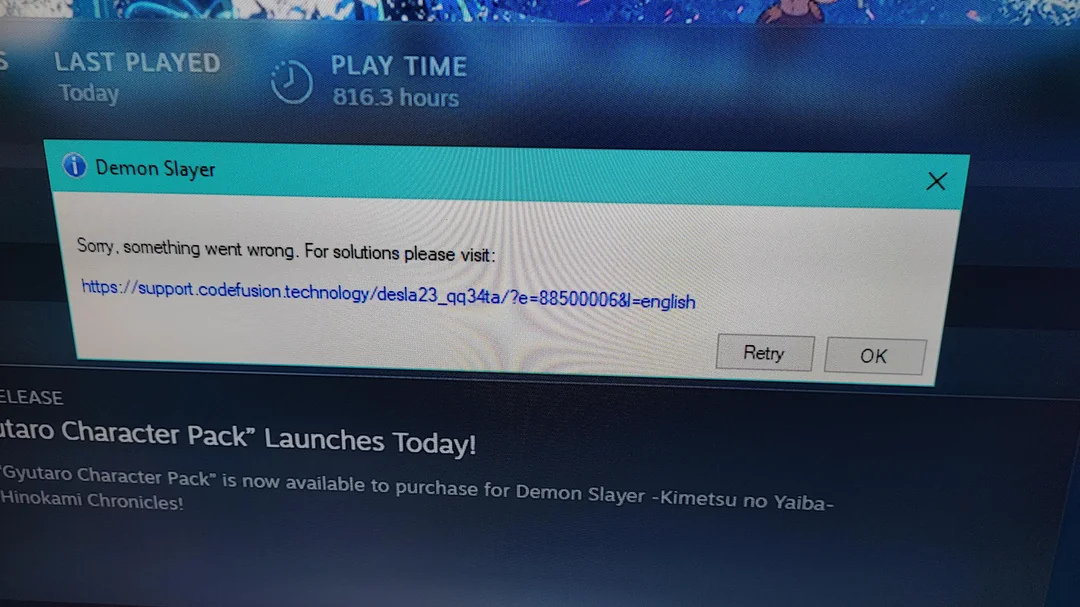
Ce message étant générique, il peut apparaître sur Steam , Epic Games , EA Apps , Ubisoft Connect ou Rockstar Launcher . Le plus souvent, le problème est lié au jeton ou à la session , mais il peut aussi être dû à un cache du lanceur corrompu, à un accès réseau bloqué ou à une configuration anti-triche/anti-falsification défaillante.
Causes courantes :
- La vérification d'admissibilité a échoué : La propriété ne peut être vérifiée (vérification par jeton/session/en ligne).
- Problèmes côté serveur : Panne du système ou problèmes de service temporaires.
- Période d'activation/de refroidissement : Les processus de réinstallation répétés, les changements de matériel ou les nombreuses tentatives entraînent une limite temporaire (variable selon le jeu/DRM).
- chevaucher: Les superpositions, les programmes antivirus ou les outils injectés en arrière-plan peuvent provoquer un conflit avec les systèmes anti-triche/anti-falsification.
- Blocage du réseau : Le filtrage VPN/Proxy, pare-feu, DNS ou FAI/routeur bloque les points de terminaison demandés.
- Cache du lecteur corrompu : Une connexion/un cache local corrompu sur le web provoque des échecs de jeton.
Essayez les solutions ci-dessous dans l'ordre (en commençant par la plus rapide et la moins risquée). Après chaque solution, redémarrez le lecteur et réessayez.
Tests rapides (à faire en premier)
- Redémarrez le lecteur et l'ordinateur : Fermez complètement Steam/Epic/EA (terminez les tâches dans le Gestionnaire des tâches si nécessaire), puis redémarrez.
- Vérifiez que le calcul est correct : Connectez-vous au compte qui possède déjà le jeu. L'utilisation de plusieurs comptes ou le partage familial peuvent entraîner l'échec des vérifications d'éligibilité.
- Tester un autre réseau : Utilisez un point d'accès mobile pour éliminer rapidement le filtrage du routeur/FAI.
Vérification de la propriété/de l'abonnement :
- Si vous utilisez Jouer EA ou Ubisoft+ ou Pass de jeu PCN'oubliez pas de vous abonner Actif Sur le même compte que celui avec lequel vous vous êtes connecté.
- Si le jeu est récupéré/supprimé (ou si la version partagée n'est pas éligible), l'autorisation peut échouer même s'il est installé.
- Ouvrez la page du jeu dans la boutique/bibliothèque et assurez-vous qu'elle s'affiche correctement. Possédé (Ou ComprisDans ce compte.
Avant de commencer : une éventuelle période de réflexion
Si ce problème est apparu immédiatement après une nouvelle installation , un changement matériel important (processeur, carte mère, disque dur) ou plusieurs tentatives en peu de temps, il est possible que vous ayez atteint une phase d'activation/de refroidissement temporaire . Les tentatives répétées peuvent continuer d'échouer jusqu'à ce qu'une réinitialisation soit effectuée.
- Fermez complètement le jeu et le lecteur.
- Évitez de réinstaller ou de déplacer l'installation entre les disques.
- Attendez, puis rouvrez le lecteur et reconnectez-vous (le délai dépend de l'adresse/du système de gestion des droits numériques).
Solution 1. Vider le cache du lecteur
Un cache de session/web corrompu peut perturber les codes d'autorisation. Vider le cache force une reconstruction propre et résout souvent le problème sans avoir à réinstaller le jeu.
Remarque : Vider le cache peut vous déconnecter. Assurez-vous de connaître vos identifiants.
- Vapeur: Steam > Paramètres > Téléchargements > Vider le cache de téléchargementConnectez-vous à nouveau.

- Lanceur Epic Games : Epic a fermé ses portes Complètement (Terminez les tâches dans le Gestionnaire des tâches), puis supprimez-les. webcache:
- Clique sur Win + RColler: %localappdata%EpicGamesLauncherEnregistré
- Supprimer webcache / cache web_* (Si le compte existe), rouvrez Epic, puis reconnectez-vous.

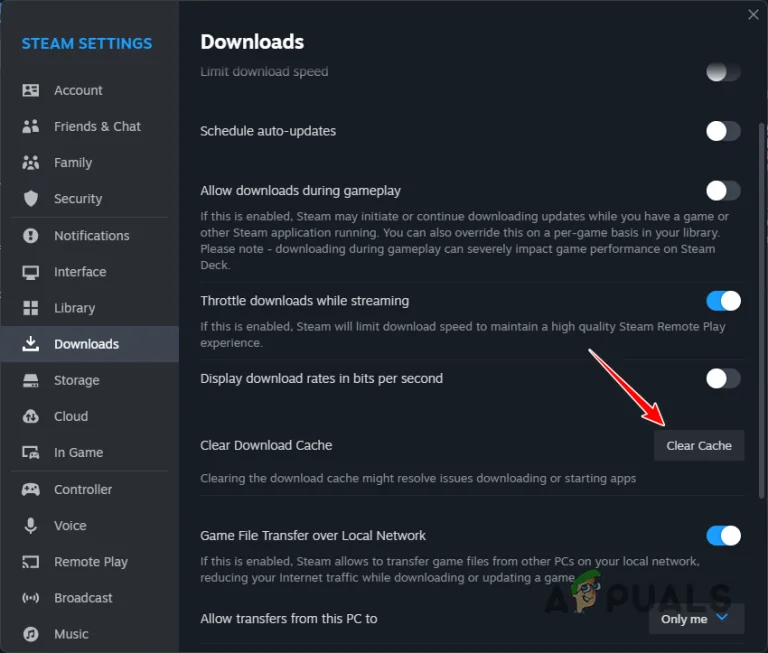
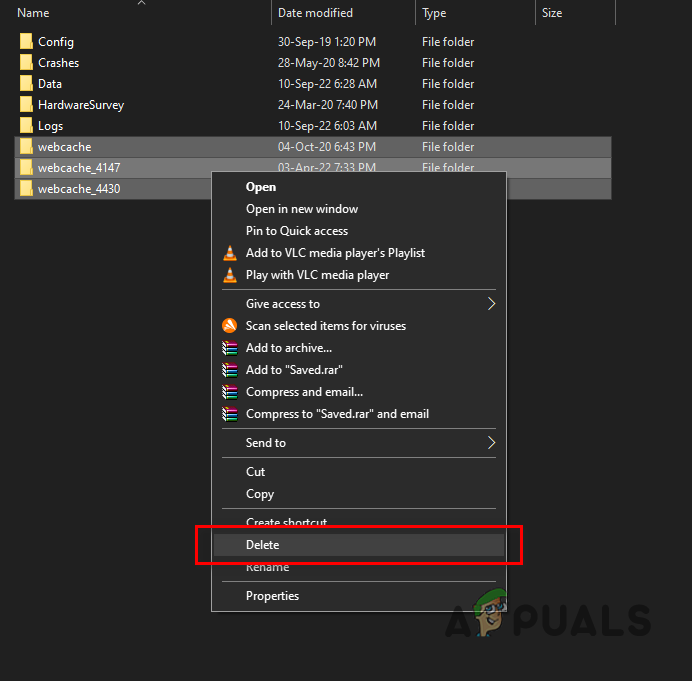
Après avoir vidé le cache : rouvrez le lanceur, reconnectez-vous et lancez le jeu.
Solution 2. Vérifier/Réparer les fichiers du jeu
Des fichiers manquants ou corrompus peuvent désactiver des composants de démarrage (y compris les logiciels anti-triche/anti-falsification intégrés). La recherche de ces fichiers peut réparer l'installation en retéléchargeant les composants corrompus ou manquants.
Vapeur (étapes expliquées) :
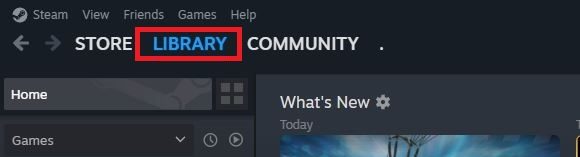
- Ouvrez Steam et allez sur Bibliothèque.

- Faites un clic droit sur le jeu > Propriétés.

- Fichiers locaux > Vérifier l'intégrité des fichiers du jeu.

- Attendez que l'examen soit terminé.
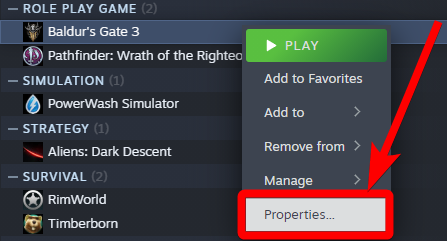
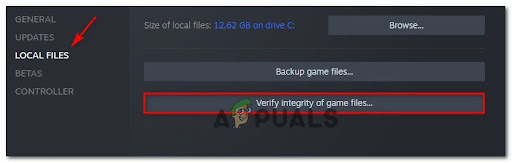
Autres joueurs (voies rapides) :
- Épique: Bibliothèque > (trois points) > Gérer > Vérifier.
- Application EA : Bibliothèque > Jeu > Gérer > Réparation.
- Ubisoft Connect : Jeux > Jeu > Propriétés > Vérifier les fichiers (La formulation peut varier).
- Lanceur Rockstar : Paramètres > Mes jeux installés > Sélectionner le jeu > Vérifier l'intégrité (La formulation peut varier).
Si vous avez besoin d'une explication complète et détaillée : Comment vérifier l'intégrité des fichiers de jeu sur toutes les plateformes ?
Solution 3. Autoriser le jeu (et l'opérateur) à travers le pare-feu
De nombreux jeux effectuent une vérification en ligne rapide au lancement. Si le jeu ou le joueur ne peut accéder aux serveurs requis en raison des règles du pare-feu ou de l'antivirus, la vérification d'éligibilité peut échouer.
Important : Si vous utilisez un programme antivirus/pare-feu tiers (Bitdefender, Norton, ESET, Kaspersky, etc.), autorisez également le jeu/lecteur dans ce produit, car les règles du pare-feu Windows seules peuvent ne pas s’appliquer.
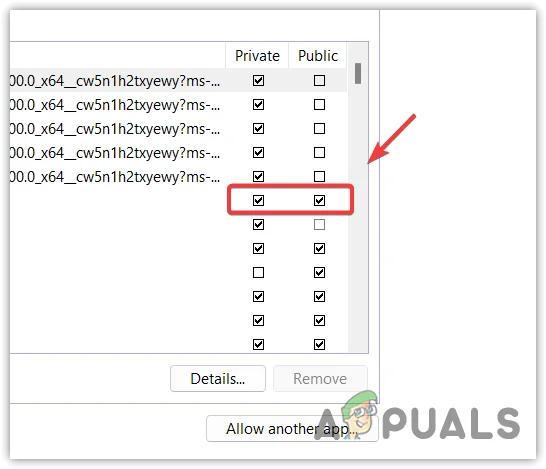
- Ouvert Autoriser une application via le pare-feu Windows.

- Cliquez Changer les paramètres > Autoriser une autre application.

- Cliquez ReviewAjouter un fichier .exe Le jeu principal.
- Ajouter un fichier lanceur.exe De plus (Steam/Epic/EA), car la session est souvent importante.
- Si le jeu contient des fichiers exécutables auxiliaires (anti-triche/anti-falsification/assistant joueur), ajoutez-les également.
- Cochez spécialNotez ceci Général Uniquement si vous jouez régulièrement sur des réseaux publics et que vous comprenez les risques.

- Redémarrez votre ordinateur, rouvrez le lecteur et lancez le jeu.
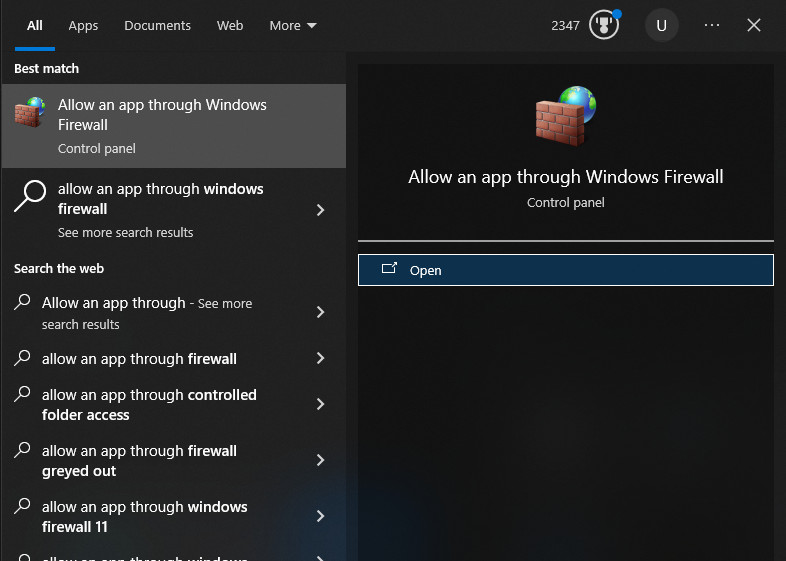
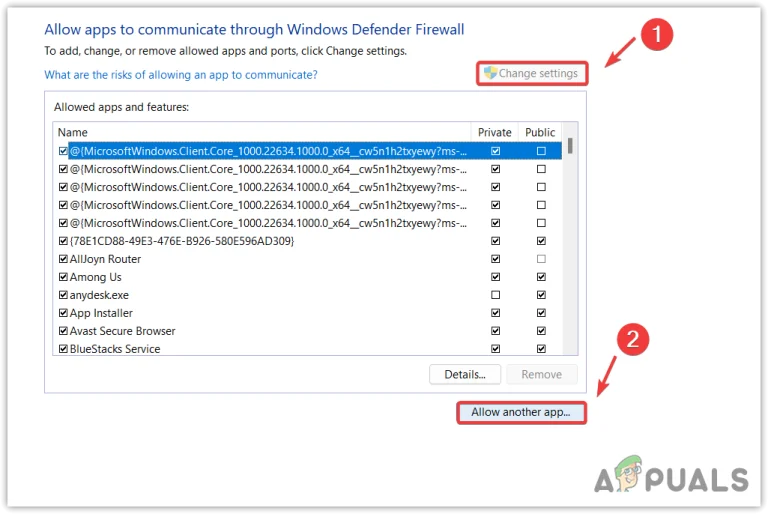
Solution 4. Désactiver les superpositions et les crochets arrière
Les superpositions fonctionnent en s'injectant dans le processus du jeu. Certains systèmes anti-triche/anti-falsification considèrent cela comme une interférence et bloquent la vérification au démarrage.
- Désactiver Superposition de vapeur et Superposition de discorde et Superposition d'expérience GeForce et Barre de jeu Xbox Superpositions FPS/de surveillance. Guide : Comment désactiver les superpositions en jeu ?
- Fermez les outils qui relient les jeux (outils de capture, injecteurs de shaders et outils basés sur la superposition OC).
- Redémarrez le lecteur et réessayez.
Solution 5. Réparer/réinstaller le lanceur (et non le jeu)
Si la couche d'authentification du lanceur est défectueuse, la vérification des fichiers du jeu sera inutile car le problème survient avant le lancement correct du jeu. La réparation ou la réinstallation du lanceur mettra à jour cette couche tout en préservant les jeux installés dans la plupart des cas.
- Utiliser l'option إصلاح Le domaine de l'opérateur, le cas échéant.
- Si ce n'est pas le cas, désinstallez le lecteur, redémarrez votre ordinateur, puis réinstallez la dernière version.
- Connectez-vous, laissez le système redécouvrir les jeux installés, puis lancez-les.
Si le problème persiste : il peut provenir de votre compte (incompatibilité de licence, restrictions ou blocage côté serveur). Contactez l’assistance de votre opérateur et indiquez-lui le message d’erreur exact, votre plateforme (Steam/Epic/EA/Ubisoft/Rockstar) et précisez si le problème est apparu après une réinstallation ou un changement d’appareil.
Les commentaires sont fermés.