


Les choses les plus importantes que vous devez savoir
- Redémarrer votre ordinateur et votre routeur résout les erreurs de connexion temporaires et les problèmes de routage à court terme.
- Vérifiez l'état des serveurs de jeu ARC Raiders via les canaux officiels avant de modifier les paramètres Windows afin d'éviter les problèmes liés à la maintenance ou à l'instabilité.
- Vider le cache DNS à l'aide de la commande ipconfig /flushdns résout les problèmes de connectivité causés par des enregistrements d'adresses obsolètes ou corrompus.
L'erreur « Connexion au serveur de jeu perdue. Code d'erreur : AREX0024 » dans ARC Raiders indique que le client du jeu a perdu la connexion aux serveurs lors de la tentative de connexion ou pendant une session de jeu. En d'autres termes, la connexion entre votre ordinateur et les serveurs d'ARC Raiders a été interrompue , ce qui a entraîné la déconnexion du jeu afin d'éviter des problèmes tels que des échecs de synchronisation de session ou de progression.
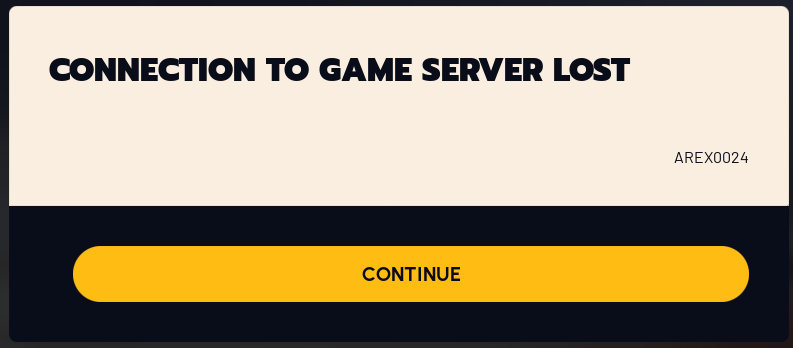
Ce problème est souvent dû à une interruption temporaire du réseau , une latence élevée, une perte de paquets, des données DNS corrompues ou obsolètes, une interférence d'un pare-feu ou d'un antivirus, des paramètres réseau incorrects, une instabilité du serveur ou un problème temporaire lié au jeu. Dans certains cas, un pilote graphique instable peut entraîner le plantage ou la fermeture inattendue du client de jeu, auquel cas le serveur signale cette interruption comme une erreur de perte de connexion.
Cette erreur étant généralement liée à des interruptions de connexion, à des interférences sur le réseau local ou à des problèmes de service temporaires, les solutions ci-dessous visent à optimiser votre connexion, à supprimer tout élément susceptible d'entraver le jeu et à vous aider à déterminer si le problème vient de votre côté ou du serveur.
1. Redémarrez votre ordinateur et votre routeur.
Redémarrer votre ordinateur et votre routeur permet de résoudre les erreurs de connexion temporaires, les services en arrière-plan bloqués, les problèmes de routage passagers et les problèmes de réseau local susceptibles de perturber la connexion entre ARC Raiders et ses serveurs. Redémarrer le routeur actualise votre connexion Internet, tandis que redémarrer votre ordinateur réinitialise les programmes temporaires et les processus réseau.
- Match serré Raiders de l'ARC En entier.
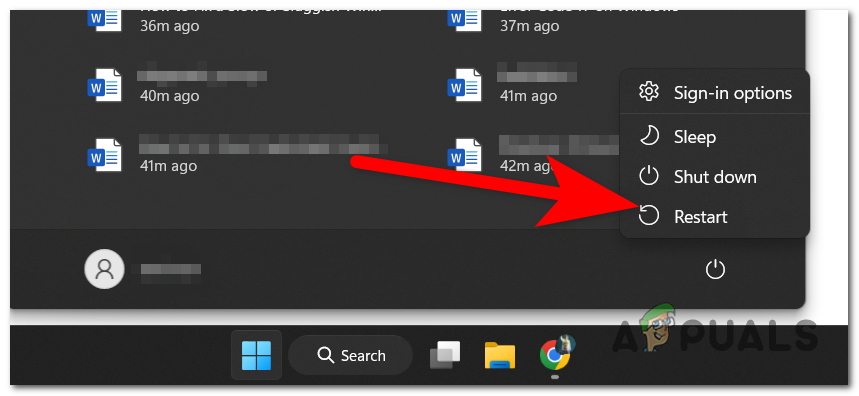
- Redémarrez votre ordinateur.
- Éteignez le routeur ou le modem pendant une durée comprise entre 30 et 60 secondesEnsuite, redémarrez-le.
- Veuillez patienter jusqu'à ce que la connexion internet soit entièrement rétablie.
- Redémarrez le jeu et vérifiez si l'erreur persiste.
2. Vérifiez l'état des serveurs de jeu
Avant de modifier vos paramètres Windows, assurez-vous d'abord que le problème ne provient pas des serveurs du jeu ARC Raiders. Si les serveurs d'ARC Raiders sont hors service, en maintenance ou instables, votre connexion au jeu peut être interrompue même si votre connexion Internet fonctionne normalement.
- Consultez les canaux officiels du jeu, tels que les notifications du lanceur, le site web officiel, les pages officielles des réseaux sociaux ou les annonces de la communauté, pour obtenir des informations sur les opérations de maintenance ou les pannes.
- Vérifiez si d'autres joueurs signalent la même erreur au même moment.
- Si les serveurs sont hors service ou instables, veuillez patienter jusqu'à ce que le service soit rétabli, puis réessayer de vous connecter.
Si plusieurs joueurs signalent le même problème simultanément, il est probable que le problème provienne du serveur et non de votre côté.
3. Effacez le cache DNS
Vider le cache DNS peut aider à résoudre les problèmes de connexion, car Windows conserve des journaux d'adresses pour accélérer les connexions aux services en ligne. Si ces journaux sont obsolètes ou corrompus, ARC Raiders risque de tenter d'accéder à un point de service incorrect ou de ne pas parvenir à établir la connexion correctement, ce qui peut entraîner une erreur AREX0024.
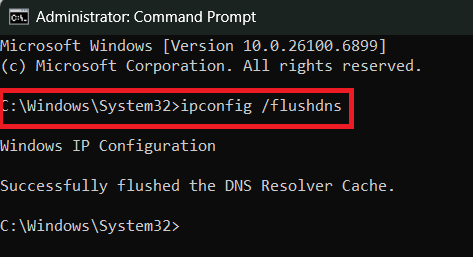
- Clique sur Windows + REt puis tapez cmdAppuyez ensuite sur Ctrl + Maj + Entrée Ouvrir l'invite de commandes en tant qu'administrateur.
- Cliquez Oui Si le contrôle de compte d'utilisateur vous le demande.
- Tapez la commande suivante et appuyez sur Entrer:
ipconfig / flushdns

- Fermer l'invite de commandes.
- Redémarrez ARC Raiders et vérifiez si le problème est résolu.
4. Désactivez temporairement votre antivirus et autorisez le jeu à traverser le pare-feu.
Désactiver temporairement votre antivirus et autoriser ARC Raiders à traverser votre pare-feu peut résoudre le problème, car les logiciels de sécurité peuvent parfois bloquer ou interrompre les tentatives de connexion du jeu. Si le trafic réseau de l'opérateur ou du jeu est filtré ou restreint, le client risque de perdre la connexion au serveur, ce qui provoque cette erreur. Une fois le test terminé, veillez à réactiver votre protection.
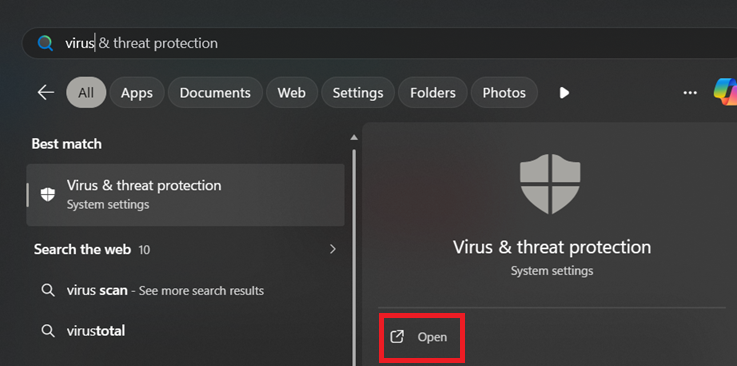
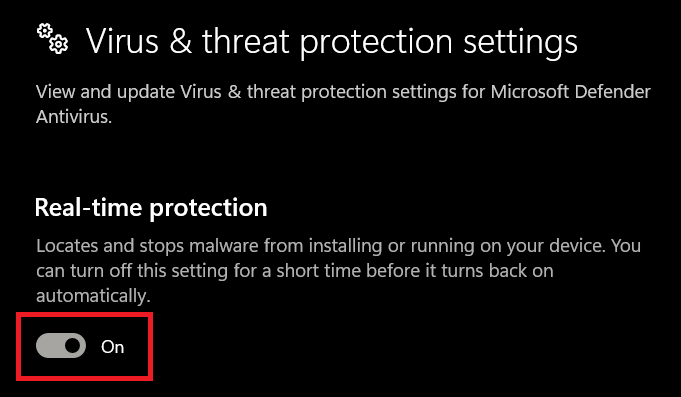
- Ouvert Protection contre les virus et les menaces.

- Cliquez Gérer les paramètres Puis éteignez Protection en temps réel Temporairement.

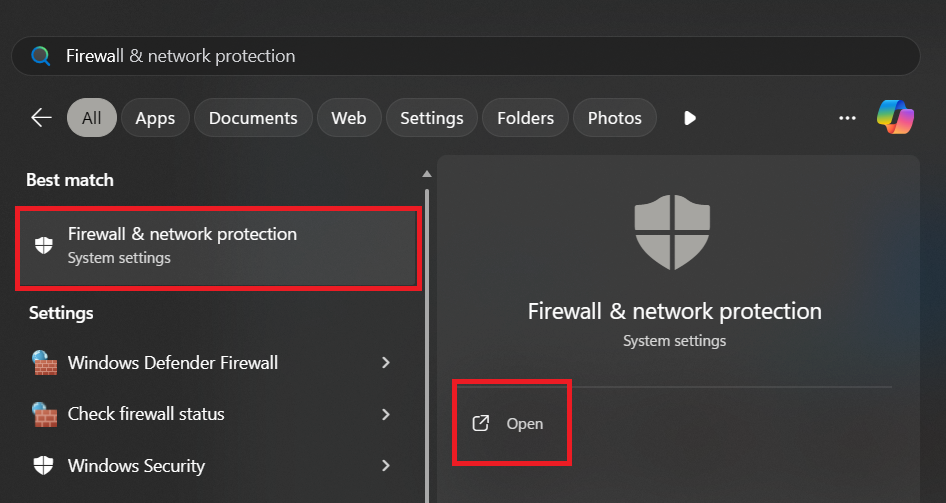
- Ouvert Pare-feu et protection du réseau.

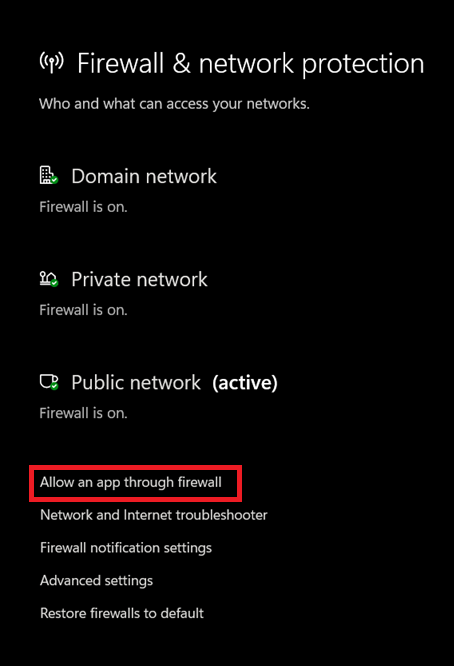
- Cliquez Autoriser une application via un pare-feu.

- je cherche Raiders de l'ARC Dans la liste. S'il n'y figure pas, ajoutez manuellement le fichier exécutable du jeu. Si le jeu utilise un lanceur externe, autorisez-le également.
- Assurez-vous que les deux cases sont cochées. Privé mode وPublic mode.
- Enregistrez les modifications, redémarrez le jeu et testez à nouveau la connexion.
- Redémarrez votre protection antivirus après avoir terminé le test.
6. Réinitialiser les paramètres réseau
Réinitialiser les paramètres réseau est une solution efficace aux problèmes de connectivité dans des jeux comme Arc Raiders. En effet, des configurations d'adaptateur incorrectes, des configurations TCP/IP corrompues ou des composants réseau défectueux peuvent entraîner des pertes de paquets, un routage instable ou des échecs de connexion aux serveurs de jeu. Ce processus restaure les composants à leur état par défaut, éliminant ainsi les problèmes de configuration cachés, difficiles à détecter manuellement.
Remarque : cette étape peut supprimer les réseaux Wi-Fi enregistrés et réinitialiser les adaptateurs réseau ; vous devrez donc peut-être vous reconnecter manuellement à Internet une fois l’opération terminée.
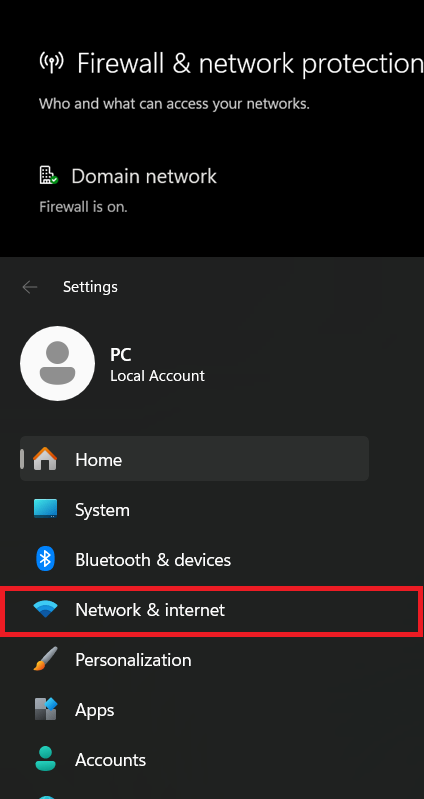
- Clique sur Windows + I Pour ouvrir Paramètres.
- Aller à Réseau et Internet.

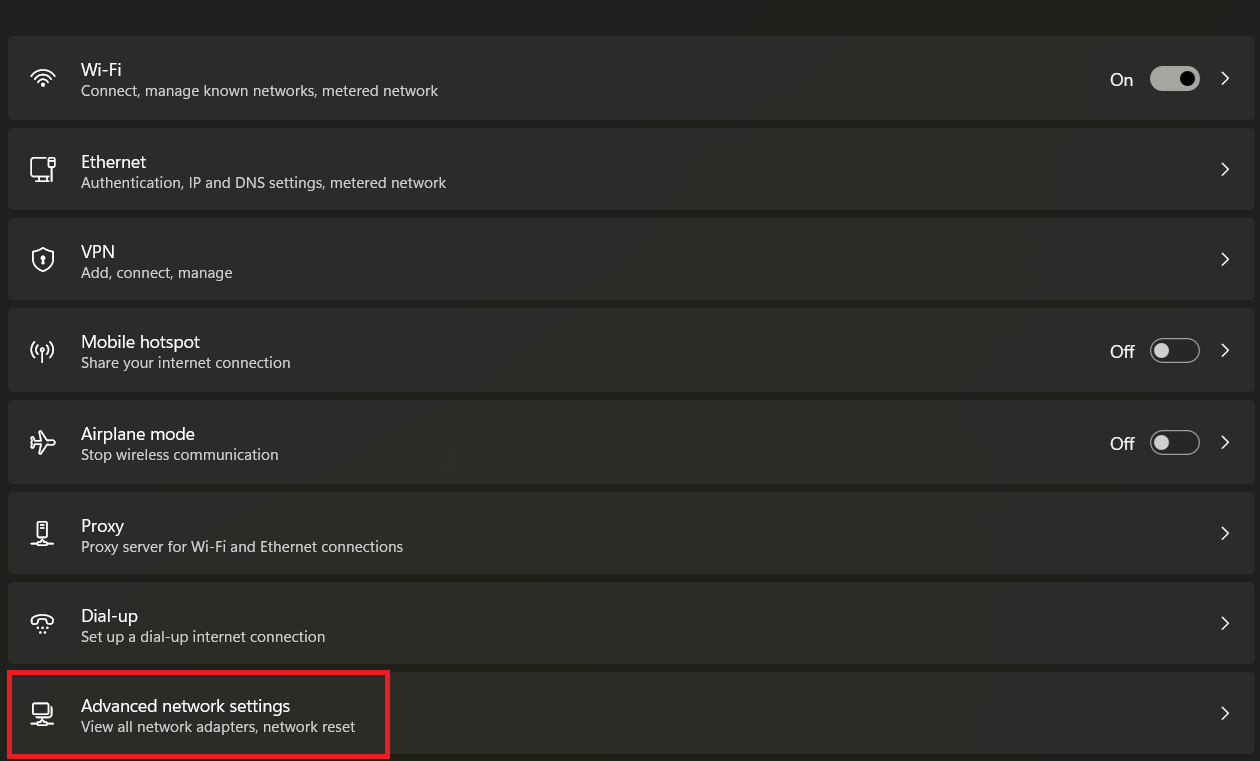
- Faites défiler vers le bas et appuyez sur Paramètres réseau avancés.

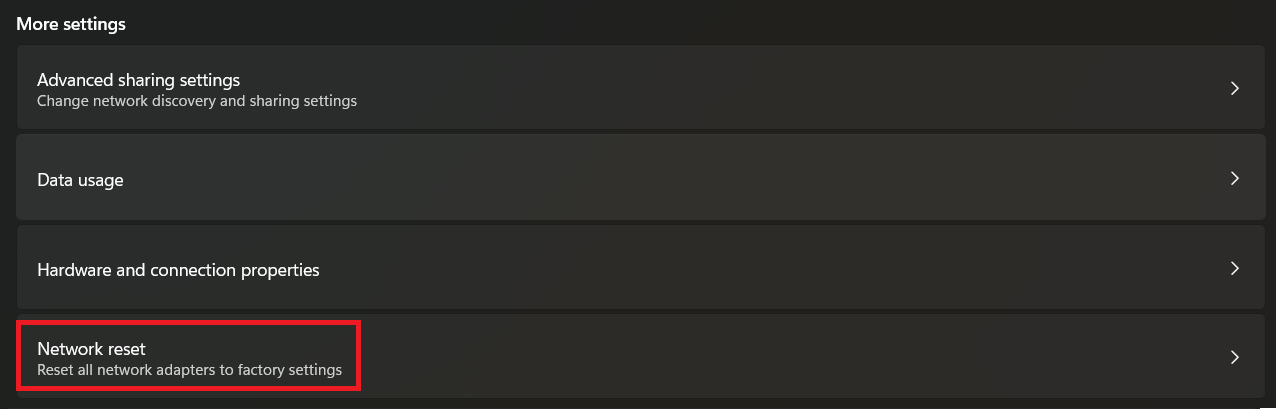
- Sélectionner Réinitialisation du réseau.

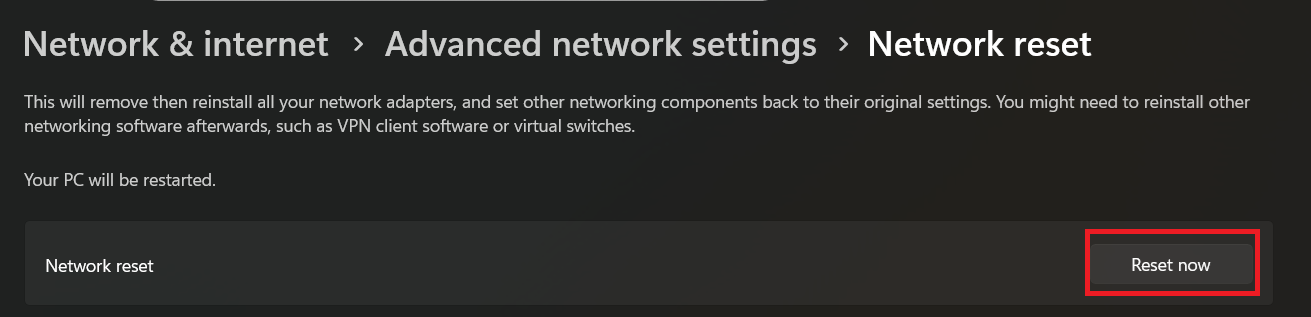
- Cliquez Réinitialiser maintenant Et assurez-vous.

- Redémarrez votre PC une fois la réinitialisation terminée.
Si l'erreur persiste après avoir essayé toutes les méthodes mentionnées ci-dessus, le problème est probablement lié à une instabilité du serveur, à des problèmes de routage de votre fournisseur d'accès Internet, à une perte de paquets en dehors de votre réseau local ou à un problème de connexion du côté du jeu qui ne peut être résolu localement. Cette probabilité est d'autant plus forte si le problème est apparu soudainement sans modification significative de votre système, ou si d'autres joueurs signalent le même problème simultanément.
À ce stade, essayez de relancer le jeu plus tard et, si possible, testez votre connexion à un autre réseau internet. Consultez régulièrement les canaux officiels d'ARC Raiders pour vous tenir informé des dernières mises à jour des serveurs et des correctifs. Si le problème persiste, n'hésitez pas à contacter l'assistance technique en leur fournissant des informations détaillées et utiles. Par exemple, indiquez à quelle heure la panne se produit, si elle survient sur un autre réseau internet et si d'autres jeux en ligne fonctionnent correctement sur votre appareil.

Les commentaires sont fermés.