


Lorsque vous rencontrez une erreurConnexion perdue avec l'hôte« (Connexion à l'hôte perdue) » Dans le jeu Hell Let Loose sur PC, la connexion aux serveurs est interrompue et ce message s'affiche. Cette erreur survient généralement peu après le lancement d'une partie, indiquant une perte de connexion au serveur de jeu. L'une des causes les plus fréquentes de ce problème est un réglage incorrect de l'heure système.
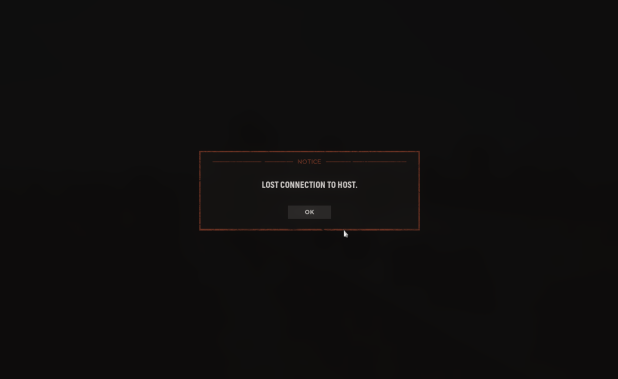
De plus, un micrologiciel de routeur obsolète (en particulier sur les routeurs Netgear), des fichiers de jeu corrompus ou une interférence du pare-feu Windows peuvent également provoquer cette erreur.
Dans ce guide, nous explorerons plusieurs solutions efficaces pour vous aider à résoudre ce problème.
1. Réglez la « Synchronisation de l’heure système » sur Automatique.
Les serveurs de jeu utilisent l'horodatage pour authentifier les requêtes de session et les faire correspondre aux données côté serveur. Si l'horloge de votre système est désynchronisée, le jeu peut refuser votre connexion, la jugeant invalide ou expirée, ce qui entraîne des problèmes de connexion tels que l'erreur « Connexion à l'hôte perdue ».
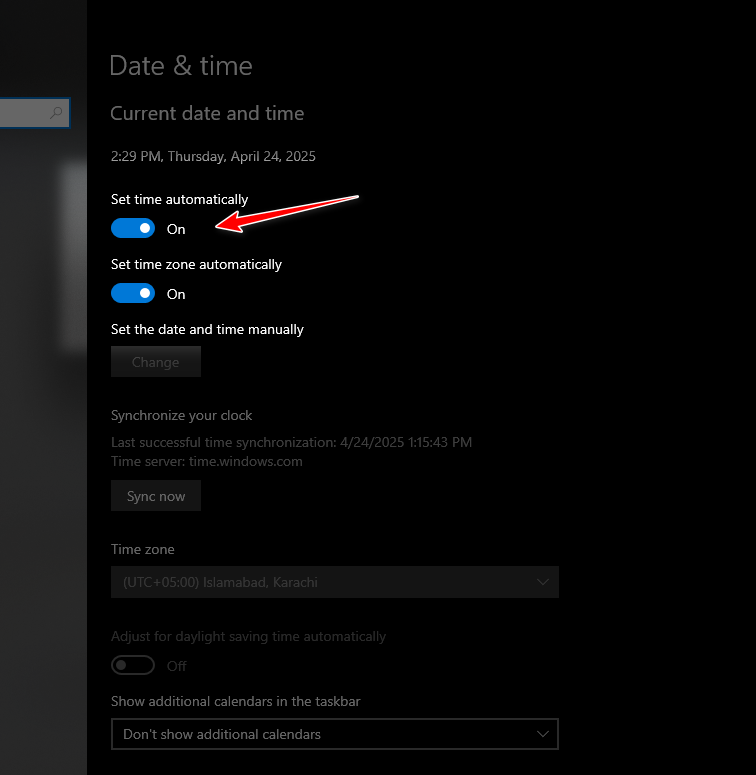
L'activation de la synchronisation automatique de l'heure garantit la précision de l'horloge système et contribue à prévenir les erreurs de connexion.
- Clique sur Windows + I Pour ouvrir Paramètres (Paramètres).
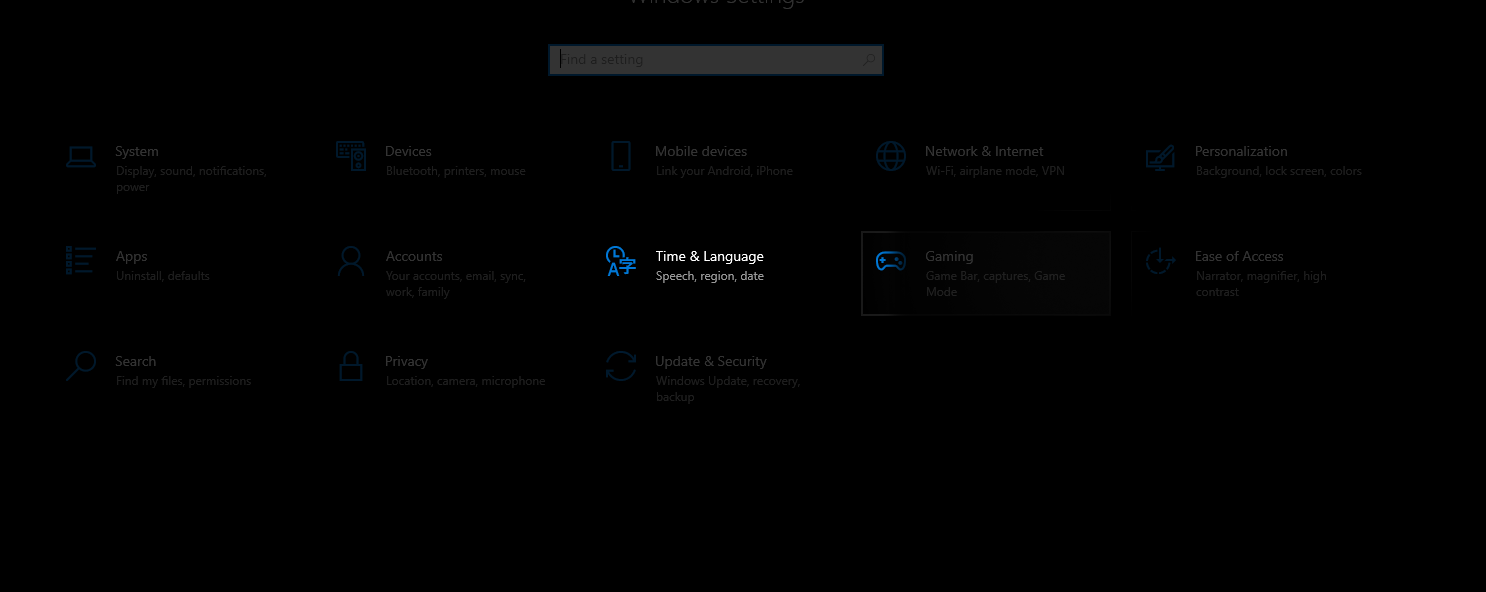
- Aller à Heure et langue (Temps et langue) > Date & Heure (Date et heure).
![]()
- Activer une option « Régler l’heure automatiquement » (Réglage automatique de l'heure).
![]()
2. Désactivez IPv6
Bien que l'IPv6 soit conçu pour améliorer la mise en réseau, il peut parfois entrer en conflit avec certaines configurations de serveur. Désactiver l'IPv6 peut permettre de résoudre les problèmes de connectivité dans certains jeux.
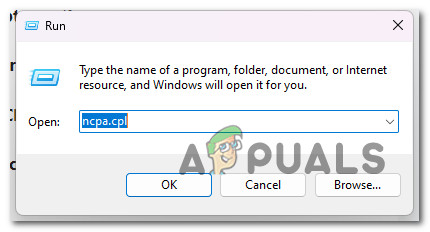
- Clique sur Windows + REt le type ncpa.cpl, Puis appuyez sur Entrée.
![Ouvrir la liste des connexions réseau]()
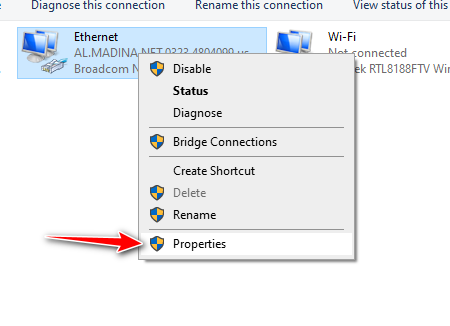
- Faites un clic droit sur votre réseau actif et sélectionnez Propriétés.
![]()
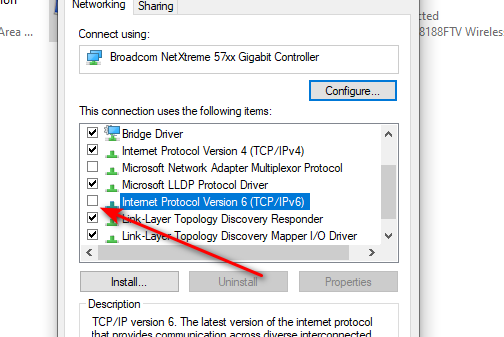
- Faites défiler jusqu'à 6 Internet Protocol Version (TCP / IPv6) et désélectionnez-le.
![]()
- Redémarrez votre ordinateur.
3. Vérifiez l'intégrité des fichiers du jeu
Des fichiers de jeu corrompus ou manquants peuvent entraîner des erreurs de connexion. Vérifier l'intégrité de vos fichiers de jeu via Steam permet de détecter et de résoudre ces problèmes.
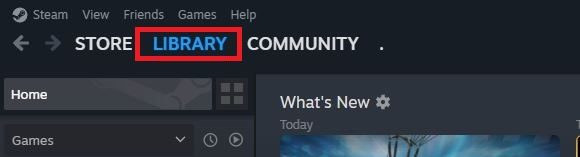
- Ouvert Steam Et aller à Bibliothèque.
![]()
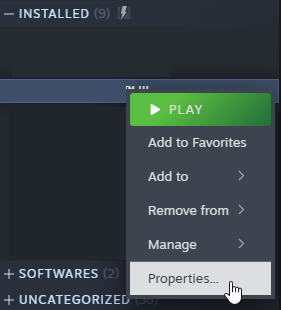
- Faites un clic droit sur le jeu et sélectionnez Propriétés.
![]()
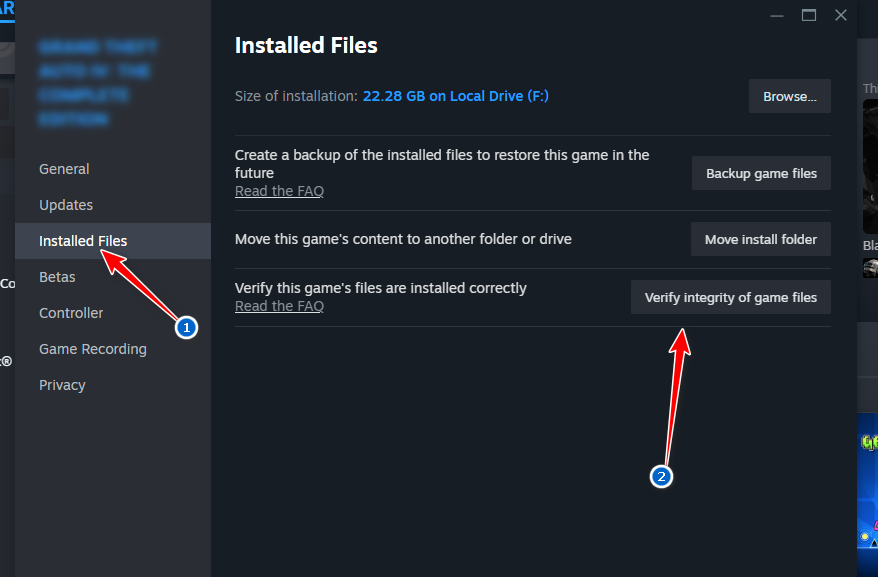
- Allez dans l'onglet Fichiers locaux Et cliquez Vérifiez l'intégrité des fichiers du jeu.
![]()
- Attendez que l'examen soit terminé.
4. Vider le cache du système de noms de domaine (DNS)
Au fil du temps, votre système stocke des informations DNS obsolètes, ce qui peut entraîner des problèmes de connexion aux serveurs de jeu. Vider le cache DNS supprime ces enregistrements et permet à votre ordinateur de récupérer des données actualisées sur Internet, ce qui peut résoudre le problème.
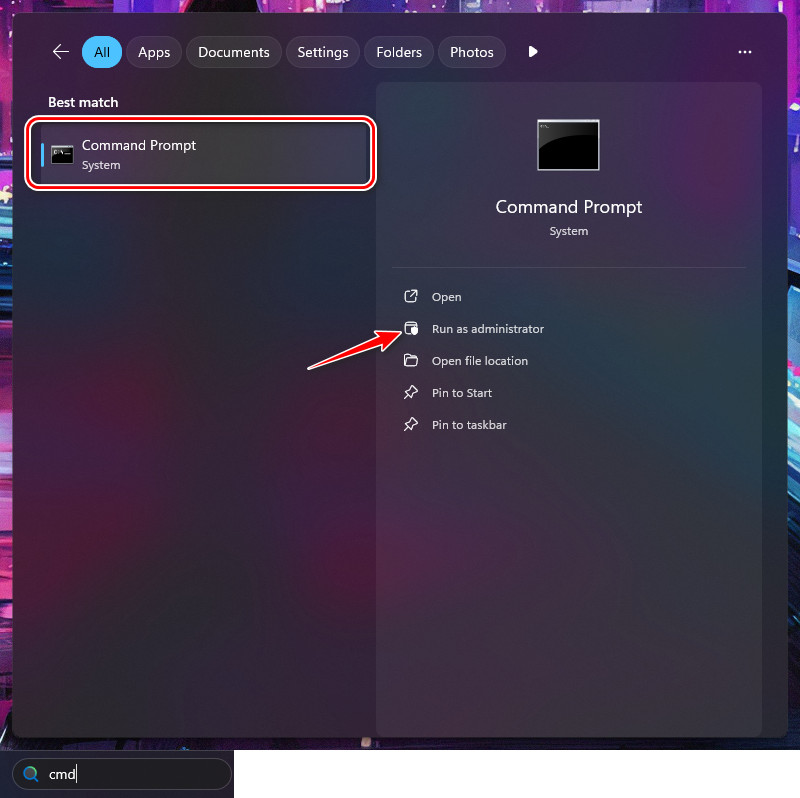
- Clique sur Windows + SEt le type cmd, Puis faites un clic droit Invite de commandes Et sélectionnez Exécuter comme administrateur.
![]()
- Dans la fenêtre d'invite de commande, tapez la commande suivante et appuyez sur Entrée :
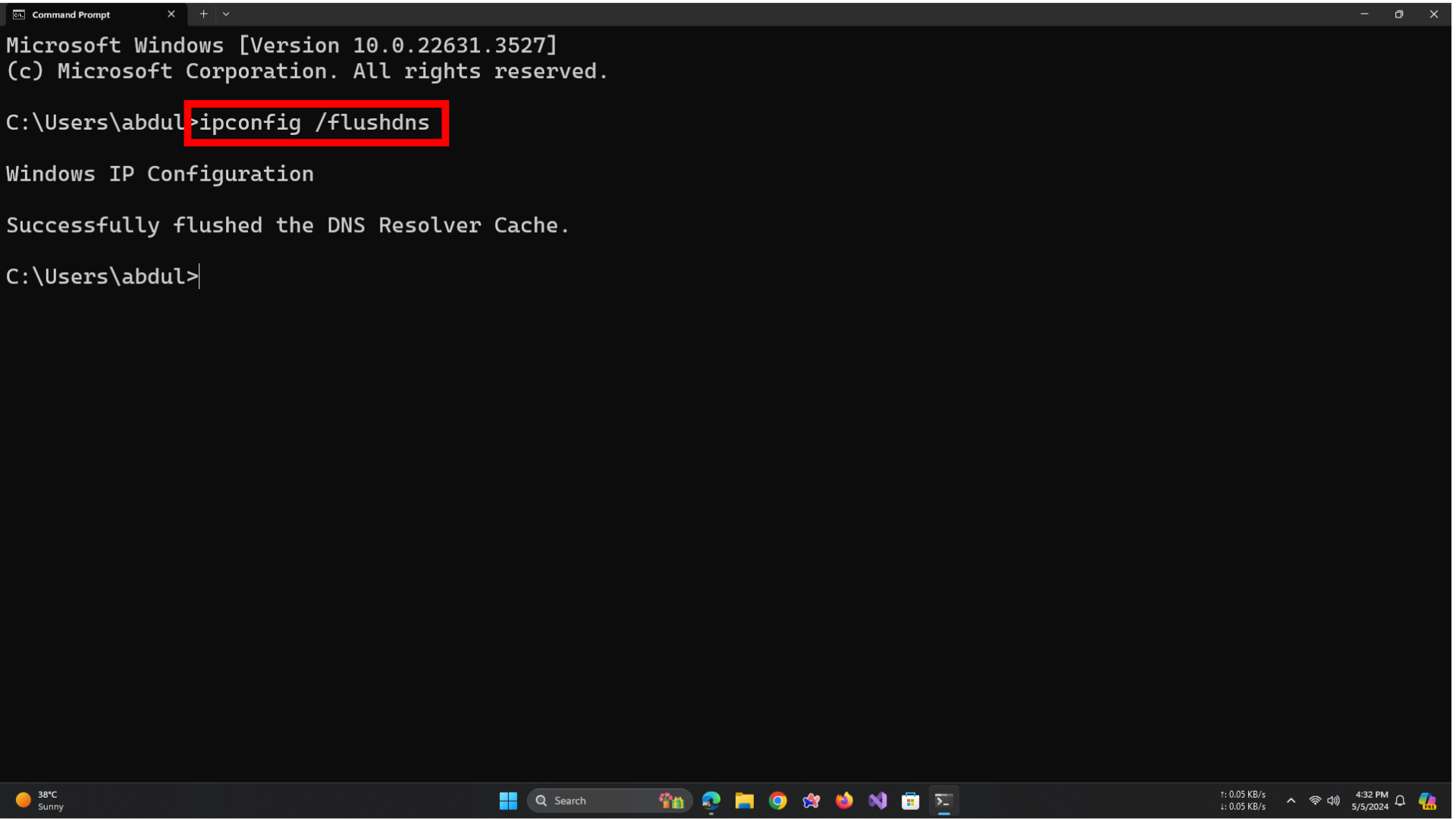
ipconfig / flushdns
![]()
- Vous verrez un message confirmant que le cache du système de noms de domaine (DNS) a été vidé avec succès.
- Redémarrez votre ordinateur et relancez le jeu.
5. Utilisez les DNS de Google
Votre serveur DNS par défaut (généralement fourni par votre fournisseur d'accès Internet) peut être lent ou instable lors de la connexion à certains serveurs de jeu. Utiliser le DNS public de Google peut améliorer la vitesse de résolution des serveurs et la stabilité du réseau.
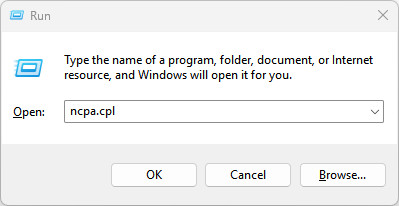
- Clique sur Windows + REt le type ncpa.cpl, Puis appuyez sur Entrée.
![]()
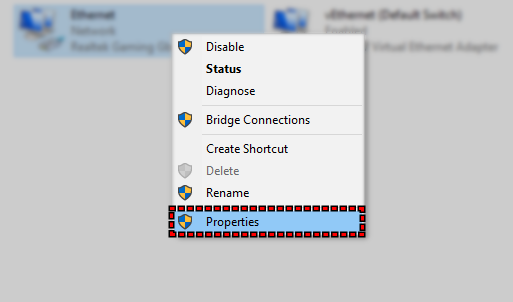
- Faites un clic droit sur votre connexion réseau active et sélectionnez Propriétés (Propriétés).
![]()
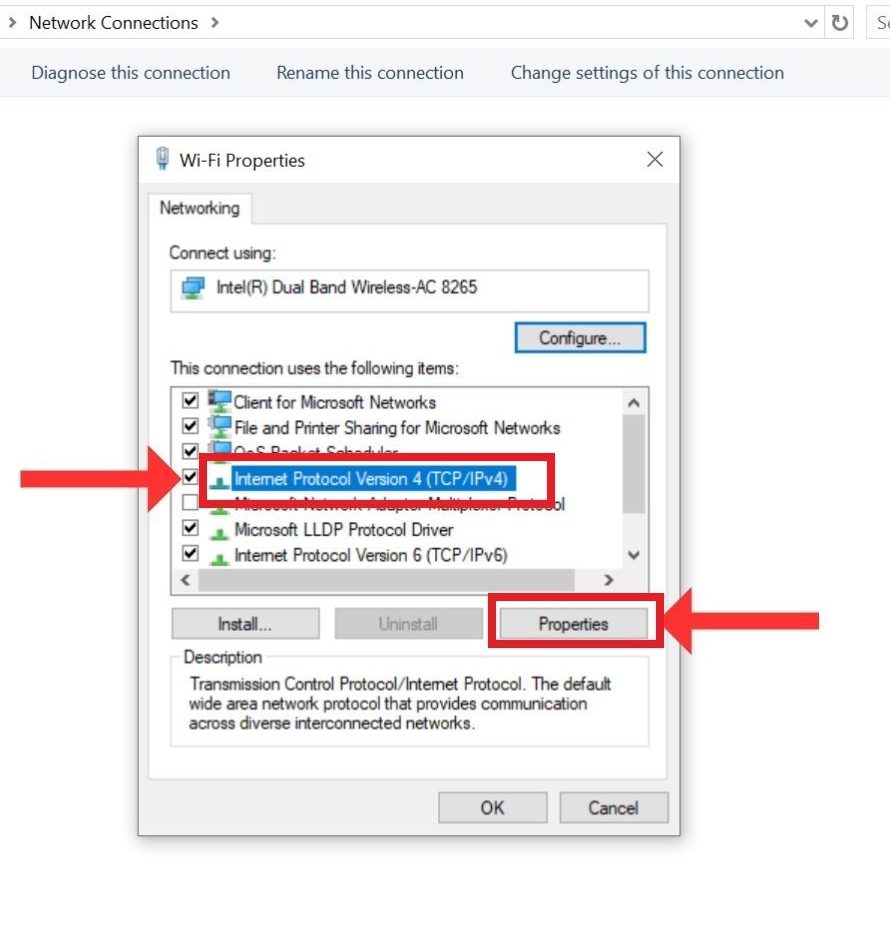
- Sélectionner 4 Internet Protocol Version (TCP / IPv4) Et cliquez Propriétés (Propriétés).
![Sélectionnez IPv4 et Propriétés]()
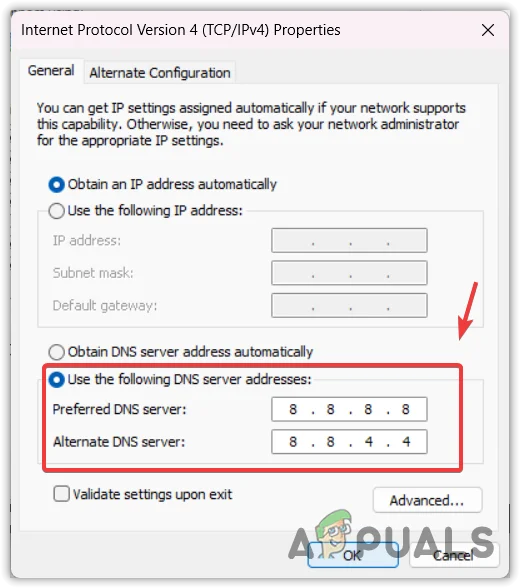
- Sélectionner Utiliser l'adresse de serveur DNS suivante (Utilisez les adresses de serveur DNS suivantes) et saisissez :
Serveur DNS préféré: 8.8.8.8
Serveur DNS auxiliaire: 8.8.4.4
![]()
- Cliquez OK Pour enregistrer les paramètres, redémarrez votre ordinateur.
6. Ajouter le jeu aux exceptions du pare-feu
Le pare-feu Windows peut bloquer la connexion du jeu à ses serveurs. Ajouter manuellement le jeu à la liste des exceptions du pare-feu permet une connexion réseau plus stable et évite les problèmes de déconnexion.
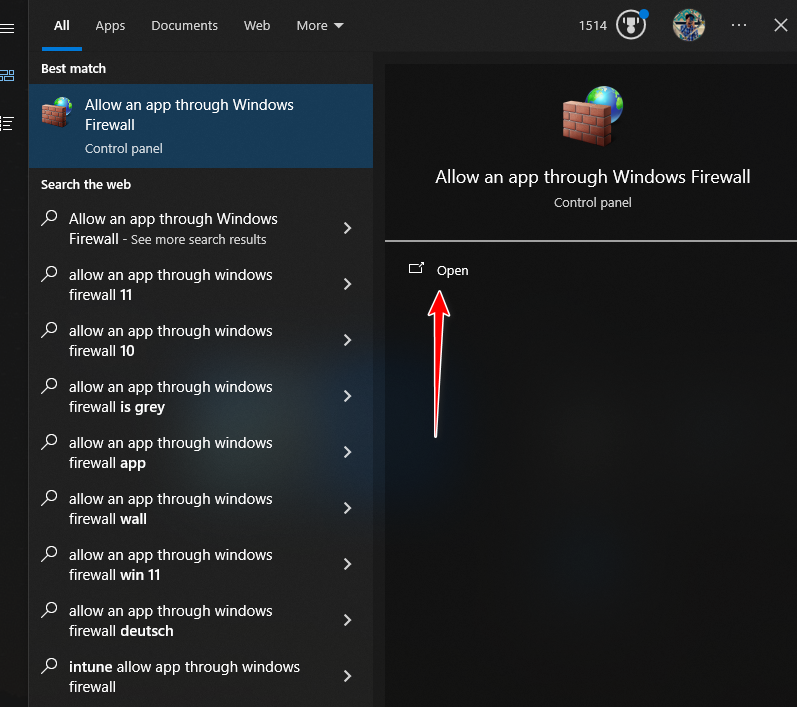
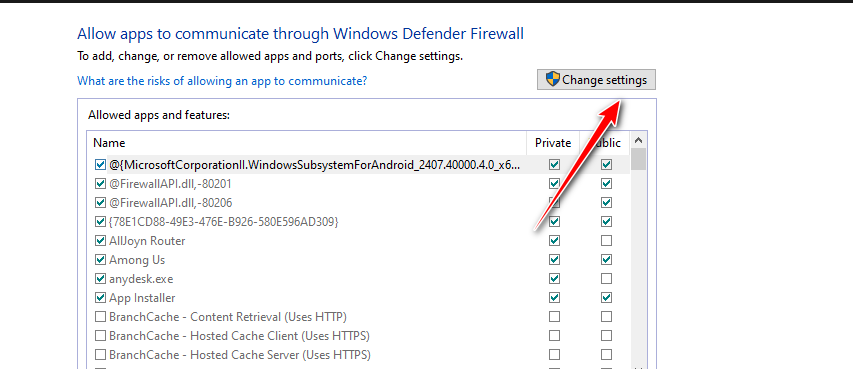
- je cherche Autoriser une application via le pare-feu Windows Et ouvrez-le.
![]()
- Cliquez Changer les paramètres.
![]()
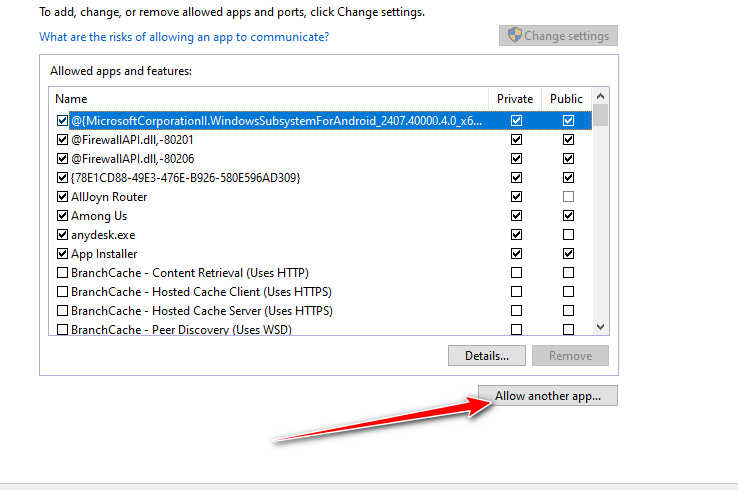
- Sélectionner Ajouter une autre applicationEt puis appuyez sur Review Localisez le fichier exécutable du jeu.
![]()
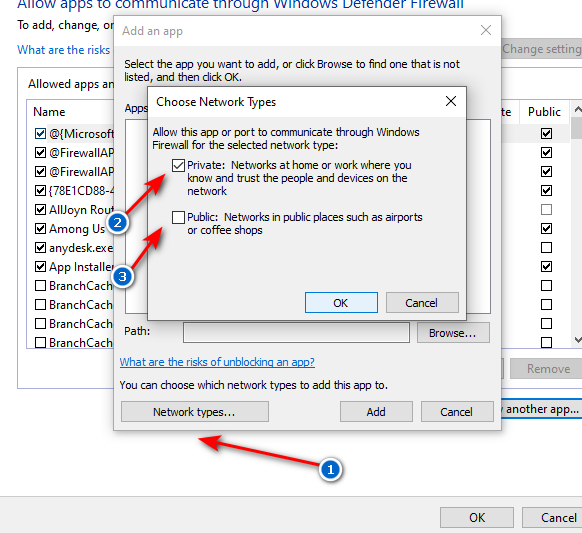
- Cliquez Types de réseaux Il a identifié les deux options spécial et Général.
- Cliquez "Ajouter"Et appuyez sur Ok Pour enregistrer les modifications.
![]()
7. Redirection des ports requis (réservé aux utilisateurs avancés)
Si votre réseau bloque certains ports, le jeu risque d'avoir des difficultés à maintenir une connexion stable. La redirection de ports permet d'ouvrir manuellement les ports nécessaires, assurant ainsi une communication ininterrompue entre votre ordinateur ou console et les serveurs du jeu.
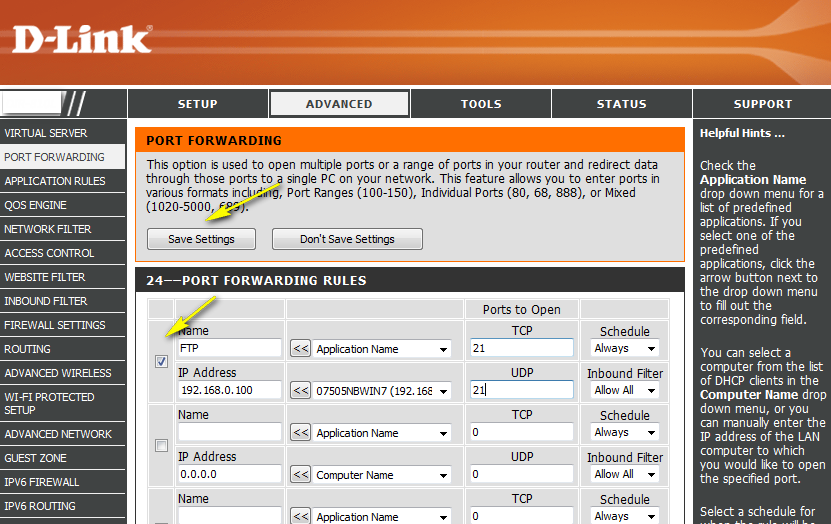
- Ouvrez un navigateur web et saisissez l'adresse IP du routeur (généralement imprimée à l'arrière du routeur).
- Connectez-vous en utilisant le nom d'utilisateur et le mot de passe par défaut de votre routeur.
- Aller à Ports de transfertCes options se trouvent généralement dans les paramètres. Avancée ou NAT.
- Veuillez saisir les numéros de port suivants :
PCTCP : 27015, 27036 ; UDP : 27015, 27031–27036

Pour Xbox et PlayStationTCP : 3074 UDP : 88, 500, 3074, 3544, 4500
- Sauvegarder les modifications.
![]()
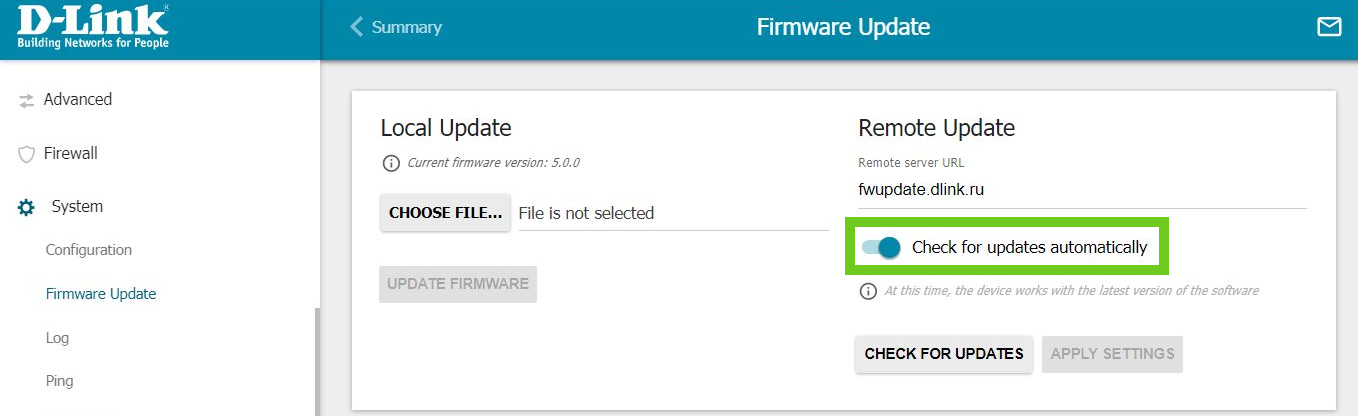
8. Mise à jour du firmware du routeur (réservée aux utilisateurs avancés)
La mise à jour du micrologiciel de votre routeur améliore la stabilité du réseau, optimise les performances et corrige les bugs connus. Cela peut contribuer à réduire les interruptions pendant vos parties.
- Connectez-vous à votre routeur en utilisant l'adresse IP et les identifiants figurant sur son étiquette (généralement à l'arrière).
- Aller à la section Mise à jour du firmware ou Systèmegénéralement dans les paramètres Avancée.
- Cliquez Vérifier les mises à jourSi disponible, téléchargez et installez la mise à jour.
![]()
- Redémarrez le routeur une fois la mise à jour terminée.

Les commentaires sont fermés.