

Correction du problème « Erreur lors de la requête POST » / « Erreur 0 » dans Escape from Tarkov

Lors de l'exécution d'Escape from Tarkov sur PC, le jeu peut ne pas s'ouvrir et planter immédiatement avec un message « Erreur au démarrage » ou « Erreur 0 » , vous empêchant d'accéder à la page de connexion du joueur ou de démarrer le jeu.
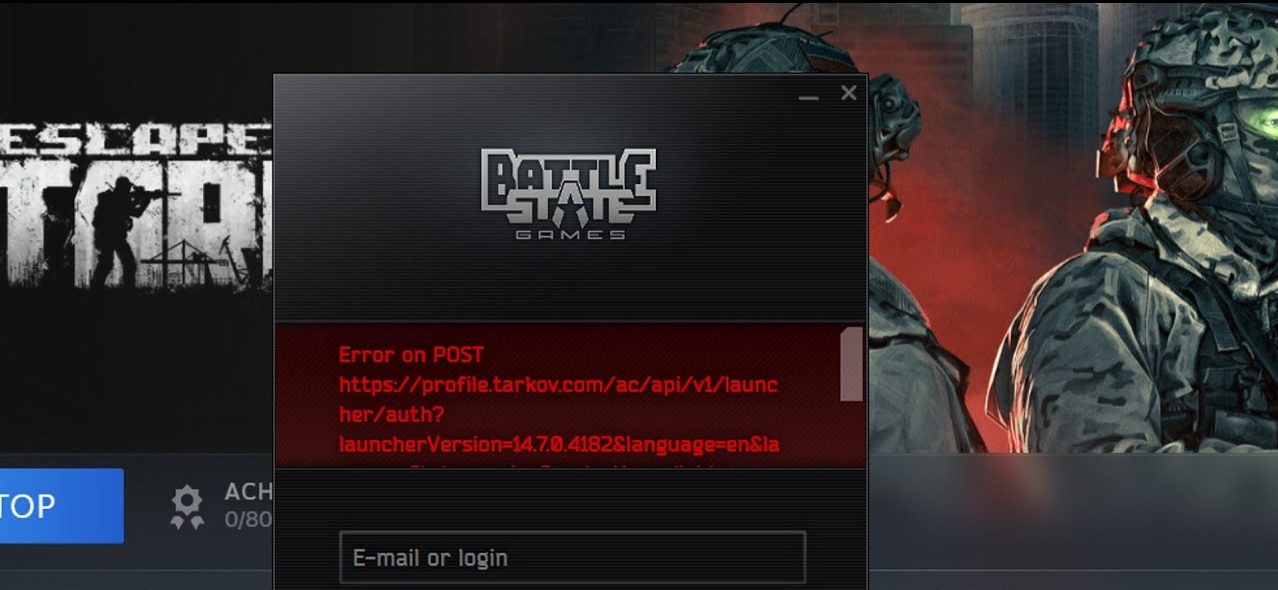
Dans la plupart des cas, la demande de connexion/d'authentification de l'opérateur échoue parce que les services de Tarkov sont hors service, que votre connexion Internet est instable ou qu'un élément de votre ordinateur/réseau (DNS, proxy, pare-feu ou logiciel antivirus) interfère avec la connexion.
Les causes courantes comprennent :
- Interruption ou surcharge côté serveur (Détérioration ou défaillance des services d'authentification/d'arrière-plan).
- Problèmes de routage réseau/de chemin du fournisseur d'accès Internet (FAI) Cela provoque l'expiration ou l'échec des demandes de connexion.
- Réponse bloquée/modifiée (L'opérateur attend du JSON mais reçoit du HTML en raison du filtrage ou de la page portail/de blocage).
- Interférence DNS ou proxy (Précision DNS médiocre, proxy Windows/système ou conflits VPN/proxy).
- Protection Web avec pare-feu/antivirus Qui bloque ou inspecte le trafic HTTPS.
- État du cache/session corrompu de l'opérateur Cela provoque de fréquentes erreurs de connexion.
1. Vérifiez l'état du serveur
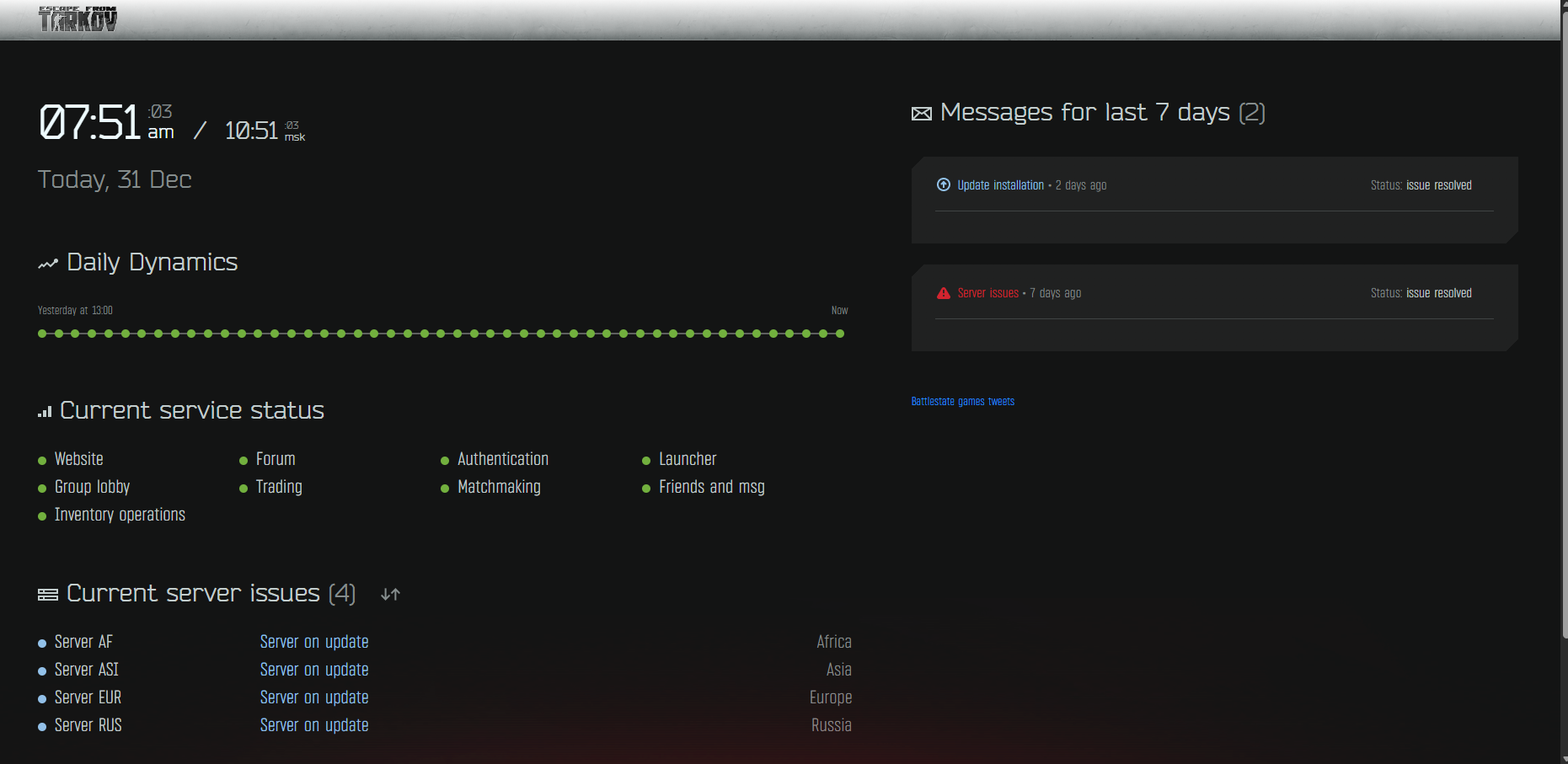
Si l'authentification ou le système dorsal est dégradé/hors ligne, l'opérateur ne peut pas terminer la connexion, donc les correctifs côté PC ne seront d'aucune utilité tant que les services ne seront pas rétablis.
- Consultez la page officielle d'état iciSi vous voyez « détérioration » ou « hors ligne », patientez et réessayez.
2. Synchronisation de l'heure système
Si la date/l'heure de Windows est incorrecte, les connexions sécurisées (vérification du certificat) peuvent échouer, ce qui peut entraîner ces erreurs de connexion même si la navigation fonctionne.
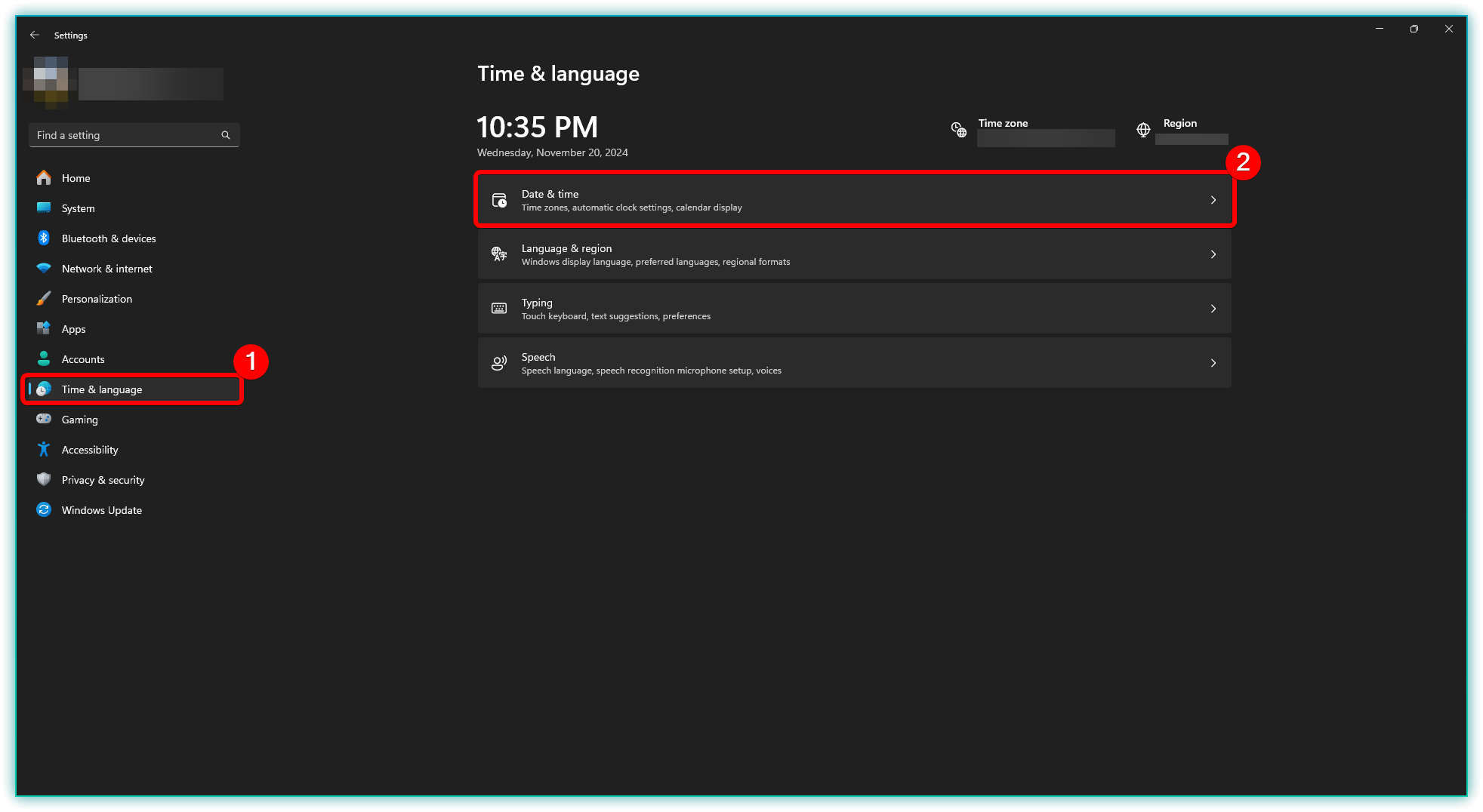
- Ouvert Paramètres > Temps et langue > Date et heure.
![]()
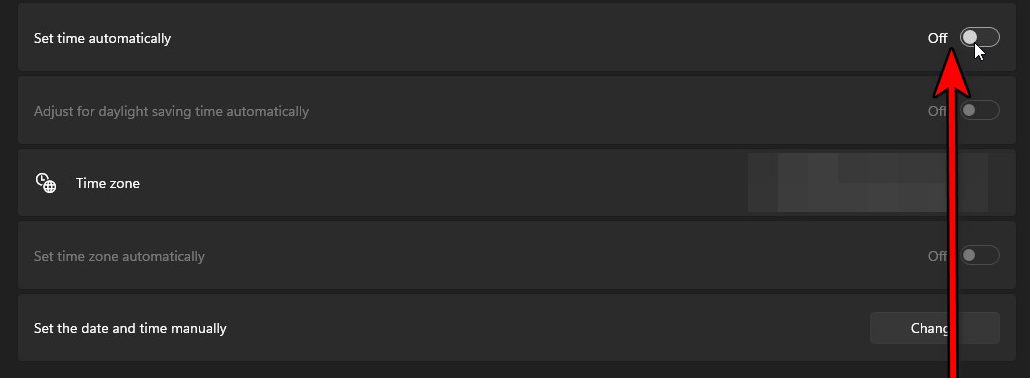
- Allumer Ajuster automatiquement l'heure et Réglage automatique du fuseau horaire.
![]()
- Cliquez Synchroniser maintenant.
- Redémarrez le lecteur Tarkov et réessayez.
3. Désactivez le proxy (s'il est activé) et redémarrez le réseau.
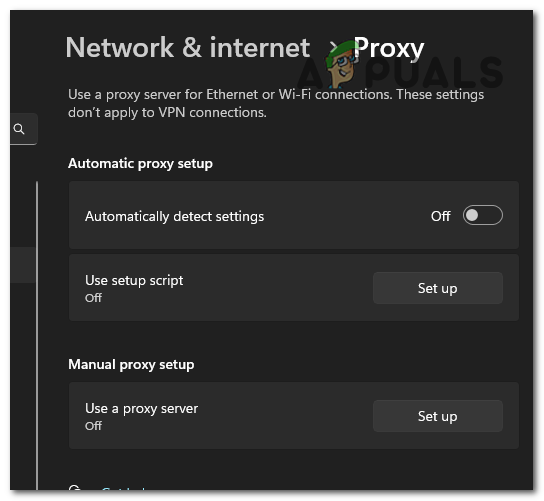
Un proxy Windows (ou un proxy configuré par une application bureautique/un réseau) peut acheminer une requête de connexion via un serveur qui la bloque ou renvoie une réponse erronée.
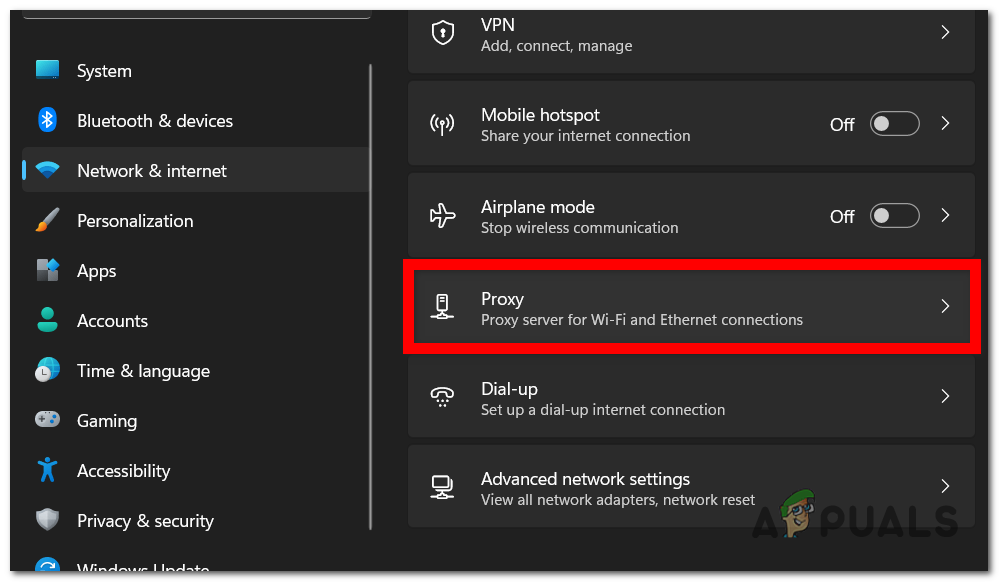
- Ouvert Paramètres > Réseau et internet > Agent.
![]()
- Éteindre Utilisez un serveur proxy إلى Off (Sauf si vous en avez besoin intentionnellement).
![]()
- Fermez le lecteur et redémarrez votre ordinateur.
- Éteignez votre routeur/modem pendant un certain temps. 2 à 10 minutesRedémarrez-le, puis testez à nouveau.
4. Utiliser un VPN
Si les serveurs fonctionnent mais que la connexion échoue toujours, il se peut que la connexion de votre fournisseur d'accès Internet aux services Tarkov soit instable. Un VPN peut modifier cette connexion et l'adresse IP sortante, ce qui rétablit souvent le fonctionnement de la connexion.
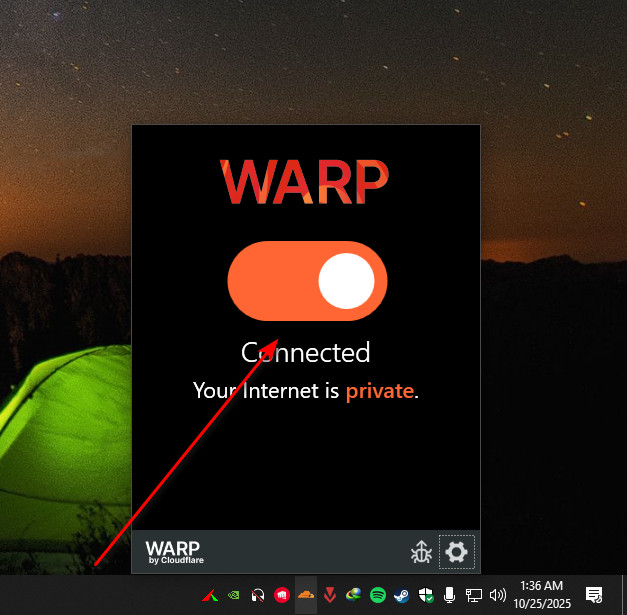
- Installez un VPN. Pour un test rapide, vous pouvez utiliser WARP Cloudflare.
- Contact Dans les environs Évitez de changer d'endroit trop rapidement.
- Redémarrez le lecteur et essayez de vous connecter à nouveau.
Remarque : Si le VPN résout le problème, il s’agit probablement d’un problème de routage ou de filtrage IP de la part de votre FAI . Vous pouvez laisser le VPN activé temporairement ou essayer les étapes DNS/IP ci-dessous pour stabiliser votre connexion sans lui.
5. Modifier et effacer les paramètres DNS
Si le DNS de votre fournisseur d'accès Internet résout lentement ou incorrectement les adresses IP de Tarkov, l'opérateur risque de ne pas pouvoir se connecter. Modifier les paramètres DNS et vider le cache DNS peut résoudre ce problème.
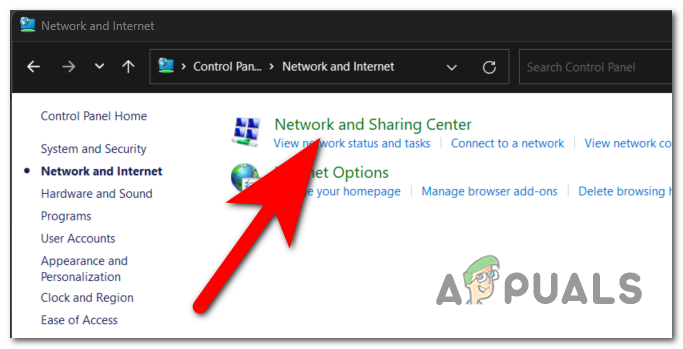
- Ouvert Panneau de contrôle > Réseau et internet > Centre de réseau et de partage.
![]()
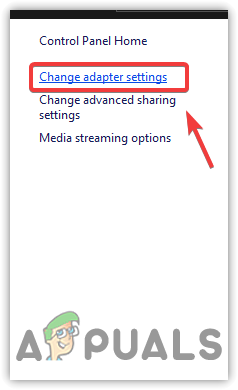
- Cliquez Modifier les paramètres de l'adaptateur.
![]()
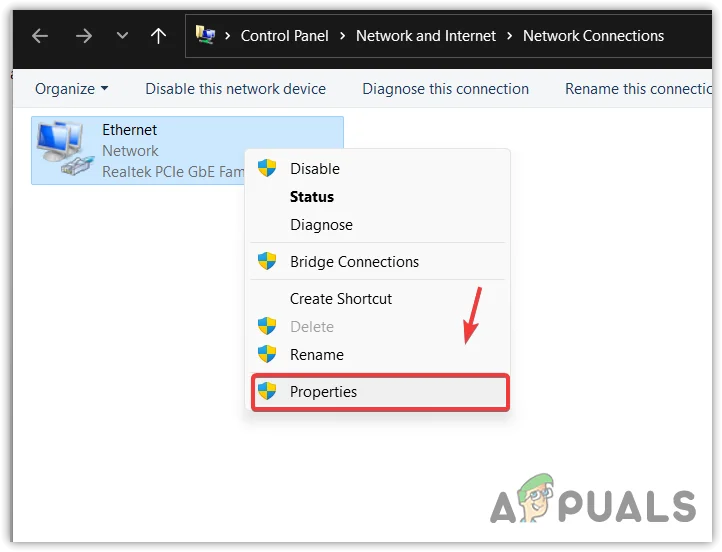
- Faites un clic droit sur votre connexion active > Propriété.
![]()
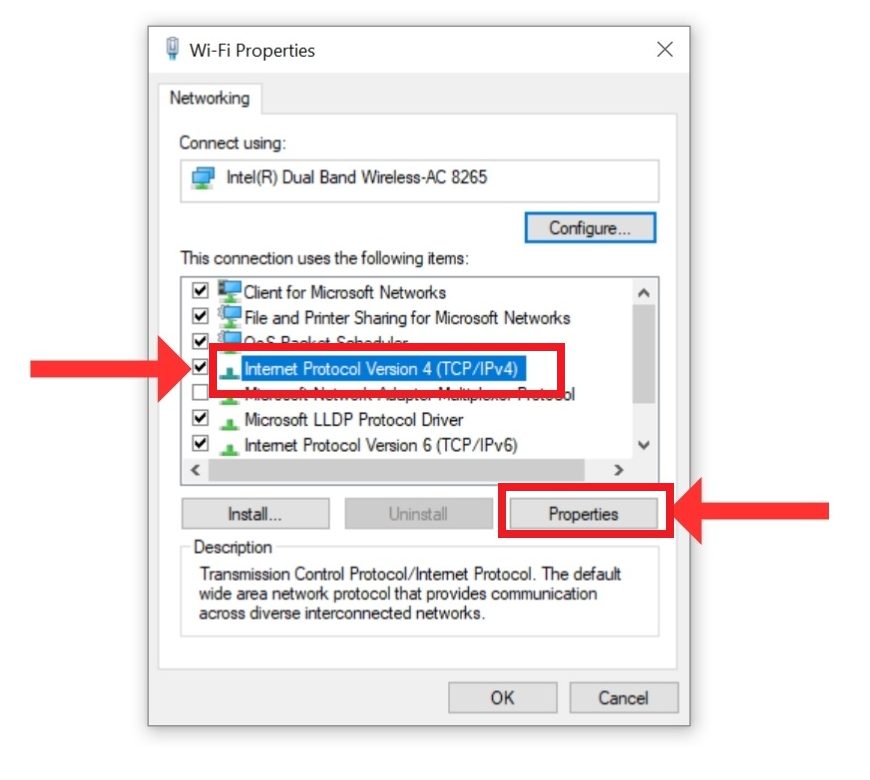
- Sélectionner 4 Internet Protocol Version (TCP / IPv4) > Propriété.
![]()
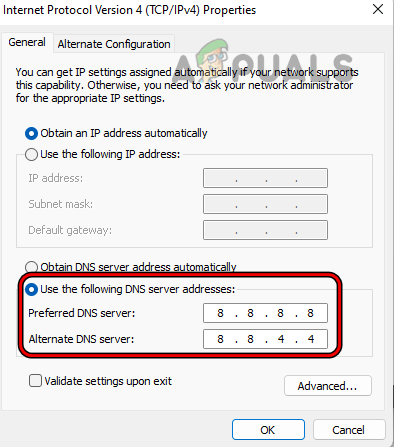
- Sélectionner Utilisez les adresses de serveur DNS suivantes Et entrez :
- 1.1.1.1 et 1.0.0.1 (Cloudflare), ou
- 8.8.8.8 et 8.8.4.4 (Google)
![]()
- Cliquez OK Il ferma toutes les fenêtres.
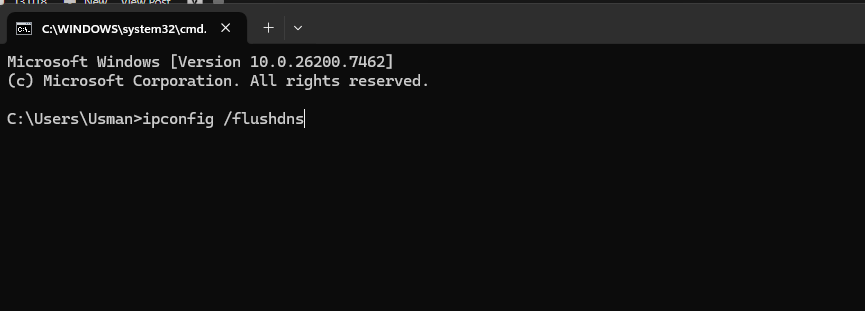
- Ouvert Invite de commandes En tant qu'administrateur, exécutez :
ipconfig / flushdns
![]()
- Redémarrez le lecteur et essayez de vous connecter à nouveau.
6. Sélectionnez manuellement un autre serveur/une autre région (si disponible).
Si une zone est surpeuplée, la mise en place d'une zone stable à proximité peut réduire le nombre de tentatives infructueuses. Cette option peut ne pas être disponible dans toutes les versions de l'opérateur.
- Ouvert Lanceur Tarkov.
- Aller à Paramètres.
- je cherche Server ou Région (Si disponible).
- Éteindre Voiture.
- Sélectionner Un ou trois serveurs seulement à proximité Avec la latence (ping) la plus faible.
- Sauvegardez et redémarrez le lecteur.
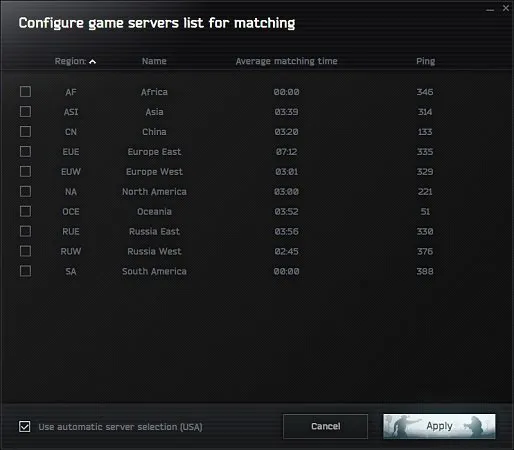
Conseil : N’indiquez pas trop de serveurs. Un plus grand nombre de terminaux peut entraîner davantage d’échecs de connexion pendant que l’opérateur les parcourt.
7. Réinitialisation du paquet réseau (Winsock) sous Windows
Après l'installation de VPN, d'outils de sécurité ou la modification des pilotes réseau, votre réseau Windows peut être perturbé et affecter certaines applications. La réinitialisation de Winsock/IP peut rétablir une connectivité normale.
- Ouvert Invite de commandes En tant qu'administrateur.
- Exécutez ces commandes :
netsh winsock reset netsh int ip reset
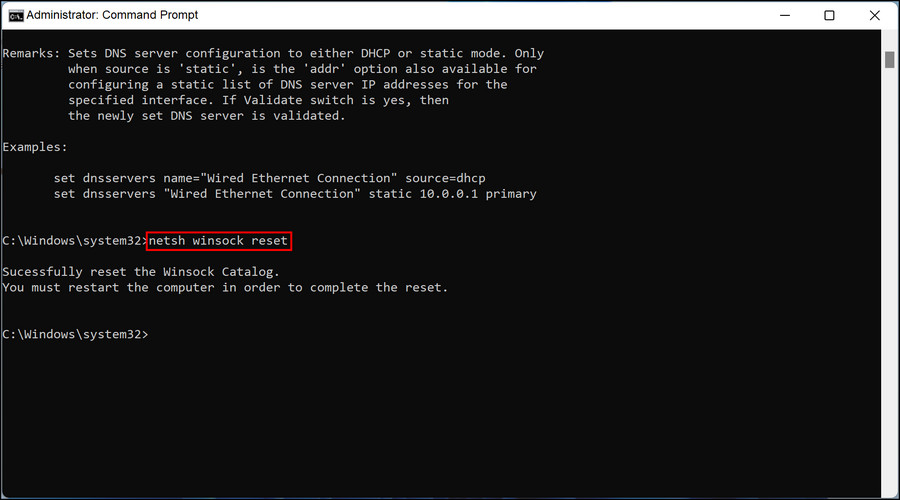
- Redémarrez votre ordinateur.
- Ouvrez le lecteur et essayez de vous connecter à nouveau.
8. Mettez à jour ou modifiez votre adresse IP
Si votre adresse IP actuelle est mal acheminée ou filtrée, vous risquez de rencontrer des problèmes de connexion persistants. Obtenir une nouvelle adresse IP peut vous rediriger vers un autre chemin.
-
-
- Vérification la plus rapide : Essayez-le Point de contact portableSi cela fonctionne, le problème provient probablement de l'adresse IP/du chemin d'accès de votre fournisseur d'accès Internet à domicile.
- Un petit test d'auto-évaluation : Redémarrez votre routeur/modem et laissez-le éteint pendant un certain temps. 2 à 10 minutes.
- Nom de la personne: Demandez à votre fournisseur d'accès Internet. Changement d'adresse IP ou Mise à jour du chemin.
-
Si le changement d'adresse IP résout le problème, il est presque certainement lié au routage/filtrage , et non à des fichiers de jeu corrompus.
9. Autoriser le lecteur à passer par le pare-feu/antivirus.
Les pare-feu et les logiciels antivirus assurant une « protection web » peuvent bloquer ou analyser le trafic HTTPS. Si l'opérateur est bloqué ou si la réponse est modifiée, l'authentification peut échouer.
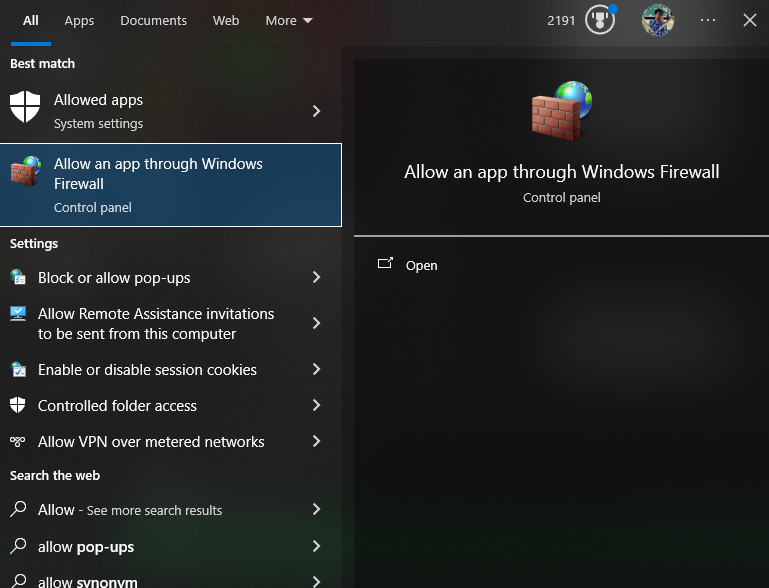
- Ouvert Sécurité Windows > Pare-feu et protection réseau > Autoriser une application à traverser le pare-feu.
![]()
- Autoriser Lanceur Tarkov (et les entrées Battlestate/BSG) sur les réseaux خاصة et Général.
- Si vous utilisez un logiciel antivirus tiers, désactivez-le. Bouclier Web ou vérification HTTPS Temporairement, et testez la connexion une seule fois.
- Réactivez la protection après le test.

Les commentaires sont fermés.