


Lorsque vous lancez une application de jeu EA via Steam , vous pouvez voir le message suivant dans l'application EA : « Une erreur s'est produite. Essayez de réinitialiser votre mot de passe et de redémarrer votre jeu. » , et le jeu ne démarrera pas même si le client EA est ouvert.
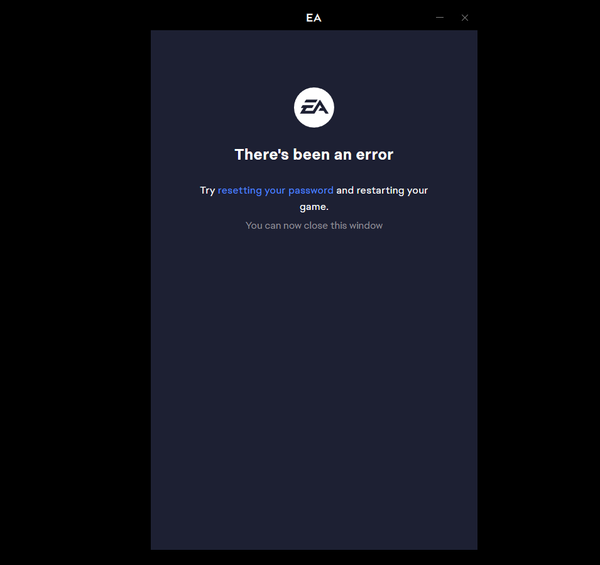
Ce problème est généralement lié à la connexion/session : l’application EA utilise des codes de connexion obsolètes ou corrompus , votre session a expiré ou Steam essaie d’exécuter le jeu avec un compte EA différent de celui avec lequel vous vous êtes connecté.
Causes fréquentes :
- Session expirée/invalide (Après des changements de mot de passe, une inactivité prolongée ou un très grand nombre de tentatives de connexion infructueuses).
- Incohérence entre Steam et EA (Steam est lié à un autre compte EA).
- Identifiants mis en cache corrompus Dans l'application EA.
- Compte EA restreint/désactivé (Vous remarquerez parfois @disabled.ea.com (Sur l'écran de compte ou de connexion).
- Problèmes de vérification du réseau/de l'heure (Un VPN/proxy, un DNS, un pare-feu ou une heure système incorrecte peuvent perturber les processus de vérification des jetons).
Avant de commencer :
- N'envoyez pas de demandes de réinitialisation de mot de passe à répétition. Des réinitialisations répétées peuvent déclencher des contrôles de sécurité ou des arrêts temporaires.
- Supposons que le compte EA associé à Steam soit le « propriétaire ». Si Steam est lié à un autre compte EA, la plupart des correctifs échoueront tant que vous n'utiliserez pas le compte lié correct.
tests rapides
Ces contrôles permettent d'éliminer les obstacles mineurs (sessions bloquées ou vérifications infructueuses) avant d'effectuer des réparations plus approfondies.
- Arrêtez tous les opérateurs:
- sors de Application EA Depuis la barre d'état système (clic droit sur l'icône EA > sortie).
- sors de Steam Absolument.
- Redémarrez votre ordinateur, puis ouvrez Steam et réessayez.
- Désactivez le VPN/proxy Réessayez (une raison fréquente d'échec de la vérification du jeton/de la région).
- Synchronisation de l'heure système:
- Windows :Paramètres >Temps et langue >Date et heure Activer Régler l'heure automatiquement >Synchroniser maintenant.
![]()
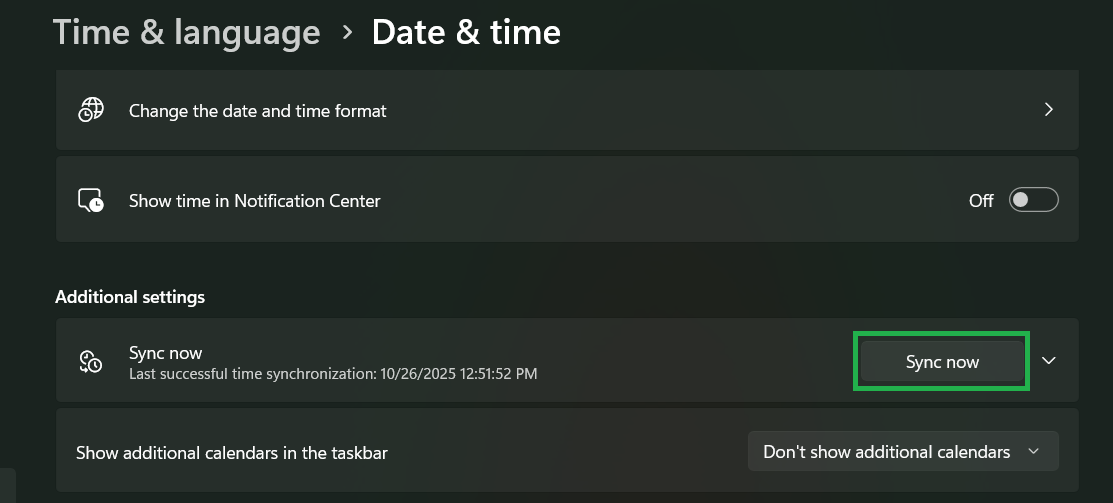
1. Réinitialiser le mot de passe (uniquement si vous êtes sûr qu'il s'agit du compte EA lié)
La réinitialisation de votre mot de passe force l'EA à invalider les anciennes sessions et à émettre un nouveau jeton d'authentification . Ceci est particulièrement utile lorsque votre session a expiré ou est bloquée suite à des modifications de sécurité.
Important : Réinitialisez le mot de passe du compte EA associé à votre compte Steam . Si vous réinitialisez une adresse e-mail incorrecte, Steam se lancera toujours avec le compte associé et l’erreur persistera.
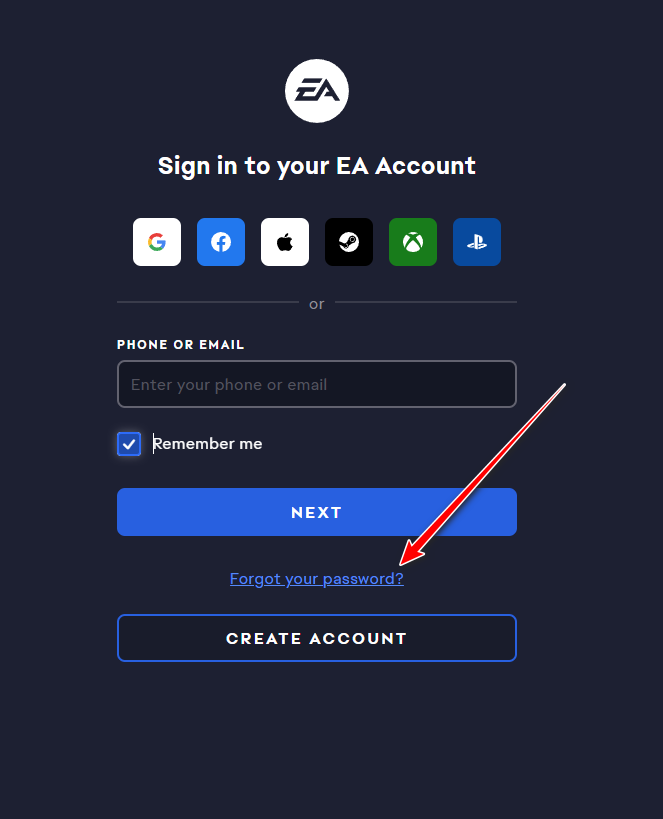
- Aller à page de connexion EA.
- Sélectionner Mot de passe oublié? Réattribuez-le en utilisant votre adresse e-mail EA.
![La page de connexion EA affiche l'option « Mot de passe oublié ? »]()
- Ouvrez l'application EA et connectez-vous en utilisant nouveau mot de passe.
- Relancez le jeu depuis Steam.
Si vous n'êtes pas sûr de l'adresse e-mail associée au compte EA , effectuez d'abord la solution 3 pour éviter de réinitialiser le mauvais compte.
2. Utilisez « Restaurer l’appli » dans l’appli EA.
Si l'application EA réutilise des informations d'identification mises en cache et corrompues, la suppression du cache force un redémarrage complet et une nouvelle procédure de connexion.
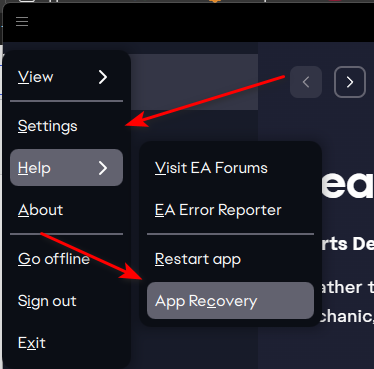
- Ouvert Demande d'évaluation environnementale.
- Menu (trois lignes) > Aide > Restaurez l'application.
![Chemin d'accès au menu de l'application EA : Aide > Restaurer l'application.]()
- Cliquez Vider le cache Autorisez le redémarrage de l'application.
- Connectez-vous à nouveau, puis exécutez depuis Steam.
Si la réponse est immédiate , arrêtez tous les services en arrière-plan afin que l'ancienne session ne puisse pas être rechargée :
- Fermez l'application EA depuis la barre d'état système.
- Ouvert gestion des tâches Et il a mis fin aux opérations EA / EABackgroundService.
- Rouvrez l'application EA, connectez-vous, puis relancez-la depuis Steam.
3. Vérifiez le lien entre votre compte Steam et EA.
Si votre compte Steam est lié à un compte EA différent de celui que vous utilisez, la réinitialisation de votre mot de passe et la suppression du cache ne résoudront pas le problème. Vous devez vous connecter au compte EA lié. Si vous n'y parvenez pas, contactez l'assistance.
- Ouvert Site web d'EA Et connectez-vous.
- Cliquez Votre profil (En haut à droite) > Compte (Ouvre la page du compte EA).
- je cherche Les communications / Comptes connectés Et assurez-vous que Steam Lié à ce compte EA.
![]()
- Si Steam est lié à un compte EA inattendu :
- Utilisez le compte EA déjà lié (si vous y avez encore accès), ou
- Contactez l'assistance EA si vous n'avez plus accès à votre compte EA lié.
- Après avoir vérifié le lien correct, inscrivez-vous الخروج Depuis l'application EA, fermez-la depuis la barre des tâches, puis lancez le jeu depuis Steam.
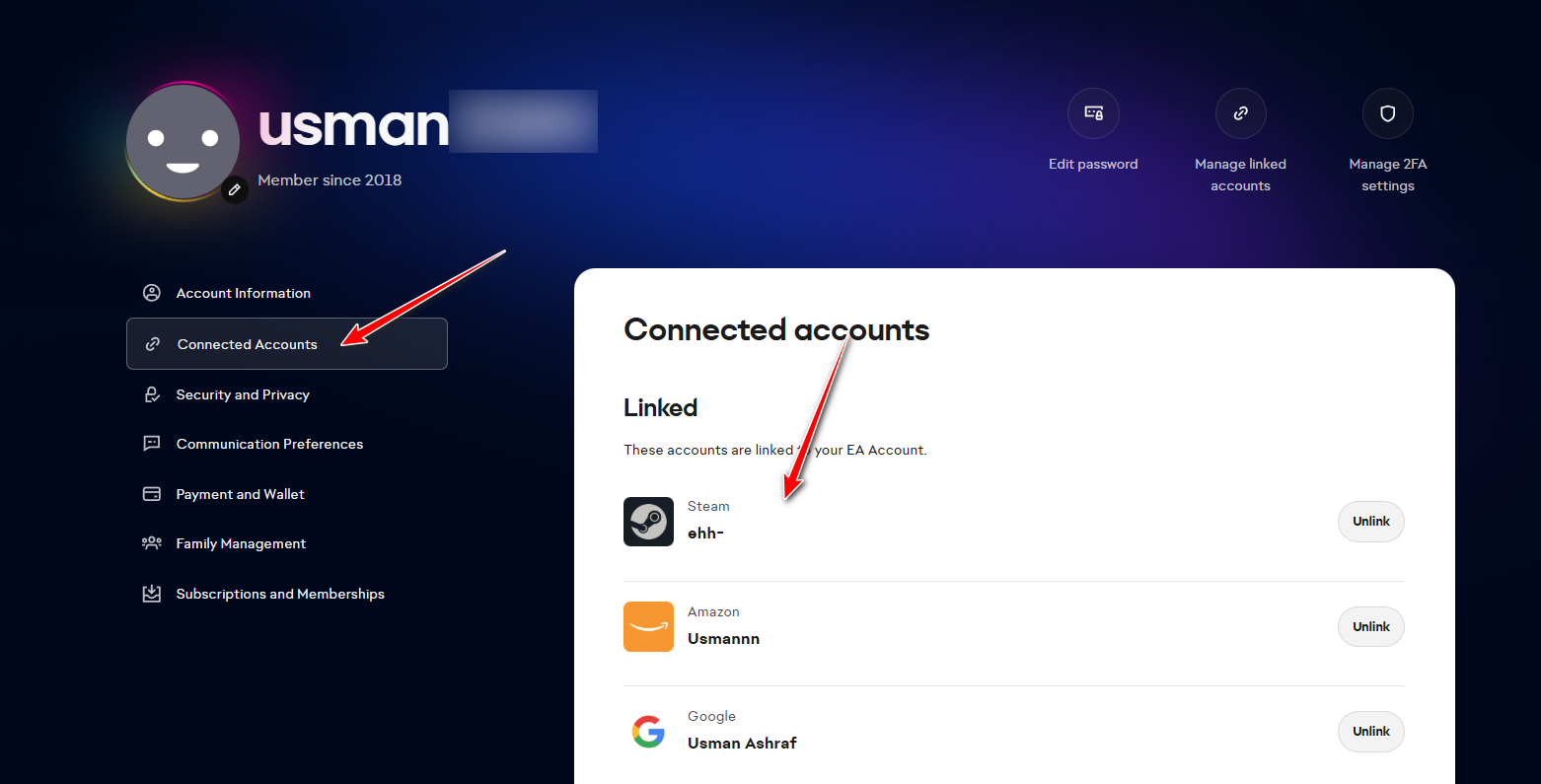
Remarque : Les modifications de liaison peuvent être restreintes, notamment si le compte lié est inaccessible. Dans ce cas, une assistance est généralement nécessaire.
4. Exécutez EA Updater (réparer/mettre à jour les fichiers de l'application)
Si les composants de l'application EA sont obsolètes ou corrompus, la connexion peut échouer même avec des identifiants corrects. L'exécution de l'outil de mise à jour réparera ou mettra à jour les fichiers clés.
- Fermez l'application EA (et quittez également la barre d'état système).
- Ouvert مستكشف الملفات Et rendez-vous sur (le site populaire) :
C:\Program Files\Electronic Arts\EA Desktop
![Le dossier d'installation d'EA Desktop s'affiche dans l'explorateur de fichiers.]()
- Clic droit EAUpdater.exe > Exécuter comme administrateur.
![Exécuter EAUpdater.exe en tant qu'administrateur depuis le dossier EA Desktop.]()
- Redémarrez votre ordinateur, puis rallumez-le. Steam.
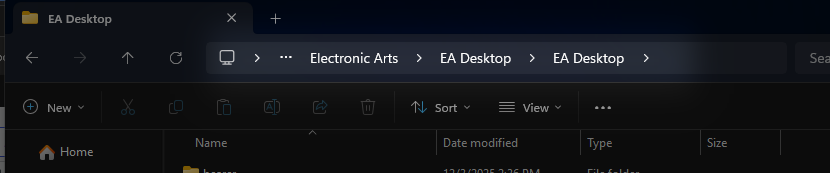
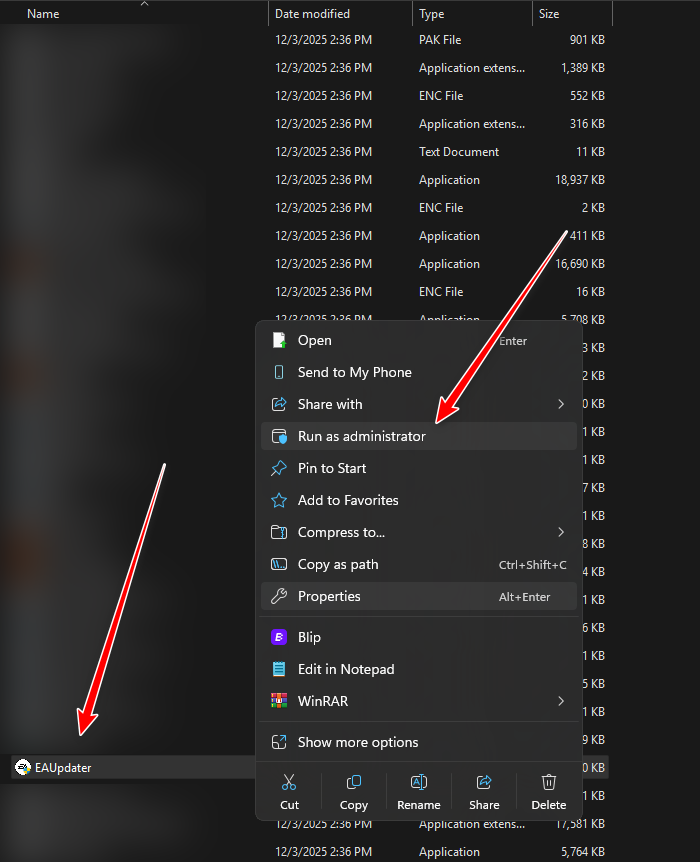
Si vous ne trouvez pas EAUpdater.exe , l'application EA est installée ailleurs. Recherchez EAUpdater dans votre système d'exploitation Windows et exécutez-le en tant qu'administrateur, ou poursuivez la réinstallation.
5. Réinstallez l'application EA
Si la suppression du cache et la réparation échouent, la réinstallation remplace les composants de connexion/web et réinitialise la corruption au niveau de l'application.
- Désinstaller Demande d'évaluation environnementale: Paramètres > Les applications.
![]()
- Redémarrez votre ordinateur.
- Téléchargez et installez la dernière application EA depuis Page officielle d'EA.
- Ouvrez l'application EA, connectez-vous, puis lancez le jeu depuis Steam.
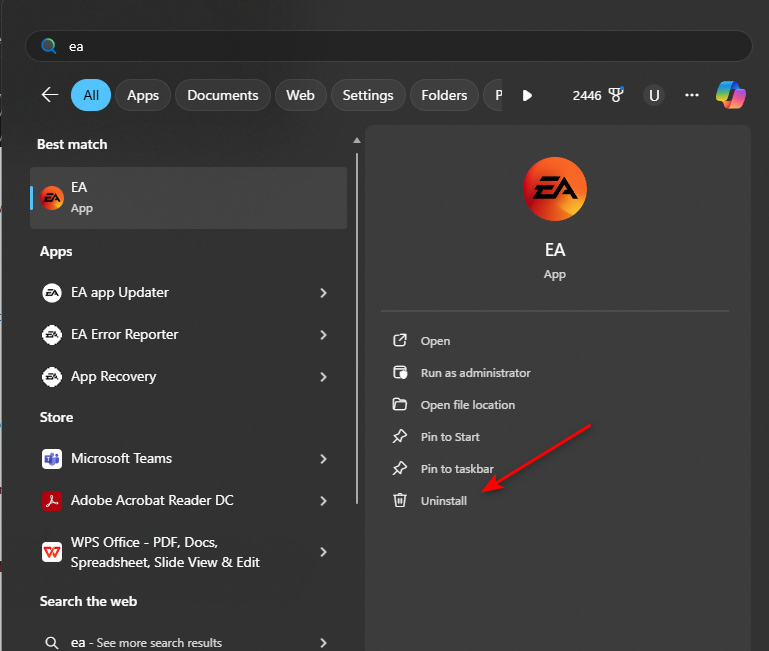
Conseil : Après la réinstallation, démarrez d’abord depuis Steam et laissez EA vous demander le bon identifiant/lien au lieu de vous connecter à plusieurs comptes.
6. Contactez l'assistance EA
Si rien ne fonctionne, il s'agit probablement d'un problème lié au compte (restriction/désactivation du compte, incompatibilité des droits ou lien Steam verrouillé) ou d'un problème temporaire avec les services EA.
- vas au Aide EA.
- Connectez-vous avec votre compte EA.
- Sélectionnez votre jeu (ou Demande d'évaluation environnementale) Et sélectionnez Login / Lier le compte.
![]()
- Utilisez les options de chat/courriel pour contacter l'assistance.
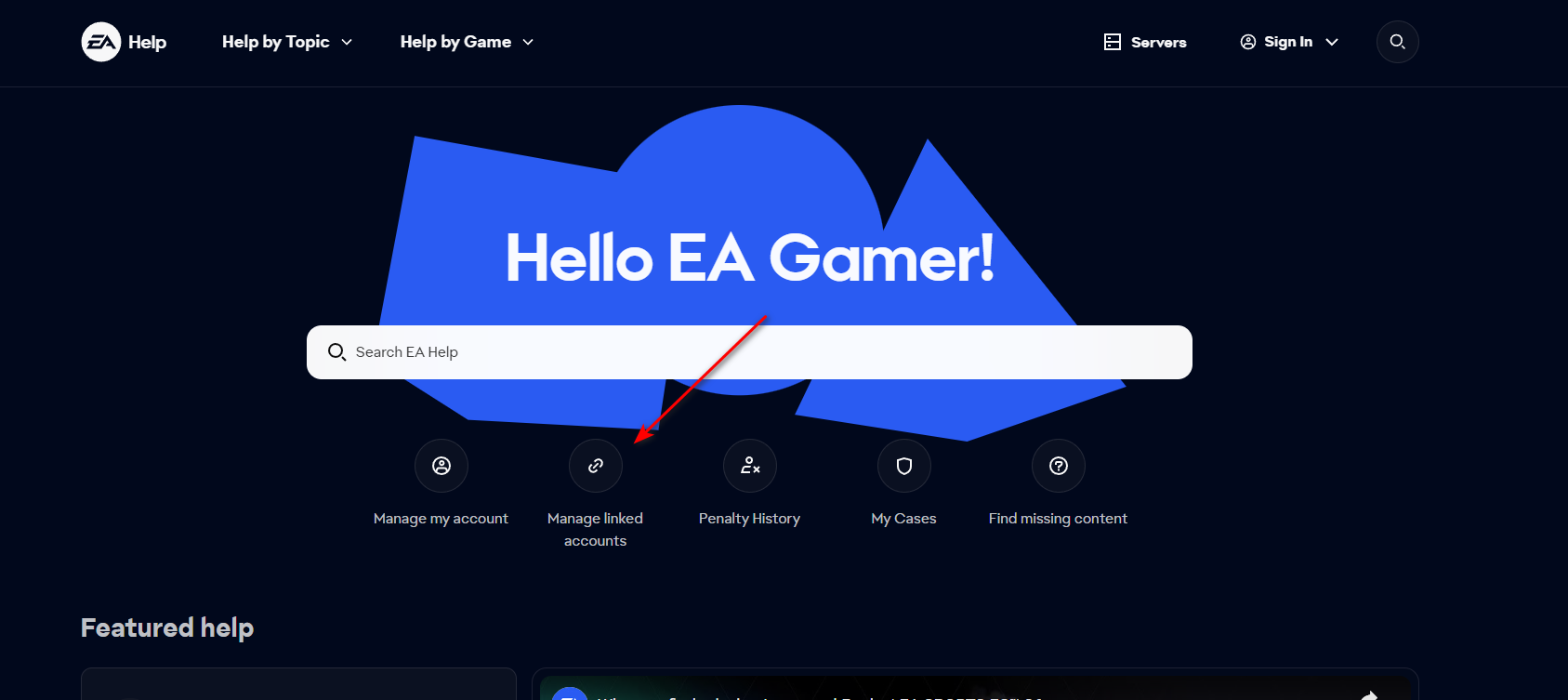
Demandez-leur de vérifier l'état du compte , le lien Steam , les droits d'accès et de confirmer le compte EA auquel Steam est actuellement lié.

Les commentaires sont fermés.