

Correction : L'application EA ne parvient pas à se connecter sous Windows.
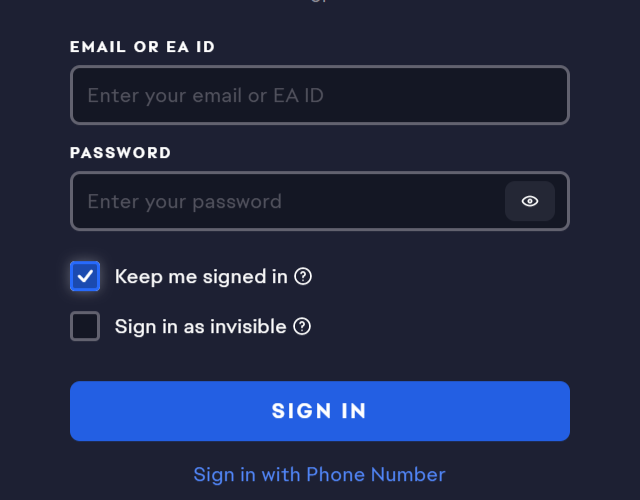
Lorsque vous ouvrez l'application EA , il se peut qu'on vous demande de vous reconnecter même après avoir sélectionné l' option « Rester connecté ». Cela se produit généralement parce que l'application EA ne peut pas enregistrer ni réutiliser son jeton de session (le fichier/les données qui prouvent que vous étiez précédemment connecté).
Les causes les plus fréquentes sont un cache corrompu , une entrée désactivée dans le registre des périphériques de confiance ou des dossiers EA locaux contenant un état de connexion invalide. Plus rarement, une heure système incorrecte ou des autorisations Windows/de sécurité insuffisantes peuvent empêcher l'application d'écrire les fichiers de session nécessaires.
Ce guide s'applique si : l'application EA vous déconnecte à chaque fois que vous la redémarrez (ou que vous redémarrez votre ordinateur), même après avoir sélectionné « Me garder connecté » (mémoriser les informations de connexion), et que vous ne recevez pas d'erreur « mot de passe incorrect », mais seulement un écran de connexion répétitif.
1. Mettez à jour l'application EA
Cette mise à jour remplace les fichiers clients obsolètes et met à jour les modules de connexion qui gèrent la sauvegarde des sessions. Elle s'avère utile lorsque le problème est survenu après une mise à jour, un plantage ou une installation partielle ayant entraîné une incohérence des composants d'authentification.
- Fermez complètement l'application EA (et quittez-la également depuis la barre des tâches).
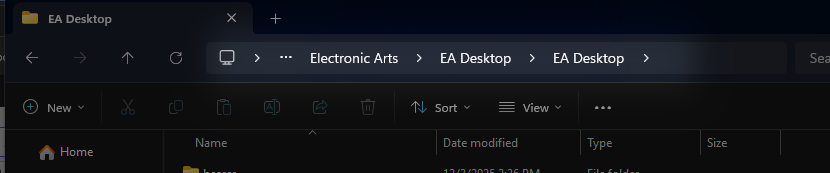
- Clique sur Windows + E Et allez à:
C:\Program Files\Electronic Arts\EA Desktop
- Vous trouverez l'outil de mise à jour dans ce dossier.

- Clic droit EAUpdater.exe > Exécuter en tant qu'administrateur (Exécuter en tant qu'administrateur).

- Terminez la mise à jour et redémarrez votre ordinateur.
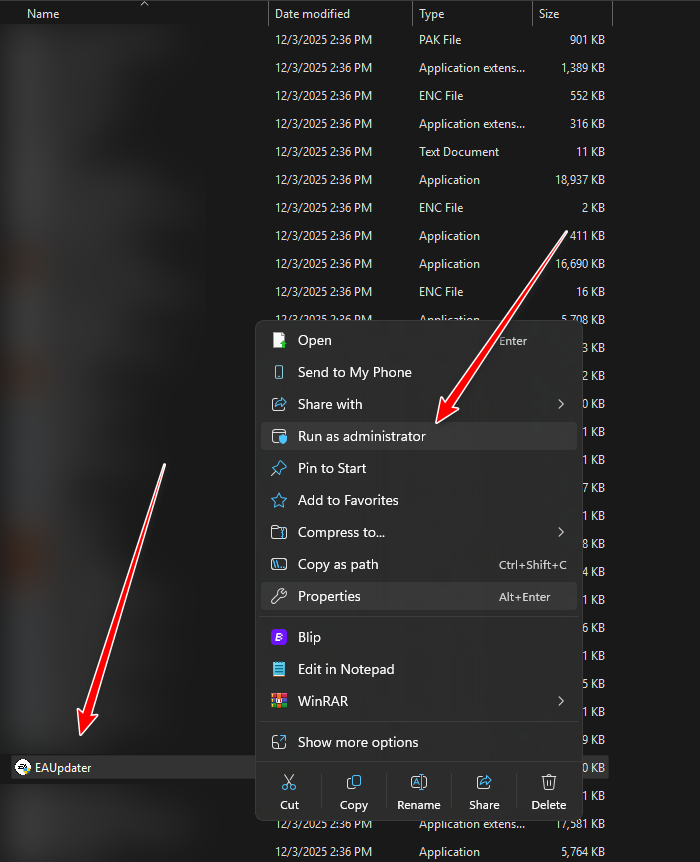
Si vous ne trouvez pas EAUpdater.exe : l’application EA est peut-être installée sur un autre disque ou dans un autre dossier. Utilisez l’option de mise à jour de l’application (si disponible) ou réinstallez le programme d’installation d’EA le plus récent, puis reconnectez-vous.
2. Ne faites plus confiance à l'appareil concerné et reconnectez-vous.
Si les appareils de confiance enregistrés dans votre compte EA sont obsolètes ou incohérents, EA peut refuser de réutiliser votre session enregistrée même si vous sélectionnez « Rester connecté ». La suppression d'appareils de confiance obligera EA à reconstruire cet historique de confiance lors de votre prochaine connexion.
- Faites défiler jusqu'à une page paramètres du compte EA.
- Connectez-vous à votre compte.
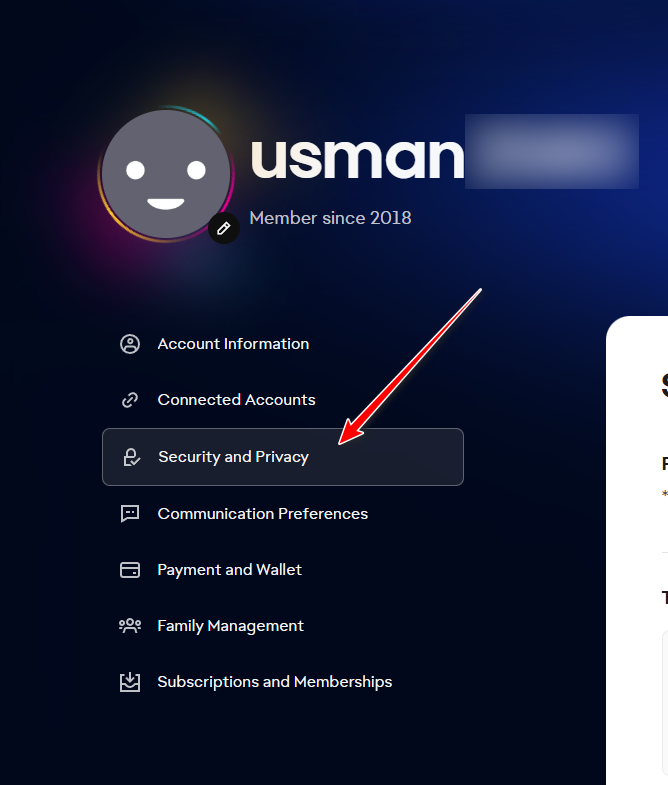
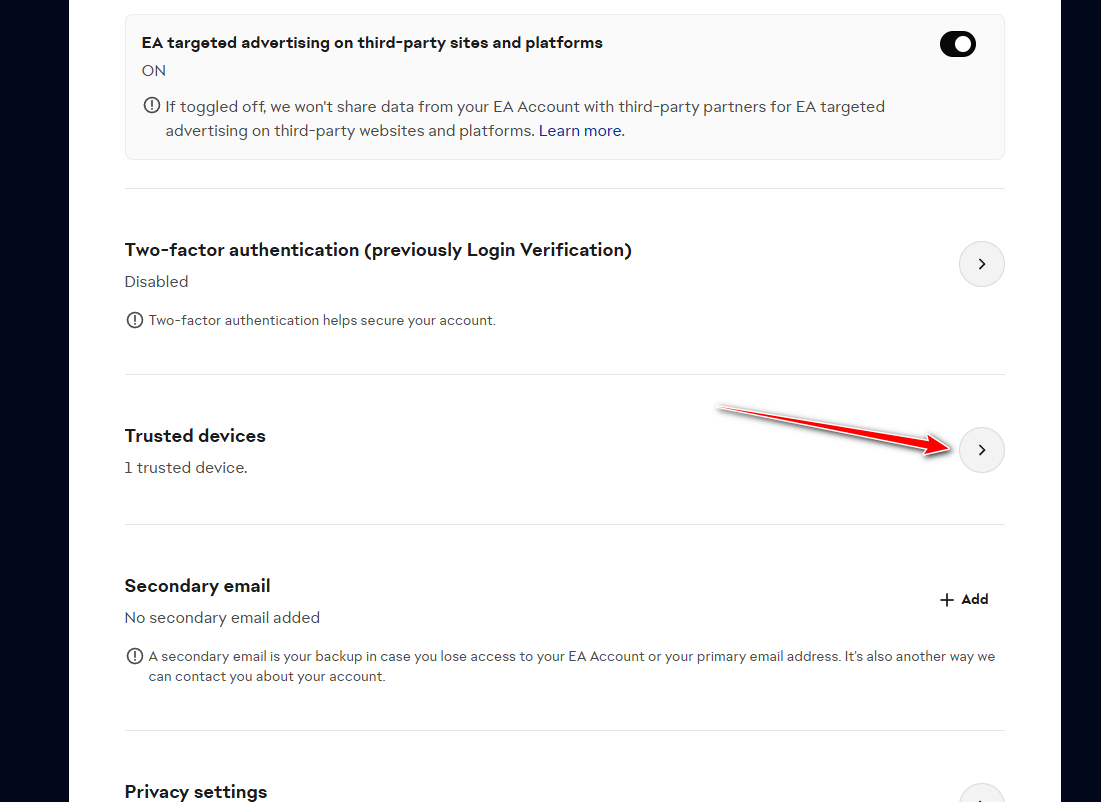
- Ouvert Sécurité et confidentialité.

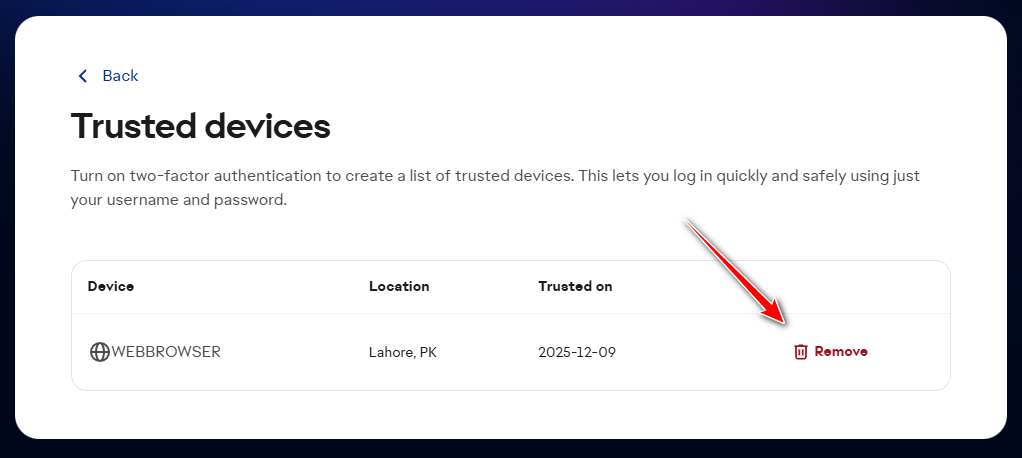
- Aller à Appareils fiables Et développez-le.

- Retirez les appareils de confiance (ou au moins l'appareil concerné si vous pouvez l'identifier).

- Ouvrez l'application EA et reconnectez-vous.
- Sélectionner Rester connecté Et complétez toutes les demandes qui nécessitent une vérification.
Remarque : Si vous utilisez la connexion Google/Apple/Steam/Xbox , il se peut que l’on vous demande de vous réauthentifier une fois. Cela ne dissocie pas votre compte ; cela rétablit simplement le lien de session sécurisé.
3. Vider le cache
Un cache corrompu est la cause la plus fréquente d' un problème de connexion avec une application EA. Vider le cache force une reconstruction complète de l'état d'authentification local, ce qui permet souvent de rétablir le jeton correctement enregistré presque immédiatement.
- Fermez complètement l'application EA (terminez-la depuis la barre d'état système ou le gestionnaire des tâches).
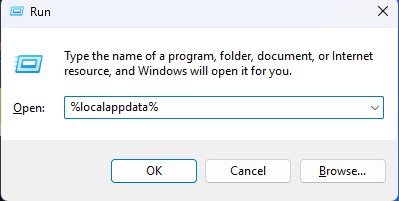
- Clique sur Windows + REt le type % localappdata%Et appuyez sur Entrer.

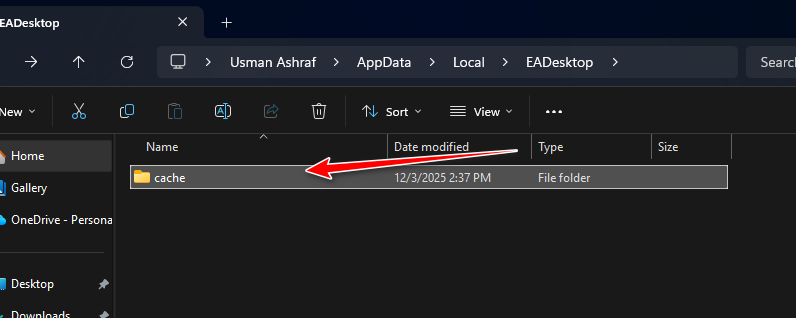
- Ouvert Bureau EA > ouvrir cachette.

- Supprimez tout ce qui se trouve à l'intérieur cachette (Ne supprimez pas le dossier EA Desktop lui-même).

- Rouvrez l'application EA, connectez-vous et sélectionnez l'option Garder ma connexion active (Rester connecté).
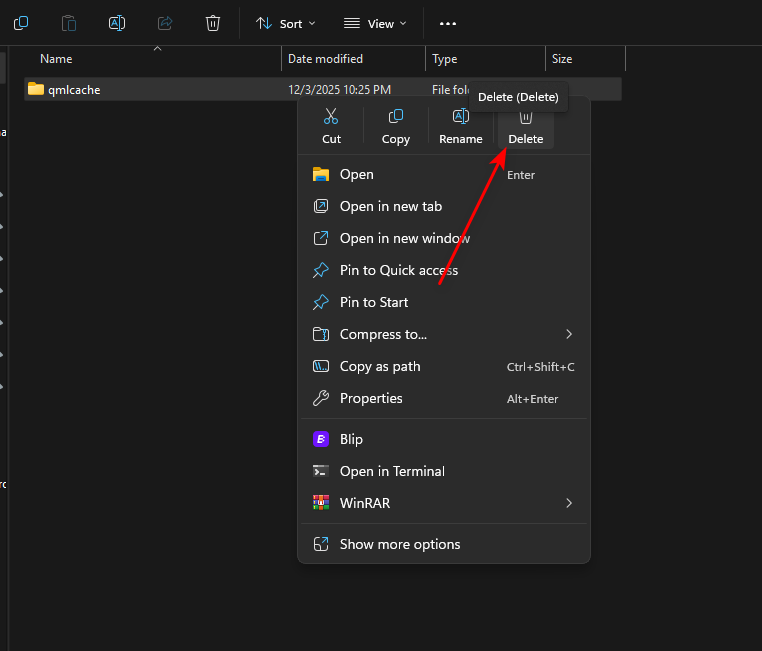
Si vous utilisez un logiciel antivirus ou l'extension de sécurité Windows Defender : assurez-vous que l'application EA est autorisée à écrire dans les dossiers utilisateur. L'accès contrôlé aux dossiers peut bloquer silencieusement les fichiers de session, obligeant ainsi l'application à exiger une connexion après chaque redémarrage.
4. Réinitialiser les données d'EA Desktop dans ProgramData
Si la session se réinitialise sans cesse, les données EA au niveau de l'appareil, stockées dans ProgramData, peuvent être corrompues. La réinitialisation de ces données force l'application EA à reconstruire les fichiers de configuration et à nettoyer la session au prochain lancement. En général, cela ne supprime pas les fichiers du jeu, mais peut affecter la détection de l'installation jusqu'à ce que les jeux soient redécouverts ou réparés.
Recommandation : Renommez d'abord le dossier pour pouvoir annuler l'opération rapidement.
- Fermez complètement l'application EA.
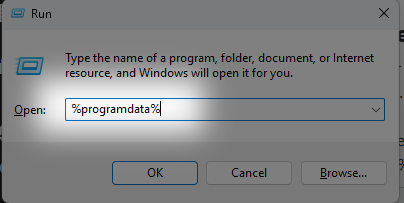
- Clique sur Windows + REt le type %données de programme%, puis appuyez Entrer.

- Ouvrez un dossier ... Bureau EA.
- Renommez-le (exemple : de Bureau EA إلى EA Desktop.oldSi le renommage échoue, assurez-vous que l'application EA n'est pas en cours d'exécution dans le Gestionnaire des tâches.

- Ouvrez l'application EA et reconnectez-vous.
- Cochez Garder ma connexion activeFermez puis rouvrez l'application EA une fois pour vous assurer qu'elle continue de fonctionner.
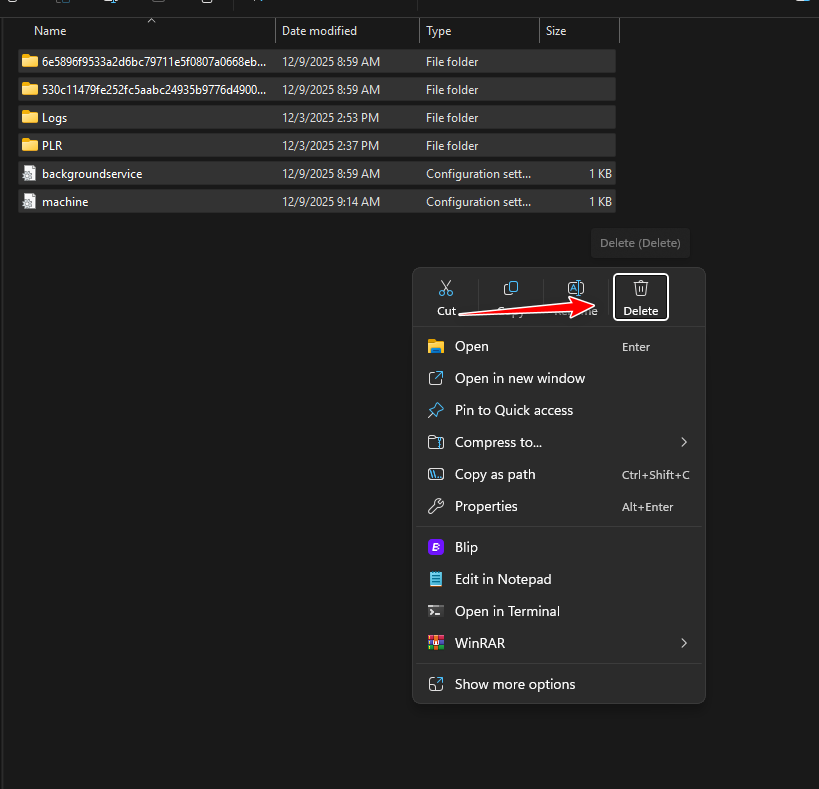
Si le renommage ne résout pas le problème : conservez le nouveau dossier (EA le recréera automatiquement). Vous pouvez restaurer l’ancien dossier en supprimant le nouveau et en renommant EA Desktop.old en EA Desktop.
Les commentaires sont fermés.