


Les choses les plus importantes que vous devez savoir
- Vous pouvez facilement jouer à Hytale avec vos amis en utilisant des codes de partage sans avoir besoin de configurer un serveur dédié.
- Pour configurer un serveur Hytale dédié pour héberger des amis en dehors de votre réseau, il est nécessaire de configurer une redirection de port utilisant le protocole UDP et le port 5520.
- Si votre connexion Internet utilise CGNAT, la redirection de ports ne fonctionnera pas et vous devrez peut-être demander une adresse IP publique dédiée à votre fournisseur d'accès ou louer un serveur de jeu.
Hytale est un jeu d'aventure en monde ouvert développé par Hypixel Studios. Il permet aux joueurs d'explorer un vaste monde, de collecter des ressources, de construire des structures, de combattre des ennemis et de se lancer dans diverses quêtes et aventures. Hytale s'inspire de Minecraft, mais propose des graphismes améliorés, un scénario plus riche et des outils intégrés pour créer des mods et des parties personnalisées.

Les joueurs peuvent explorer des biomes variés, découvrir des donjons et jouer en mode solo et multijoueur.
Partie 1 : Comment télécharger et jouer à Hytale
Avant d'installer le jeu sur votre ordinateur, assurez-vous que votre appareil respecte la configuration minimale et recommandée pour un fonctionnement optimal d'Hytale. Vous pouvez consulter ces exigences sur la page de téléchargement officielle.
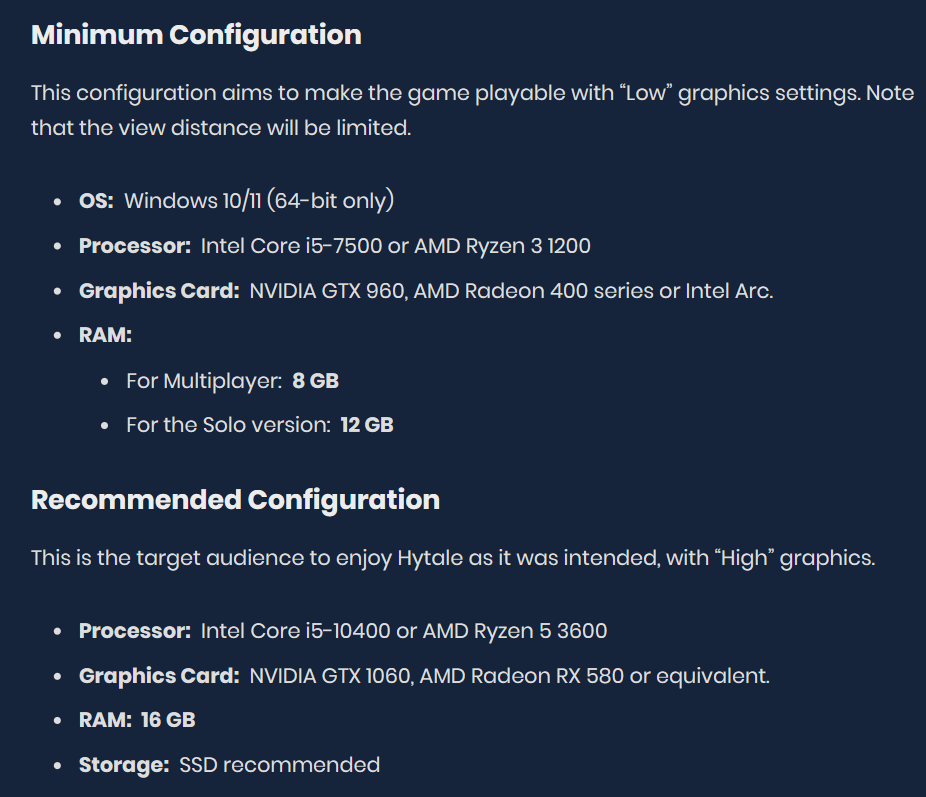
Guide étape par étape (téléchargement et installation)
- Aller à le site officiel Pour le jeu Hytale.
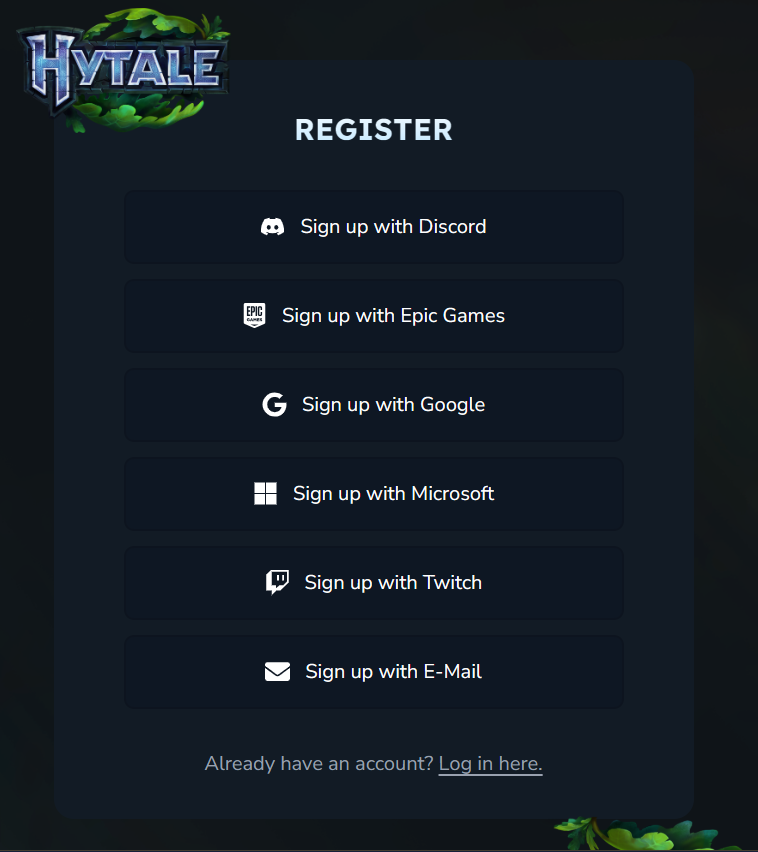
- Créez un nouveau compte Hytale ou connectez-vous avec votre compte existant sur le site officiel.

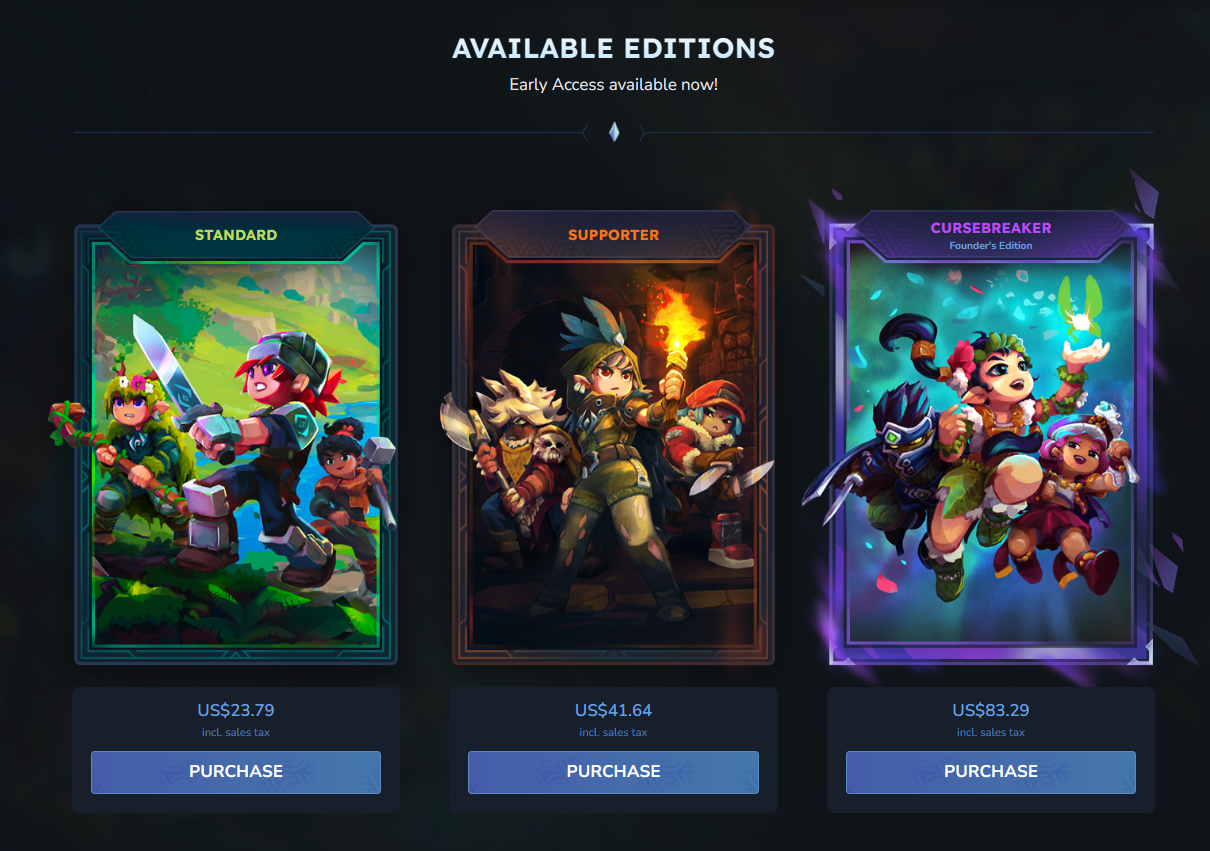
- Cliquez sur le bouton Achat Pour acheter les différentes versions du jeu Hytale disponibles pour votre compte.

- Choisissez parmi les options disponibles la version qui correspond le mieux à vos besoins.

- Après avoir effectué l'achat, cliquez sur l'option Télécharger Disponible sur le site web.

- Cliquez sur le bouton TÉLÉCHARGEMENT POUR WINDOWS Pour télécharger le jeu sur votre appareil.

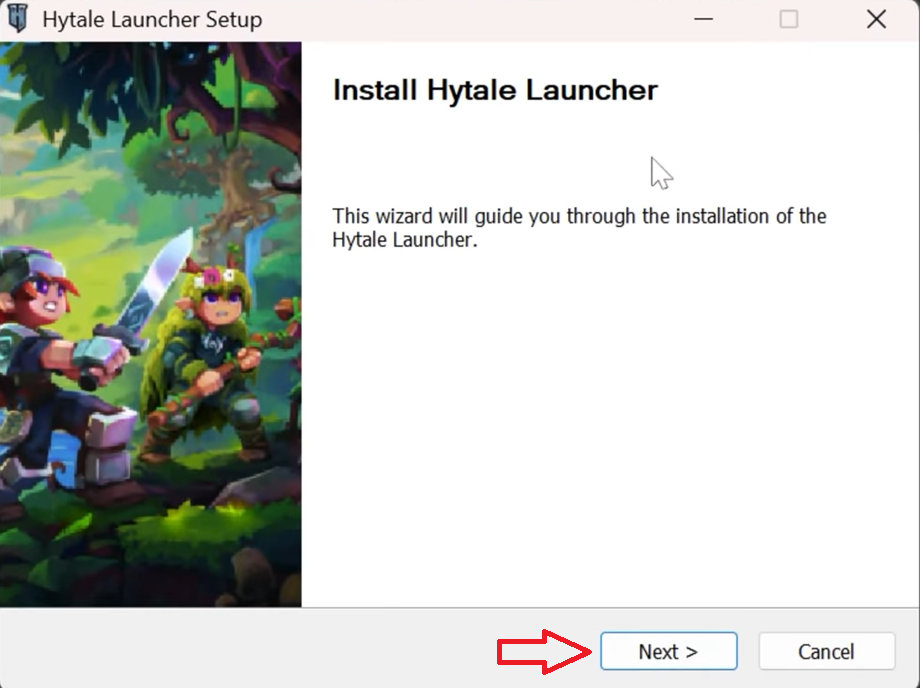
- Exécutez le programme d'installation de Hytale et cliquez sur le bouton Suivant pour continuer.

- Une fois le lanceur installé sur votre PC, exécutez-le.
- Cliquez sur le bouton S'INSCRIRE.

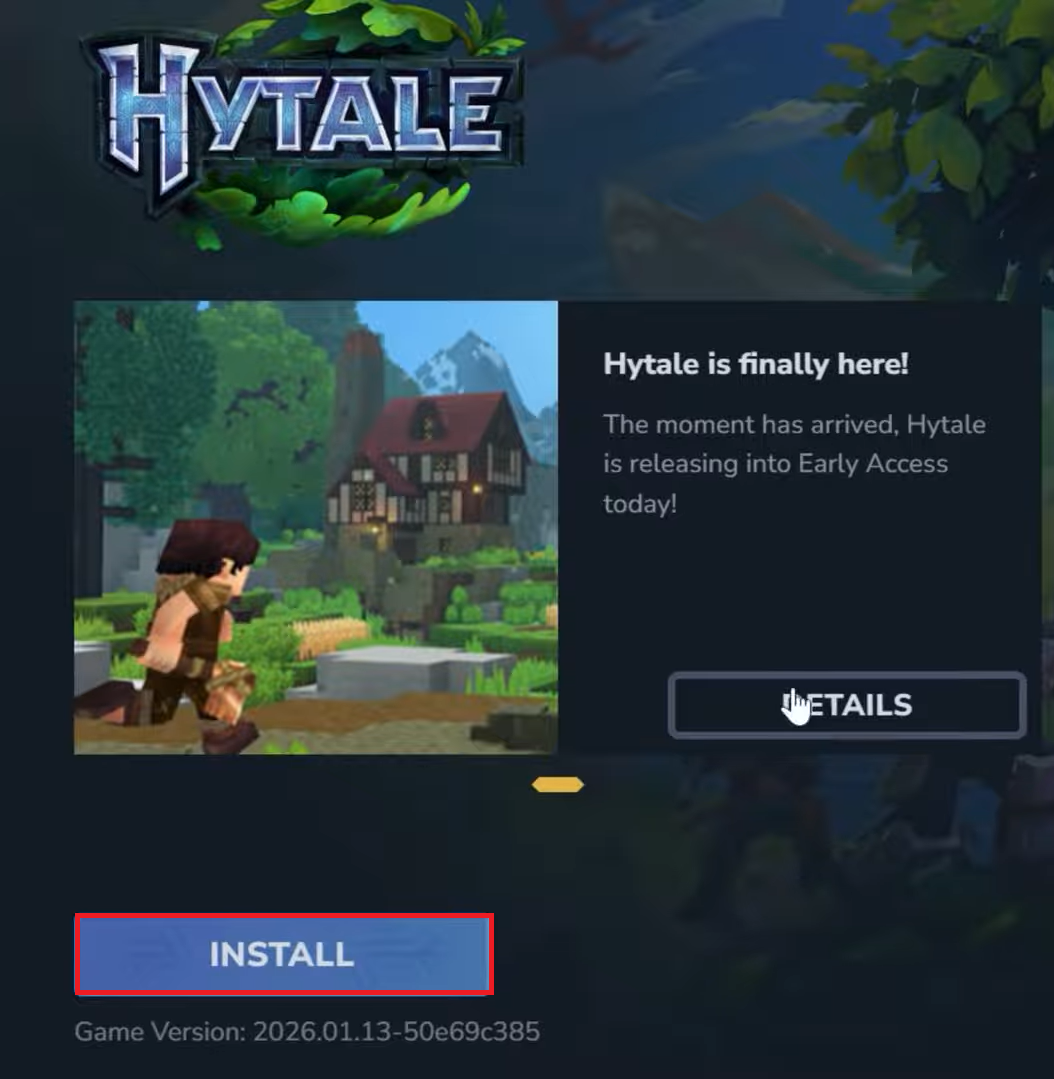
- Après vous être connecté à votre compte, cliquez sur le bouton INSTALLER.

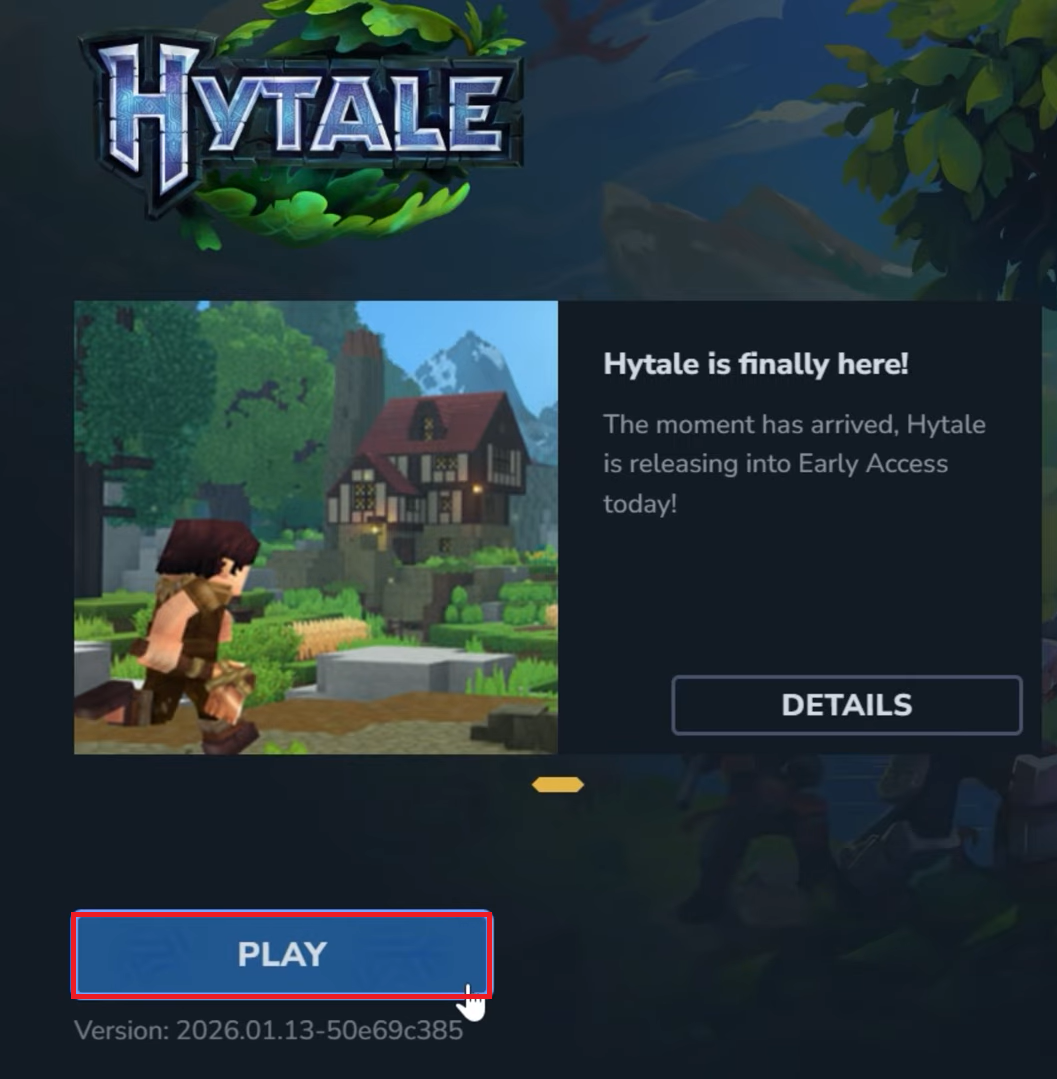
- Une fois l'installation du jeu terminée, cliquez sur le bouton Jouer.




Partie 2 : Comment jouer à Hytale avec vos amis (en utilisant le code de partage)
L'un des plus grands atouts d'Hytale est sa facilité d'utilisation pour jouer avec des amis, même sans serveur dédié. Vous pouvez ouvrir votre monde solo à vos amis et les inviter directement grâce à un code de partage.
 Le système de code de partage rend Jeu de groupe (multijoueur) est très confortable Pour les joueurs ordinairesCar cela élimine le besoin de configuration manuelle du serveur. Dans de nombreux cas, Hytale configure automatiquement le routeur grâce à sa technologie. UPnP (Universel Plug and Play)Cela permet à des amis de se joindre à nous en quelques étapes seulement.
Guide étape par étape (héberger et participer)
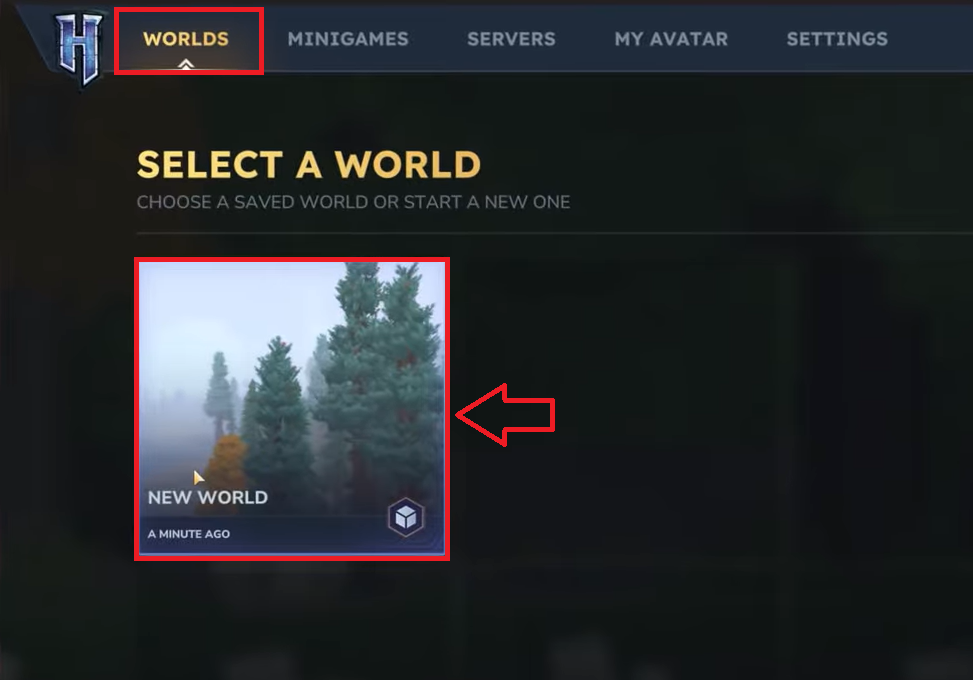
- Entrez dans votre monde solo dans Hytale.

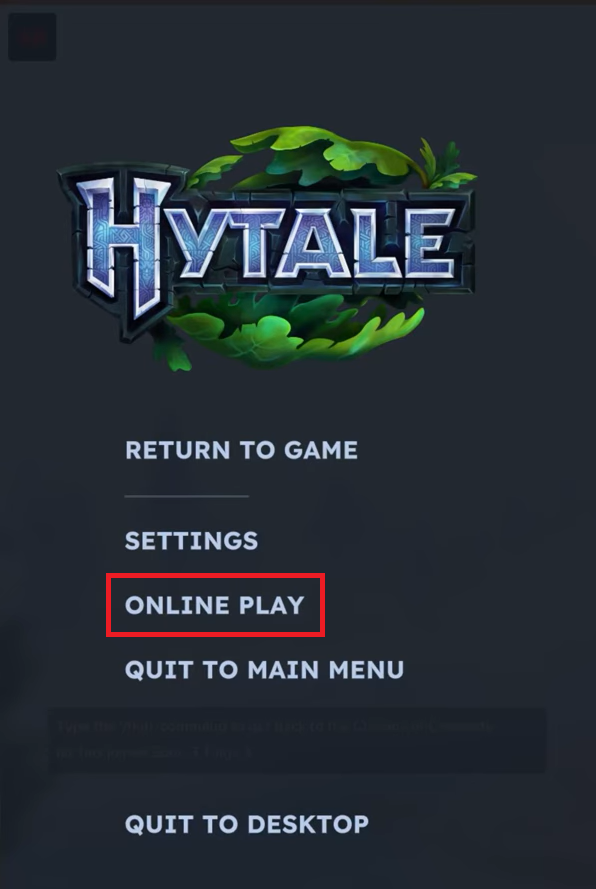
- Appuyez sur la touche ÉCHAP pour ouvrir le menu pause.
- Cliquez sur l'option Jeu en ligne.

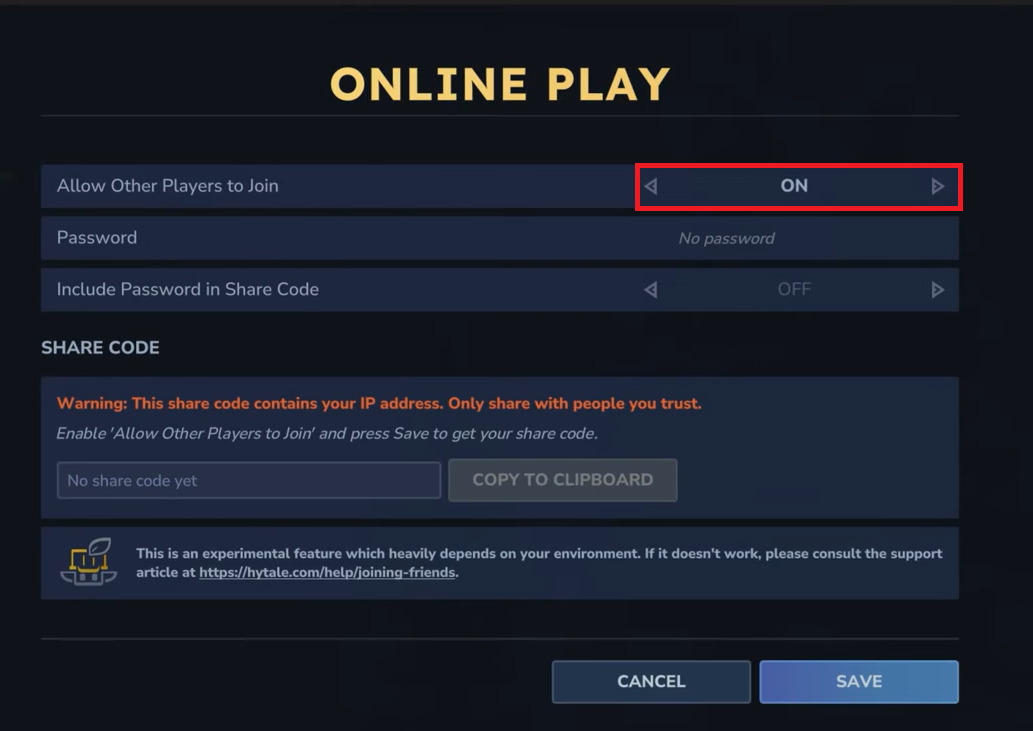
- Changer une option Autoriser les autres joueurs à rejoindre (Allocation) Autres joueurs En se connectant) au mode de fonctionnement (ON).

- Définissez un mot de passe si vous souhaitez restreindre l'accès.
- Activer l'option Inclure le mot de passe dans le code de partage Si vous souhaitez inclure le mot de passe dans le code de partage.
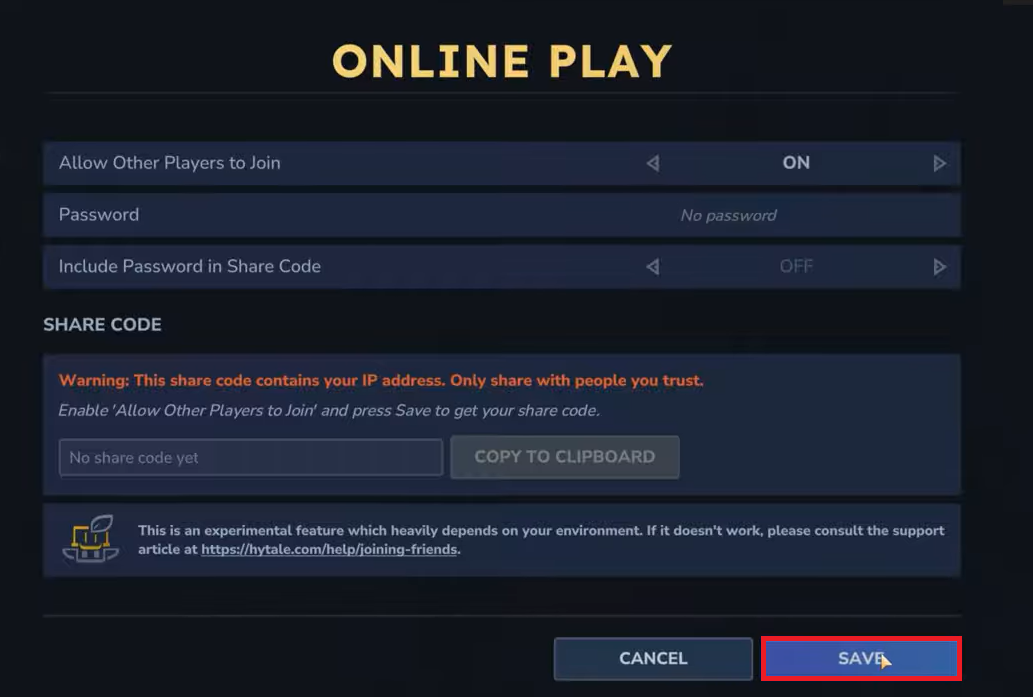
- Cliquez Enregistrer (Enregistrer) pour appliquer les paramètres.

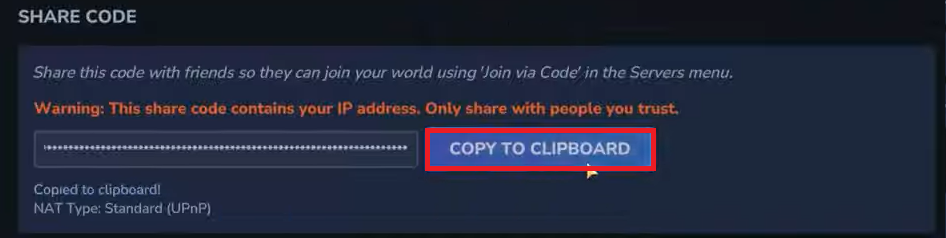
- Une fois la connexion établie, une icône de partage apparaîtra à l'écran.
- L'état de la connexion et le type NAT seront également affichés ci-dessous.
- Cliquez Copiez le Presse-papiers Envoyez le code de partage à vos amis.

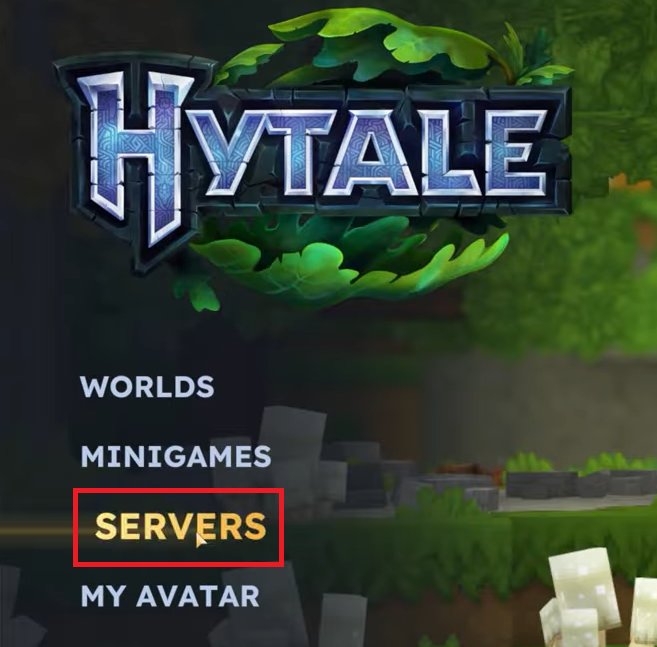
- Demandez à vos amis d'ouvrir le jeu Hytale et d'aller dans le menu Serveurs.

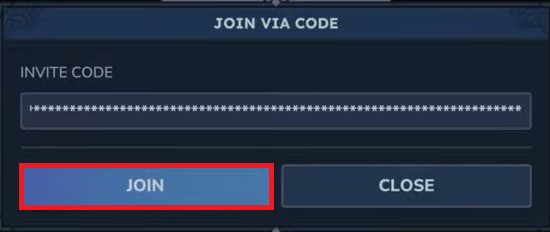
- Ils doivent cliquer sur Rejoignez-nous via un code.

- Ensuite, ils doivent saisir le code et cliquer sur Joignez-vous au.

- Si un mot de passe est requis et qu'il n'est pas indiqué, ils doivent le saisir.

Partie 3 : Comment convertir les ports pour un serveur Hytale (méthode serveur personnalisée)
Si vous souhaitez héberger un serveur Hytale pour vos amis en dehors de votre réseau local (et que vous préférez une configuration similaire à celle d'un serveur professionnel), la redirection de ports est une étape essentielle. Cette méthode est généralement utilisée lorsque l'UPnP ou les codes de partage ne fonctionnent pas correctement, ou lorsque vous recherchez une connexion externe plus stable et directe.

La redirection de ports permet à votre routeur d'acheminer les connexions entrantes directement vers l'ordinateur hébergeant le serveur Hytale. Ainsi, votre serveur devient accessible aux joueurs situés en dehors de votre réseau domestique. Configurer la redirection de ports contribue à réduire les problèmes de connexion et facilite l'accès au serveur pour vos amis.
Comment configurer la redirection de ports pour un serveur Hytale
- Assurez-vous que votre serveur Hytale est installé et en cours d'exécution sur votre ordinateur.
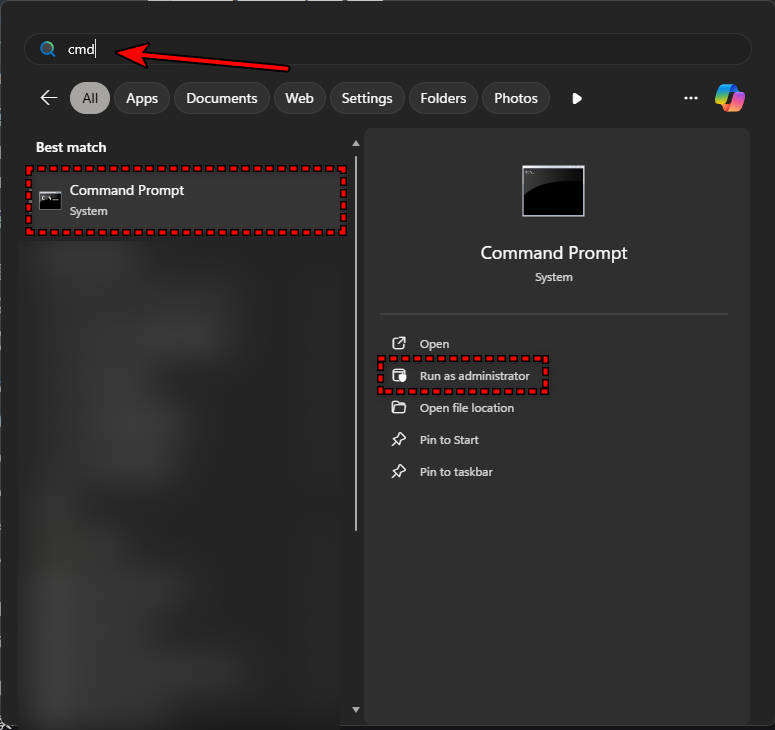
- Ouvrez l'invite de commandes sur votre ordinateur.

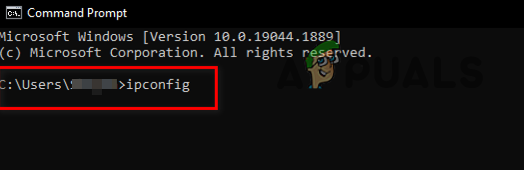
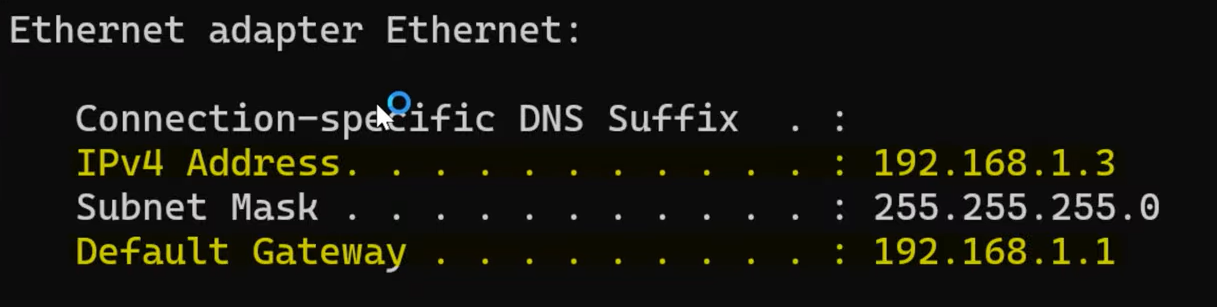
- Tapez ipconfig puis appuyez sur Entrée.

- Notez l'adresse IPv4 et la passerelle par défaut.

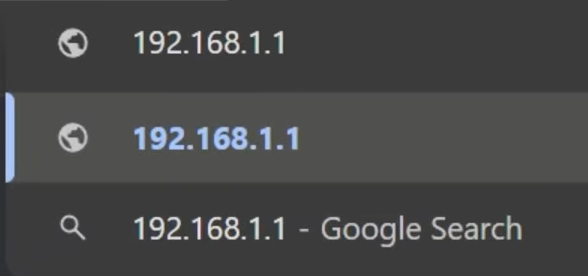
- Copiez la passerelle par défaut et collez-la dans votre navigateur.

- Saisissez le nom d'utilisateur et le mot de passe de votre routeur pour vous connecter.
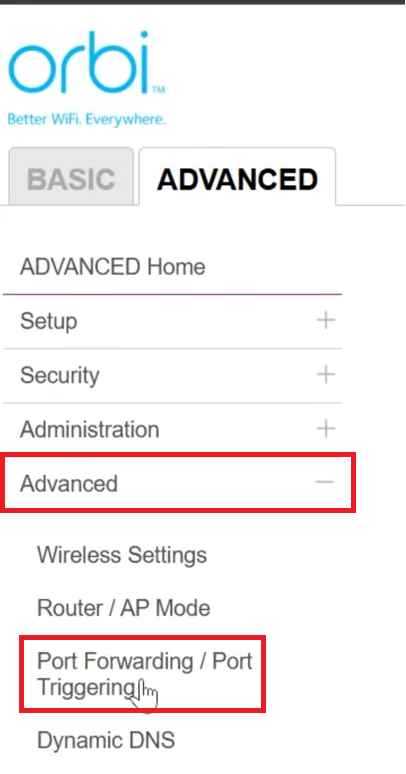
- Accédez à l'onglet Avancé, à l'onglet Sécurité ou à l'onglet Pare-feu pour trouver la redirection de ports (l'emplacement exact varie en fonction du type de votre routeur).

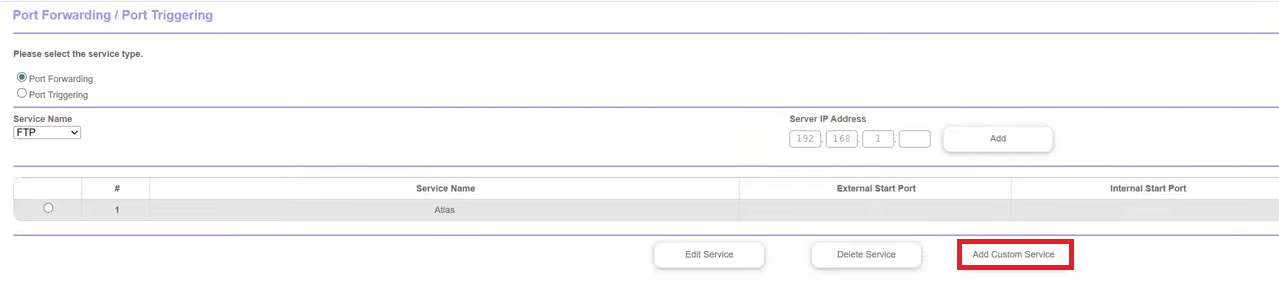
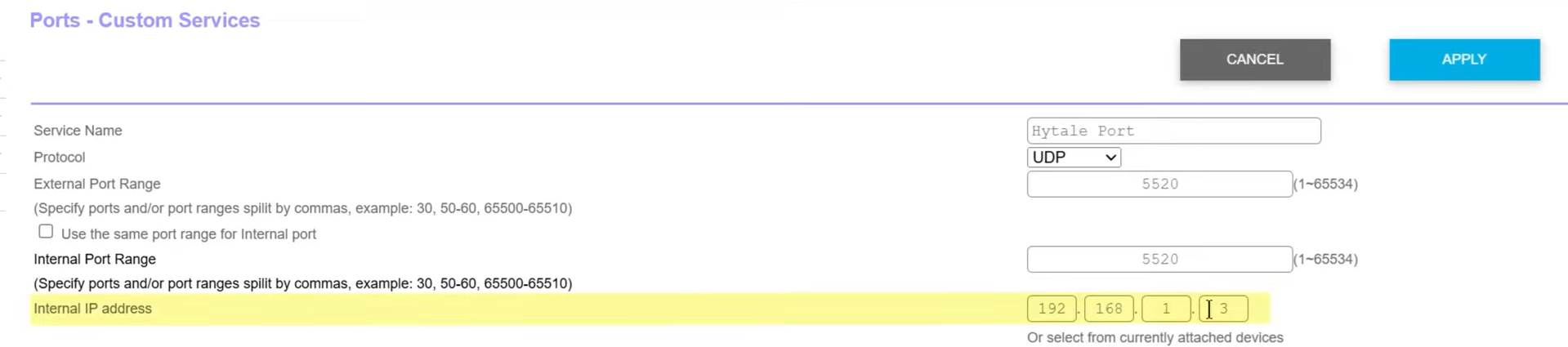
- Cliquez Ajouter un service personnalisé.

- Entrer Nom du service K Port d'HytalePuis il a nommé protocole K UDPEntrez ensuite. Ports externes et internes K 5520Saisissez votre adresse IP interne (Adresse IPv4) que j'ai noté précédemment.

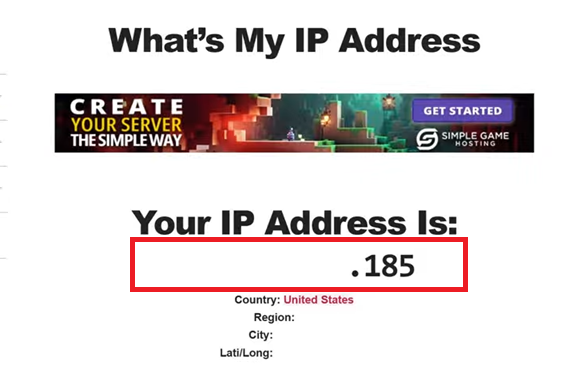
- Aller à Quelle est mon adresse IP Pour obtenir votre adresse IP publique (Adresse IP publique).

Remarque : Ne partagez votre adresse IP publique avec personne, sauf avec les personnes en qui vous avez une confiance absolue. - Dans le menu Hytale, cliquez sur Serveurs ثم Rejoignez-nous via le code.
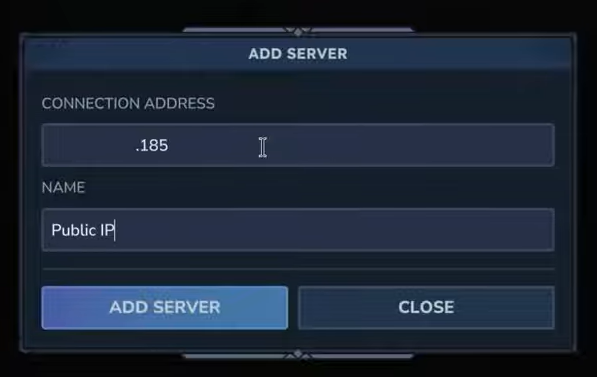
- Saisissez l'adresse IP publique que vous avez copiée et le nom du serveur, puis cliquez sur Ajouter un serveur.

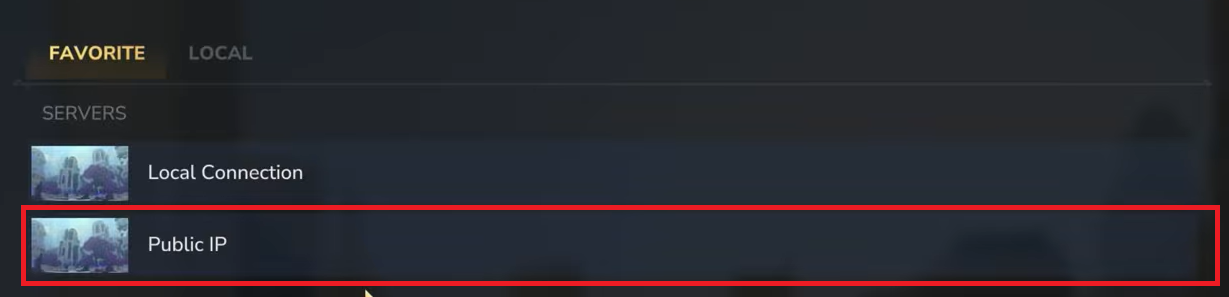
- Une fois le serveur ajouté, cliquez dessus dans la liste pour le rejoindre.

Remarques importantes (pour permettre à vos amis de se connecter au serveur)
Dans la plupart des cas, lorsque la redirection de ports est configurée, le pare-feu de votre routeur autorise automatiquement le trafic demandé. Cependant, une limitation courante est le CGNAT (Carrier Class NAT) . Si votre connexion Internet utilise le CGNAT, vous ne disposerez pas d'une adresse IP publique dédiée ; la même adresse IP sera partagée entre plusieurs utilisateurs sur le réseau de votre fournisseur d'accès. De ce fait, la redirection de ports ne fonctionnera pas et les joueurs externes ne pourront pas se connecter à votre serveur Hytale.
Dans ce cas, vous pouvez contacter votre fournisseur d'accès à Internet pour demander une adresse IP publique dédiée, mais cela engendre souvent des frais supplémentaires. Bien souvent, le coût est comparable à celui de la location d'un serveur de jeu auprès d'un hébergeur ; il est donc conseillé de comparer les deux options avant de prendre une décision.

Les commentaires sont fermés.