


Les choses les plus importantes que vous devez savoir
- L'exécution du lanceur de jeu en tant qu'administrateur (tel que Steam ou Epic Games Launcher) est nécessaire car EasyAntiCheat installe des composants de service au niveau du système qui nécessitent des privilèges élevés.
- Pour réparer manuellement EasyAntiCheat, accédez aux fichiers locaux du jeu, exécutez son fichier d'installation en tant qu'administrateur, puis sélectionnez « Service de réparation » ou utilisez l'argument de commande « repair ».
- Si la réparation échoue, effectuez une réinstallation propre d'EasyAntiCheat en le désinstallant via son fichier d'installation, puis en supprimant manuellement ses dossiers de C:Program Files (x86)EasyAntiCheat et C:ProgramDataEasyAntiCheat .
L' erreur « Échec de l'installation d'EasyAntiCheat » s'affiche lorsque le service EasyAntiCheat (EAC) ne parvient pas à s'installer correctement ou à s'initialiser au lancement du jeu. EasyAntiCheat fonctionne en arrière-plan pour protéger les parties en ligne. Si ce service est manquant, bloqué, corrompu ou ne peut pas démarrer, le jeu ne se lancera pas.
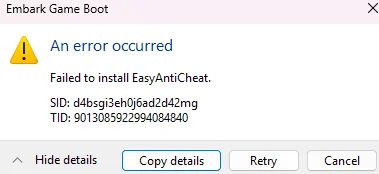
Ce problème survient généralement pour l'une des raisons suivantes :
- Les pouvoirs de l'administrateur sont manquants.
- Les fichiers d'EasyAntiCheat sont corrompus ou incomplets.
- Le service EasyAntiCheat ne démarre pas.
- L'antivirus ou le programme de sécurité Windows bloque l'installation.
- Les fichiers du jeu sont manquants ou corrompus.
Dans cet article, nous allons vous montrer comment résoudre ce problème.
1. Redémarrez votre ordinateur
Pour résoudre le problème « L’installation d’EasyAntiCheat a échoué », redémarrer votre ordinateur peut permettre de résoudre les processus EasyAntiCheat bloqués ou les services partiellement démarrés qui pourraient empêcher l’installation.
Pour redémarrer : Appuyez sur la touche Windows → Sélectionnez Alimentation → Cliquez sur Redémarrer.
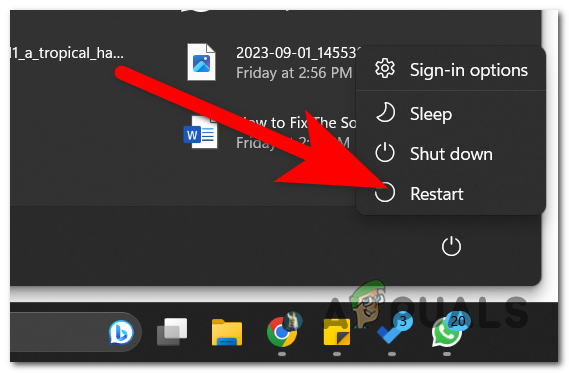
Après le redémarrage, relancez le jeu. Si la procédure réussit, EasyAntiCheat sera configuré et le jeu apparaîtra dans le menu principal.
2. Exécutez le lanceur du jeu en tant qu'administrateur
EasyAntiCheat installe des composants de service système. Sans privilèges d'administrateur, Windows peut empêcher le programme d'enregistrer ce service.
Pour ce faire : cliquez avec le bouton droit sur Steam ou Epic Games Launcher ← puis sélectionnez Exécuter en tant qu’administrateur.
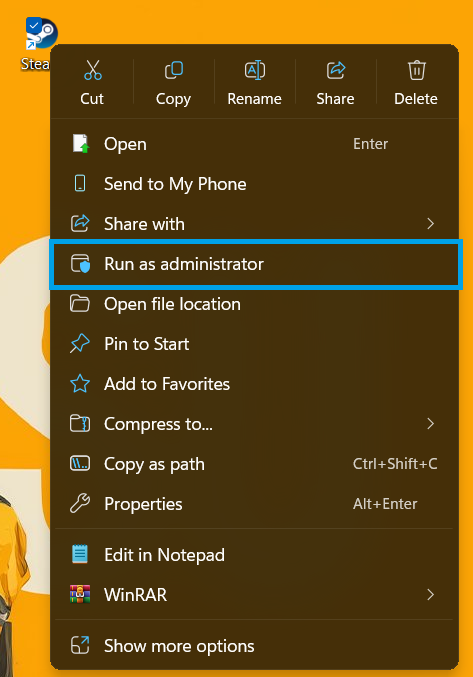
Ensuite, lancez le jeu normalement.
3. Corriger manuellement EasyAntiCheat
Si les fichiers EasyAntiCheat sont corrompus, l'exécution de l'outil d'installation en mode réparation réinstalle et enregistre le service.
Certains jeux utilisent le fichier EasyAntiCheat_EOS_Setup.exe , tandis que d'autres jeux utilisent le fichier EasyAntiCheat_Setup.exe.
- Ouvrez Steam → puis allez à Bibliothèque.
- Faites un clic droit sur le jeu → Sélectionner Gérer Alors Parcourir les fichiers locaux.

- Ouvrez un dossier ... FacileAntiCheat.

- Cliquez avec le bouton droit sur le fichier d'installation → Sélectionner Exécuter en tant qu'administrateur.
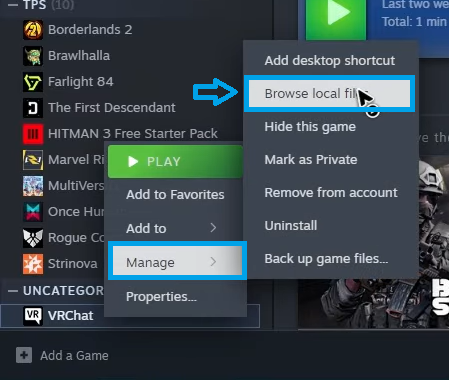
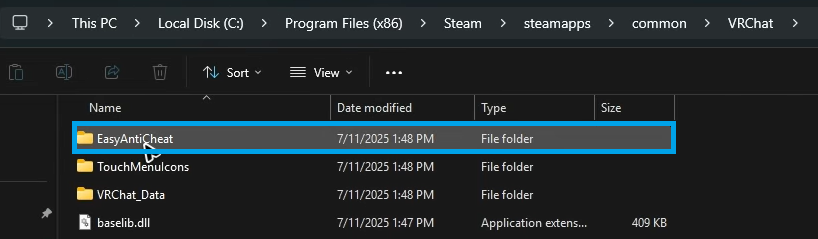
Si le programme d'installation s'ouvre avec des options, choisissez Service de réparation ou Installation.
Si les options de réparation n'apparaissent pas, vous pouvez utiliser un argument de commande :
Réparation de « C:\PathToEasyAntiCheat_EOS_Setup.exe »
Veillez à ajouter le mot « réparation » en dehors des guillemets. Redémarrez ensuite votre ordinateur .
4. Vérifiez si votre antivirus ou votre logiciel de sécurité Windows bloque quelque chose.
Les programmes de sécurité peuvent empêcher EasyAntiCheat d'écrire des fichiers ou d'installer correctement son service. Ce problème est parfois similaire à l'erreur rencontrée par certains utilisateurs avec EA Javelin Anticheat .
- Désactivez temporairement votre logiciel antivirus tiers.
- Ajoutez une exception au dossier du jeu (dossier de jeu) et le dossier EasyAntiCheat (Dossier EasyAntiCheat).
- Si vous utilisez la sécurité Windows, vérifiez la fonctionnalité Accès contrôlé aux dossiers (Accès aux dossiers contrôlés).
Une fois le test terminé, réactivez votre logiciel de sécurité.
5. Réinstallez proprement EasyAntiCheat
Si la tentative de réparation échoue, désinstallez complètement EasyAntiCheat, puis réinstallez-le. Cette étape peut s'avérer nécessaire pour éviter de futures erreurs d'installation, tout comme elle corrige l'erreur « Échec de l'initialisation » d'autres pilotes de jeux. Elle peut également résoudre le problème « Anti-triche non installé » que vous pourriez rencontrer.
-
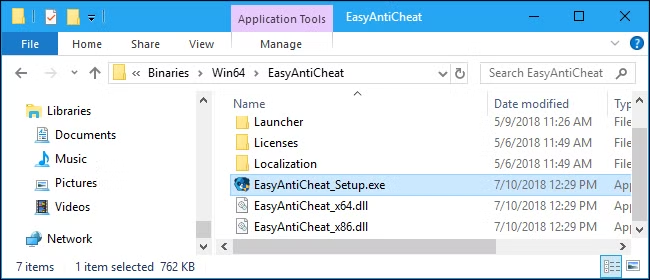
- Ouvrez un dossier ... FacileAntiCheat Les détails du jeu.
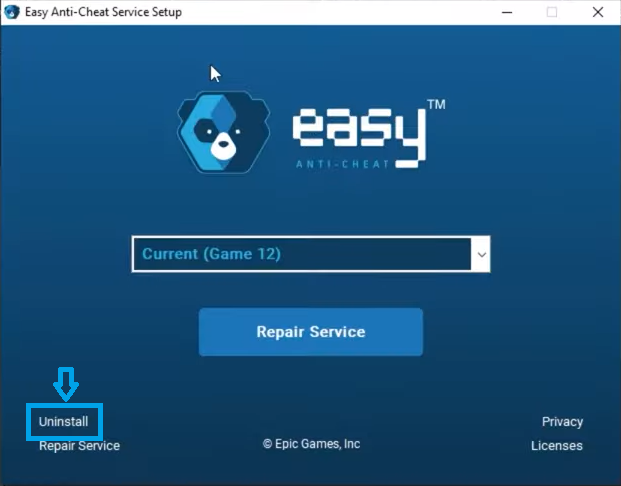
- Exécutez le fichier d'installation.

- Sélectionner Désinstaller (désinstaller).

- Supprimez manuellement ces dossiers :
C:\Program Files (x86)\EasyAntiCheat\C:\ProgramData\EasyAntiCheat

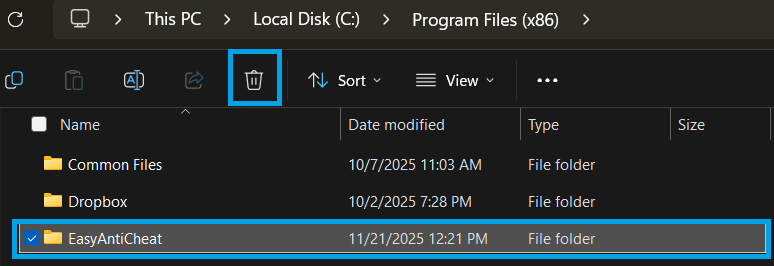
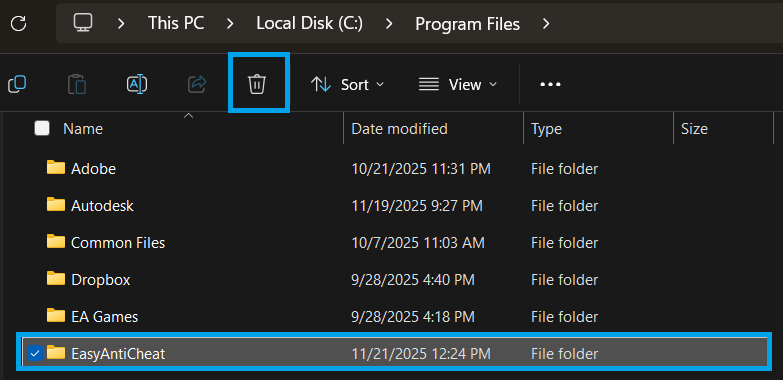
Remarque : Le dossier ProgramData est un dossier caché. Si vous ne le voyez pas, activez l’option Affichage → Éléments cachés dans l’Explorateur de fichiers.
Après la suppression, vérifiez les fichiers du jeu ou redémarrez le jeu pour réinstaller automatiquement EasyAntiCheat.
6. Réinstaller le jeu (dernier recours)
Ne réinstallez le jeu que si toutes les solutions précédentes ont échoué. Cette étape garantit une installation propre d'EasyAntiCheat et restaure tous ses composants.
Après la réinstallation, lancez le jeu normalement. Si l'opération réussit, EasyAntiCheat devrait se configurer sans erreur.

Les commentaires sont fermés.