


Les choses les plus importantes que vous devez savoir
- Vérifier l'intégrité des fichiers du jeu via Steam ou Epic Games Launcher est une solution rapide et efficace aux problèmes de démarrage et de plantage causés par des fichiers corrompus.
- La mise à jour ou la réinstallation propre des pilotes graphiques (GPU) garantit la stabilité du système et empêche les plantages et les blocages liés à la compatibilité.
- La désactivation des superpositions et des applications en arrière-plan réduit les conflits susceptibles de provoquer des plantages, notamment lors de l'exécution du jeu ou pendant le chargement.
ARC Raiders peut planter , se figer ou s'éteindre de manière inattendue au démarrage, au chargement ou en cours de jeu si vous ne configurez pas correctement vos pilotes graphiques , votre mémoire ou les composants principaux du moteur.
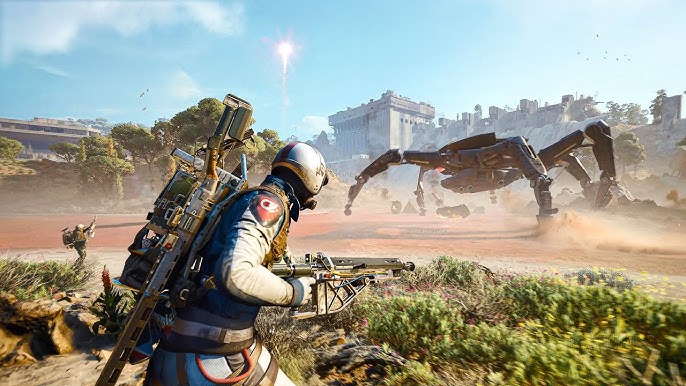
Les causes fréquentes incluent des paramètres système instables , des problèmes de pilotes, des conflits de superposition, des problèmes DirectX, des fichiers corrompus ou des composants Windows manquants. Le problème peut également survenir après des mises à jour Windows ou des changements de matériel.
Avant de poursuivre, désactivez tout overclocking et rétablissez les paramètres par défaut de votre système. Cela inclut XMP/EXPO , le réglage du GPU, la réduction de la tension et l'overclocking du CPU. Si la stabilité s'améliore, le problème est probablement lié au système.
Identifiez également le moment où le plantage se produit . Les plantages avant le lancement indiquent généralement des problèmes de pilotes, des fichiers manquants ou des problèmes d'autorisations . Les plantages en cours de jeu sont souvent liés à la charge du GPU, à l'utilisation de la mémoire ou à des interférences en arrière-plan.
1. Vérifiez les fichiers du jeu (Steam/Epic)
Pour résoudre les plantages ou les problèmes de démarrage, les fichiers corrompus ou manquants sont souvent la cause principale, car ils peuvent empêcher le lancement du jeu ou provoquer un plantage pendant le chargement. Le processus de vérification compare votre installation du jeu avec les fichiers officiels et remplace automatiquement les données corrompues. C'est l'une des solutions les plus rapides et les plus efficaces aux problèmes de démarrage.
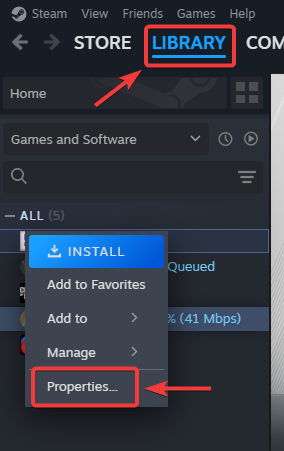
- Ouvert Steam ou Lanceur de jeux épiques.
- vas au Bibliothèque.
- Clic droit Raiders de l'ARC Et ouvert Propriétés ou Gérer.

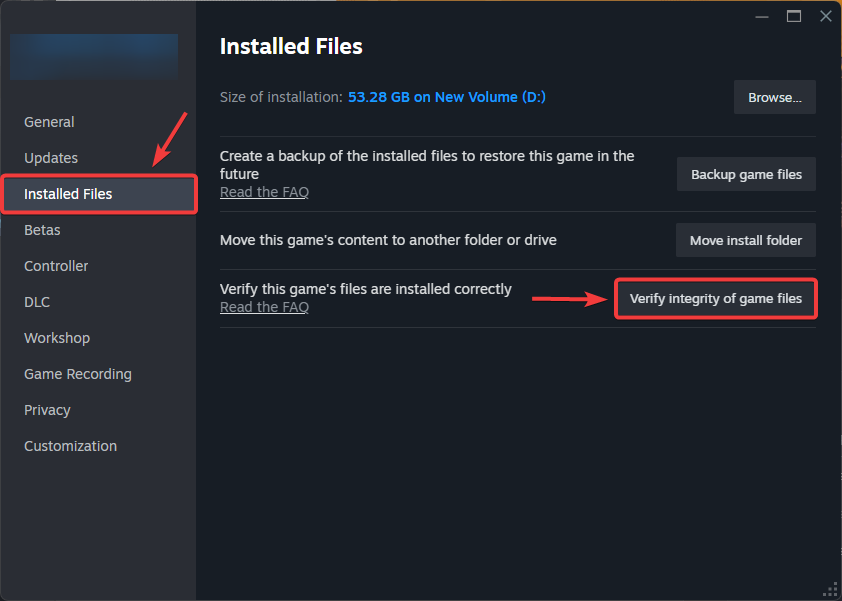
- Sélectionner Fichiers installés ou Vérifier.
- Clique sur Vérifier l'intégrité des fichiers du jeu.

- Attendez que ce soit terminé, puis Relancez le jeu.
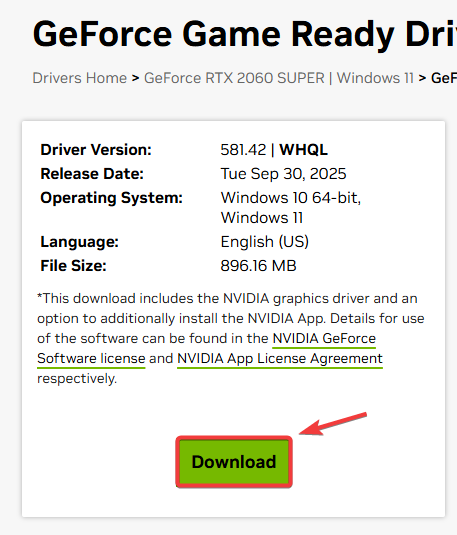
2. Mettez à jour ou réinstallez les pilotes de la carte graphique.
Les pilotes graphiques influent directement sur la stabilité du système. Des pilotes obsolètes ou corrompus peuvent provoquer des plantages, des blocages ou des problèmes d'affichage. La mise à jour garantit la compatibilité, tandis qu'une réinstallation complète élimine tout conflit résiduel.
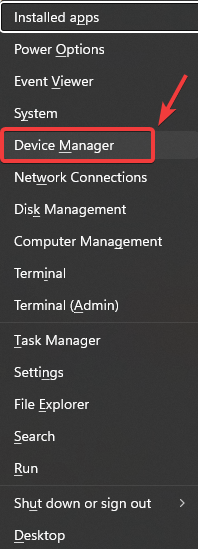
- Clique sur Windows + X Et ouvert Notre logiciel.

- Développer Prises d'écran Et prenez note de GPU Votre.
- Téléchargez la dernière définition depuis NVIDIA، AMD, Ou Intel.

- Installer en utilisant installation propre Si disponible.
- Redémarrez votre ordinateur et testez le jeu.
3. Désactivez les superpositions et les applications en arrière-plan.
Les superpositions et les applications en arrière-plan peuvent interférer avec le rendu et l'utilisation de la mémoire. Les désactiver permet de réduire les conflits, notamment si des plantages surviennent après le lancement du jeu ou pendant le chargement.
- Fermez les applications inutiles telles que les navigateurs et Discord.
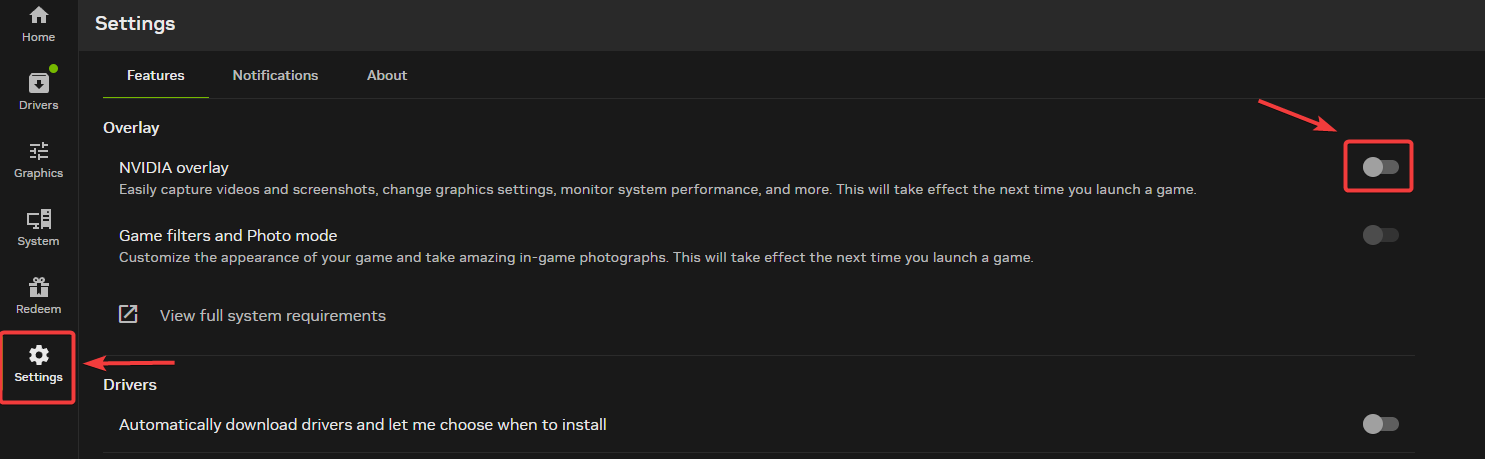
- Désactiver la superposition Expérience NVIDIA GeForce.

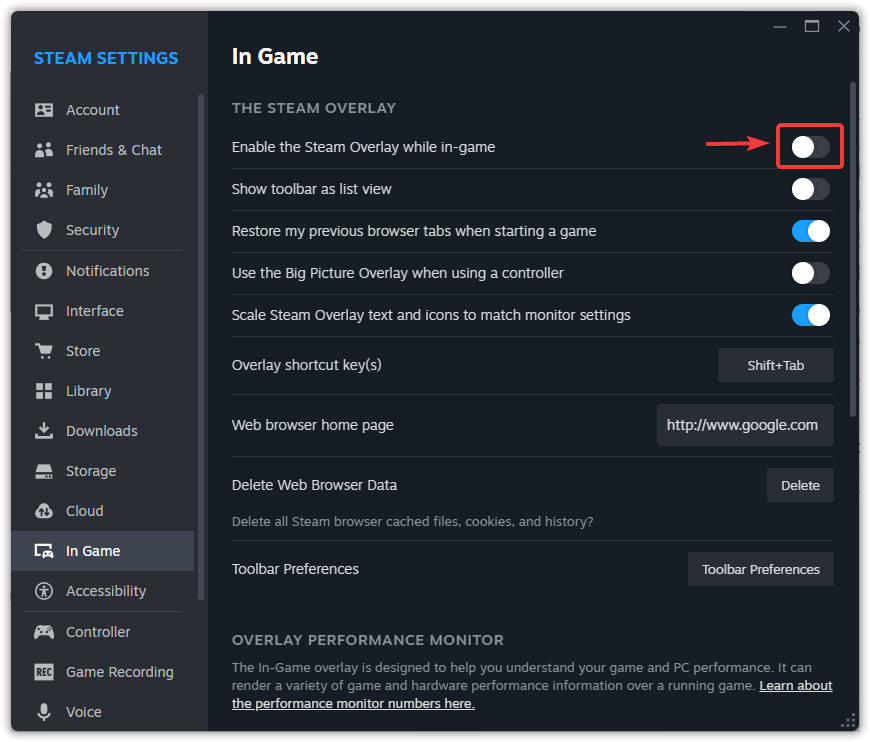
- Désactiver la superposition Steam ou Épique.

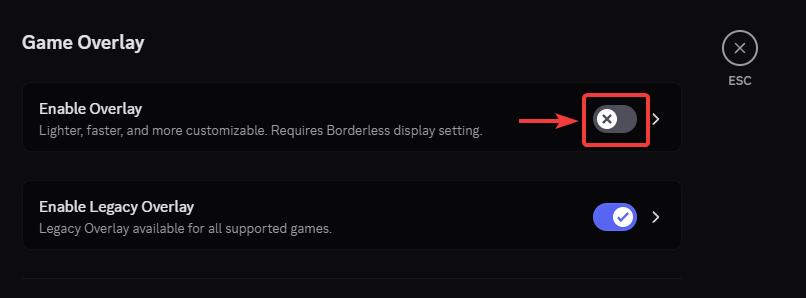
- Désactiver la superposition Discord.

- Désactiver Protection en temps réel Réactivez temporairement l'antivirus pour effectuer des tests, puis réactivez-le.

- Redémarrez le jeu.
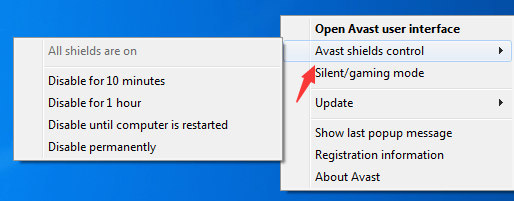
Il existe d'autres superpositions que vous pouvez également désactiver ; consultez notre guide détaillé sur ce sujet précis : Comment désactiver les superpositions de jeu pour corriger les problèmes de latence et de faible fréquence d'images ?
4. Imposer l'utilisation de DirectX 11
Si vous rencontrez des problèmes d'instabilité ou des plantages avec ARC Raiders, il est possible que les modes DirectX les plus récents soient instables sur certains systèmes en raison d'incompatibilités de pilotes ou de matériel . Forcer l'utilisation de DirectX 11 améliore souvent la stabilité et réduit les plantages au démarrage.
- Ouvert Steam ou Lanceur de jeux épiques.
- Aller à Bibliothèque.
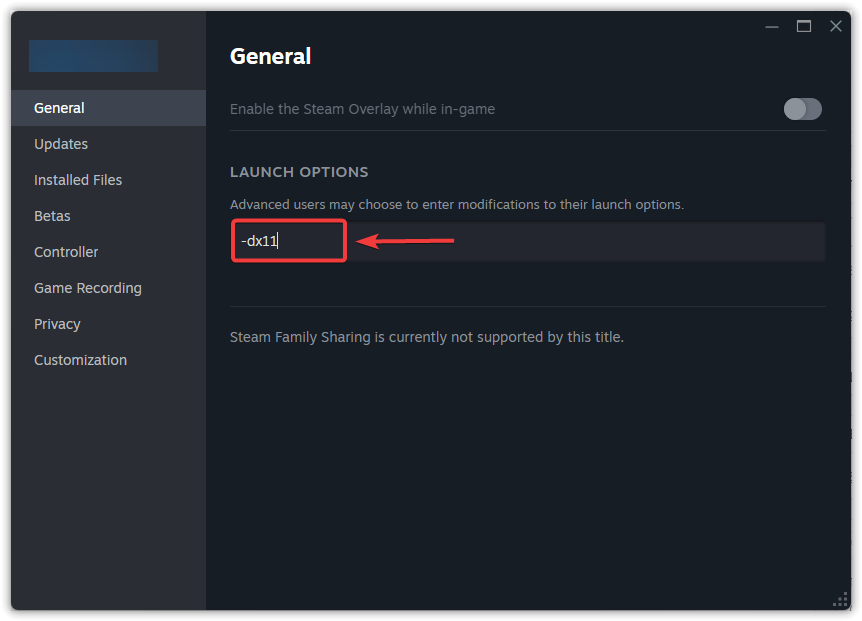
- Faites un clic droit sur ARC Raiders et ouvrez Propriétés.
- je cherche Options de lancement Et entrez -dx11.

- Démarrez la partie.
5. Diminuez les paramètres graphiques
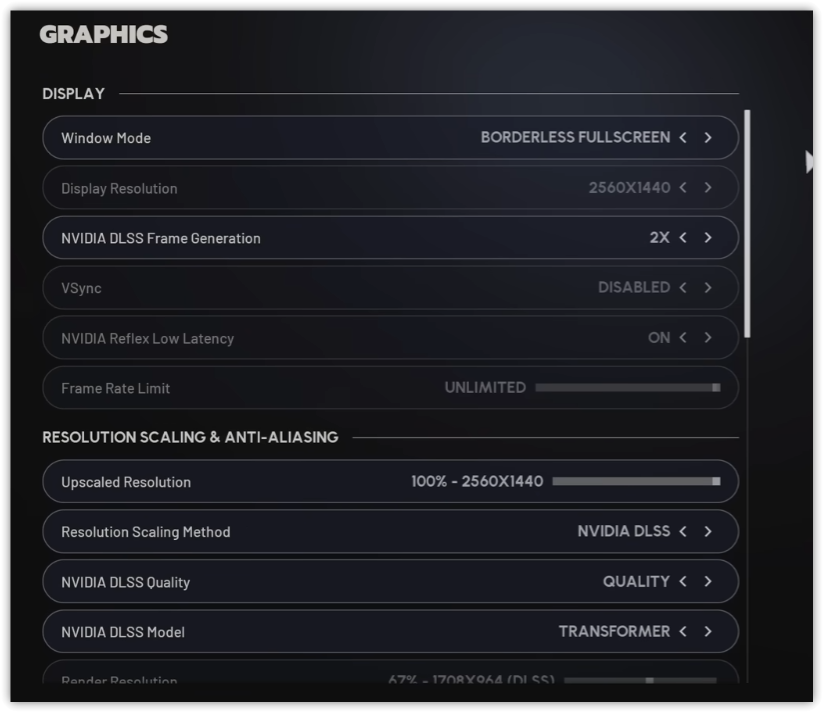
Si le jeu plante en cours de partie, votre système est peut-être surchargé . Baisser les paramètres graphiques permet de réduire l'utilisation du GPU et de la mémoire, améliorant ainsi la stabilité du jeu.
- Jouer le jeu Raiders de l'ARC.
- Ouvert Paramètres.
- Inférieur Préréglage graphique.
- Réduire les valeurs Textures وOmbres وEffets.
- Désactivez les effets de flou de mouvement et les effets similaires.

- Appliquez les modifications et redémarrez le jeu.
6. Mettez à jour Windows et installez les composants nécessaires
Pour résoudre les plantages et les blocages dans ARC Raiders, assurez-vous que tous les composants essentiels sont à jour. Des composants manquants ou obsolètes, comme DirectX ou Visual C++, peuvent provoquer des plantages ou des blocages soudains. La mise à jour garantit la disponibilité de toutes les dépendances nécessaires pour un jeu fluide et améliore les performances générales.
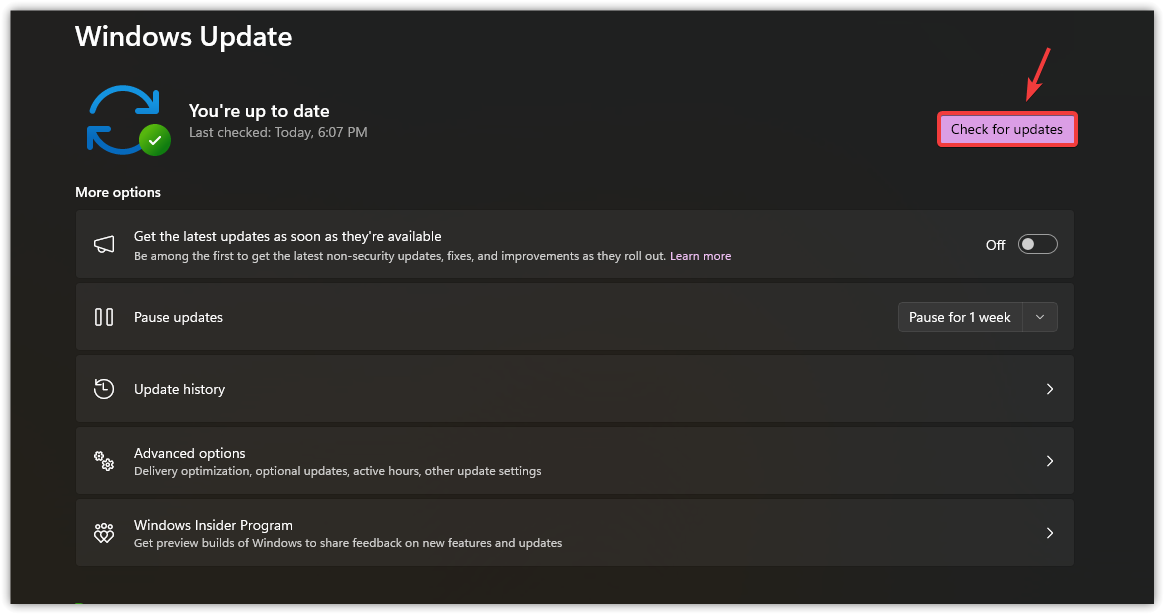
- Ouvert Paramètres Windows Puis aller à Windows Update.
- Installez toutes les mises à jour disponibles.

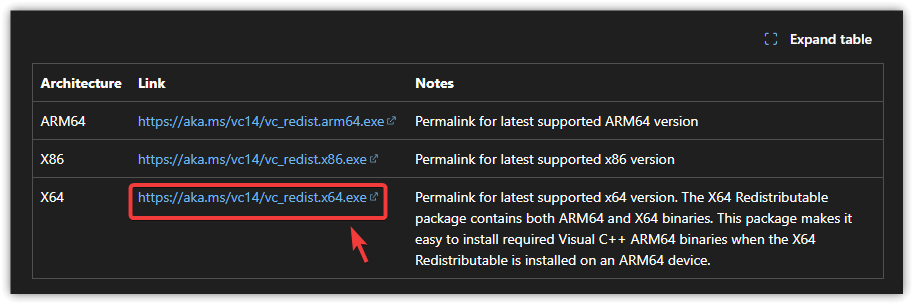
- Installez les derniers packages Microsoft Visual C++ Redistributables (x64 et x86).

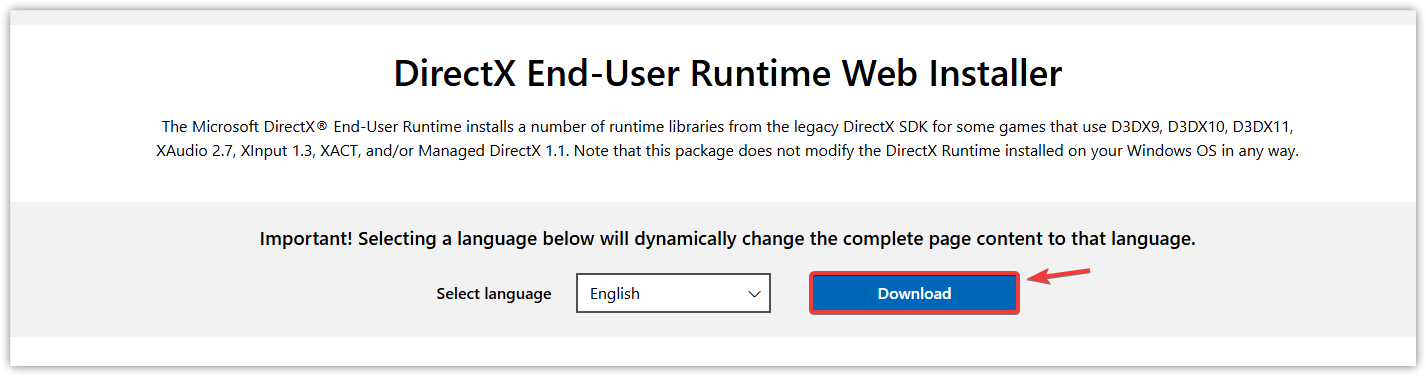
- Installer ou réparer DirectX End-User Runtime.

- Redémarrez votre ordinateur.
7. Réinstallez ARC Raiders
Si le problème persiste, la réinstallation d'ARC Raiders peut le résoudre en supprimant les données corrompues et en réinitialisant complètement le jeu. Si les plantages persistent, la cause la plus probable est une instabilité au niveau du pilote, du matériel ou du système.
- Ouvrez votre lecteur de jeu et allez à Bibliothèque.
- Clic droit Raiders de l'ARC Et sélectionnez Désinstaller.
- Redémarrez votre ordinateur.
- Réinstallez le jeu et testez-le.

Les commentaires sont fermés.