
Consommation élevée du processeur et de la mémoire par le service Cross Device sous Windows 11 : solutions efficaces
Le service Cross Device Service consomme-t-il trop de ressources CPU et RAM sous Windows 11 ? Découvrez des solutions éprouvées et efficaces pour résoudre ce problème et améliorer les performances de votre appareil dès maintenant !

Les choses les plus importantes que vous devez savoir
- La principale raison de la forte consommation de crossdeviceservice.exe est la synchronisation continue des fichiers du téléphone lorsque l'option « Afficher l'appareil mobile dans l'explorateur de fichiers » est activée ; ce problème peut être résolu en désactivant cette option dans les paramètres de l'appareil mobile.
- Pour un contrôle complet de l'activité des services en arrière-plan sans supprimer l'application Phone Link, désactivez l'option « Partage multi-appareils » dans les paramètres avancés de l'application et désactivez « Appareils mobiles » dans les applications de démarrage du Gestionnaire des tâches.
- Le service « Périphériques partagés » peut être complètement supprimé à l'aide de commandes PowerShell si vous n'utilisez pas le partage de connexion entre votre téléphone et votre ordinateur. Notez toutefois que les mises à jour Windows peuvent le réinstaller. Vous pouvez vérifier que la suppression a réussi en surveillant la consommation du processeur et de la mémoire du service dans le Gestionnaire des tâches.
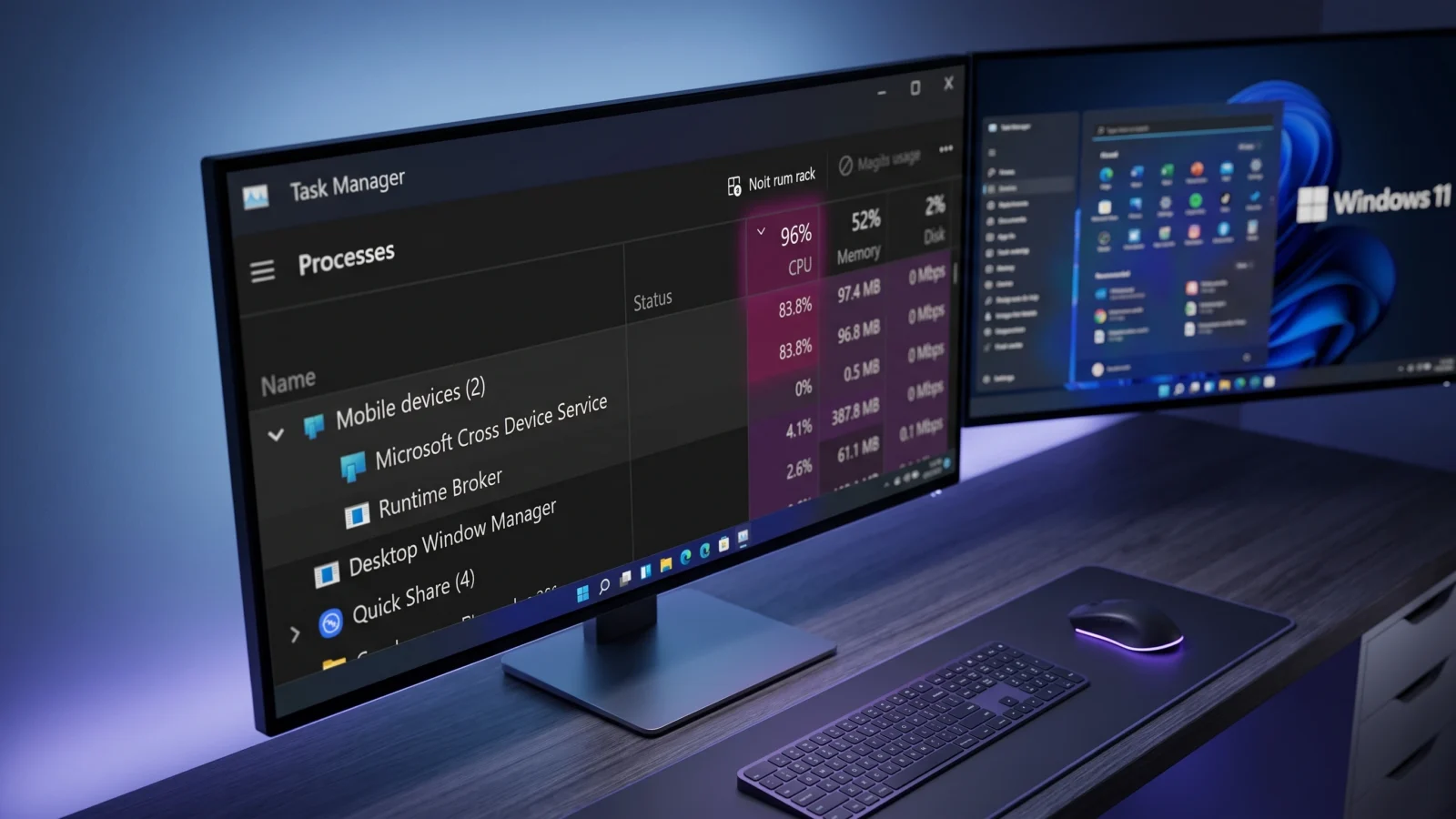
Le service Microsoft Cross Device est un processus d'arrière-plan conçu pour connecter votre téléphone à votre PC Windows 11, activant ainsi des fonctionnalités telles que Phone Link et le partage de contenu, et permettant à votre téléphone connecté d'apparaître dans l'Explorateur de fichiers. Cependant, sur certains appareils, ce service peut cesser de fonctionner correctement. Le processus, nommé [nom manquant], commence à s'arrêter. crossdeviceservice.exeIl consomme une quantité excessive de ressources processeur et de mémoire vive, et redémarre même automatiquement après avoir été éteint. Des utilisateurs ont constaté une consommation de mémoire dépassant 30 Go, voire plusieurs dizaines de gigaoctets dans des cas extrêmes, ce qui entraîne un ralentissement général du système ou une accélération excessive du ventilateur.
Solution rapide : Ouvrez Paramètres > Bluetooth et appareils > Appareils mobiles , sélectionnez votre téléphone et désactivez l’ option « Afficher l’appareil mobile dans l’explorateur de fichiers » . Cela empêchera le service d’énumérer indéfiniment les fichiers sur votre téléphone, ce qui est la cause la plus fréquente d’une utilisation excessive du processeur, et ne nécessite pas la désinstallation de l’application Phone Link.
Pourquoi consommer crossdeviceservice.exe Le processeur et la mémoire sont-ils significativement affectés ?
Ce service est censé fonctionner discrètement en arrière-plan. Or, il continue de s'exécuter même lorsque vous n'utilisez aucune fonctionnalité multi-appareils. La principale cause de cette forte utilisation du processeur est la synchronisation constante en arrière-plan du téléphone connecté. Lorsque l'Explorateur de fichiers est configuré pour afficher votre appareil mobile, le service indexe et réinventorie régulièrement le système de fichiers du téléphone afin de garantir l'accessibilité de ces fichiers.
Lorsqu'il est suivi à l'aide de Process Monitor, il apparaît crossdeviceservice.exe Il effectue une boucle sur les fichiers du téléphone en utilisant un processus FASTIO_NETWORK_QUERY_OPEN Le système ne se stabilise jamais. Cette boucle maintient le cœur du processeur constamment sollicité. Elle a également un effet secondaire perceptible par les utilisateurs : la synchronisation permanente augmente la consommation d’énergie, ce qui fait chauffer le téléphone et décharge la batterie plus rapidement que d’habitude.
Deux autres problèmes découlent du même service. Ce dernier redémarre automatiquement une fois son processus terminé, car Windows le considère comme un composant essentiel du package Cross Device. De plus, les tâches gourmandes en ressources, telles que le partage d'écran ou l'enregistrement vidéo, ajoutent une charge supplémentaire, ce qui explique la surchauffe de certains appareils et l'arrêt automatique du partage d'écran. Si vous rencontrez des problèmes de synchronisation généraux, vous trouverez peut-être des solutions dans des articles comme « Résoudre les problèmes de synchronisation des dossiers OneDrive partagés sous Windows ».
Solution 1 : Arrêtez de parcourir les fichiers du téléphone dans l’Explorateur de fichiers.
Cette solution cible précisément le comportement à l'origine de la boucle d'indexation infinie, et la plupart des utilisateurs ont constaté une amélioration dès le premier essai. Utilisez-la si votre problème est lié à une utilisation excessive du processeur et que vous souhaitez continuer à utiliser Phone Link.
1. Ouvrez les Paramètres sur votre PC Windows 11 , puis accédez à Bluetooth et appareils > Appareils mobiles.
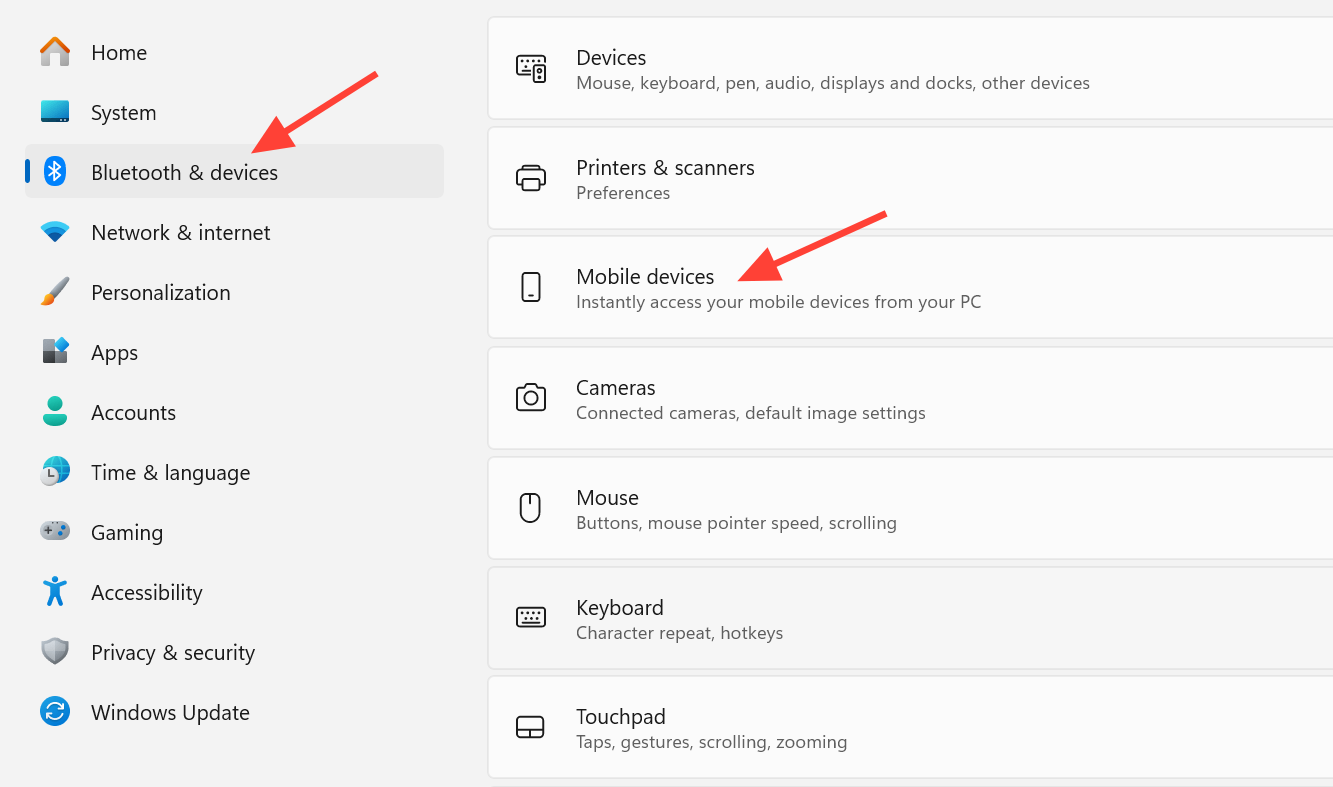
2. Sélectionnez votre téléphone connecté dans la liste.
3. Désactivez l'option « Afficher l'appareil mobile dans l'explorateur de fichiers » . Cela empêchera le téléphone d'énumérer les fichiers et l'utilisation du processeur reviendra généralement à la normale immédiatement.
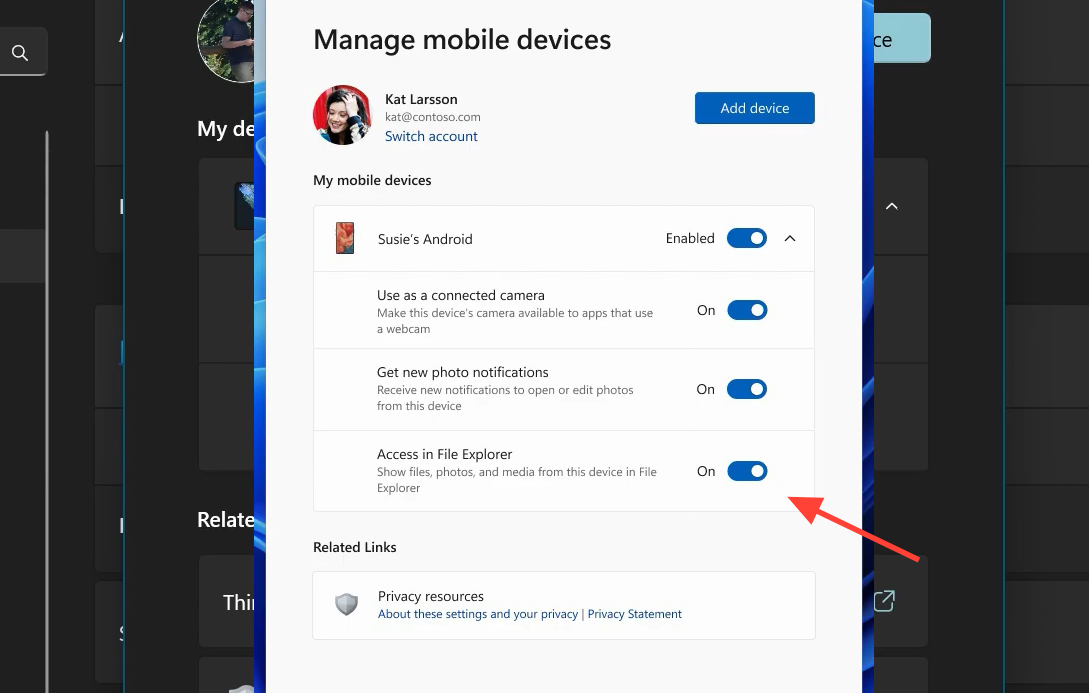
Remarque : Il n’existe actuellement aucun moyen garanti de conserver l’accès aux fichiers du téléphone via l’Explorateur de fichiers lorsque l’indexation est désactivée. L’énumération infinie semble être un bug ; la désactivation de cette fonctionnalité est donc la solution la plus fiable.
Deuxième solution : désactiver le partage entre appareils et désactiver le démarrage automatique.
Si la première solution ne permet pas de désactiver complètement le service, vous pouvez désactiver le partage en arrière-plan et empêcher son exécution au démarrage de votre appareil. Ainsi, l'application Phone Link restera installée, mais la synchronisation qui s'effectue lorsque vous n'utilisez pas l'appareil sera interrompue.
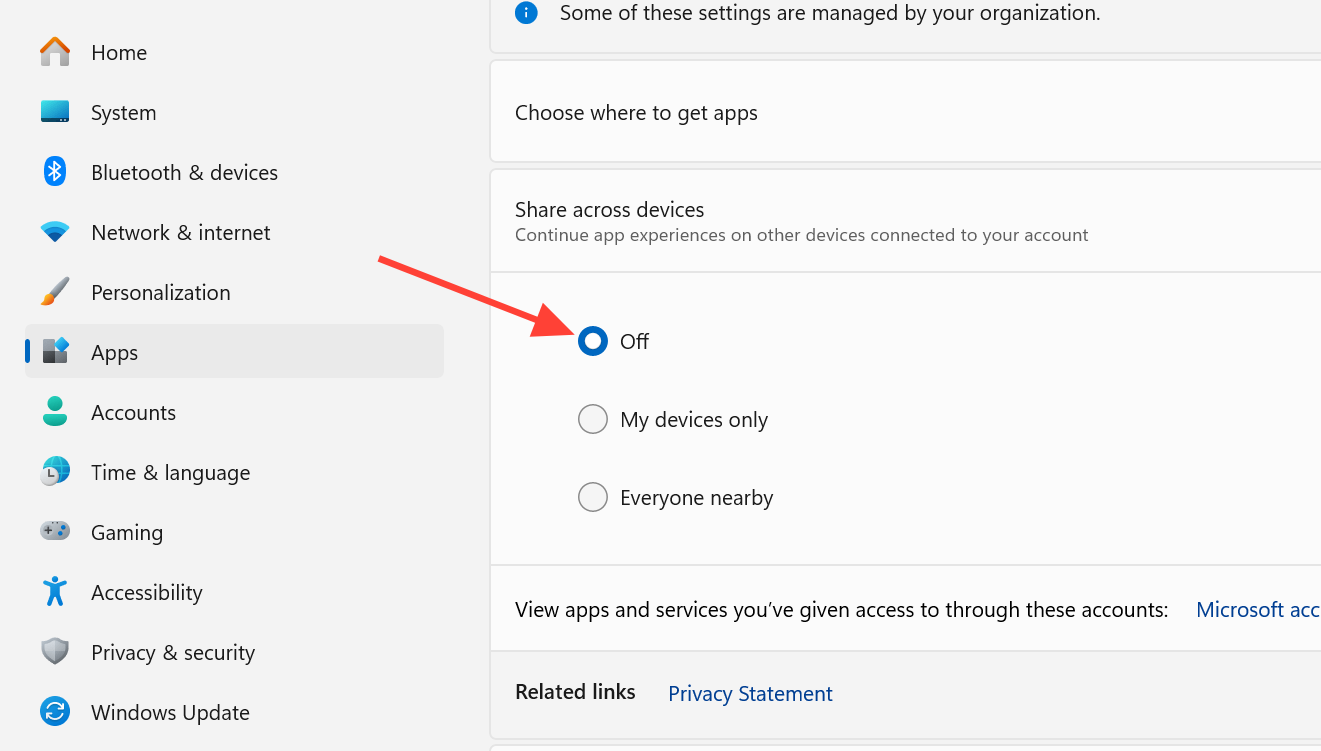
1. Ouvrez Paramètres > Applications > Paramètres avancés des applications dans les paramètres Windows 11 et désactivez l' option Partager entre appareils.
2. Appuyez sur Ctrl + Maj + Échap pour ouvrir le Gestionnaire des tâches et accédez à l' onglet Applications au démarrage.
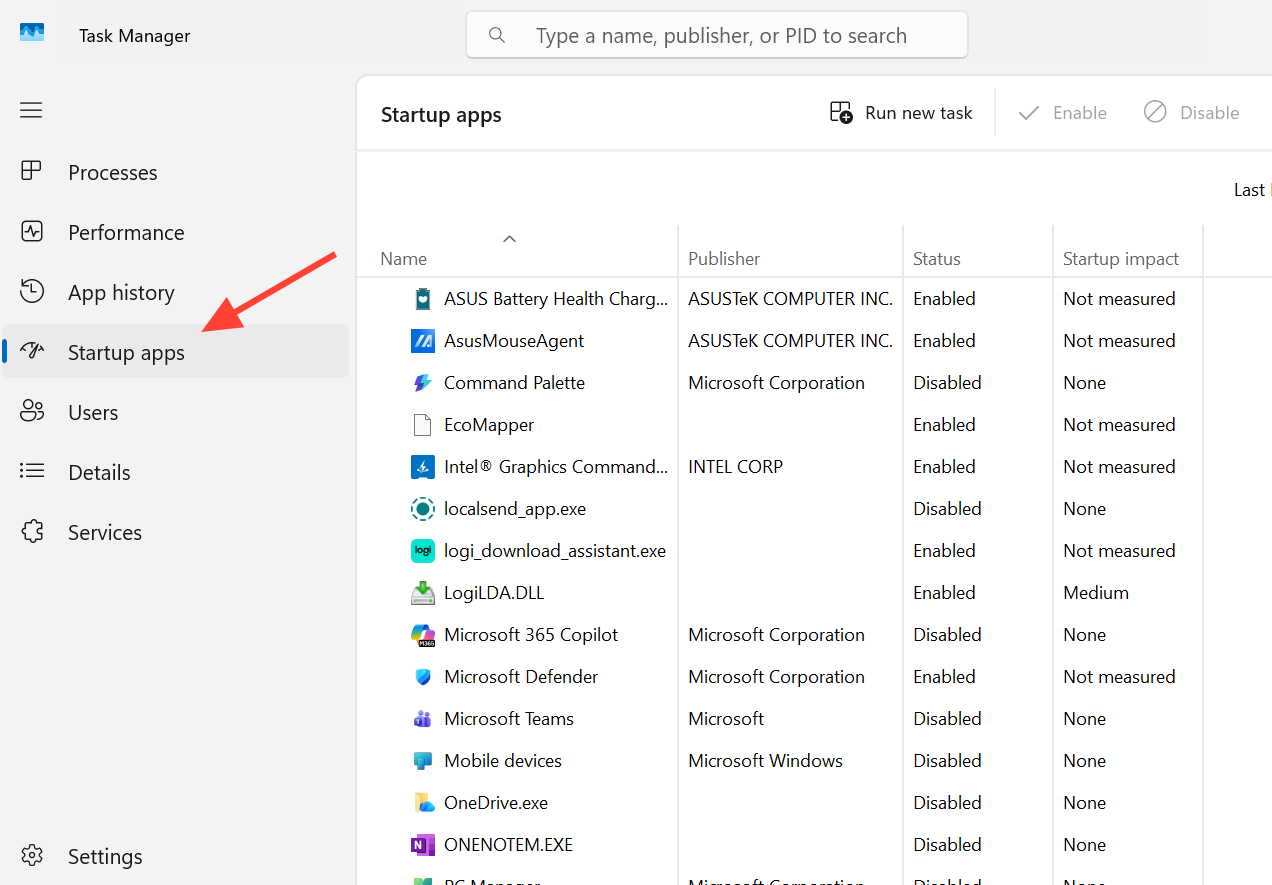
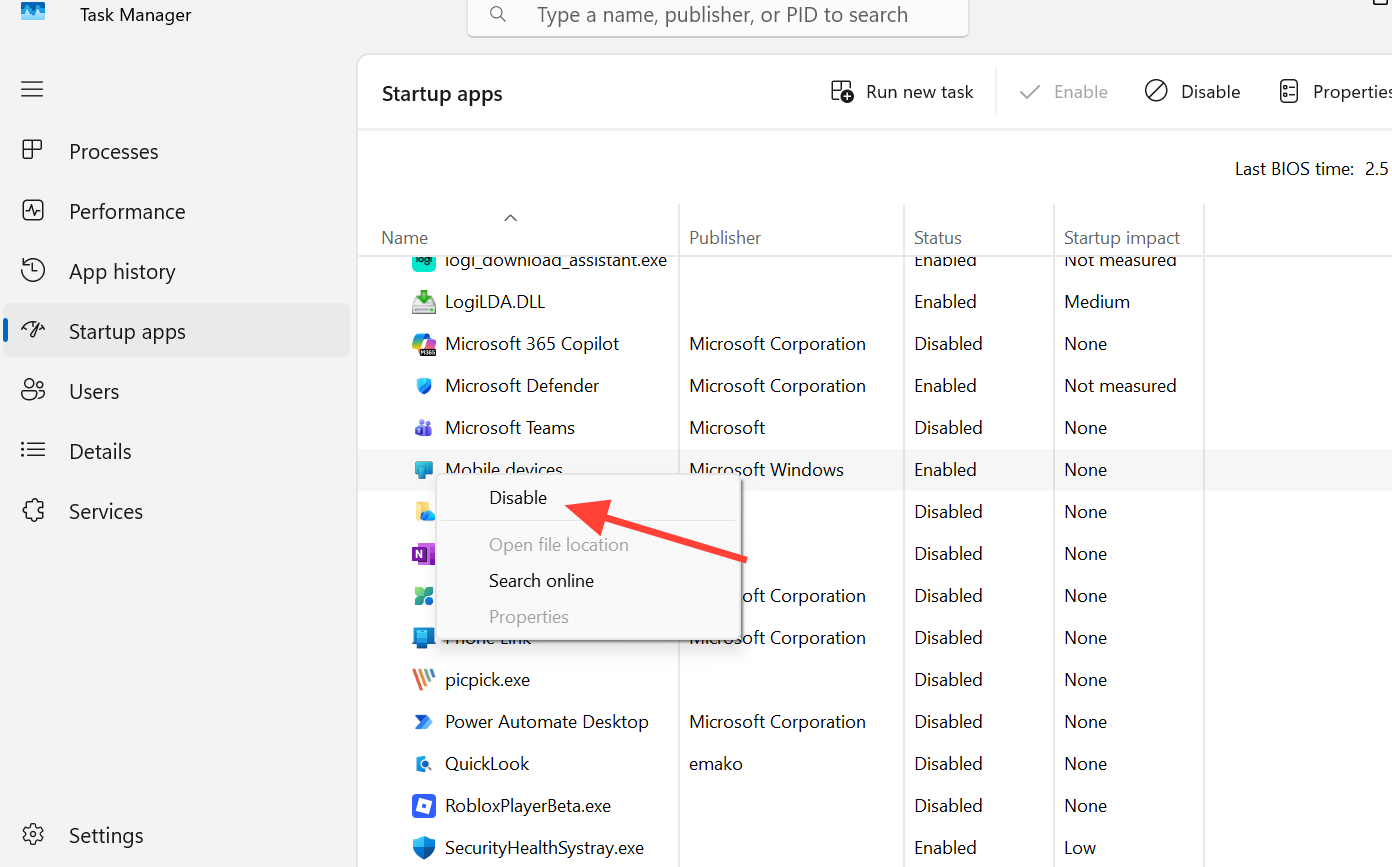
3. Faites un clic droit sur Appareils mobiles et sélectionnez Désactiver , puis redémarrez votre ordinateur. Cela empêchera le service de s'exécuter en arrière-plan et de consommer des ressources du processeur.
Solution 3 : Conservez l’application Phone Link et réduisez son activité en arrière-plan.
Souhaitez-vous que l'application Phone Link soit disponible dès son ouverture, sans consommer de ressources processeur en arrière-plan ? Vous pouvez limiter ses autorisations d'exécution en arrière-plan et réduire le nombre de tâches planifiées qui l'activent.
1. Ouvrez Paramètres > Applications > Applications installées > Lien avec le téléphone , puis sélectionnez Options avancées.
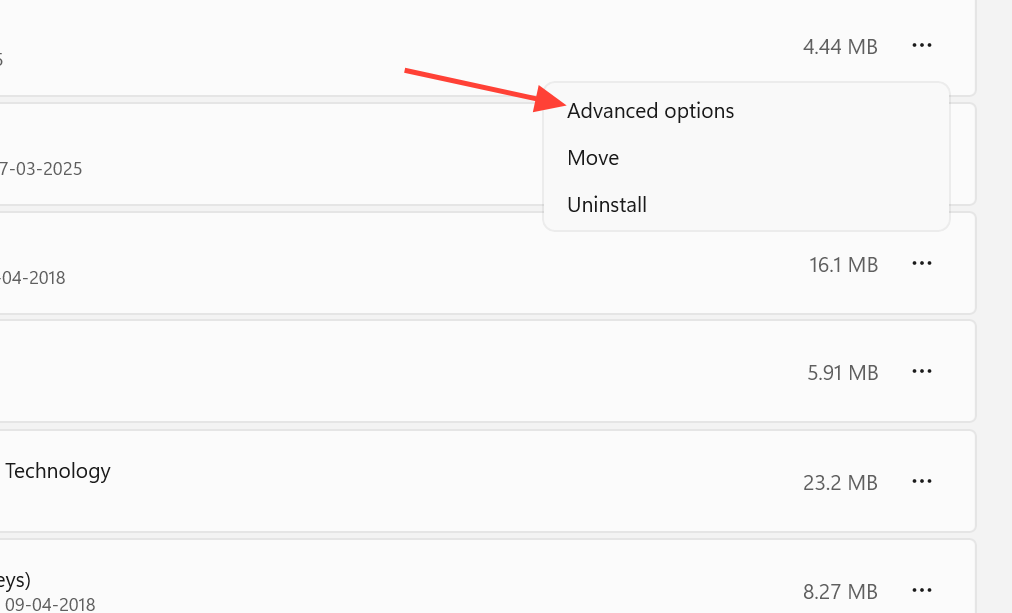
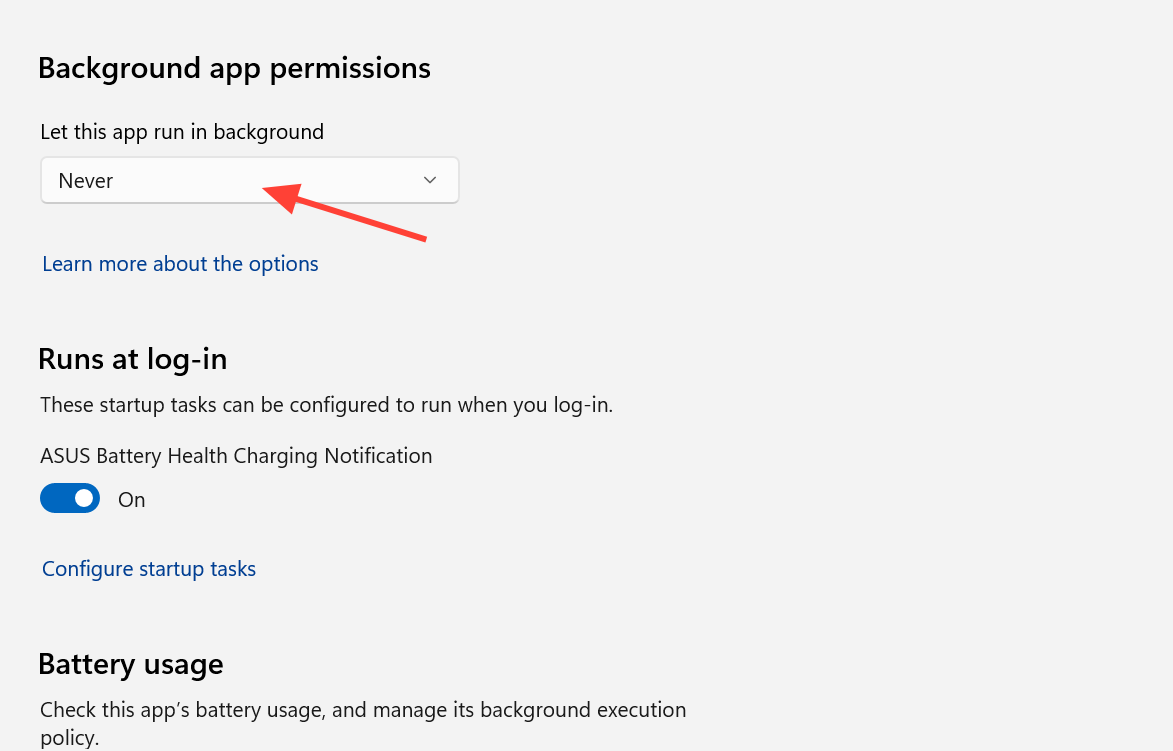
2. Définissez les autorisations de l'application en arrière-plan sur « Jamais » , puis cliquez sur « Terminer » et redémarrez votre ordinateur. Phone Link continuera de fonctionner tant qu'elle sera activée, mais elle s'arrêtera automatiquement sans intervention de votre part.
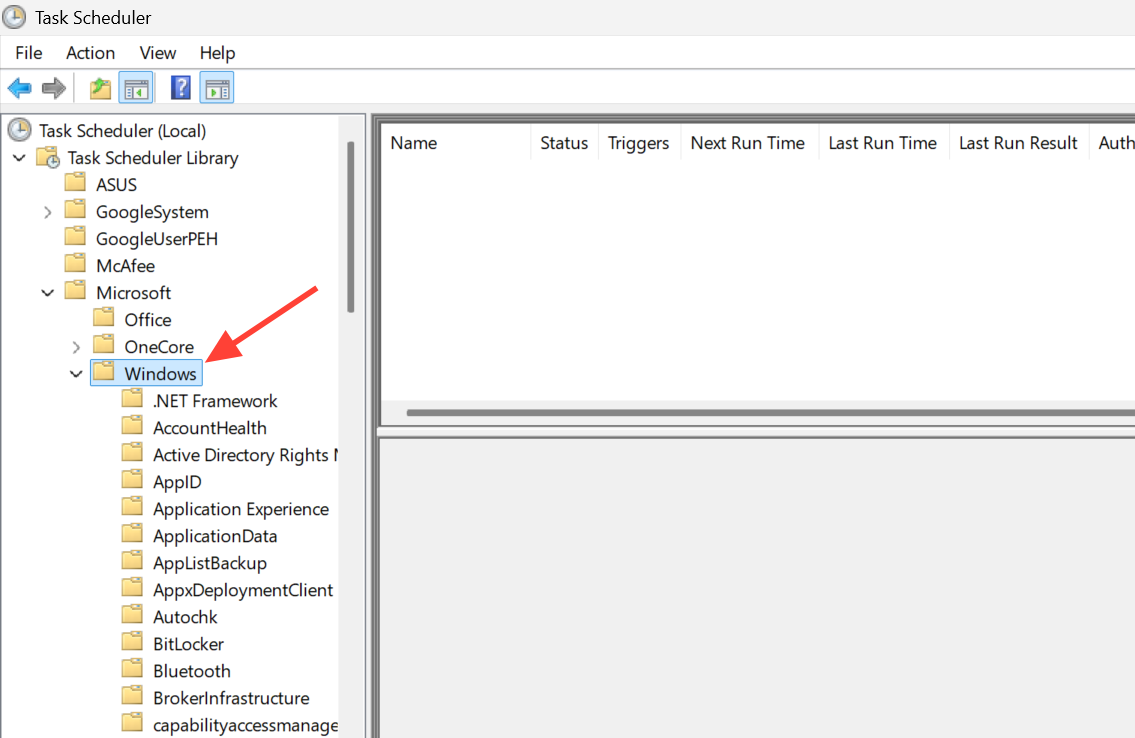
Étape 3 (facultative) : Clique sur Win + R, Type taskschd.msc, Et ouvert Bibliothèque du Planificateur de tâches > Microsoft > Windows > Plateforme des périphériques connectésDésactivez les tâches inutiles afin de réduire les mises à jour périodiques en arrière-plan, puis redémarrez votre ordinateur.
Solution 4 : Supprimer le service des périphériques partagés à l’aide de PowerShell
Si vous n'utilisez pas du tout le partage de connexion entre votre téléphone et votre ordinateur, vous pouvez désinstaller ce composant. Cette option, la plus radicale, désactive toutes les fonctionnalités de partage de connexion, y compris l'application Phone Link. Les mises à jour Windows peuvent réinstaller ce composant ultérieurement ; vous devrez donc peut-être répéter ces étapes.
1. Tapez Windows PowerShell dans la zone de recherche et sélectionnez Exécuter en tant qu'administrateur.
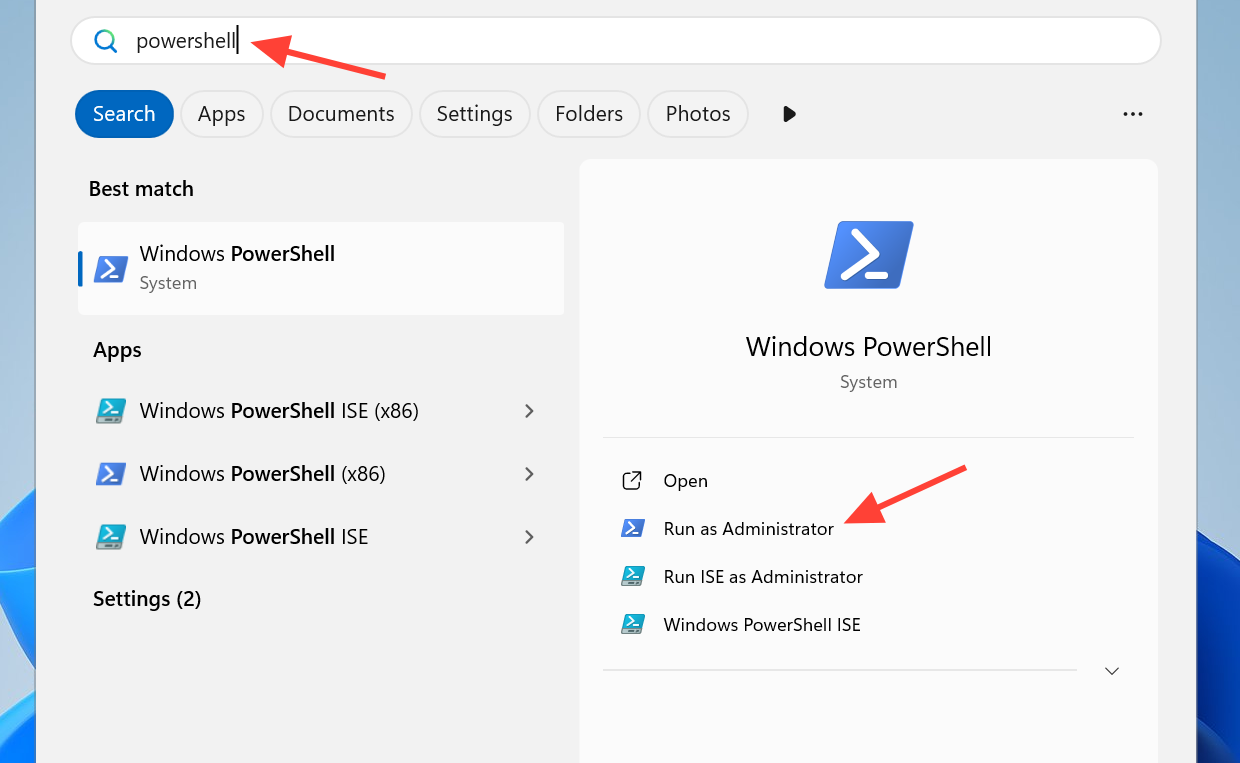
2. Exécutez la commande suivante pour supprimer l'hôte Cross Device Experience.
Get-AppxPackage *CrossDevice* -AllUsers | Remove-AppxPackage -AllUsers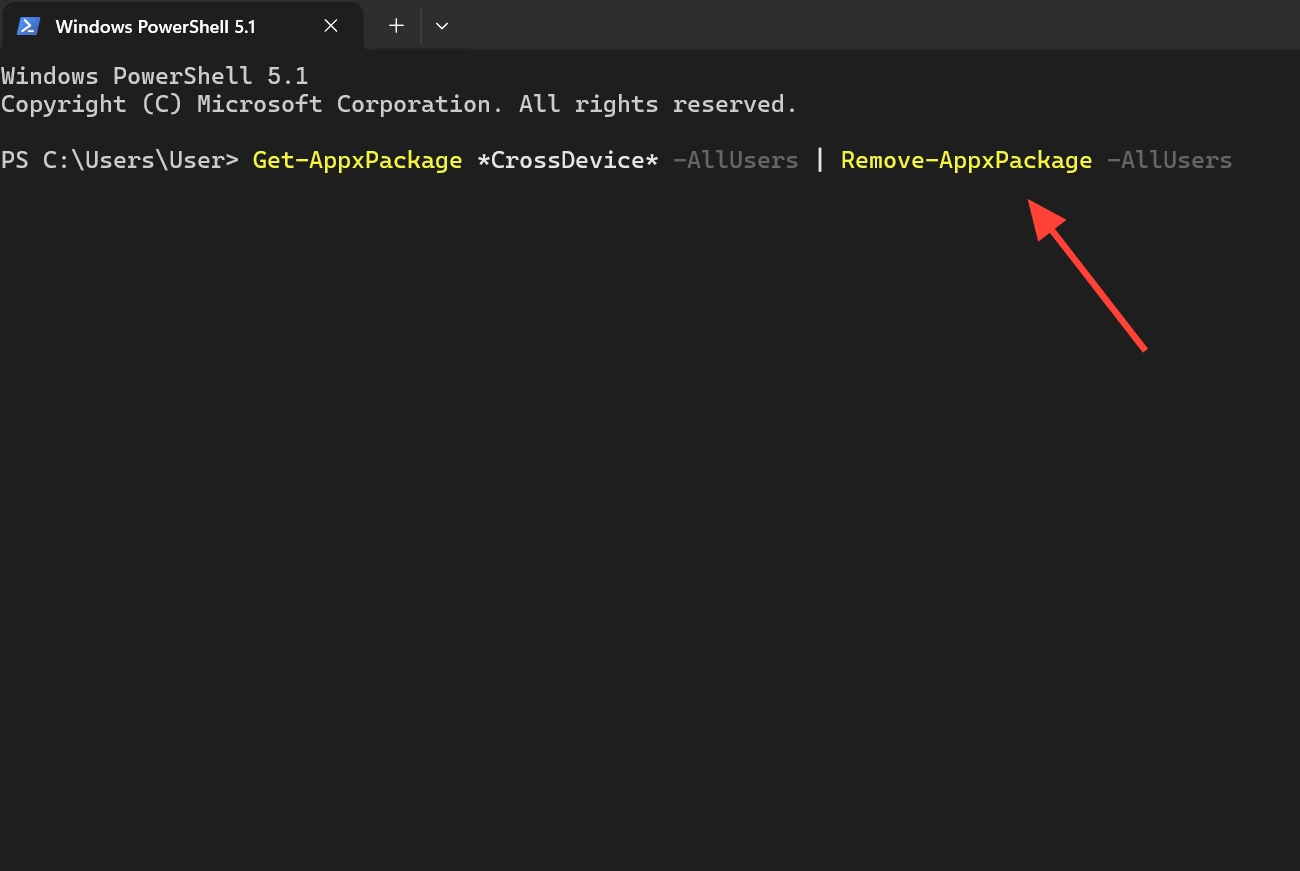
3. S'il existe un processus lié à VotreTéléphone qui consomme encore de la RAM par la suite, supprimez-le également à l'aide de la commande suivante.
Get-AppxPackage -AllUsers *YourPhone* | Remove-AppxPackage -AllUsers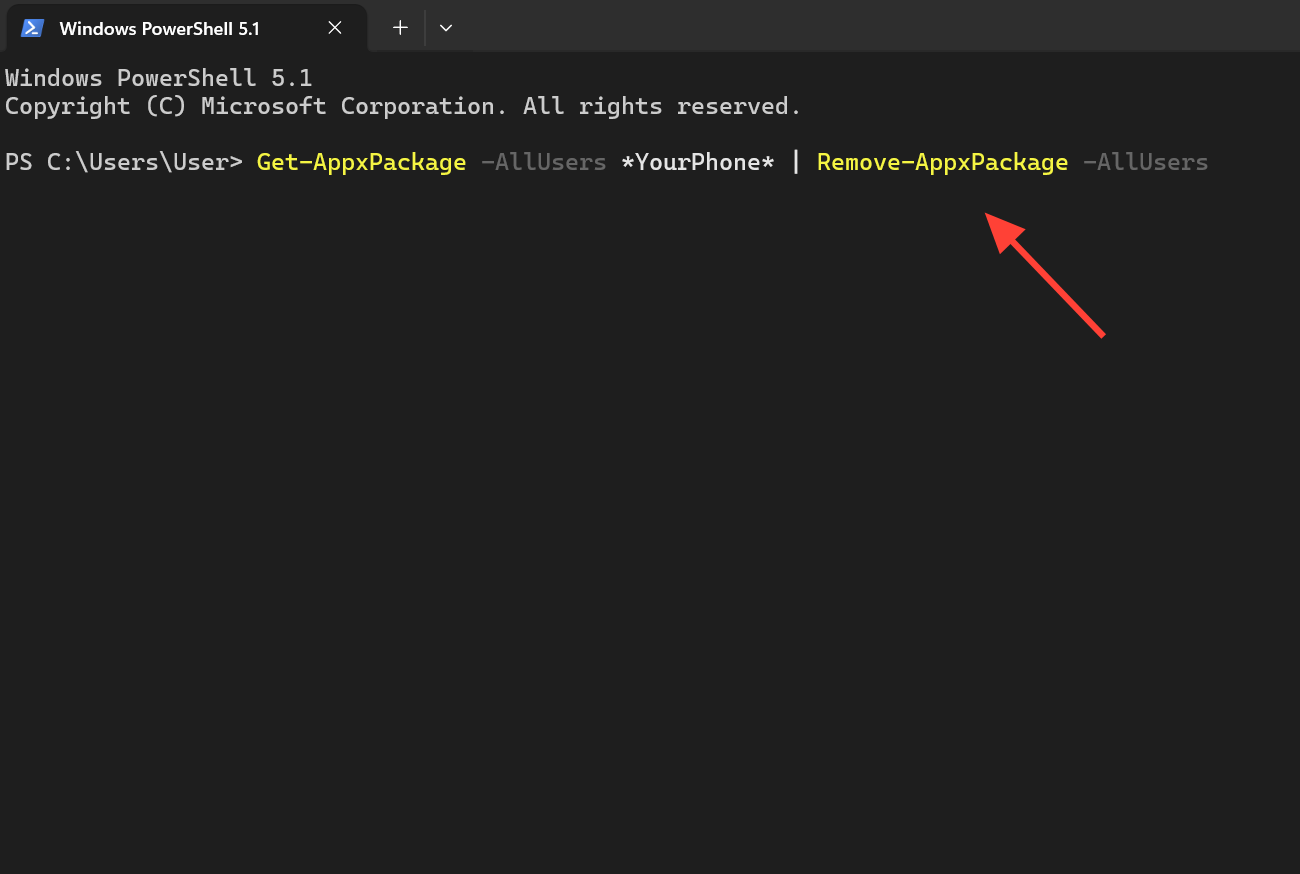
Certains utilisateurs indiquent que la réinstallation du package via PowerShell, plutôt que sa désinstallation définitive, a permis de résoudre automatiquement le problème de forte consommation de ressources. Cette solution mérite d'être essayée si vous souhaitez rétablir la fonctionnalité tout en effectuant une réinitialisation complète.
Comment être sûr que la solution fonctionnera ?
Pour vérifier que les étapes ont réussi, ouvrez le Gestionnaire des tâches et surveillez le service inter-périphériques ou crossdeviceservice.exe Dans l'onglet Processus, un bon fonctionnement est indiqué par une chute quasi nulle de l'utilisation du processeur et une stabilisation de l'utilisation de la RAM, au lieu de son augmentation progressive. La désactivation de l'explorateur de fichiers entraîne souvent un changement immédiat.
Côté téléphone, une modification réussie signifie que l'appareil ne surchauffera plus et que l'autonomie de la batterie sera plus proche de la normale, car la synchronisation constante ne monopolisera plus la connexion. Si vous supprimez les paquets, cette action n'apparaîtra plus dans le Gestionnaire des tâches après le redémarrage.
Pourquoi la solution peut-elle parfois ne pas durer ?
Plusieurs éléments peuvent entraîner un retour à la normale du service, ce qui perturbe les utilisateurs :
| Statut | Qu'est ce que tu fais |
|---|---|
| Le processus redémarre une fois son arbre terminé. | L'arrêt brutal de la tâche n'est qu'une solution temporaire. Pour éviter tout redémarrage, désactivez le démarrage automatique et les options de partage, ou supprimez le paquet. |
| Désactivez-le depuis services.msc ou Applications de démarrage C'est inutile | Ces touches seules ne garantissent pas toujours l'arrêt complet de votre appareil. Désactivez l'explorateur de fichiers et la fonction de partage entre appareils, puis redémarrez votre appareil. |
| La consommation de RAM reste élevée après la suppression du CrossDevice. | Un autre paquet YourPhone peut continuer à consommer de la mémoire. Exécutez la deuxième commande PowerShell pour le supprimer également. |
| Service rétabli après la mise à jour Windows | Les mises à jour peuvent réinstaller le composant. Réappliquez la solution choisie après les mises à jour importantes. |
Commencez par l'option la moins intrusive qui correspond le mieux à vos besoins. Désactiver la navigation téléphonique dans l'Explorateur de fichiers résout le problème le plus courant tout en conservant l'application Phone Link. La suppression de PowerShell est une option si vous ne souhaitez tout simplement pas utiliser cette fonctionnalité sur votre appareil Windows 11.
Les commentaires sont fermés.