
Mode Jeu de Windows 11 : à activer ou à désactiver en 2026 ?
Faut-il activer le mode Jeu dans Windows 11 (2026) ? Découvrez s’il améliore ou dégrade vos performances de jeu. Profitez d’une expérience de jeu optimale !

Les choses les plus importantes que vous devez savoir
- Le mode jeu améliore la stabilité de l'image (en particulier le minimum de 1 %) et offre le meilleur avantage pour les systèmes aux ressources limitées (8 Go de RAM ou moins) ou pour les jeux gourmands en ressources processeur.
- Le mode Xbox, qui sera disponible progressivement à partir d'avril 2026, offre des améliorations de performances plus importantes (jusqu'à 23 % de FPS en moyenne) en libérant 1 à 2 Go de RAM, mais il nécessite une manette spécifique et des mises à jour.
- Il est recommandé de laisser le mode jeu activé par défaut pour la plupart des utilisateurs, car il est gratuit et facile à désactiver, et ne devrait être désactivé que pour les jeux dont les performances sont moins bonnes lorsqu'il est activé.
Le mode Jeu est une fonctionnalité intégrée à Windows 11 qui alloue des ressources système au jeu en cours d'utilisation. Présent dans Windows 10 , il est toujours disponible dans les versions 24H2 et 25H2 et partage désormais la page Paramètres > Jeux avec le mode Xbox de Microsoft.
Réponse rapide : Laissez le mode Jeu activé si vous avez 8 Go de RAM ou moins, si vous exécutez des applications en arrière-plan pendant que vous jouez, ou si vous jouez à des jeux gourmands en ressources processeur. Désactivez-le uniquement si vous utilisez le mode Xbox, ou si un jeu en particulier présente des micro-saccades ou des interruptions audio sur Discord lorsqu'il est activé.
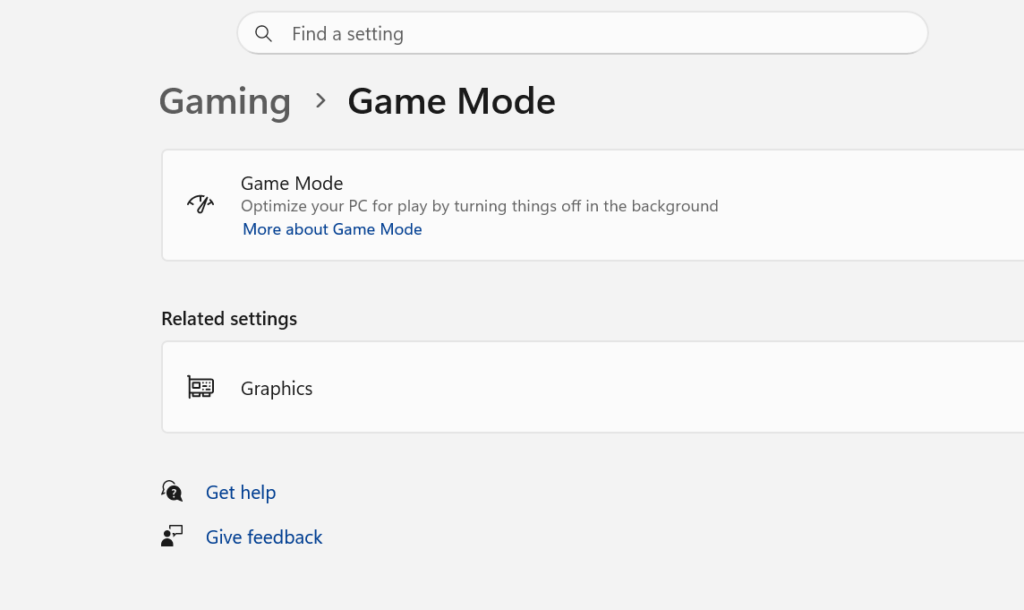
Que change concrètement le mode de jeu ?
Pour comprendre le fonctionnement du Mode Jeu, il est important de connaître les modifications spécifiques qu'il apporte à votre système Windows. Lorsque le Mode Jeu détecte un jeu en cours d'exécution, il modifie de trois manières la planification des tâches Windows. Premièrement, il suspend les mises à jour Windows , retardant ainsi l'installation des pilotes et les demandes de redémarrage pendant votre session de jeu. Deuxièmement, il diminue la priorité des processus d'arrière-plan non essentiels , réduisant ainsi le temps qu'ils consacrent au processeur et à la carte graphique. Troisièmement, il augmente la priorité du jeu auquel vous jouez au premier plan, à la fois dans la planification du processeur et dans la file d'attente de la carte graphique.
L'effet obtenu se traduit généralement par une meilleure stabilité de l'affichage plutôt que par une augmentation significative du nombre d'images par seconde (IPS). Cette amélioration est surtout perceptible dans les 1 % de valeurs les plus basses, où le rendu des images devient plus régulier.
Remarque : Le mode Jeu ne surcadence pas votre processeur ni votre carte graphique, ne désactive pas la sécurité Windows ni votre antivirus, ne modifie pas les paramètres de votre pilote graphique et n’interfère pas avec l’accélération matérielle graphique (HAGS). Sur les systèmes haut de gamme qui sollicitent fortement la carte graphique, ce mode ne garantit pas d’augmentation du nombre d’images par seconde (IPS). Si vous êtes un joueur envisageant de passer à Windows 11 , ces informations pourraient vous être utiles.
Comment activer ou désactiver le mode Jeu sous Windows 11
1. Pour ouvrir les Paramètres , appuyez sur les touches Windows + I.
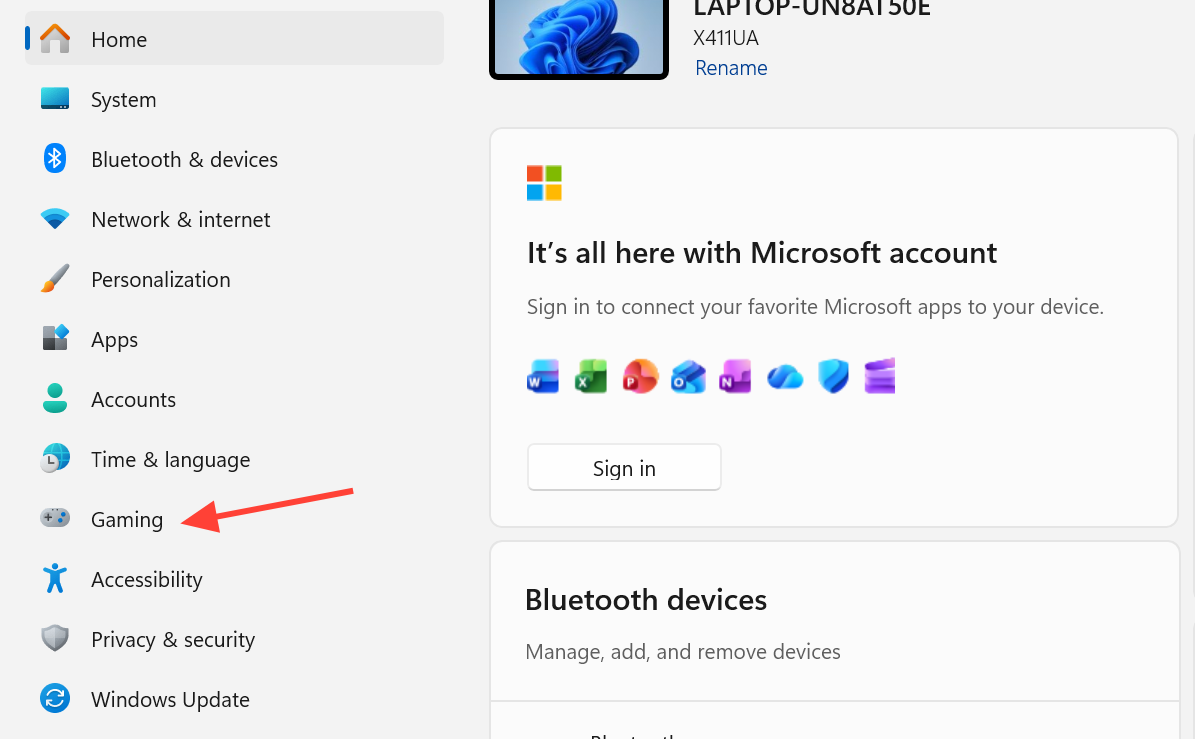
2. Dans la barre latérale gauche, sélectionnez Jeux.
3. Cliquez sur Mode de jeu.
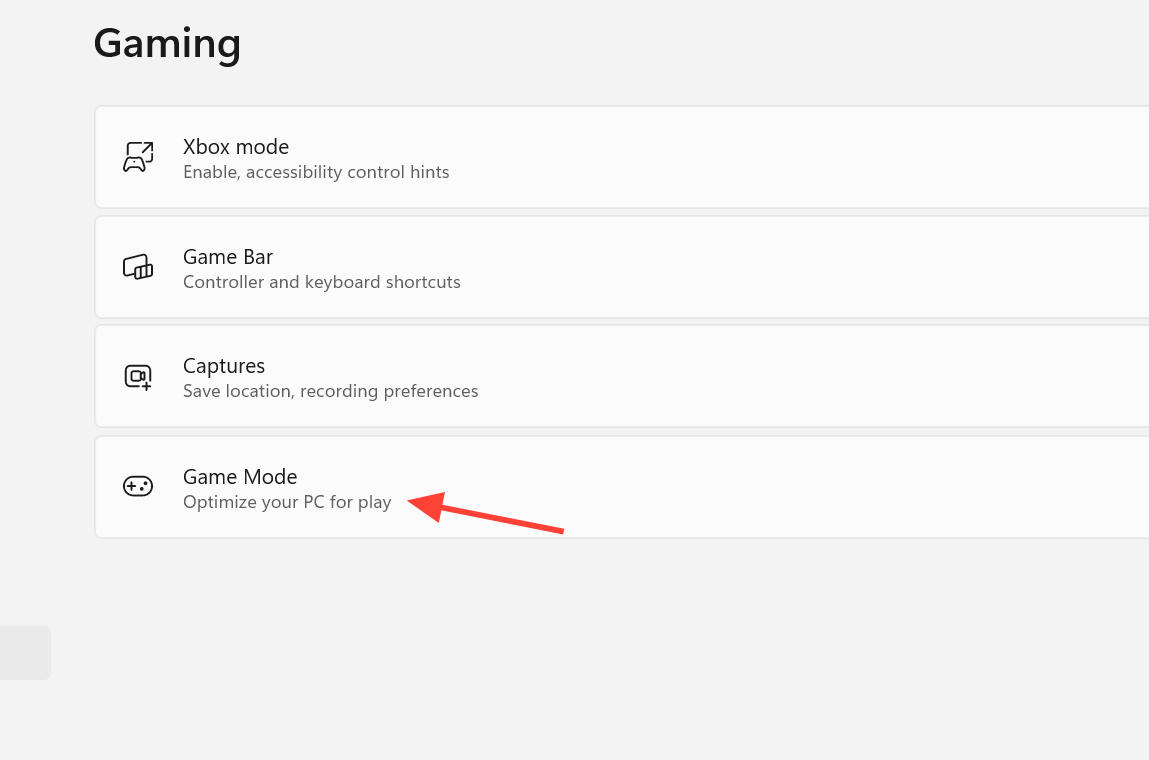
4. Pour activer le mode Jeu, déplacez le commutateur sur la position Marche ; pour le désactiver, déplacez -le sur la position Arrêt. Ce paramètre s’applique à tous les jeux ; il n’est pas possible de l’activer ou de le désactiver individuellement pour chaque jeu dans les paramètres standard. Ceci est important pour les joueurs utilisant Windows 11.
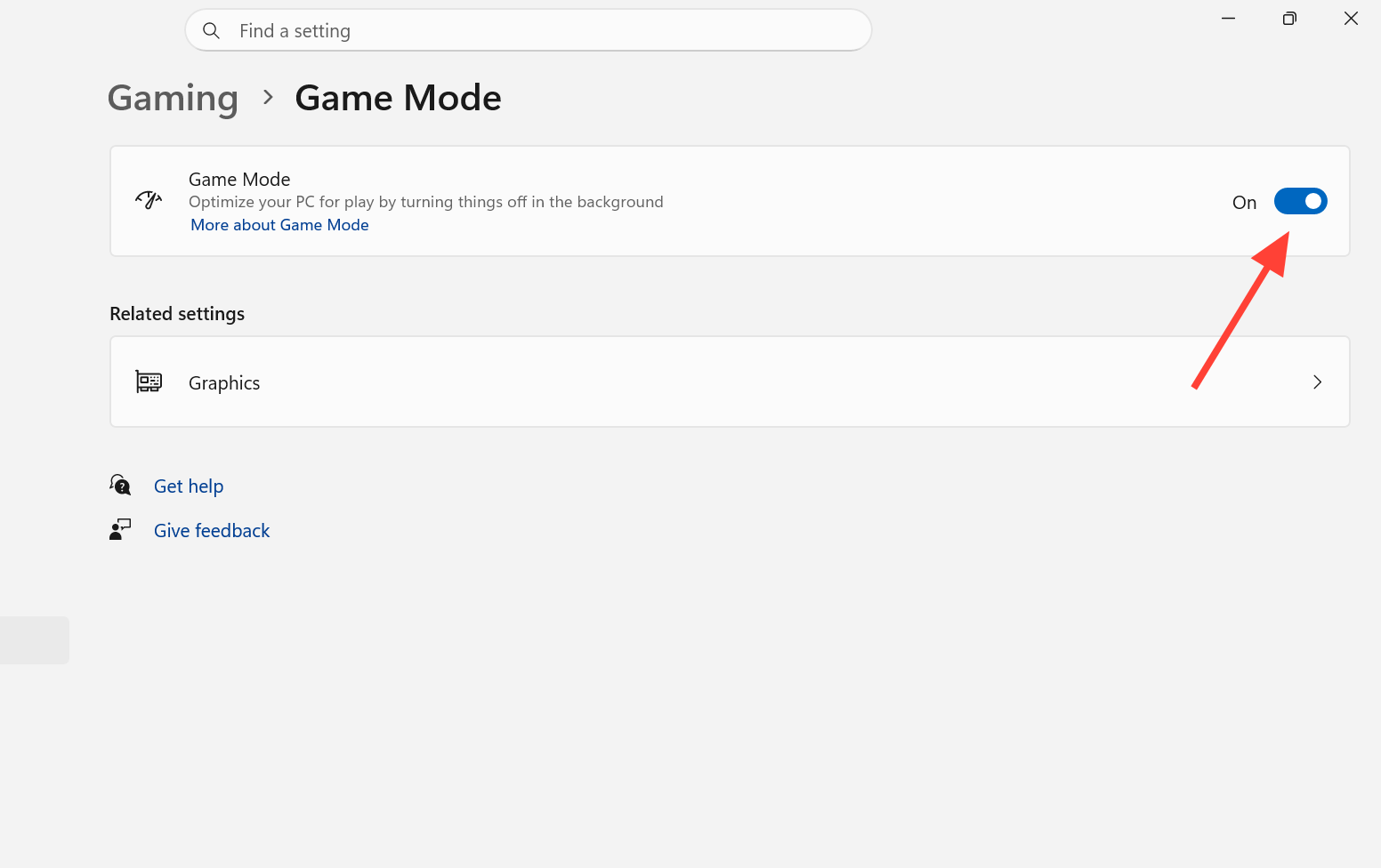
Pour activer le mode Jeu pendant que vous jouez, appuyez sur Win + G pour ouvrir la barre de jeu Xbox , puis ouvrez l' outil Performances . Lorsque le mode Jeu détecte votre jeu, il apparaît comme actif dans la barre de jeu. Pour une expérience optimale, vous pouvez consulter les paramètres HDR pour les jeux sous Windows 11. Il est également recommandé de maintenir Windows 11 à jour pour des performances optimales.
Quand faut-il laisser le mode Jeu activé ?
Le mode Jeu est particulièrement avantageux sur les systèmes aux ressources limitées ou lorsque de nombreuses applications fonctionnent en arrière-plan. Dans ces cas, laissez-le activé :
- Si votre ordinateur dispose de 8 Go de RAM ou moins, et que plusieurs applications s'exécutent en arrière-plan.
- Lorsque vous jouez à des jeux qui sollicitent fortement le processeur, comme Civilization, Flight Simulator, Factorio ou des jeux de stratégie plus anciens.
- Si vous utilisez une carte graphique AMD (GPU), où les gains du mode Xbox sont moindres, le mode Jeu plus HAGS (Hardware-accelerated GPU Scheduling) est l'option la plus sûre.
- Si vous souhaitez une solution de fonctionnement permanente et facile à utiliser, sans avoir besoin de modifier le contrôleur ou l'interface.
- Si le mode Xbox n'est pas encore disponible sur votre ordinateur ou dans votre région.
Quand faut-il désactiver le mode Jeu ?
La désactivation du mode Jeu est une procédure réversible et sans risque à tester. Envisagez de le désactiver dans les situations suivantes :
- Si vous utilisez déjà le mode Xbox, car les deux fonctionnalités ont un objectif similaire et n'ont pas besoin d'être exécutées simultanément.
- Si un jeu compétitif particulier présente des micro-saccades lors de son activation (les tests doivent être effectués jeu par jeu).
- Si vous utilisez Discord ou le chat vocal et que vous constatez une diminution de Qualité sonoreLe mode jeu peut réduire la priorité des tâches audio.
- Si vous installez un nouveau pilote de carte graphique (pilote GPU) et que vous commencez ensuite à remarquer une baisse du nombre d'images par seconde.
Dans les systèmes avancés, la différence entre l'activation et la désactivation est souvent minime dans les deux cas ; la règle de fonctionnement est donc simple : la laisser activée par défaut et ne la désactiver que pour un jeu ou une application dont le comportement est moins bon lorsqu'elle est activée.
Comparaison entre le mode Jeu et le mode Xbox
Le mode Xbox est une fonctionnalité distincte et plus récente, accessible au-dessus de la barre de jeu dans Paramètres > Jeux sur les versions compatibles. Au lieu de simplement modifier la priorité des applications en arrière-plan, il remplace l'interface du bureau par une interface d'application Xbox en plein écran, similaire à celle des consoles, libérant ainsi environ 1 à 2 Go de RAM. Une manette est nécessaire pour naviguer dans l'interface, mais le clavier et la souris restent compatibles avec les jeux.
| Fonctionnalité | Mode de jeu | Mode Xbox |
|---|---|---|
| Disponible depuis | Windows 10 (2017) | 30 avril 2026 (KB5083631) |
| Quels changements | Priorité CPU/GPU en arrière-plan | Un remplacement complet de l'interface, libérant environ 1 à 2 Go de RAM. |
| Changement d'interface | il n'y a pas | Plein écran, similaire à une manette Xbox |
| Faut-il une manette ? | Non | Oui, pour le transport |
| Effet typique sur la fréquence d'images (FPS) | 2 à 5 % en moyenne, environ 20 % de mieux pour les 1 % de pneus les moins performants. | Elle atteint +23 % en moyenne, et jusqu'à 2.5 fois dans les 1 % d'images les plus faibles (NVIDIA, CS2). |
| Disponible dans l'Espace économique européen (EEE) | نعم | Pas encore, le déploiement se fait toujours progressivement. |
| Méthode de soustraction | Pour tous les utilisateurs de Windows 11 | Déploiement progressif et contrôlé des fonctionnalités |
Lors des tests de performance, le mode Xbox a affiché des gains plus importants dans les scénarios où la RAM et le processeur étaient les principaux facteurs limitants, comme sur CS2, avec une augmentation de 14 % du taux d'images par seconde (IPS) moyen en 1080p et de 23 % en 1440p sur la RTX 4070 Ti Super. Cependant, les jeux gourmands en ressources graphiques, tels que Cyberpunk 2077, n'ont bénéficié que d'une faible amélioration grâce à cette fonctionnalité, et les cartes graphiques AMD affichent actuellement des gains de performance inférieurs à ceux des cartes NVIDIA.
Activez le mode Xbox (si disponible).
Pour activer le mode Xbox et bénéficier des améliorations de performances, vous devez d'abord vérifier sa disponibilité sur votre appareil. Le mode Xbox est disponible pour les utilisateurs de Windows 11 depuis le Patch Tuesday du 12 mai 2026 (KB5089549). Avant de l'activer, assurez-vous de respecter les conditions requises.
- Windows 11 version 26200.8328 ou ultérieure (cela peut être vérifié via Paramètres> Système> À propos).
- Installez la dernière version de l'application Xbox depuis le Microsoft Store.
- Installez la mise à jour KB5083631 (avril 2026) ou KB5089549 (mai 2026).
1. Appuyez sur les touches Windows + I pour ouvrir les Paramètres, puis accédez à Jeux.
2. Recherchez le mode Xbox en haut de la liste, au-dessus de la barre de jeu, puis activez l' option « Activer le mode Xbox ».
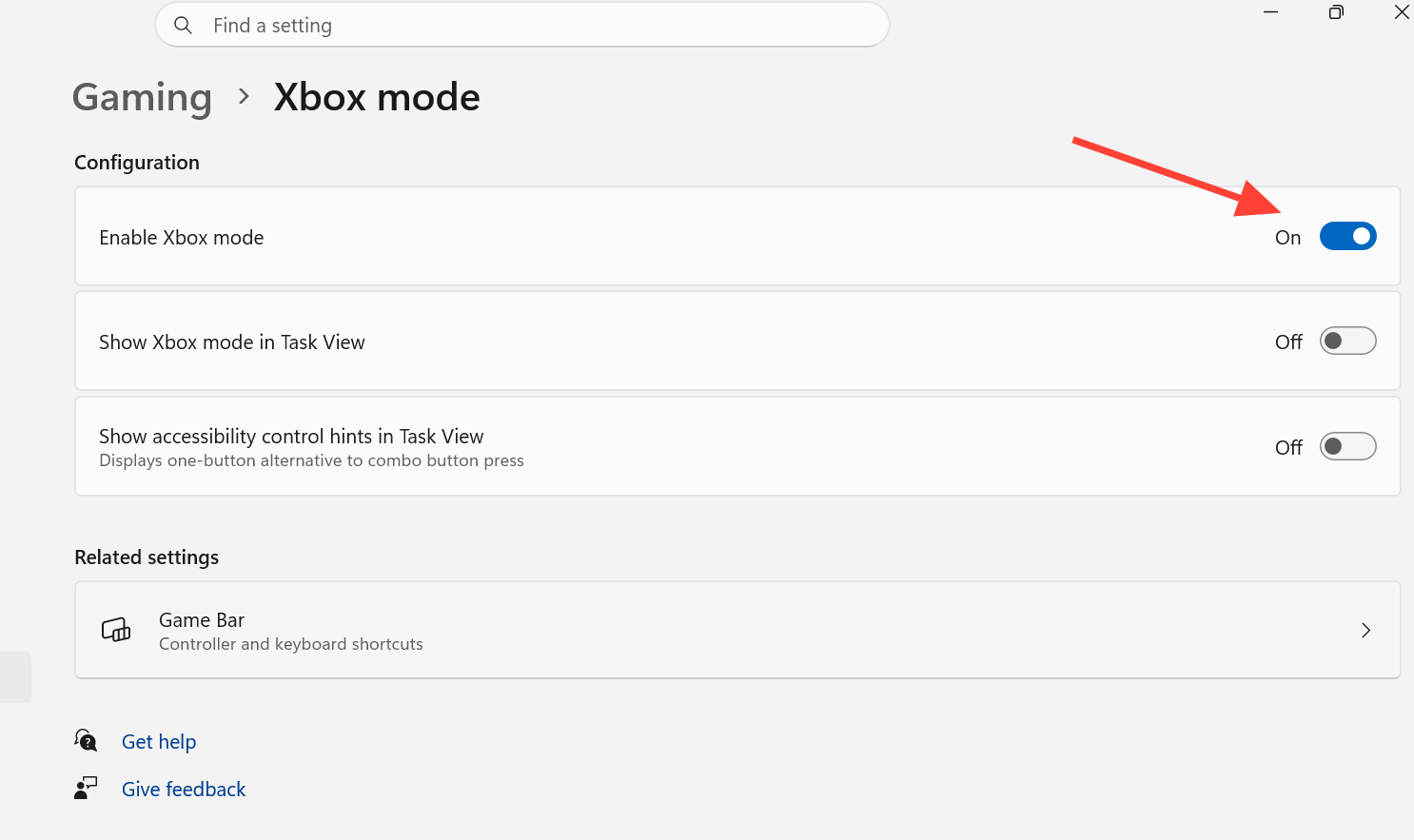
3. Ouvrez l'application Xbox et cliquez sur le bouton bascule du mode Xbox , ou appuyez sur Win + F11 pour entrer en mode Xbox.
Comme Microsoft utilise un système de déploiement progressif des fonctionnalités, l'option peut ne pas apparaître même après l'installation de la mise à jour de mai 2026. Si l'option est absente, vérifiez la version de votre système, mettez à jour l'application Xbox depuis le Microsoft Store , redémarrez votre console, puis vérifiez à nouveau dans Paramètres > Jeux . Le mode Xbox n'est pas encore disponible dans l'Espace économique européen (EEE), mais Microsoft a indiqué que sa disponibilité sera étendue ultérieurement.
Avertissement : Le mode Xbox est encore en version bêta. Les premiers tests ont révélé des problèmes de détection des manettes, des ralentissements de l’interface et des conflits avec certains lanceurs de jeux PC. De plus, son installation nécessite environ 2 Go en plus des services Xbox existants. Il n’est pas encore recommandé pour les jeux sur ordinateur portable ni pour les jeux gourmands en énergie.
Résumé : Quand faut-il activer ou désactiver le mode Jeu ?
Pour la plupart des utilisateurs, la solution la plus pratique est de laisser le mode Jeu activé. Il est gratuit, facilement désactivable, ne nécessite pas de manette et est particulièrement avantageux pour les systèmes aux performances modestes ou soumis à une charge de travail importante. Si vous avez accès au mode Xbox et que vous jouez principalement à des jeux gourmands en ressources processeur ou mémoire vive avec une manette, vous pouvez désactiver le mode Jeu et privilégier le mode Xbox. Dans tous les cas, considérez tout jeu présentant des performances moindres comme une exception et désactivez cette fonctionnalité uniquement pour ce jeu.
Les commentaires sont fermés.