
Meilleurs paramètres HDR pour les jeux sous Windows 11 en 2026
Améliorez votre expérience de jeu sur Windows 11 ! Découvrez les meilleurs paramètres HDR pour des graphismes et des couleurs améliorés, et une expérience de jeu immersive en 2026. Cliquez ici.

Les choses les plus importantes que vous devez savoir
- Pour une expérience HDR optimale, les écrans OLED ou Mini-LED sont essentiels pour obtenir un contraste et une luminosité maximaux, en veillant à utiliser au minimum des câbles HDMI 2.0 ou DisplayPort 1.4.
- Résolvez le problème des couleurs délavées dans vos applications de bureau et SDR lorsque le HDR est activé en utilisant l'application d'étalonnage HDR de Windows pour créer un profil, puis en abaissant le curseur « luminosité du contenu SDR » dans les paramètres d'affichage (environ 20).
- Configurez les paramètres de sortie de votre carte graphique (GPU) sur une profondeur de couleur de 10 bits et une gamme RGB complète pour garantir un signal HDR complet, et calibrez la luminosité maximale et le blanc du papier dans les jeux pour une précision optimale.
Le HDR sous Windows 11 promet des couleurs plus profondes, une luminosité accrue et des détails plus riches, mais son activation seule ne suffit généralement pas. La qualité d'image dépend fortement des capacités de votre moniteur, du type de câble utilisé, des paramètres de sortie de votre carte graphique (GPU) et de la façon dont Windows traite le contenu standard une fois le HDR activé. Si ces éléments sont correctement configurés, les jeux compatibles s'affichent nettement mieux. Dans le cas contraire, votre bureau deviendra gris et les jeux ne se distingueront guère du mode SDR.
Réponse rapide : Ouvrez Paramètres > Système > Affichage , sélectionnez votre moniteur compatible HDR, activez le HDR , développez l’option et activez le HDR automatique . Lancez l’ application Calibration HDR de Windows pour créer un profil et configurez la sortie sur 10 bits avec la gamme RVB complète dans le panneau de configuration de votre carte graphique.
Équipement et câbles nécessaires pour faire tourner des jeux HDR
La qualité HDR dépend avant tout de l'écran utilisé , puis du logiciel. Les écrans DisplayHDR 400 de base manquent généralement d'un système de gradation locale efficace et d'une luminosité homogène ; le résultat ressemble donc souvent à une image SDR légèrement modifiée plutôt qu'à une véritable amélioration. Ces paramètres sont optimaux avec les écrans Mini-LED et OLED, car ils peuvent atteindre le contraste et la luminosité maximum pour lesquels le contenu HDR est conçu.
| Exigence | Qu'utilisez-vous ? |
|---|---|
| Écran | Un écran certifié DisplayHDR (400, 600 ou supérieur) ; OLED ou mini-LED de préférence pour de meilleurs résultats. |
| Carte graphique (GPU) | Une carte graphique moderne NVIDIA ou AMD prenant en charge la sortie HDR |
| Câble | HDMI 2.0 ou supérieur, ou DisplayPort 1.4 — les câbles plus anciens ne disposent pas de la bande passante nécessaire pour le HDR. |
| Système d'exploitation | Windows 11 |
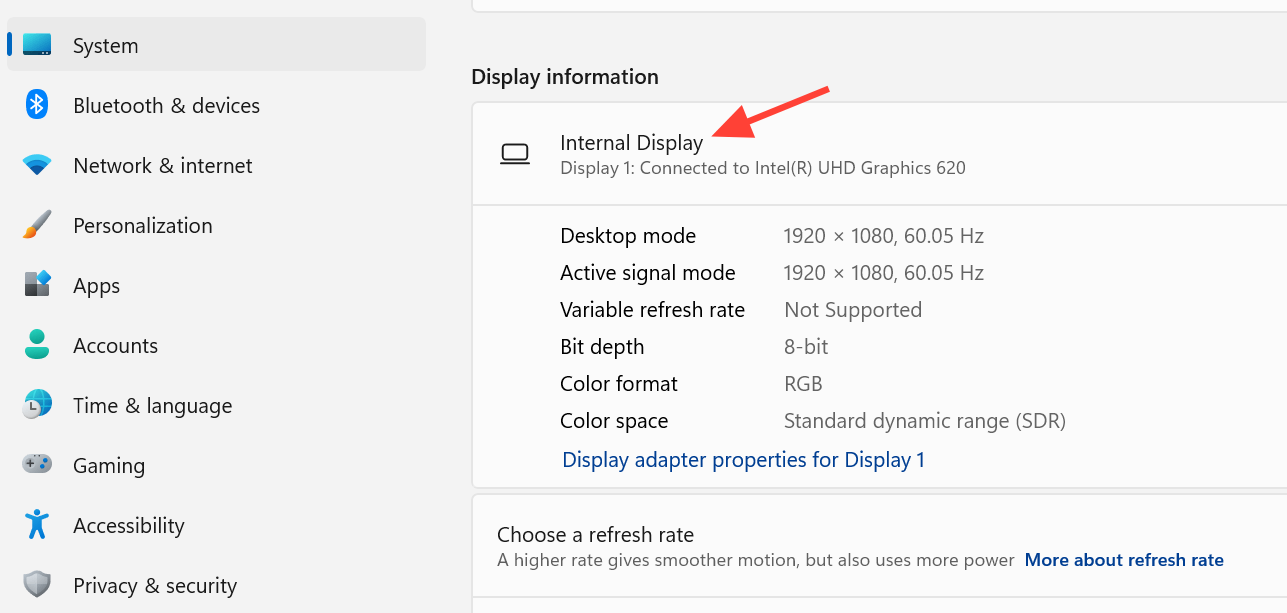
Pour vérifier votre carte graphique (GPU) , faites un clic droit sur votre bureau, ouvrez les paramètres d'affichage , puis sélectionnez Affichage avancé et consultez le modèle sous Informations d'affichage . Assurez-vous que les spécifications de ce modèle prennent en charge le HDR avant de considérer vos paramètres comme corrects.
Activation du HDR et du HDR automatique sous Windows 11
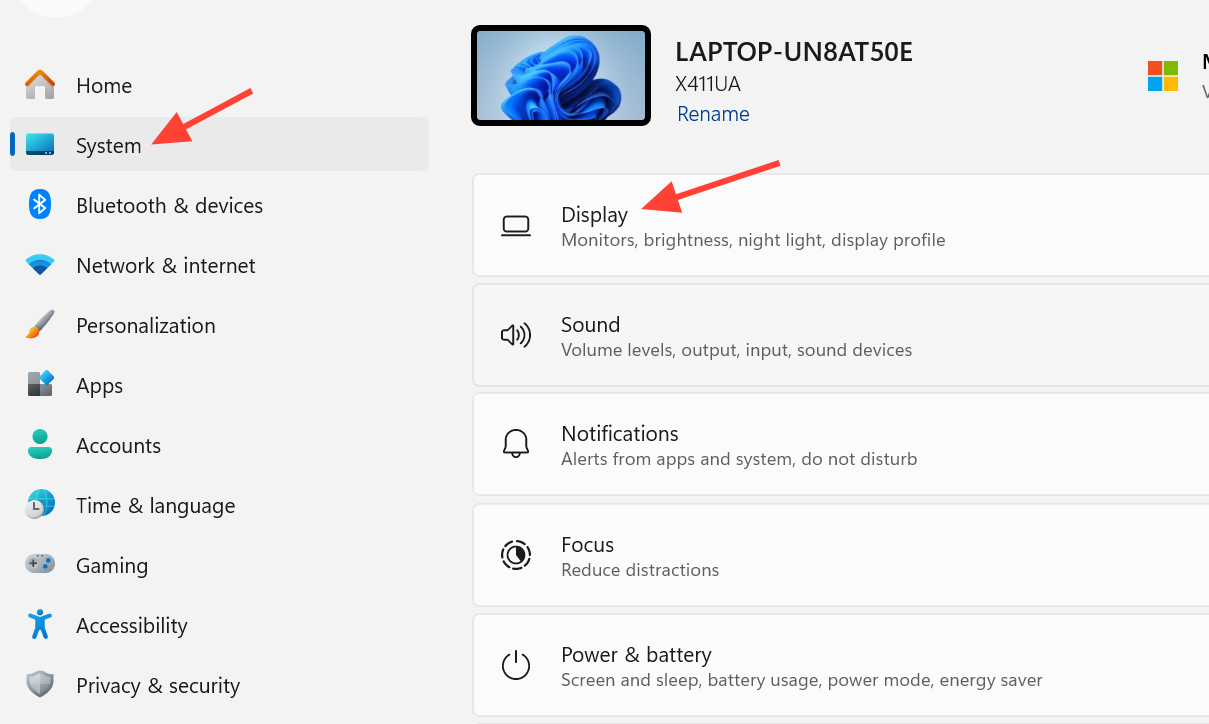
1. Ouvrez Paramètres > Système > Affichage . Si vous utilisez plusieurs moniteurs, sélectionnez le moniteur compatible HDR en haut de la page pour que les modifications soient appliquées au bon moniteur.
2. Activez le mode HDR . Votre écran peut brièvement scintiller lors du changement de mode d'affichage.
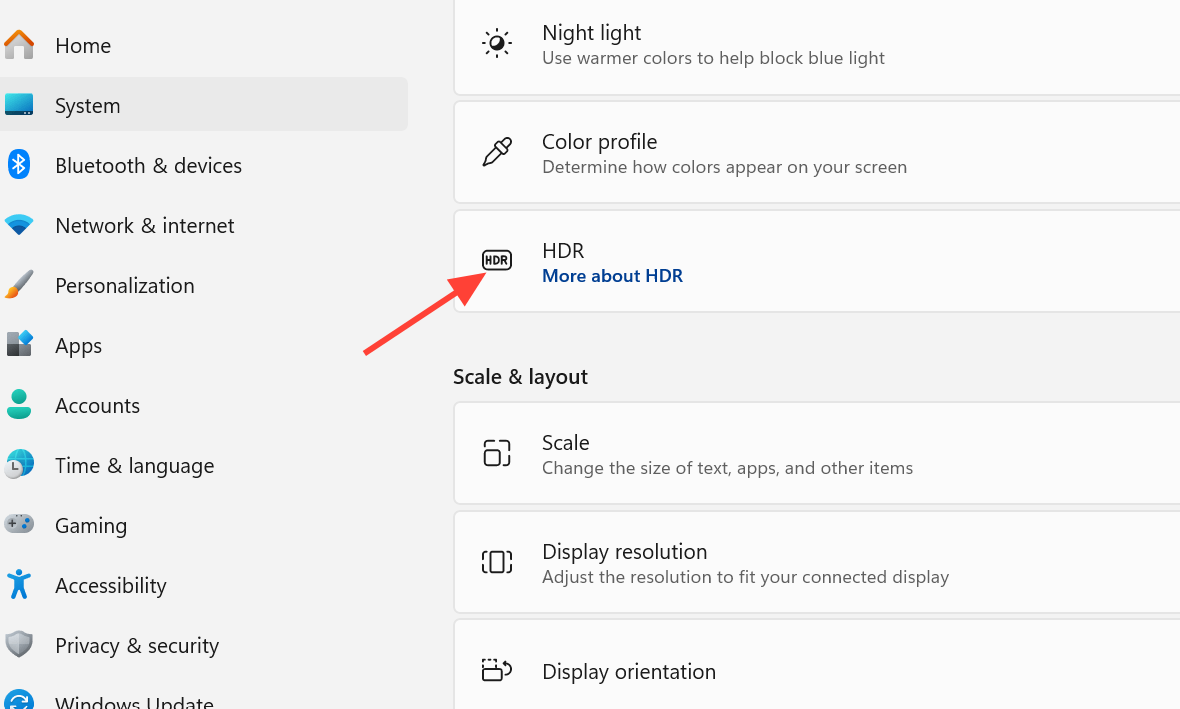
3. Développez la section HDR et activez le HDR automatique . Cette fonctionnalité améliore la gamme de couleurs et la luminosité des jeux plus anciens utilisant la technologie SDR, notamment de nombreux titres DirectX 11 et DirectX 12 qui n'étaient pas conçus à l'origine pour prendre en charge le HDR. Microsoft décrit la procédure complète sur sa page dédiée à l'activation du HDR automatique.
Laisser le HDR automatique activé est utile, surtout pour les jeux plus anciens, mais le résultat ne sera jamais comparable à celui d'un jeu conçu pour s'afficher en HDR natif. C'est un bon compromis, pas une solution de remplacement complète.
Calibrage HDR pour éliminer l'apparence de couleurs délavées
Les problèmes les plus fréquemment rencontrés après l'activation du HDR sont un bureau terne et gris, et des applications SDR aux couleurs délavées. Cela est dû au fait que Windows utilise une plage de luminosité standard et ajuste la température des couleurs de manière à réduire le contraste. L'étalonnage permet de corriger la plupart de ces problèmes.
1. Installez l' application Calibration HDR Windows depuis le Microsoft Store . Cette application crée un profil spécifique au moniteur que Windows utilise pour le mappage des tonalités.
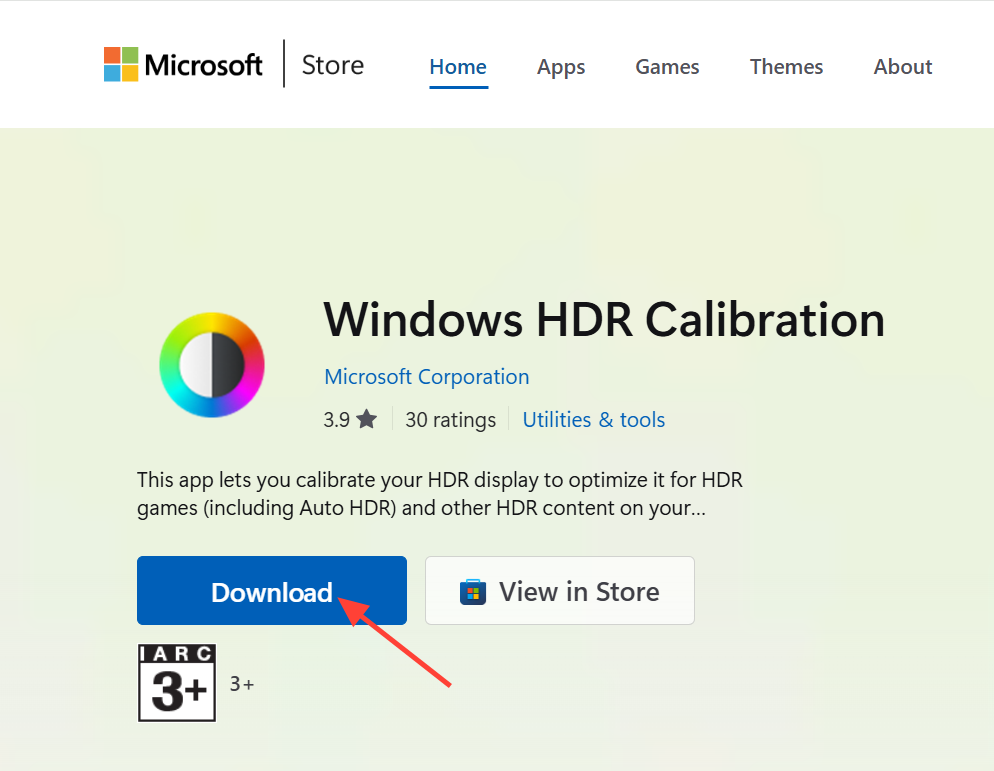
2. Ouvrez l'application après avoir activé le HDR et suivez les motifs affichés à l'écran. Ajustez les curseurs de luminosité minimale, de luminosité maximale, de luminosité maximale pour remplir l'écran et de saturation des couleurs jusqu'à ce que les motifs de test se fondent avec l'arrière-plan.
3. Retournez dans Paramètres > Système > Affichage > HDR et réduisez la luminosité du contenu SDR . La baisser au minimum (environ 20) atténue l'aspect terne de votre bureau lorsque le HDR est activé en permanence. Ajustez-la en fonction de l'éclairage de votre pièce.
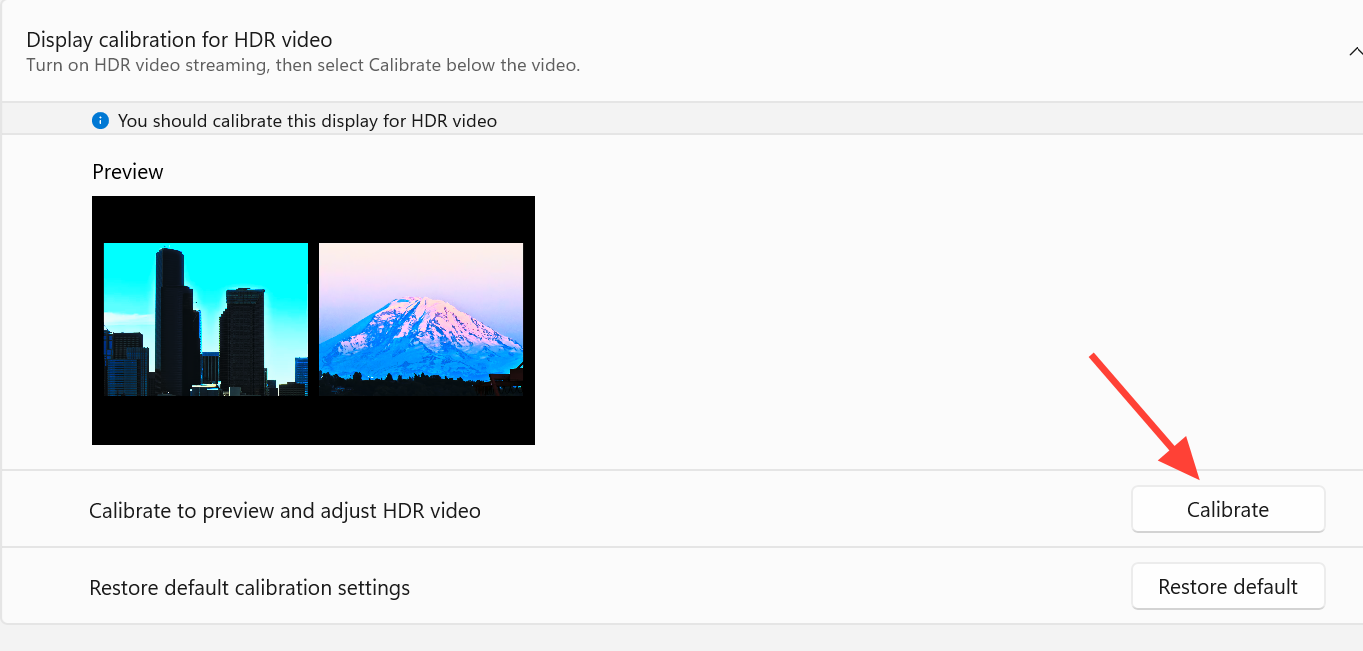
Remarque : Windows intègre également une option d’étalonnage HDR directement dans la page des paramètres HDR. Cette option vous guide à travers quelques réglages si vous préférez ne pas utiliser l’application dédiée.
Amélioration de la précision des couleurs SDR grâce à un profil ICC sous Windows 11
Bien que le calibrage du moniteur corrige la luminosité, les couleurs peuvent paraître artificielles par rapport au mode SDR. Pour y remédier, le chargement d'un profil de couleur personnalisé (profil ICC) permet de restaurer la précision d'origine des couleurs du bureau et des applications, rendant ainsi la transition entre les modes HDR et SDR beaucoup plus fluide et moins abrupte.
1. Sous Windows, recherchez « Calibrer les couleurs de l'écran » et suivez les étapes à l'écran pour créer un profil ICC pour votre moniteur.
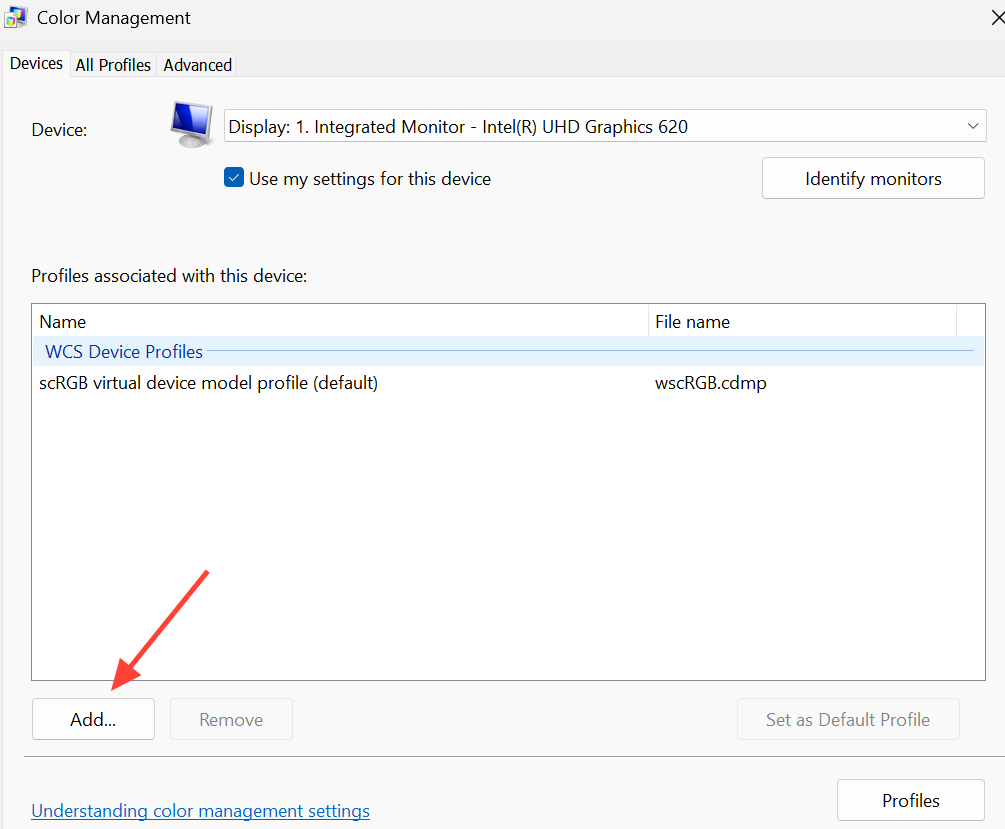
2. Ouvrez Gestion des couleurs depuis la recherche Windows , puis cliquez sur Ajouter et sélectionnez le profil que vous venez de créer. Assurez-vous que la case Ajouter comme profil HDR est cochée , puis cliquez sur OK pour le définir comme profil par défaut.
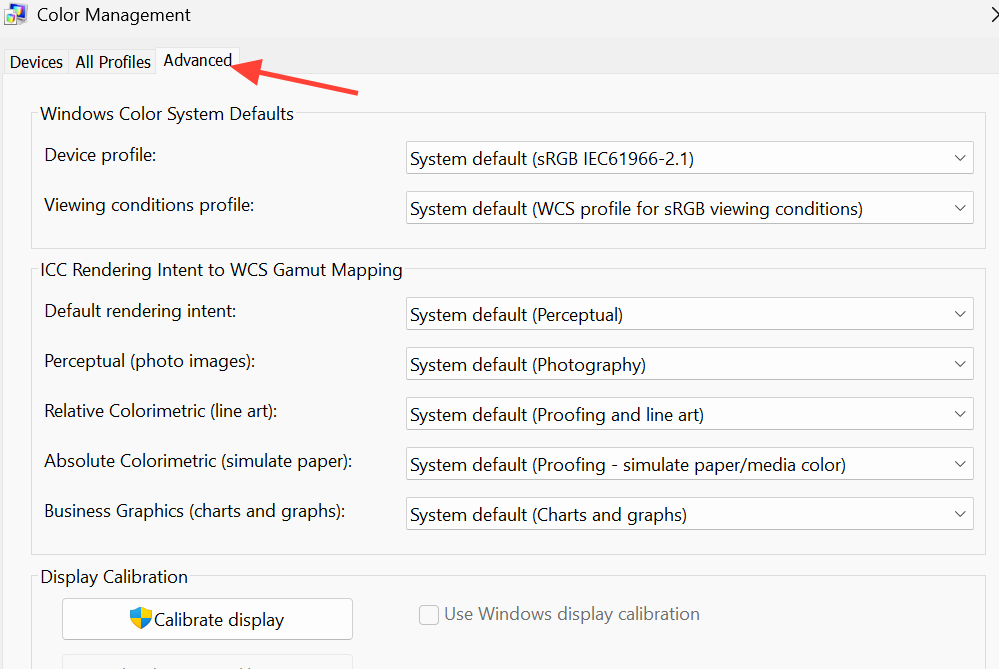
3. Accédez à l' onglet Avancé et vérifiez que le profil de périphérique correspond bien à celui que vous venez de définir. Votre bureau devrait maintenant ressembler davantage à son apparence en mode SDR.
Paramètres de sortie de la carte graphique (GPU) pour NVIDIA et AMD
Pour que votre moniteur reçoive un signal HDR complet et bénéficie d'une qualité d'image optimale sans perte de détails dans les zones claires ou sombres, les paramètres de sortie de votre carte graphique doivent être correctement configurés. Réglez la profondeur de couleur sur 10 bits et la gamme de couleurs sur RGB complet.
| Carte graphique | Paramètres à appliquer |
|---|---|
| NVIDIA | Ouvert Panneau de configuration NVIDIA > Écran > Changer la résolution. Ensemble profondeur de couleur de sortie على 10 bpcEt sélectionnez Format de couleur RVBEt sélectionnez Plage dynamique complète. |
| AMD | Ouvert Logiciel AMD Radeon > Paramètres d'affichage. Permettre Format de pixel 10 bits Et mettre la profondeur de la couleur على Plein RVB. |
RTX HDR pour les jeux qui ne prennent pas en charge nativement le HDR (exclusivité NVIDIA)
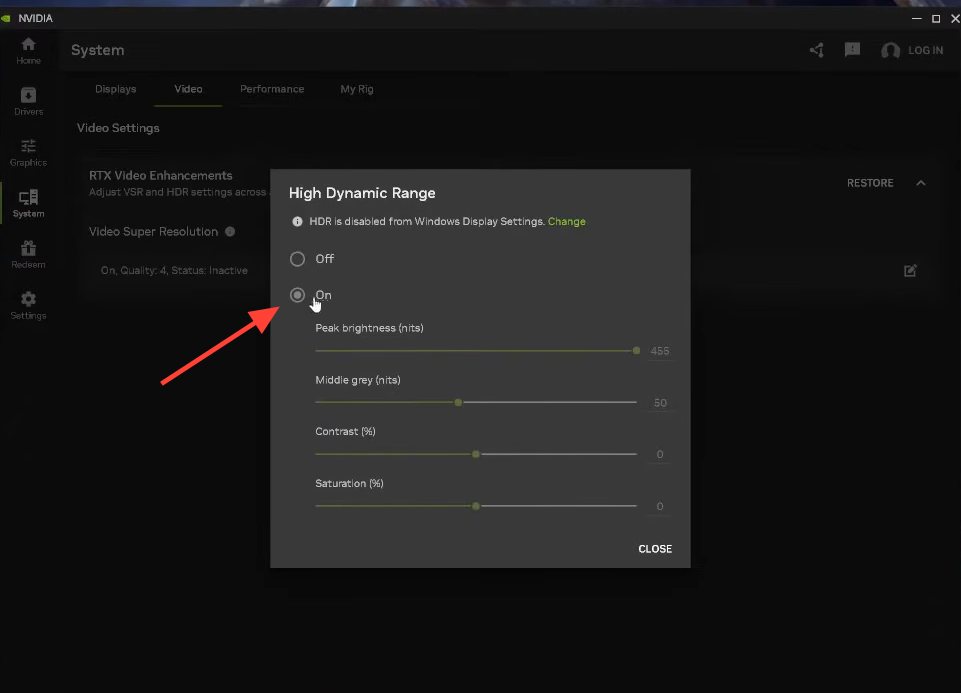
Si votre objectif est d'obtenir un rendu des jeux SDR proche de l'expérience HDR native, la technologie RTX HDR offre un traitement plus homogène que l'Auto HDR, préservant le contraste tout en rehaussant les zones lumineuses. Cette fonctionnalité est exclusive aux cartes graphiques NVIDIA et nécessite une carte graphique NVIDIA.
1. Dans l' application NVIDIA , accédez à Graphismes > Paramètres globaux et activez RTX HDR.
2. Lancez le jeu, puis appuyez sur Alt+F3 pour ouvrir la superposition et appliquer le filtre RTX HDR . Pour les vidéos SDR, activez RTX Video HDR séparément dans Système > Vidéo de l' application NVIDIA.
Attendez-vous à une baisse de performances d'environ 5 à 7 %. Cet effet est minime pour la plupart des réglages, mais il peut être perceptible si vous recherchez une fréquence d'images élevée sur un écran à taux de rafraîchissement rapide.
Des paramètres HDR spécifiques au jeu qui font toute la différence
De nombreux jeux modernes proposent leurs propres menus de réglages HDR. Ajuster ces paramètres directement dans le jeu permet d'obtenir des résultats plus précis et plus nets que de se fier uniquement aux paramètres Windows. Concentrez-vous sur trois valeurs clés et laissez les autres à leurs valeurs par défaut.
| Configuration | Point de départ recommandé |
|---|---|
| Luminosité maximale (luminosité maximale) | Adaptez ce réglage à la luminosité maximale de votre écran, qui se situe généralement entre 400 et 1000 nits. |
| blanc papier (couleur blanche de base) | Commencez par environ 200 nits, puis ajustez selon vos préférences et l'éclairage ambiant. |
| Saturation des couleurs | Laissez les paramètres proches de la valeur par défaut, sauf si les couleurs semblent manifestement incorrectes. |
Ces valeurs peuvent varier d'un jeu à l'autre ; il est donc conseillé de vérifier rapidement les paramètres de chaque titre. Si vous préférez ne pas les modifier à chaque fois, le calibrage global de Windows 11, ainsi que des paramètres de sortie du GPU, offrira une expérience satisfaisante pour la plupart des jeux.
Comment s'assurer que les paramètres HDR fonctionnent correctement ?
Lorsque le HDR est activé et correctement calibré, les jeux compatibles afficheront des zones claires et des reflets plus lumineux dans les scènes bien éclairées, tout en préservant les détails dans les zones sombres. Votre bureau n'apparaîtra plus en niveaux de gris après la réduction de la luminosité du contenu SDR et l'application du profil ICC. Si un jeu indique que le HDR est indisponible, cela peut être dû à un moniteur non compatible HDR, à un câble ancien (antérieur à HDMI 2.0 ou DisplayPort 1.4) ou à un commutateur HDR désactivé sur ce moniteur.
Le facteur le plus important et le plus déterminant reste le type d'écran lui-même. Avec les écrans OLED ou mini-LED, ces réglages résolvent la plupart des problèmes qui rendent l'expérience HDR frustrante sous Windows , tandis que sur les écrans DisplayHDR 400 d'entrée de gamme, l'amélioration reste modeste, quelle que soit la précision du calibrage.
Les commentaires sont fermés.