
Comment corriger l'erreur CRITICAL_PROCESS_DIED (0xEF) sous Windows 11
Vous rencontrez une erreur CRITICAL_PROCESS_DIED (0xEF) sous Windows 11 ? Découvrez comment résoudre ce problème courant étape par étape et rétablir le bon fonctionnement de votre système. Poursuivez votre lecture !

Les choses les plus importantes que vous devez savoir
- Avant toute réparation, sauvegardez toujours votre clé de récupération BitLocker afin d'éviter de perdre l'accès à vos données, notamment lors de la mise à jour du BIOS ou du démarrage à partir d'une clé USB.
- Commencez par diagnostiquer la cause première de l'erreur en utilisant le mode sans échec pour isoler les problèmes de pilotes, puis procédez à la réparation des fichiers système corrompus ou à la suppression des mises à jour problématiques.
- Si l'environnement de récupération Windows local ne parvient pas à résoudre le problème ou est corrompu, créez une clé USB amorçable à l'aide de l'outil de création de supports pour accéder à un environnement de récupération propre.
L'écran bleu de la mort CRITICAL_PROCESS_DIED Qui porte le symbole 0xEF (Code d'arrêt) 0x000000EF) à un arrêt inattendu d'un processus vital qui ne peut pas Windows 11 Je travaille sans. Parfois, cela se produit une seule fois et l'ordinateur redémarre normalement. D'autres fois, cela se transforme en une boucle récurrente : « Processus critique arrêté », puis « Démarrage de la réparation automatique », puis « Votre PC n'a pas démarré correctement », chaque option de récupération échouant successivement.
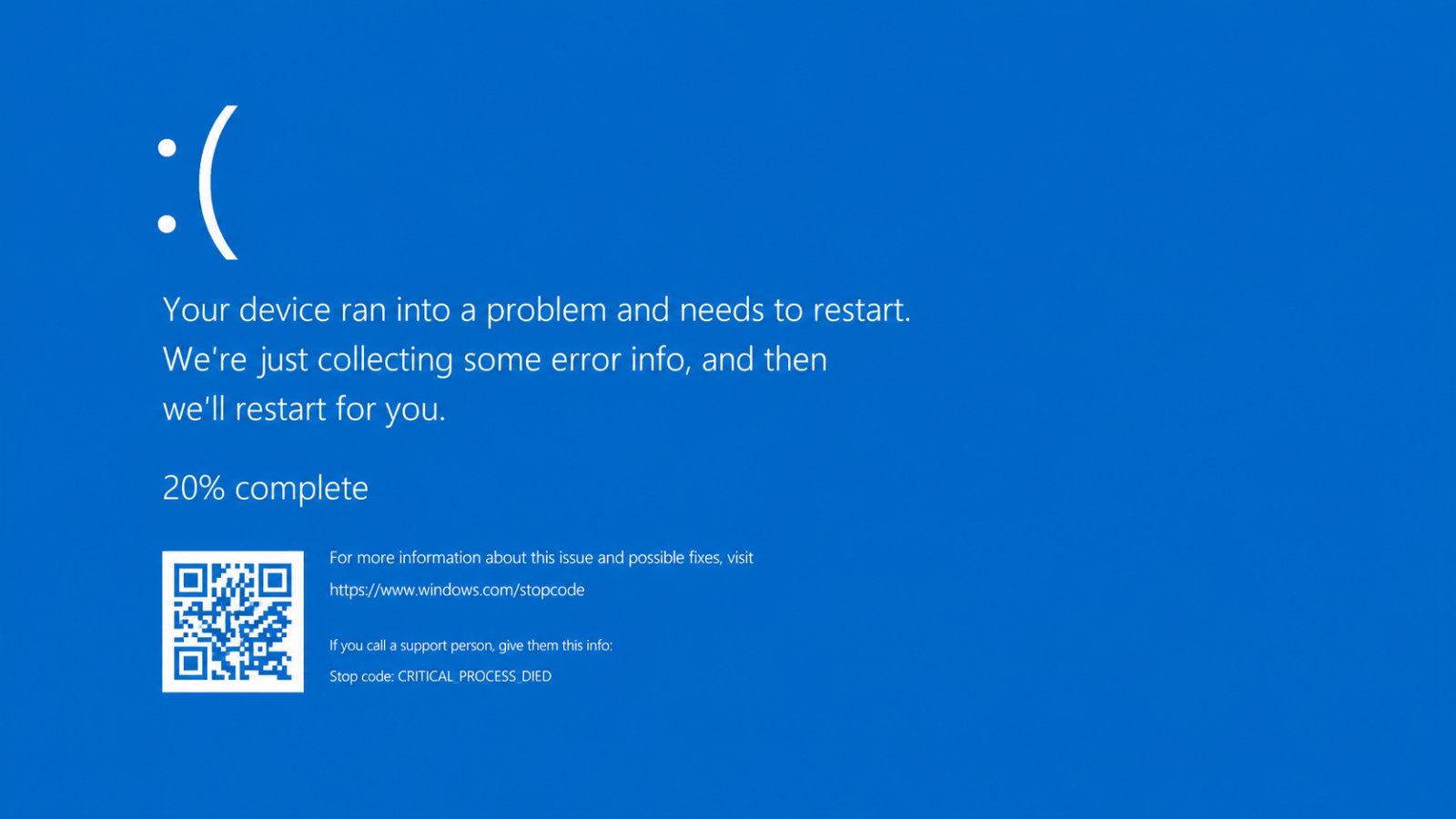
Réponse rapide : Démarrez dans l'environnement de récupération Windows en forçant l'arrêt de l'ordinateur à trois reprises au démarrage, puis désactivez temporairement BitLocker, et exécutez ensuite les deux commandes suivantes. sfc /scannow et DISM /Online /Cleanup-Image /RestoreHealth À partir de l'invite de commandes. Si ces étapes échouent, désinstallez la dernière mise à jour ou effectuez une restauration du système. Si la restauration n'est toujours pas terminée, démarrez à partir de Clé USB pour Windows 11 Utilisez l’option « Réparer cet ordinateur ».
Qu'est-ce qui provoque l'erreur de processus critique 0xEF ?
Cette erreur se produit lorsqu'un processus système essentiel s'arrête inopinément. La cause première est souvent un problème matériel, mais des fichiers système corrompus, une mise à jour défectueuse ou des pilotes tiers peuvent également provoquer ce dysfonctionnement. Identifier la cause précise permet de déterminer la méthode de réparation la plus appropriée.
| Cause possible | Marque typique |
|---|---|
| Dysfonctionnements matériels (RAM, stockage, alimentation) | Des plantages et des blocages aléatoires surviennent dans différentes applications et sur le bureau. |
| Fichiers système corrompus | Plantage suite à un arrêt forcé ou à des mises à jour de clips ; SFC signale une réparation de fichier. |
| Mise à jour Windows pose problème | Les plantages surviennent immédiatement après la mise à jour ; un point de restauration a été utilisé à mi-chemin de la mise à jour. |
| Logiciel anti-triche ou autres pilotes tiers | Les plantages surviennent uniquement après l'installation d'un jeu comme VALORANT avec Riot Vanguard. |
Accès à l'environnement de récupération Windows (WinRE)
Si votre ordinateur ne peut pas accéder au bureau, vous aurez besoin de l'environnement de récupération (WinRE) pour effectuer les réparations. Il existe deux méthodes fiables pour y accéder.
1. Allumez l'ordinateur. Une fois que Windows commence à se charger et que vous voyez les points qui tournent, maintenez le bouton d'alimentation enfoncé pendant 5 à 10 secondes pour forcer l'arrêt.
2. Répétez la procédure d'arrêt forcé. Au troisième redémarrage, Windows démarrera automatiquement en mode de récupération, où vous pourrez accéder à la réparation du démarrage, au mode sans échec, à l'invite de commandes, à la restauration du système et aux options permettant de désinstaller les mises à jour.
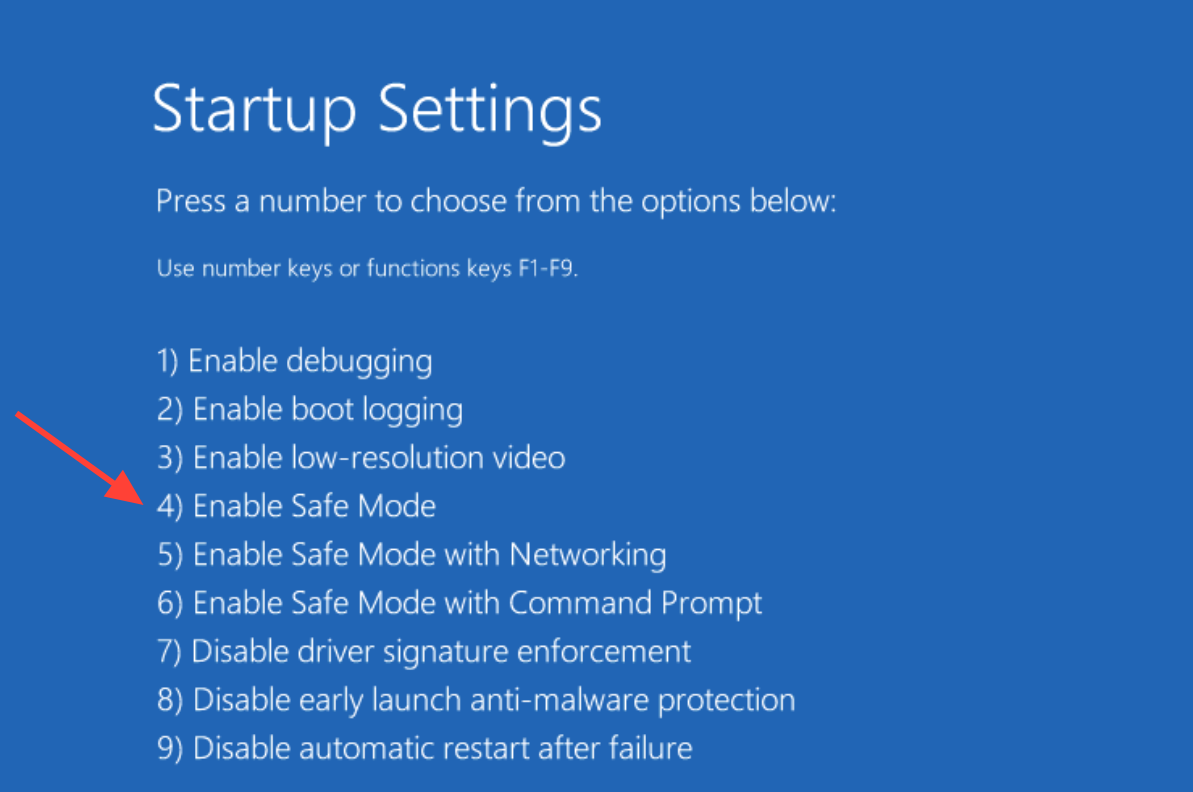
3. Pour isoler un problème de pilote, essayez le mode sans échec. Accédez à Dépannage, puis Options avancées, Paramètres de démarrage, Redémarrer et choisissez l'option 4, 5 ou 6. Le mode sans échec charge un ensemble minimal de pilotes ; tout plantage survenant dans ce mode indique donc un problème logiciel et non matériel.
Protégez votre clé BitLocker avant toute réparation.
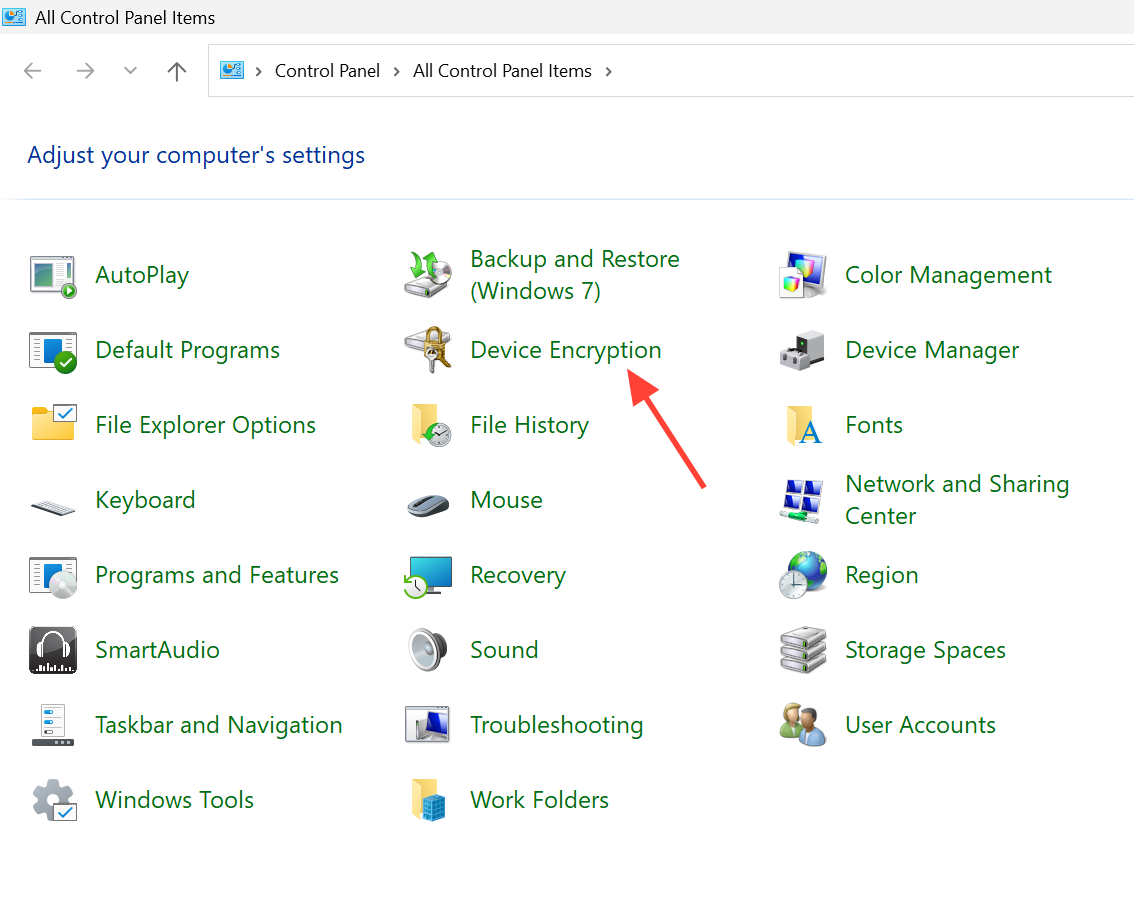
De nombreux appareils Windows 11 chiffrent leur disque système à l'aide de BitLocker, ou ce par défaut. Les réparations, les mises à jour du BIOS et le démarrage depuis une clé USB peuvent déclencher une demande de clé de récupération. Sans cette clé, vous risquez d'être bloqué et de ne plus pouvoir accéder à vos données. Résolvez ce problème en priorité.
Sauvegardez votre clé de récupération depuis votre compte Microsoft ou un autre appareil via la page officielle de récupération BitLocker . Si vous pouvez toujours accéder à votre bureau, suspendez la protection BitLocker avant toute modification. Sous Windows 11 Famille, désactivez le chiffrement de l’appareil si vous prévoyez d’effectuer des réparations ou de mettre à jour le BIOS.
Remarque : Saisissez la clé de récupération exacte lorsque vous y êtes invité. Une clé incorrecte ou manquante constitue une impasse : aucune commande de réparation ne pourra la contourner.
Réparation des fichiers système corrompus à l'aide de l'invite de commandes
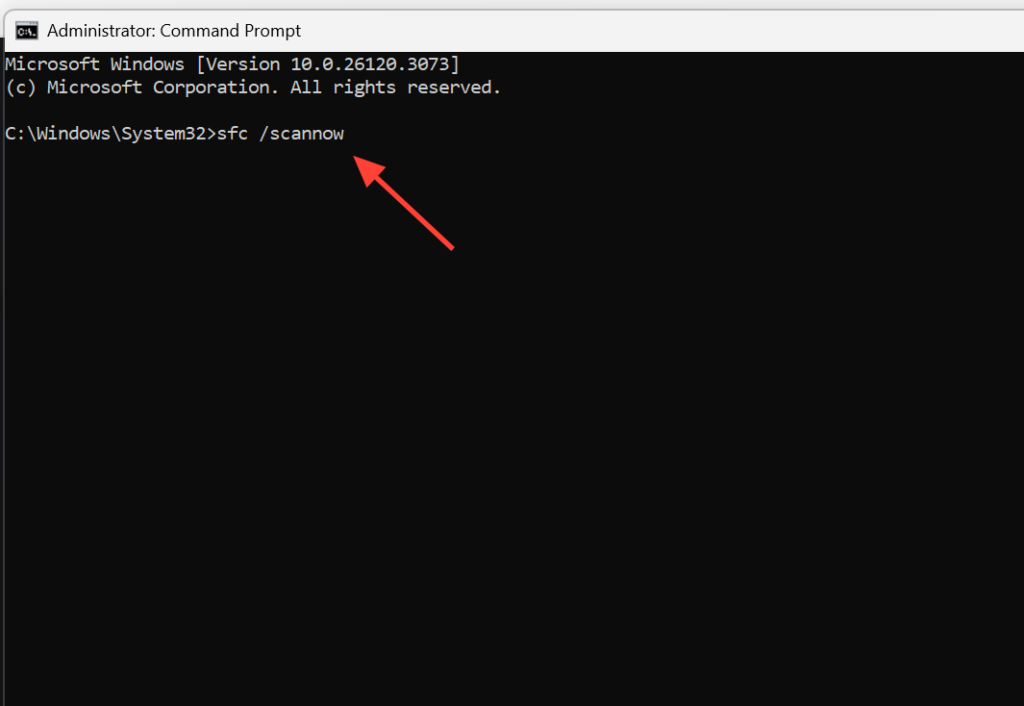
Depuis l'environnement de récupération, ouvrez l'invite de commandes et exécutez les outils de réparation intégrés. Ces outils réparent les fichiers corrompus, souvent suite à une mise à jour bloquée ou un arrêt forcé.
1. Exécutez l'outil Vérificateur des fichiers système pour analyser et réparer les fichiers système protégés.
sfc /scannow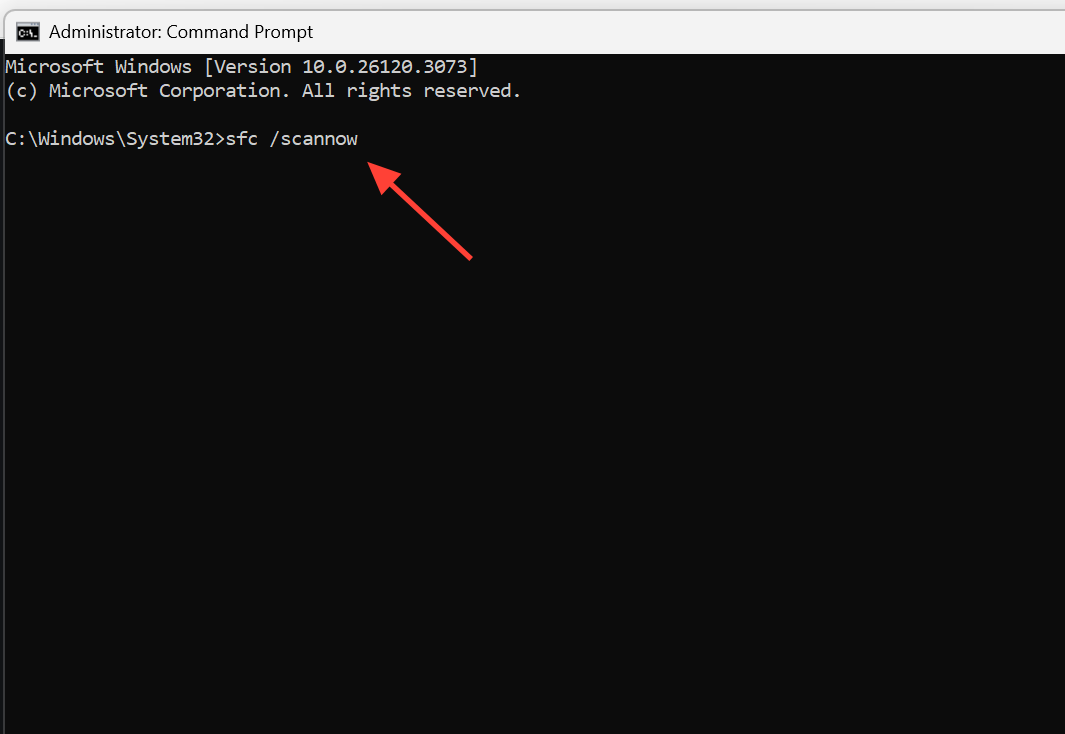
2. Réparez l'image de base de Windows pour garantir que des fichiers propres soient disponibles pour que le vérificateur de fichiers puisse effectuer la récupération.
DISM /Online /Cleanup-Image /RestoreHealth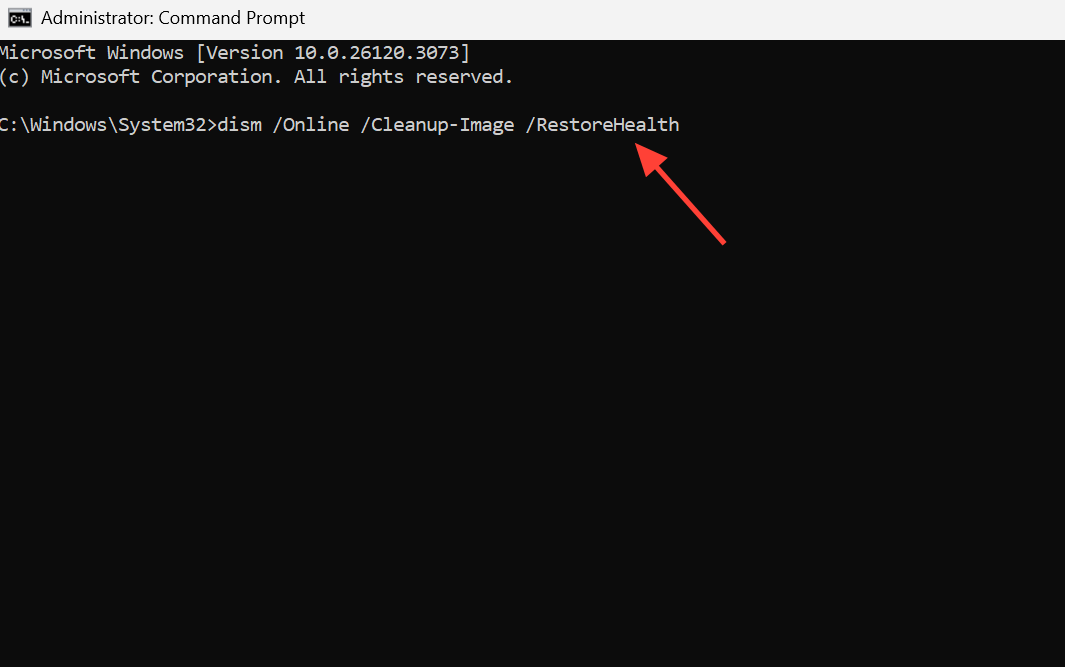
3. Vérifiez le disque pour détecter les erreurs dans le système de fichiers.
chkdsk /scan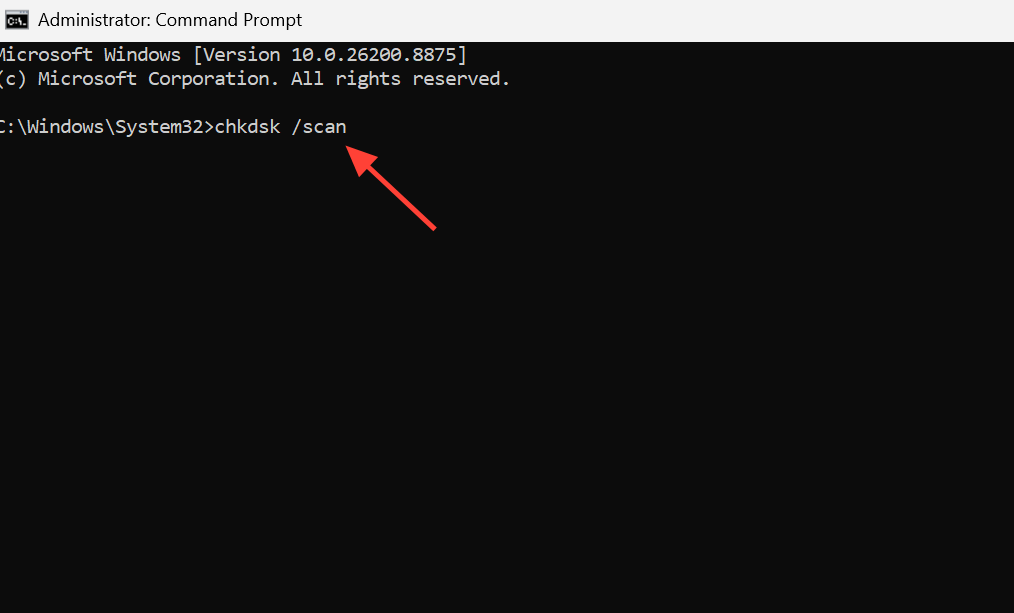
Il y a un détail important que beaucoup de gens négligent ici. Quand cela profite sfc Si le message indique « des fichiers corrompus ont été trouvés et réparés avec succès », redémarrez l'appareil normalement et laissez-le démarrer. Système Windows Au lieu de fermer la fenêtre et de forcer un nouvel arrêt, répéter la même solution encore et encore n'apporte rien, et forcer un arrêt pourrait même annuler la solution. Si vous revenez DISM Le message « L’option Cleanup-Image est inconnue » ou retour sfc Le message « La protection des ressources Windows n’a pas pu démarrer le service de réparation » signifie que l’image de récupération elle-même est corrompue et indique qu’il faut utiliser une clé USB amorçable.
Supprimez une mise à jour défectueuse ou restaurez le système à l'aide de la restauration du système.
Si les plantages ont commencé immédiatement après l'installation d'une mise à jour, celle-ci est souvent la principale cause . Dans l'environnement de récupération, accédez à Dépannage, puis à Options avancées et essayez « Désinstaller les mises à jour ». Vous pouvez supprimer la dernière mise à jour de qualité ou la dernière mise à jour de fonctionnalités pour Windows 11.
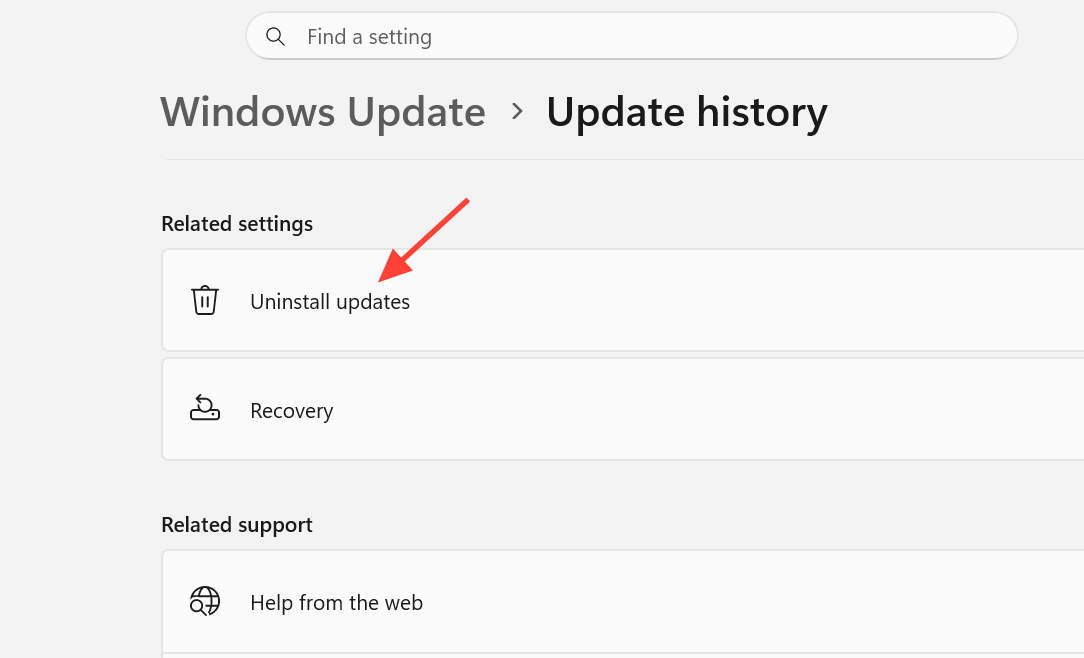
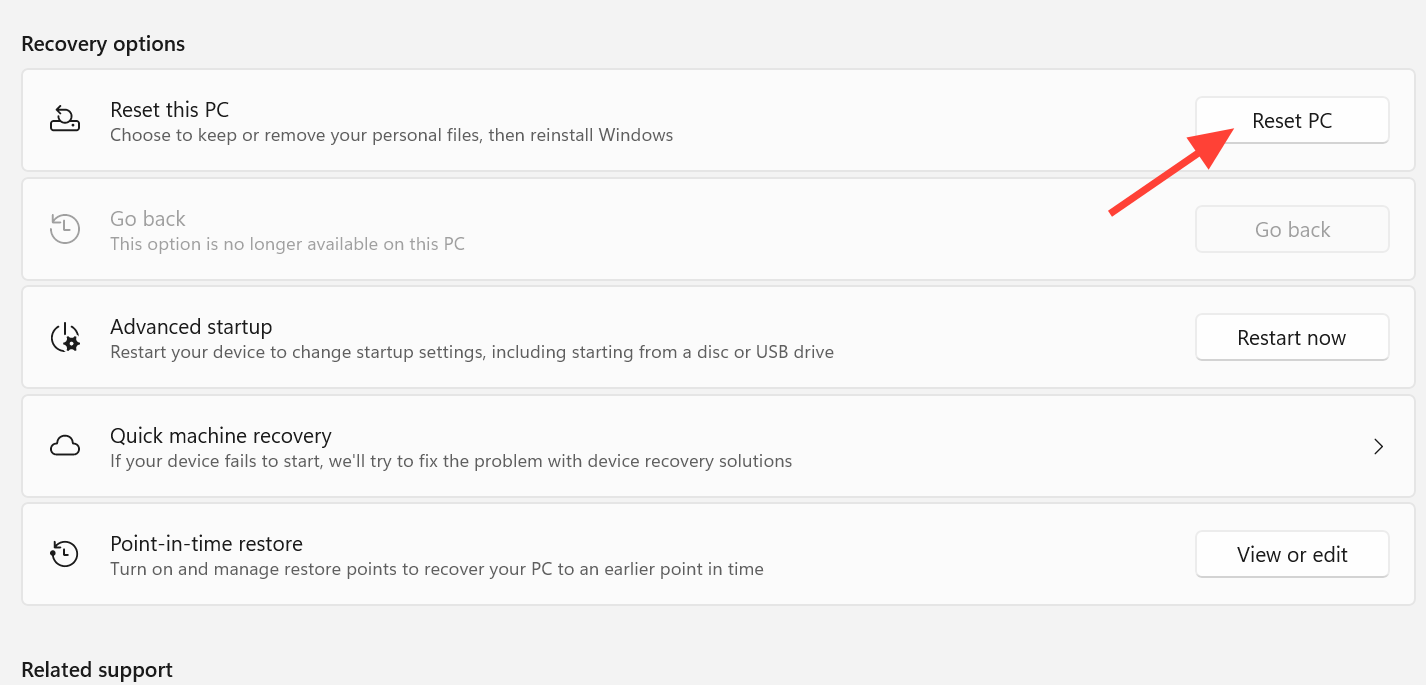
Ces tentatives de désinstallation ne sont pas toujours couronnées de succès. Vous pourriez voir un message tel que « Un problème est survenu et vous ne pourrez pas désinstaller la dernière mise à jour de qualité de Windows » ou « Un problème est survenu et vous ne pouvez pas désinstaller la dernière mise à jour de fonctionnalités de Windows ». Dans ce cas, utilisez la Restauration du système à un point de restauration antérieur à la mise à jour, si un point de restauration existe. Si les deux solutions échouent, la dernière option disponible dans l'environnement de récupération Windows (WinRE) est la réinitialisation d'usine de votre PC via le menu Dépannage. Cette opération réinstalle Windows et supprime vos applications installées.
Lorsque toutes les options de récupération échouent : démarrez à partir d’une clé USB Windows 11
Lorsque l'environnement de récupération local ne fournit aucune solution et affiche des erreurs récurrentes, cela indique que ses fichiers sont irrémédiablement corrompus. Dans ce cas, vous devrez créer un nouvel environnement de récupération propre sur une clé USB à l'aide d'un autre ordinateur fonctionnel.
1. Sur un ordinateur fonctionnel, téléchargez l'outil de création de supports et créez un programme d'installation amorçable sur une clé USB vierge de 8 Go.
Télécharger le support d'installation de Windows 11
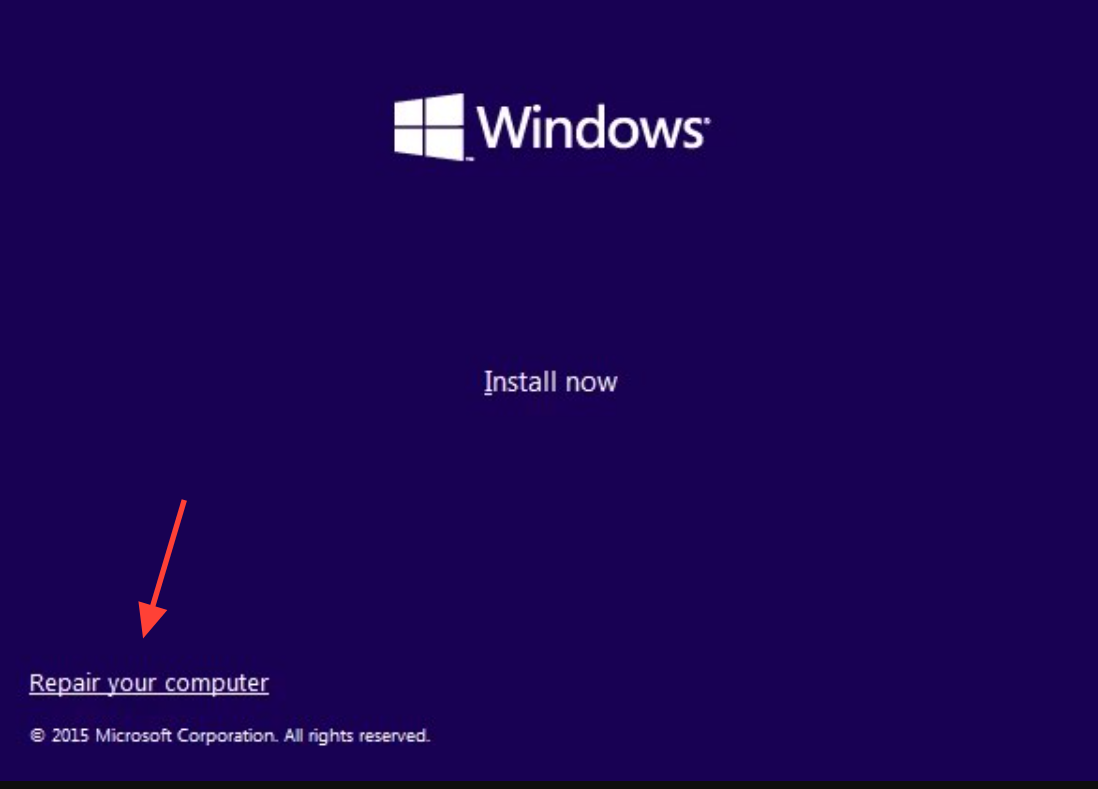
2. Connectez la clé USB à l'ordinateur défectueux et démarrez-le à partir de celle-ci. Sur l'écran d'installation, ne sélectionnez pas « Installer Windows ». Sélectionnez plutôt « Réparer cet ordinateur » pour ouvrir un nouvel environnement de récupération à partir de la clé USB.
3. Une fois dans l'environnement de récupération depuis la clé USB, redémarrez toutes les options disponibles. Cela inclut la « Réparation du démarrage », les commandes de réparation de fichiers, la désinstallation des mises à jour et la « Restauration du système ». Ces fichiers étant sains et non corrompus, les commandes qui échouaient auparavant sur le disque local réussissent souvent dans cet environnement.
Si le problème de plantage persiste, éliminez les pilotes et les périphériques comme causes possibles.
Si l'erreur 0xEF persiste même après une réinstallation complète du système d'exploitation, ou si elle apparaît de manière répétée sur votre ordinateur après avoir accédé au bureau, les correctifs logiciels seuls ne suffiront pas. Dans ce cas, commencez par vérifier vos pilotes, puis passez à la vérification de vos composants matériels.
Les pilotes anti-triche sont souvent une cause fréquente de ce problème. Par exemple, le programme connu sous le nom de vgk.sys Le pilote Riot Vanguard provoque des écrans bleus aléatoires, et son installation peut suffire à déclencher l'erreur. Pour le vérifier, redémarrez votre ordinateur afin de vous assurer que le pilote est bien désinstallé, puis utilisez-le intensivement sans lancer de jeux nécessitant l'outil anti-triche. Si le système reste stable sans ce pilote, vous avez identifié la cause du problème.
Pour examiner plus en détail les problèmes de pilotes, activez le Vérificateur de pilotes afin de détecter tout pilote tiers susceptible de provoquer un comportement anormal. Côté matériel, assurez-vous que le BIOS de votre carte mère est à jour, installez les pilotes de chipset les plus récents, testez chaque module de RAM individuellement, réinstallez les modules de mémoire et vérifiez l'état de votre SSD à l'aide de la technologie SMART. Enfin, assurez-vous que votre disque système dispose de plus d'espace libre que votre mémoire RAM installée, car le fichier de vidage mémoire, qui apparaît dans le journal des événements sous le nom « Vidage d'erreur », ne peut être écrit sans cet espace. “Dump file creation failed due to error during dump creation.”
Comment être sûr que la réforme sera un succès ?
Le processus de récupération est considéré comme réussi lorsque l'ordinateur démarre directement sur le bureau Windows 11 et y reste stable sans revenir à l'écran « Démarrage de la réparation automatique » ni à l'écran bleu. L'erreur 0xEF pouvant être intermittente, un seul démarrage réussi ne garantit pas la résolution du problème. Continuez d'utiliser l'appareil en effectuant plusieurs redémarrages et en lançant différentes applications, car ces erreurs surviennent souvent dans la première minute suivant l'accès au bureau ou environ une fois toutes les quelques tentatives de démarrage.
Pour analyser plus en détail les pannes récurrentes, vérifiez la présence de fichiers de vidage mémoire dans le chemin d'accès. C:WindowsMinidumpLa présence de ces fichiers indique que Windows a peut-être détecté l'erreur Pour l'analyser, un dossier vide signifie généralement que la création des fichiers de vidage échoue, ce qui nous ramène à un problème d'espace disque, de stockage ou de définition qu'il convient d'examiner avant de faire à nouveau confiance à l'appareil.
Les commentaires sont fermés.