
Impression de fichiers PDF sous Windows : voici comment procéder
Découvrez comment imprimer facilement des fichiers PDF sous Windows. Ce guide pas à pas vous explique comment imprimer vos documents avec une netteté et une qualité optimales. Imprimez dès maintenant !

Les choses les plus importantes que vous devez savoir
- Les utilisateurs de Windows 10 peuvent imprimer des documents au format PDF directement depuis n'importe quelle application prenant en charge l'impression en sélectionnant « Microsoft Print to PDF » dans le menu des imprimantes.
- Si l’option « Microsoft Print to PDF » disparaît, vous pouvez la réactiver via « Activer ou désactiver des fonctionnalités Windows » en recherchant la fonctionnalité dans la liste « Fonctionnalités Windows ».
- En cas de difficultés d'impression, des logiciels PDF spécialisés tels que Soda PDF peuvent être utilisés comme solution alternative pour l'impression de documents.
Points clés
- L'imprimante intégrée vous permet d'imprimer des fichiers PDF en Windows 10 Convertissez n'importe quelle page de différentes applications au format PDF.
- Windows 10 offre une prise en charge native étendue des fichiers PDF, le navigateur Edge étant le visualiseur par défaut pour ces fichiers.
- Grâce à ses multiples options d'impression, le logiciel Adobe constitue une meilleure alternative à la fonction d'impression intégrée de Windows 10.
- L'option « Imprimer au format PDF » peut être activée si elle n'apparaît pas par défaut.
Windows 10 a apporté de nombreuses améliorations, notamment la possibilité d'imprimer des documents directement au format PDF.
Cette nouveauté est très appréciable et offre des avantages considérables à de nombreux utilisateurs. Dans cet article, nous vous montrerons étape par étape comment imprimer au format PDF sous Windows 10.
Dans les versions précédentes de Windows, l'impression au format PDF n'était possible que via des applications tierces. Face à sa popularité croissante, Microsoft a décidé d'intégrer nativement cette fonctionnalité.
Cela signifie que vous n'avez plus besoin d'installer d'applications externes ni de pilotes supplémentaires pour imprimer des documents au format PDF sous Windows 10.
Bien que de nombreux programmes offrent la possibilité d'exporter le fichier actuel au format PDF, cette option expose souvent des métadonnées et d'autres informations qui peuvent être sensibles pour toute personne ouvrant le fichier.
Grâce à la fonction « Imprimer au format PDF » de Windows 10, les utilisateurs obtiennent une copie exacte du fichier au format PDF, comme s'il avait été imprimé, garantissant ainsi qu'aucune métadonnée ni autre information sensible n'est divulguée.
Comment imprimer un fichier PDF sous Windows 10 ?
Comme indiqué précédemment, grâce à la prise en charge native de l'impression au format PDF, vous n'avez plus besoin d'applications tierces. Vous pouvez désormais imprimer des documents au format PDF depuis n'importe quelle application Windows 10 compatible avec la fonction d'impression.
1. Via les options intégrées
- 1. Ouvrez le document que vous souhaitez imprimer à l'aide d'un éditeur de texte, tel que Microsoft Word.
- 2. Accédez à la liste Fichier.
- 3. Sélectionner Impressions hors ligne Depuis le menu des options. Vous pouvez également utiliser le raccourci clavier. Ctrl + P pour l'impression.
- 4. Une liste des imprimantes disponibles s'affichera.
- 5. Sélectionner Microsoft Print au format PDF Options.
![Comment imprimer au format PDF sous Windows 10 avec Microsoft]()
- 6. Cliquez sur le bouton Impressions hors ligne Choisissez l'emplacement où vous souhaitez enregistrer le fichier PDF.
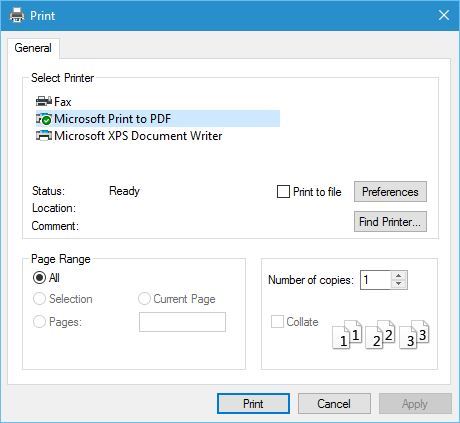
Windows 10 intègre une fonctionnalité permettant d'enregistrer des documents au format PDF. Il suffit d'ouvrir le document à imprimer, puis de sélectionner « Microsoft Print to PDF » dans la liste des imprimantes disponibles.
Imprimer au format PDF sous Windows 10 est très simple et intuitif. Pour imprimer un document au format PDF, il suffit de suivre les étapes décrites ci-dessus.
Comme vous pouvez le constater, le processus d'impression au format PDF est très simple et direct, et vous le trouverez familier si vous avez déjà imprimé un document sous Windows.
2. Activez l'option Imprimer au format PDF
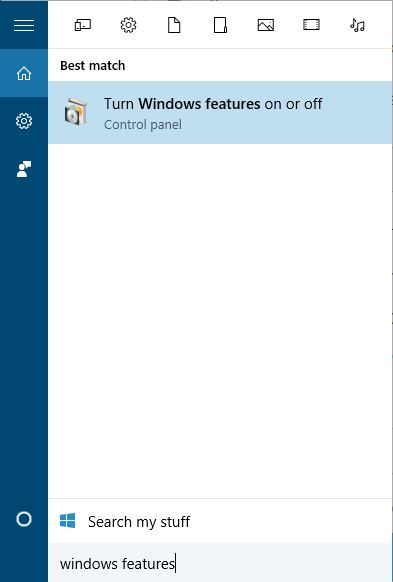
- Clique sur Touche Windows + S Et entrez Caractéristiques de Windows.
- Sélectionner Windows activer ou désactiver des fonctionnalitésCette fonctionnalité vous permet de gérer Fonctionnalités Windows Différent
![Fenêtre Fonctionnalités de Windows]()
- Dès qu'une fenêtre s'ouvre Caractéristiques de Windows, je cherche Microsoft Print au format PDF Vérifiez que l'option est activée. Si ce n'est pas le cas, activez-la puis cliquez dessus. OK.
![L'option d'impression au format PDF de Microsoft dans les fonctionnalités de Windows]()
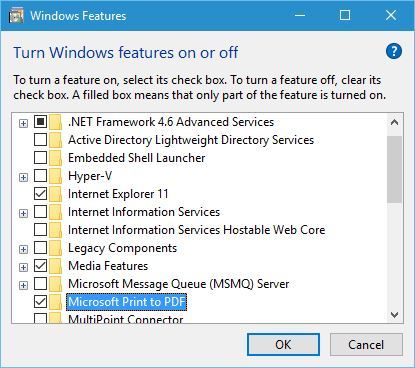
Si l'option Imprimer au format PDF disparaît de la liste des imprimantes pour une raison quelconque, vous pouvez la réactiver en suivant les étapes mentionnées ci-dessus.
3. Utilisez un logiciel PDF spécialisé.
Si vous rencontrez des difficultés pour imprimer des fichiers PDF, l'utilisation d'un logiciel spécialisé peut vous apporter une solution efficace.
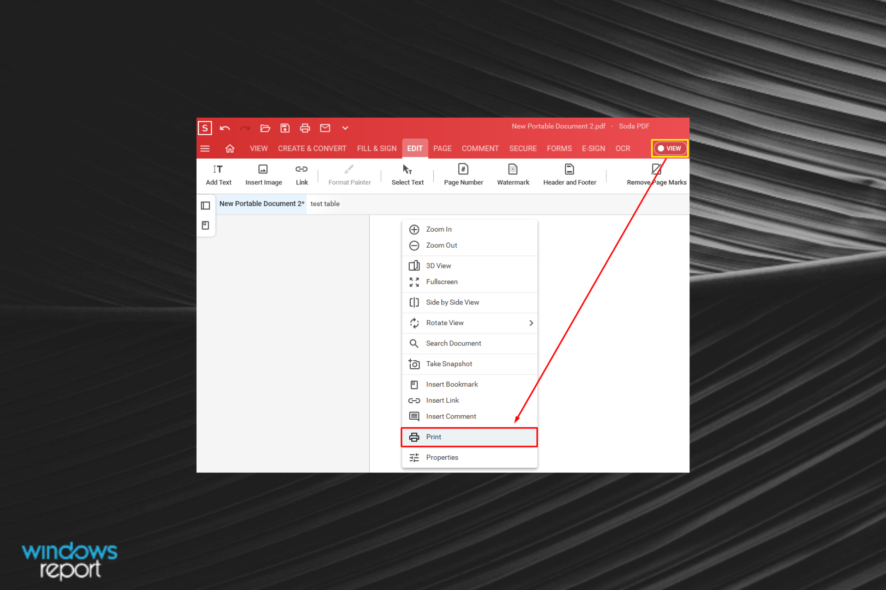
- Téléchargez le PDF de Soda depuis son site officiel.
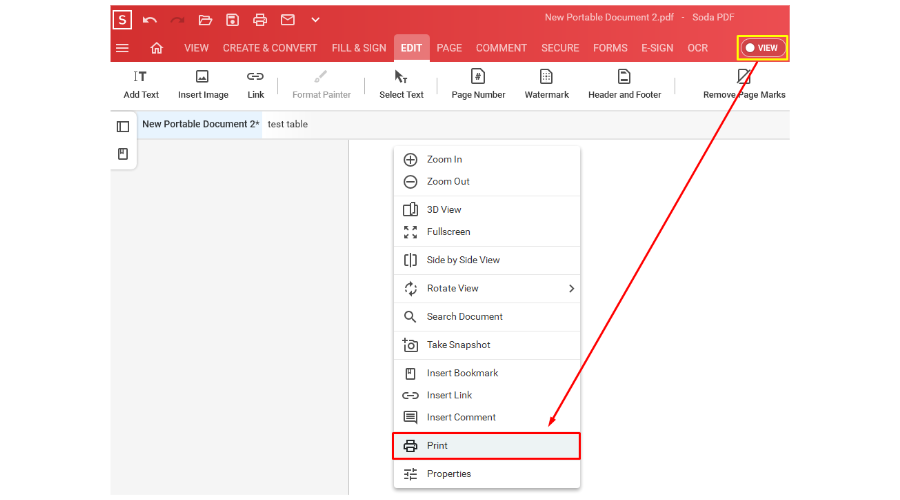
- Ouvrez l'application, puis cliquez avec le bouton droit n'importe où sur le document en mode fenêtré. Consultation Activé.
- Choisissez l'onglet Impressions hors ligne Depuis le menu contextuel.
- Il ne vous reste plus qu'à choisir le nombre de copies que vous souhaitez imprimer.
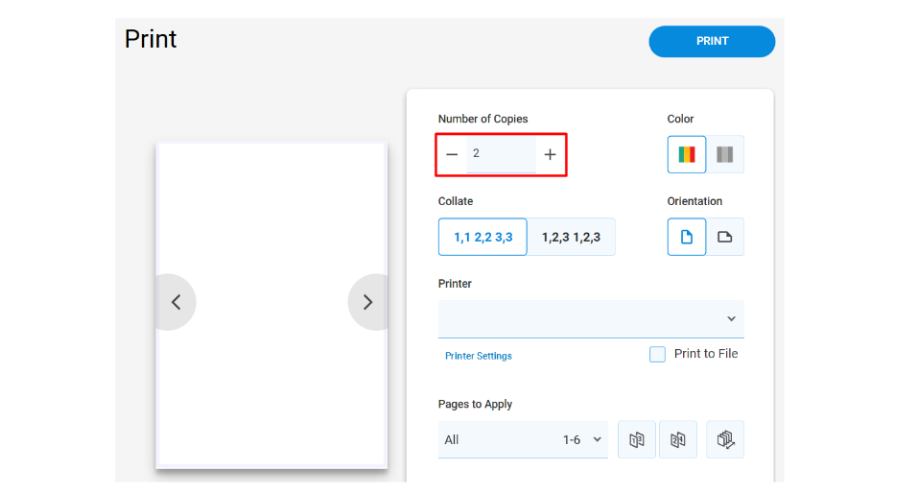
- Et voilà ! Profitez d'une expérience d'impression sans tracas.
4. Réinstallez l'imprimante PDF
Si vous rencontrez des problèmes persistants d'impression de fichiers PDF sous Windows, la solution peut consister à réinstaller l'imprimante PDF par défaut, une action qui peut également aider à résoudre d'autres problèmes d'extraction de fichiers sous Windows.
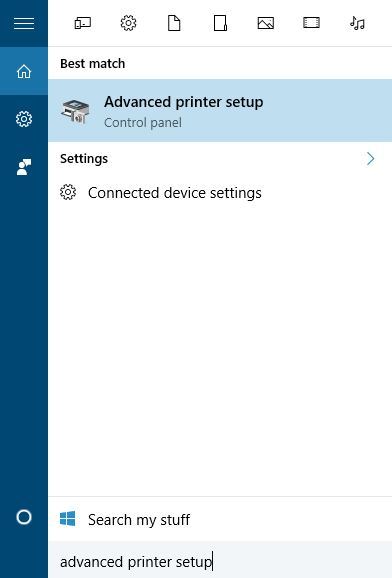
- Clique sur Touche Windows + S Et entrez configuration avancée de l'imprimante (Configuration avancée de l'imprimante).
- Sélectionner Configuration avancée de l'imprimante (Configuration avancée de l'imprimante) depuis le menu.
![Configuration avancée de l'imprimante]()
- Cliquez L'imprimante que je veux n'est pas listée (L'imprimante que je souhaite n'est pas répertoriée).
![L'imprimante que je veux n'est pas répertoriée]()
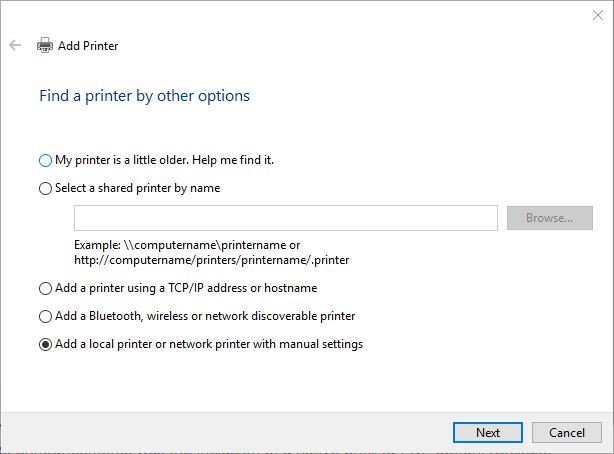
- Sélectionner Ajouter une imprimante locale ou une imprimante réseau avec des paramètres manuels (Ajouter une imprimante locale ou réseau avec des paramètres manuels) puis cliquez sur Suivant (le prochain).
![Ajouter une imprimante locale]()
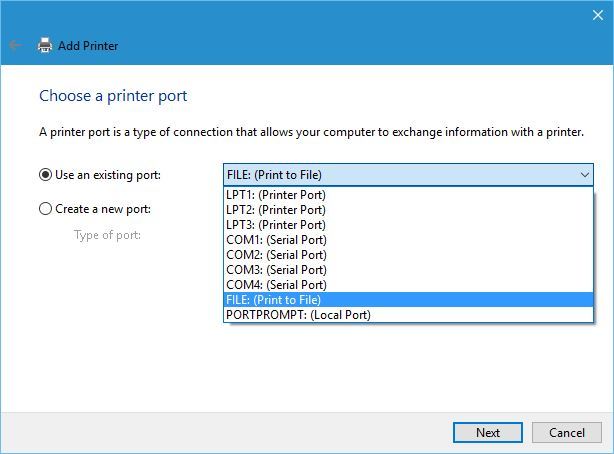
- Sélectionner Utiliser un port existant (Utilisez un port existant) et sélectionnez dans le menu FICHIER : (Imprimer dans un fichier). Cliquez Suivant (le prochain).
![Imprimer dans un fichier]()
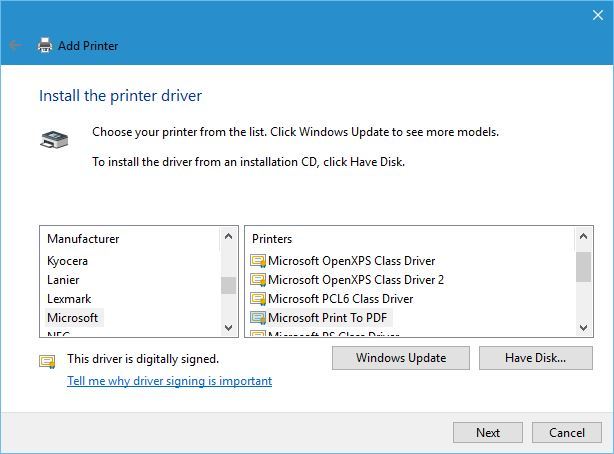
- Sélectionner Microsoft figure sur la liste. Sélectionnez l'imprimante dans la liste des fabricants, puis Microsoft Print to PDF. Cliquez sur Suivant.
![Définition de Microsoft]()
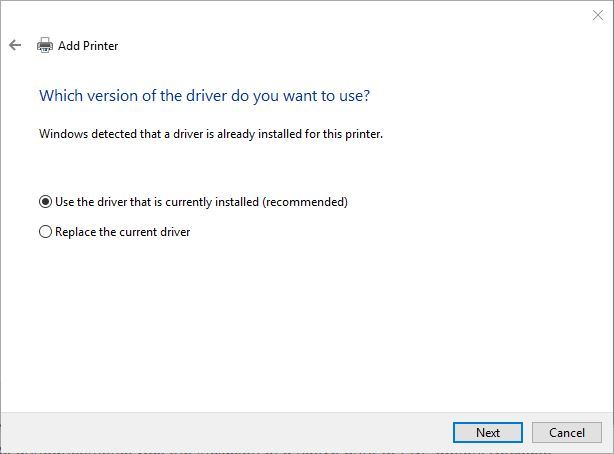
- Sélectionner Utilisez le pilote actuellement installé (recommandé). (Utilisez le pilote actuellement installé (recommandé)) puis cliquez sur Suivant.
![Utilisation d'un conducteur]()
- Saisissez le nom de la nouvelle imprimante et cliquez sur Suivant (Suivant). Veuillez patienter jusqu'à la fin du processus.
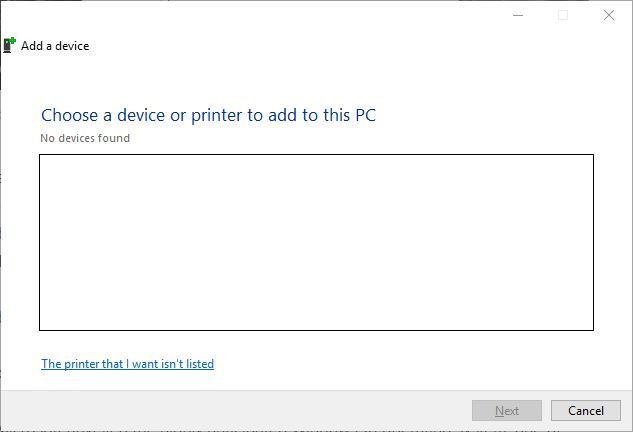
Si l'option « Imprimer au format PDF » reste indisponible (un problème pouvant survenir avec certaines options Windows) , vous devrez peut-être réinstaller votre imprimante PDF. Une fois l'installation terminée, l'option « Imprimer au format PDF » devrait apparaître, vous permettant ainsi d'imprimer facilement des documents au format PDF sous Windows 10.
Si vous rencontrez un problème d'impression au format PDF et que les méthodes mentionnées ne fonctionnent pas, vous pouvez consulter notre article qui propose des solutions aux problèmes d'imprimante en général.
La fonction d'impression au format PDF est extrêmement utile, et il n'est pas surprenant que Microsoft ait ajouté la possibilité d'imprimer directement au format PDF sans avoir besoin d'applications tierces.
Maintenant que vous comprenez le fonctionnement de cette fonctionnalité, n'hésitez pas à l'essayer. Veuillez nous indiquer dans les commentaires si ces étapes ont fonctionné pour vous.
Les commentaires sont fermés.