
Comment ouvrir un fichier TGZ étape par étape
Apprenez à ouvrir les fichiers TGZ étape par étape sous Windows, Linux et macOS. Découvrez les meilleurs outils et logiciels pour décompresser facilement et rapidement ces fichiers. Un guide complet et simplifié !

Les choses les plus importantes que vous devez savoir
- FileViewerPlus offre une interface simple et d'excellentes performances pour l'extraction de fichiers TGZ, et peut être essayé via une version gratuite entièrement fonctionnelle.
- Pour utiliser 7-Zip, téléchargez et installez le logiciel, puis sélectionnez le fichier TGZ et cliquez sur « Extraire tout » pour choisir le chemin d'enregistrement, en notant la possibilité que vous ayez besoin d'ouvrir un fichier TAR interne.
- Les fichiers TGZ peuvent être ouverts à l'aide de WinZip en exécutant le programme, en sélectionnant le fichier TGZ, en choisissant les fichiers ou dossiers à extraire, puis en cliquant sur « Décompresser » et en spécifiant l'emplacement d'enregistrement.
Points clés
- Les fichiers TGZ sont un type de Fichiers d'archive Qui ne peut être ouvert qu'avec quelques outils.
- Ne contient pas Windows 10 Il possède une option intégrée pour décompresser les fichiers TGZ.
- Tu peux Ouvrir les fichiers TGZ En utilisant un logiciel tiers ou en les convertissant en fichiers ZIP.
- Dans le guide ci-dessous, nous vous apprendrons précisément comment ouvrir facilement les fichiers TGZ.

TGZ est un format de fichier d'archive compressé avec l'extension TGZ ou TAR.GZ. Ce format est similaire aux fichiers ZIP.
Bien que les fichiers TGZ soient plus courants sur les plateformes Mac et Unix, certains utilisateurs peuvent avoir besoin d'ouvrir des archives TGZ sous Windows. Une archive TGZ peut contenir plusieurs fichiers que vous pouvez ouvrir après extraction.
Windows 10 ne propose pas d'option intégrée pour extraire les archives TGZ. Par conséquent, vous aurez besoin d'un logiciel de compression tiers pour ouvrir les fichiers TGZ sous Windows 10. Vous pouvez également convertir les fichiers TGZ au format ZIP à l'aide d'applications tierces.
Comment ouvrir des fichiers TGZ sous Windows 10 ?
1. Utilisez FileViewerPlus
Grâce à un outil dédié comme visionneuse de fichiers complète, vous pouvez facilement extraire tout type de fichier d'archive. Nous recommandons FileViewerPlus pour son interface intuitive, ses excellentes performances et ses fonctionnalités utiles.
Découvrez toutes ces fonctionnalités et bien plus encore en téléchargeant la version d'essai gratuite et entièrement fonctionnelle.
2. Utilisez 7-Zip
Il existe plusieurs logiciels d'archivage Windows permettant d'extraire les fichiers TGZ. Voici comment ouvrir un fichier TGZ avec 7-Zip.
- Tout d'abord, dirigez-vous vers Cette page Web Et cliquez sur le bouton Télécharger Pour télécharger la version 7-Zip qui convient à votre système (32 ou 64 bits).
- Après le téléchargement, exécutez le programme d'installation 7-Zip pour terminer l'installation du logiciel sur votre système Windows.
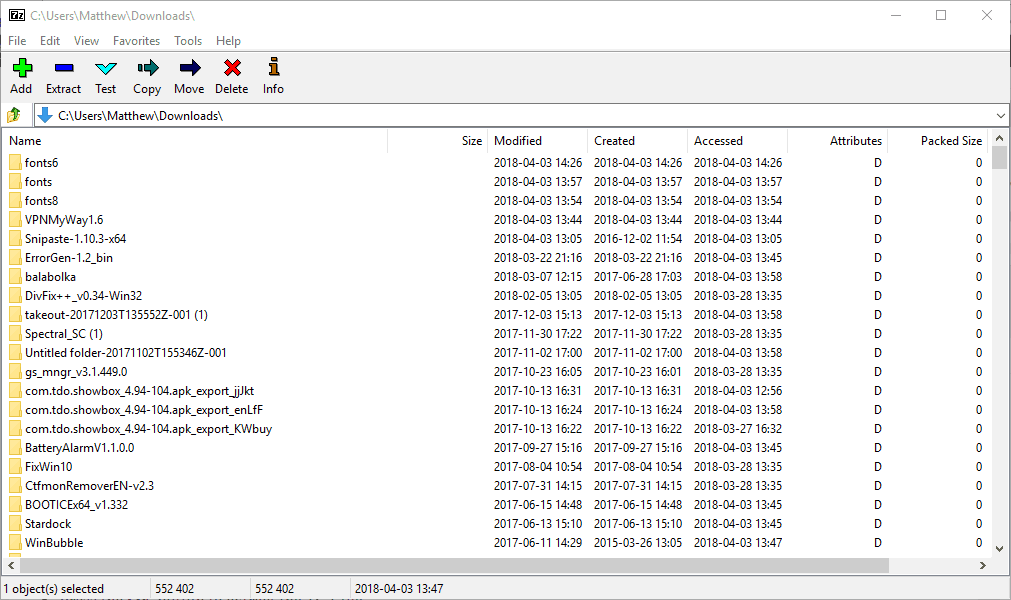
- Ensuite, ouvrez la fenêtre principale de 7-Zip, qui apparaîtra comme indiqué dans l'image ci-dessous.
![Comment ouvrir des fichiers TGZ avec 7-Zip]()
- À l'aide de l'explorateur de fichiers de 7-Zip, accédez au dossier contenant fichier TGZ Lequel souhaitez-vous ouvrir ?
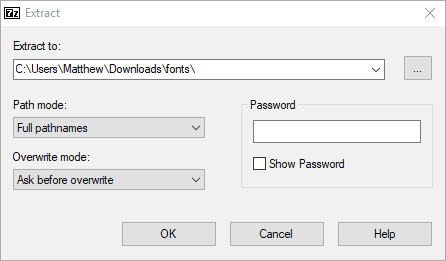
- Sélectionnez le fichier TGZ puis cliquez sur le bouton Extraire tout Pour ouvrir la fenêtre d'extraction, comme indiqué dans l'image ci-dessous.
![Fenêtre d'extraction de fichiers TGZ dans 7-Zip]()
- Le champ « Extraire vers » indique le chemin d'accès par défaut au nouveau dossier. Vous pouvez le modifier si vous souhaitez enregistrer les fichiers extraits à un autre emplacement.
- Après avoir sélectionné le chemin, cliquez sur le bouton OK Pour commencer le processus d'extraction du fichier TGZ.
- Une fois l'extraction terminée, double-cliquez sur le dossier TGZ extrait dans l'interface de 7-Zip pour l'ouvrir.
- Après avoir ouvert l'archive initiale, vous devrez peut-être double-cliquer sur le fichier TAR, et éventuellement sur un autre sous-dossier, pour accéder à son contenu réel dans 7-Zip.
- Enfin, vous pouvez double-cliquer sur fichiers individuels À l'intérieur de l'archive, ouvrez-la directement avec 7-Zip.
3. Utilisation de WinZip
-
- 1. Téléchargez et installez le logiciel WinZip.
- 2. Lancez WinZip et cliquez sur Fichier > Ouvrez.
- 3. Sélectionnez le fichier TGZ que vous souhaitez ouvrir.
![Ouvrir les fichiers TGZ avec WinZip]()
- 4. Sélectionnez tous les fichiers ou dossiers contenus dans le fichier TGZ que vous souhaitez ouvrir.
- 5. Après avoir sélectionné tous les éléments, cliquez sur Ouvrir Choisissez l'emplacement où vous souhaitez enregistrer les fichiers.
- 6. Vous trouverez maintenant les fichiers TGZ extraits à l'emplacement que vous avez sélectionné.
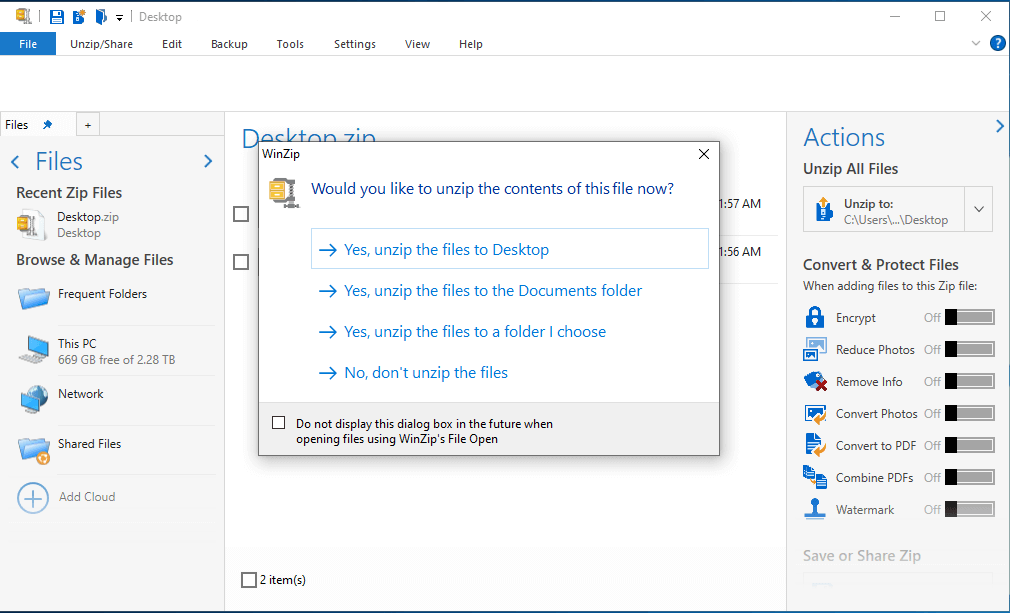
Une méthode simple pour ouvrir un fichier TGZ consiste à utiliser un logiciel tiers appelé WinZip. Ce programme est l'outil de compression le plus populaire, avec plus d'un milliard d'utilisateurs actifs.
L'application peut être utilisée gratuitement pendant 45 jours après son installation.
Outre la compression, WinZip vous permet également de protéger et de sauvegarder vos fichiers. Le chiffrement des fichiers est une autre fonctionnalité intéressante qui renforce la sécurité de vos données.
Sous Windows 10, WinZip peut ouvrir les formats de fichiers suivants : RAR, ZIP, ZIPX, 7Z, GZ, ISO, TAR, IMG, TGZ, GZP et XZ. Sur Mac, WinZip prend en charge les fichiers RAR et ZIP.
WinZip
Ouvrez tous les types de fichiers d'archive, y compris les fichiers TGZ, grâce à ce logiciel léger et ultra-fiable. Essai gratuit disponible. Visitez notre site web.
4. Convertir les fichiers TGZ au format ZIP
Pour ouvrir les fichiers TGZ, vous pouvez utiliser l'Explorateur de fichiers de Windows 10, qui propose une option pour extraire les fichiers ZIP. Il suffit de convertir le fichier TGZ au format ZIP au préalable.
Ensuite, vous pouvez utiliser l' option « Extraire tout » pour décompresser le fichier ZIP. Vous avez ainsi converti avec succès le fichier TGZ au format ZIP, puis extrait son contenu.
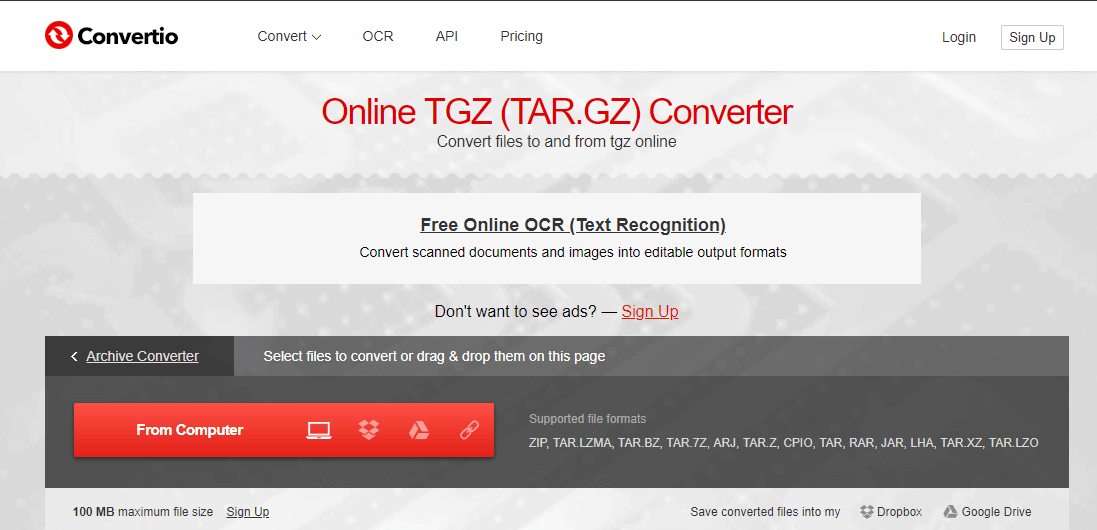
- Commencez par ouvrir Convertisseur de fichiers TGZ pour le web Dans votre navigateur.
![Ouvrez un fichier TGZ et convertissez-le en ZIP.]()
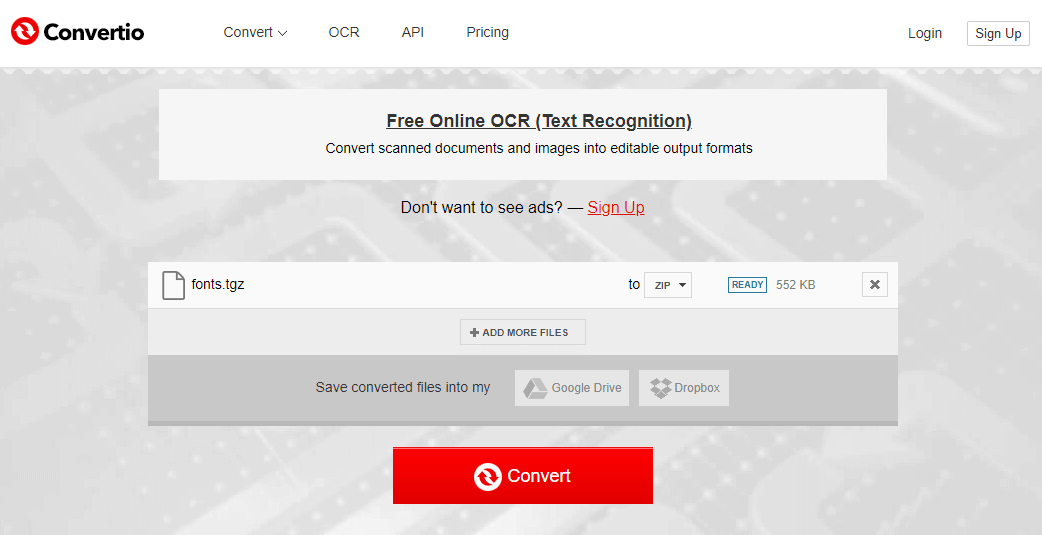
- Cliquez sur le bouton À partir de l’ordinateur Pour sélectionner le fichier d'archive TGZ que vous souhaitez convertir au format ZIP.
- Après cela, appuyez sur le bouton Convertir Pour démarrer le processus de conversion des archives.
![Comment ouvrir un fichier TGZ et le convertir en ZIP]()
- Une fois la conversion terminée, cliquez sur Télécharger Pour enregistrer la nouvelle archive ZIP sur votre appareil.
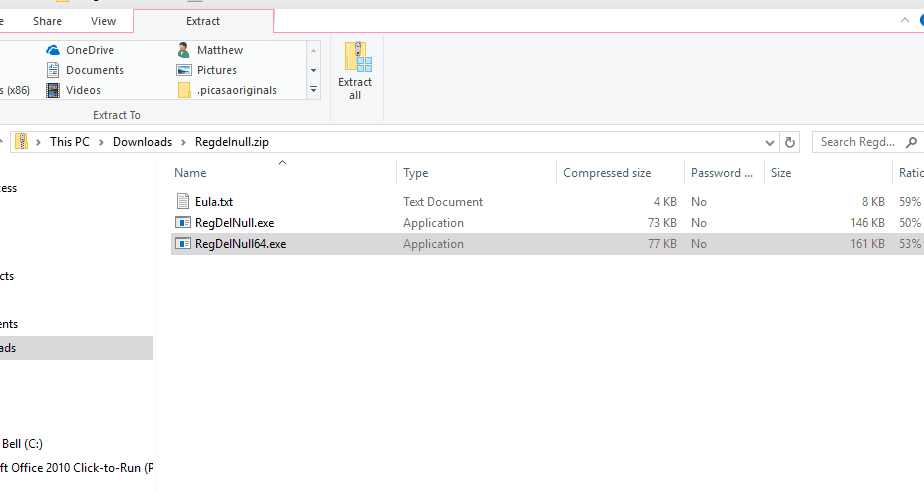
- Ouvrez le dossier contenant le fichier ZIP converti à l'aide de l'explorateur de fichiers.
- Double-cliquez sur le fichier ZIP pour ouvrir l'onglet Extraction Sa propre.
![Ouvrir un fichier TGZ à l'aide de Convertio]()
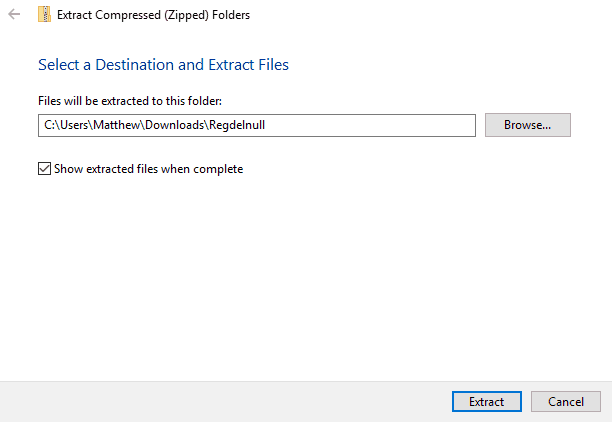
- Appuyez sur le bouton Extraire tout Pour ouvrir la fenêtre ci-dessous.
![Ouvrez et extrayez un fichier TGZ à l'aide de Convertio]()
- Cliquez Explorer Pour spécifier le chemin du dossier dans lequel vous souhaitez extraire le fichier ZIP.
- Après avoir sélectionné l'itinéraire, appuyez sur le bouton. Extraction Pour commencer le processus d'extraction.
- Une fois l'extraction terminée, double-cliquez sur le dossier extrait du fichier ZIP pour l'ouvrir et accéder à son contenu.
Voici donc les méthodes permettant d'ouvrir des archives TGZ avec l'application Fichiers de Windows 11, d'autres logiciels de compression, ou même sans aucun logiciel. À noter également que l'outil en ligne Convertio permet de convertir des fichiers d'archive aux formats RAR, JAR et LHA au format ZIP.
Pour plus de détails, nous vous invitons à consulter notre article qui passe en revue d'autres outils d'archivage open source permettant d'extraire et d'ouvrir des fichiers TGZ et d'autres formats d'archive.
Nous proposons également un guide complet pour déverrouiller les fichiers TG sur les systèmes Windows et Mac. Si vous travaillez avec des fichiers GZ, notre guide sur la décompression de ces fichiers dans l'application Windows vous sera extrêmement utile.
En suivant ces méthodes, vous pourrez ouvrir facilement les fichiers TGZ. N'hésitez pas à nous faire part de vos commentaires ci-dessous et à nous indiquer quelle méthode a le mieux fonctionné pour vous.
Les commentaires sont fermés.