
Comment faire pivoter l'écran d'un ordinateur et d'un ordinateur portable
Besoin de faire pivoter l'écran de votre ordinateur ou de votre portable ? Découvrez les méthodes les plus simples pour ajuster l'orientation de l'écran sous Windows et Mac. Cliquez pour obtenir de l'aide !

Les choses les plus importantes que vous devez savoir
- Les écrans Windows 10 et 8 peuvent être pivotés à l'aide de raccourcis clavier (Control + Alt + Flèche) ou via les paramètres d'affichage pour changer l'orientation en paysage ou en portrait.
- Les panneaux de configuration des cartes graphiques, tels que NVIDIA Control Panel et AMD Catalyst Control Center, offrent des options de rotation de l'écran, et la carte graphique peut affecter l'emplacement des paramètres de rotation.
- Pour résoudre les problèmes de rotation d'écran sous Windows 10, tels que les raccourcis qui ne répondent pas ou la disparition de l'option de rotation automatique, il est recommandé de mettre à jour les pilotes du périphérique.
Points clés
- Vous cherchez un moyen simple de faire pivoter votre écran ? ordinateur portable Ou votre ordinateur de bureau, qu'il fonctionne sous un système d'exploitation Windows 10 Ou une version plus ancienne de Windows ?
- N’ayez crainte, toutes les méthodes que nous allons vous expliquer fonctionnent avec toutes ces versions, et changer l’orientation de votre écran est on ne peut plus simple.
- Les raccourcis clavier sont rapides et efficaces, mais il arrive qu'ils ne fonctionnent pas.
- C’est pourquoi nous vous proposons des solutions supplémentaires pour garantir une rotation réussie de votre écran.
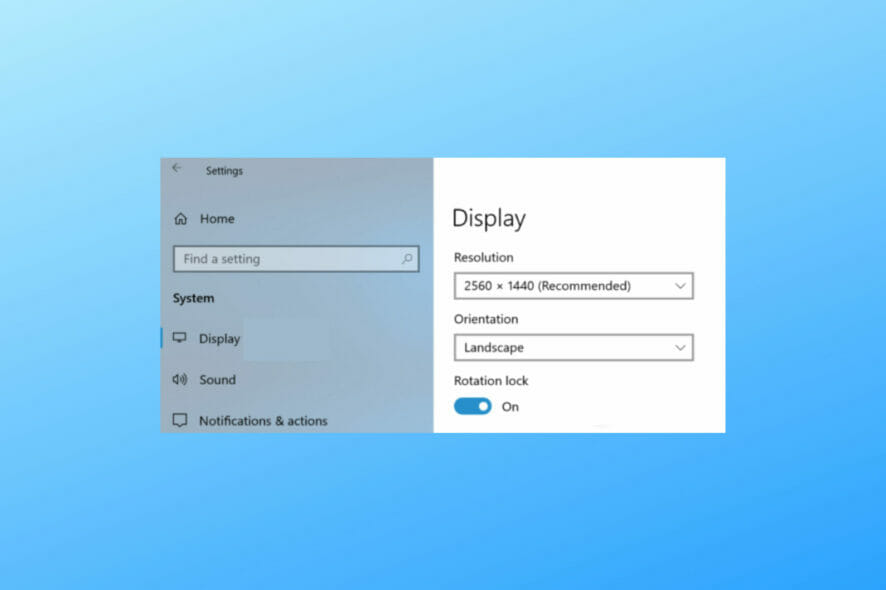
Sous Windows 10, Windows 8 et Windows 8.1, l'écran peut être pivoté de plusieurs manières grâce aux fonctionnalités intégrées prévues à cet effet.
Bien entendu, nous parlons ici d'ordinateurs classiques, qu'il s'agisse d'ordinateurs portables ou d'ordinateurs de bureau , car la possibilité de faire pivoter l'écran sur les appareils mobiles à écran tactile est très intuitive.
Bien que la rotation de votre écran sur un ordinateur ou un portable Windows 10 ou 8 puisse sembler inutile, elle peut, dans certains cas, améliorer considérablement votre expérience.
Par exemple, la rotation de l'écran vous permet d'adapter facilement l'orientation de votre bureau à l'orientation réelle de votre écran.
Dans les instructions suivantes, je vais vous montrer comment effectuer rapidement cette procédure sur n'importe quel appareil fonctionnant sous Windows 10, Windows 8 ou Windows 8.1.
Il existe plusieurs façons d'obtenir les mêmes résultats, et toutes ces méthodes sont expliquées et détaillées dans les sections suivantes. N'hésitez donc pas à suivre les étapes.
Comment faire pivoter l'écran de mon bureau Windows 10 ?
1. Utilisation d'un ensemble de touches de clavier
La première chose à essayer est la combinaison de touches du clavier virtuel. Certaines cartes graphiques et certains systèmes Windows prennent en charge la rotation d'écran ; il est donc conseillé de commencer par cette méthode simple.
Il vous suffit donc d'appuyer sur les touches. Ctrl + Alt + Flèche Appuyez simultanément sur les touches du clavier jusqu'à ce que votre écran pivote. Si cette solution ne fonctionne pas, passez à la suivante.
2. Via les paramètres d'affichage
-
- 1. Faites un clic droit sur un espace vide du bureau.
- 2. Sélectionner Paramètres d'affichage Dans le menu des options.
![Options d'affichage dans Windows 10]()
- 3. Faites défiler vers le bas jusqu'à Orientation Pour régler la rotation de votre écran.
- 4. Vous pouvez choisir entre Paysage ou PortraitDes options inversées sont également disponibles dans les deux sens.
![Rotation de l'écran Windows 10]()
- 5. Sélectionner Notez les changements Pour maintenir le cap.
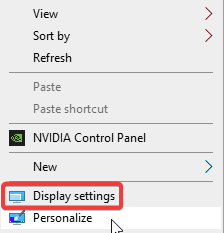
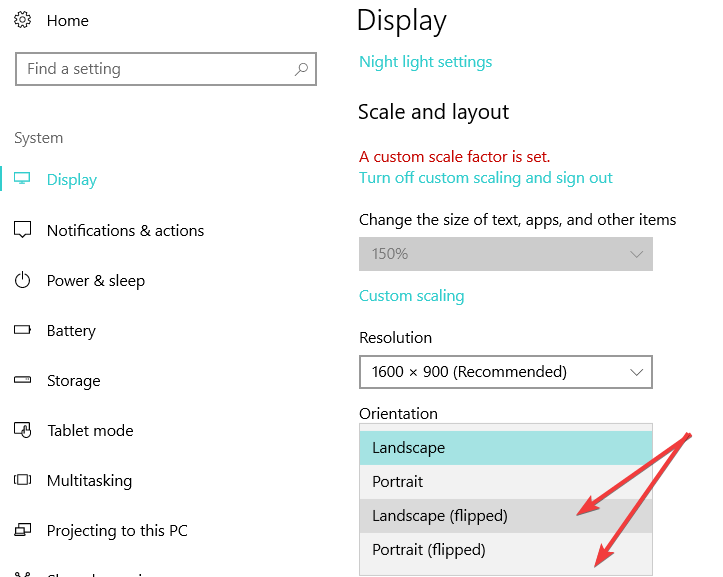
Vous pouvez ajuster la rotation de votre écran Windows 10 via les paramètres d'affichage . Ces paramètres vous permettent de modifier l'orientation de l'écran en mode paysage ou portrait.
Notez que l'emplacement peut dépendre de la carte graphique que vous utilisez, mais la fonction de rotation d'écran sera certainement disponible dans les paramètres d'affichage.
3. Utilisation du panneau de configuration NVIDIA / du centre de contrôle AMD Catalyst
Vous pouvez également faire pivoter l'écran sous Windows 10 et Windows 8 via le centre de contrôle de votre carte graphique.
Les options de rotation de l'affichage peuvent porter différents noms selon la version du Centre de contrôle que vous utilisez.
4. Comment faire pivoter l'écran sous Windows 8
- Accédez à l'écran d'accueil, puis cliquez avec le bouton droit sur un espace vide de votre bureau.
- Ensuite, choisissez Personnalisation Puis sélectionnez Paramètres d'affichage.
- Sélectionner Paramètres avancés Recherchez les paramètres de rotation.
Comment résoudre le problème de rotation d'écran sous Windows 10 ?
Bien que la rotation d'écran puisse sembler être l'une des choses les plus simples du monde numérique, vous pourriez rencontrer des problèmes de temps à autre.
Pour certains, le raccourci peut ne pas fonctionner. CTRL + ALT + FlècheTandis que d'autres rencontrent le problème de la disparition de l'option de rotation automatique (rotation automatique de Windows), et parfois l'option de verrouillage de la rotation peut être inactive (grisée).
Pourquoi la rotation de l'écran ne fonctionne-t-elle pas ? C'est la question la plus importante. Voici la solution la plus rapide : mettez simplement à jour vos pilotes.
Nous vous recommandons d'utiliser un outil de mise à jour de pilotes dédié qui gère cette tâche automatiquement. Il est plus efficace, plus rapide et plus précis que le téléchargement et l'installation manuels des versions appropriées de chaque pilote directement depuis le site web du fabricant.
Par exemple, Outbyte Driver Updater est un programme capable d'identifier les pilotes nécessitant une attention particulière (manquants, obsolètes ou défectueux) et de les corriger immédiatement.
Téléchargez Outbyte Driver Updater
Voilà, vous pouvez choisir de faire pivoter les écrans de Windows 10, Windows 8 et Windows 8.1 à tout moment.
Partagez vos résultats avec nous dans la section commentaires ci-dessous, et si vous rencontrez des problèmes, nous essaierons de les résoudre au plus vite.
Les commentaires sont fermés.