
Comment résoudre les problèmes de téléchargement de fichiers PNG et PDF avec Canva ?
Vous rencontrez des difficultés pour télécharger des fichiers PNG ou PDF depuis Canva ? Découvrez des solutions rapides et efficaces pour résoudre les problèmes de téléchargement et restaurer facilement votre travail. Cliquez ici pour obtenir de l’aide !

Les choses les plus importantes que vous devez savoir
- Avant de procéder au dépannage, assurez-vous d'enregistrer l'intégralité de votre création et consultez la page d'état officielle de Canva pour vérifier s'il y a des incidents affectant les services de téléchargement ou d'enregistrement.
- Simplifiez le processus d'exportation en testant une page unique de base, en remplaçant le contenu payant par des éléments gratuits ou en les acquérant sous licence, et en évitant d'exporter des photos d'illustration individuelles non modifiées.
- Pour les conceptions multipages, téléchargez les pages par petits lots pour identifier les pages qui posent problème ou si la taille globale de la conception dépasse les limites maximales telles que 8000×3125 pixels.
Canva peut afficher indéfiniment le message « Préparation de votre téléchargement » ou fermer le panneau de téléchargement sans produire de fichier PNG ou PDF vierge , même si le design lui-même est entièrement modifiable et enregistré.
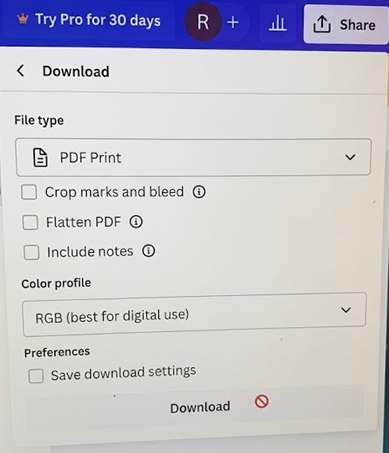
Un message d'erreur ou un fichier vide s'affiche après avoir cliqué sur Partager > Télécharger , mais aucun de ces résultats ne signifie que le fichier modifiable a été perdu.
Le projet Canva enregistré et le fichier téléchargé sont distincts. Canva doit synchroniser le projet, générer les pages sélectionnées, puis envoyer le fichier final au navigateur ou à l'application. Un problème à l'une de ces étapes peut être interprété de la même manière qu'un problème de téléchargement.
L'indicateur le plus rapide est de savoir si tous les designs échouent, ou si une seule page échoue, ou si Canva termine la configuration du fichier mais que votre appareil ne l'enregistre jamais.
| Qu'est ce qu'il y a | Par où commencer ? |
|---|---|
| Canva affiche un message Économique ou ReconnexionLe téléchargement ne démarre jamais. | Vérifiez votre connexion et l'état de Canva avant de modifier le design. |
| Tous les modèles échouent avec tous les types de fichiers. | Vérifiez l'état de Canva, puis essayez une nouvelle session de navigateur ou un autre appareil. |
| Canva exige un paiement, affiche du contenu mis en avant ou verrouille une option Arrière-plan transparent. | Corriger les restrictions de compte ou de licence, ou les options d'exportation. |
| Une conception complexe échoue, mais quelques pages sélectionnées sont téléchargées. | Exportez par lots et spécifiez la page qui arrête le processus. |
| Une page échoue Fichier PNG et PDF Alors que les autres pages fonctionnent. | Vérifiez si cette page présente un chargement interrompu ou une couche corrompue. |
| Télécharger le fichier PDF Mais il s'ouvre vierge, ou modifie la position des éléments, ou s'imprime incorrectement. | Utilisation Aplatir le PDF Sur une version finale. |
| Canva termine la configuration de l'exportation, mais aucun fichier n'apparaît sur l'appareil. | Vérifiez la liste des téléchargements de votre navigateur, l'espace de stockage disponible, les autorisations et le dossier d'enregistrement. |
1. Assurez-vous que le design est enregistré et vérifiez le statut Canva.
Si vous rencontrez des difficultés pour télécharger vos créations depuis Canva, commencez par vérifier que votre création est bien enregistrée et consultez l'état du service Canva. L'exportation échoue lorsque le projet est en cours de reconnexion ou en attente de la fin des chargements. Dans ce cas, il est possible que la dernière version n'ait pas encore été entièrement transférée sur les serveurs de Canva, ce qui explique le fichier incomplet.
La page de dépannage actuelle de Canva recommande de vérifier la connexion, d'attendre la fin des téléchargements et de consulter l'état de Canva.
Il est inutile de vérifier l'état si le fichier est déjà enregistré et que le statut de Canva est normal. Dans ce cas, effectuez un test de téléchargement rapide depuis la page d'accueil, puis procédez au téléchargement du fichier.
- Dans l'éditeur, ouvrez Fichier Et sélectionnez EnregistrerOu attendez jusqu'à ce que Canva confirme Les dernières modifications ont été enregistrées.
- Si Canva affiche un message ReconnexionTestez la connexion ou changez de réseau avant de tenter une nouvelle exportation.
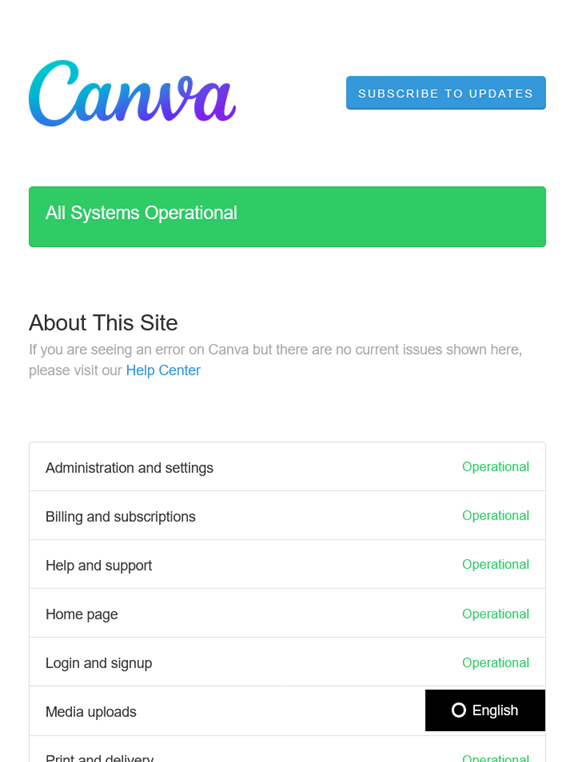
- Ouvrir une page Statut Canva Officiel et vérifier le statut Téléchargement des modèles, etSauvegarde des modèles, etConception de modifications, etTéléchargements de médias.
![La page d'état de Canva indique si les services de téléchargement et d'édition de Canva fonctionnent normalement.]()
Un problème du côté de Canva peut entraîner un échec Téléchargements PNG et PDF Sur différents navigateurs et appareils. - Si Canva a signalé un incidentLaissez la conception telle quelle et réessayez une fois que le service concerné sera revenu à la normale.
- Si tous les systèmes fonctionnent normalement, retournez à ProjetsEt ouvrez une liste Autres Concernant le design, choisissez TéléchargerCanva recommande cette méthode depuis la page d'accueil lorsque le panneau de téléchargement de l'éditeur ne répond pas.
2. Tests d'exportation de base et suppression des restrictions relatives au contenu payant
Le téléchargement peut échouer si le format choisi nécessite plus de ressources de rendu que la conception ne peut en gérer, ou si Canva cesse de fonctionner en raison de la vérification de la licence du contenu. Pour un test optimal, utilisez une seule page et la version du fichier la moins gourmande en ressources.
Le nettoyage du contenu payant n'est pas nécessaire si Canva n'affiche aucune demande de paiement ou de licence.
Si le remplacement du contenu payant modifie la mise en page, créez d'abord une copie et conservez la conception originale intacte. Gardez cette copie de sauvegarde pour pouvoir revenir en arrière si le remplacement n'améliore pas le processus d'exportation.
| Type de fichier | Meilleur test |
|---|---|
| PNG | Une seule page statique dont les options de transparence et de taille sont désactivées. |
| Norme PDF | Un fichier PDF numérique plus petit, sans marques d'impression ni paramètres d'impression supplémentaires. |
| PDF Imprimer | Utilisez-le uniquement lorsque le fichier final nécessite une impression de 300 points par pouce (ppp), des marges de fond perdu, des marques de coupe ou un profil de couleur pour l'impression. |
- Ouvert Partager > Télécharger.
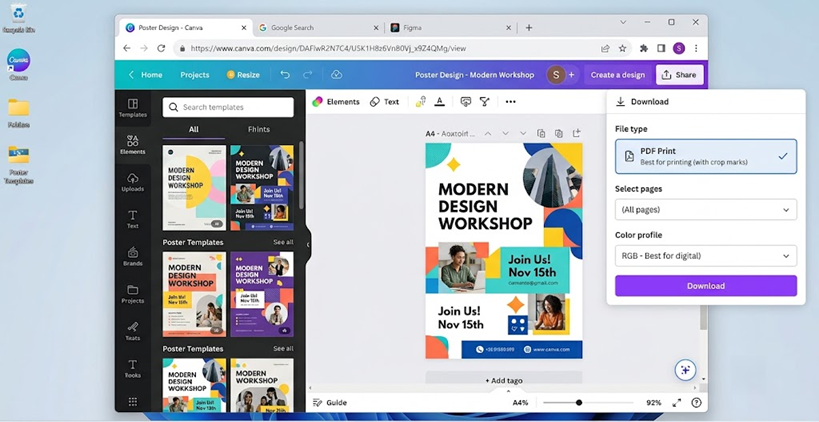
- Sélectionner PNG, Ou Norme PDFOu impression PDF, selon le format dont vous avez besoin. (Explications) Guide des types de fichiers Canva présente actuellement des différences entre eux.
- Sélectionnez une page vierge et désactivez les paramètres optionnels pour ce test.
- Sélectionner Télécharger.
![Liste de téléchargements Canva Share avec les formats de fichiers PNG, PDF Standard et PDF Print.]()
Les fichiers PNG, PDF Standard et PDF Print sont utilisés à des fins d'exportation différentes ; changer de type de fichier peut donc résoudre le problème de blocage du téléchargement. - Si Canva vous propose de payer pour du contenu premium, examinez les éléments Pro proposés. Remplacez-les par du contenu gratuit, ou Achetez la licence requiseOu utilisez le compte qui possède le forfait actif.
![Le tableau de téléchargement de Canva affiche les articles premium qui nécessitent un paiement avant l'exportation.]()
Les éléments mis en avant peuvent empêcher l'exportation correcte d'un fichier PNG ou PDF jusqu'à ce qu'ils soient remplacés, sous licence ou couverts par un abonnement Canva actif. - Si aucun élément distinctif n'est visible sur le panneau de conception, ouvrez Position > Calques Cherchez-le là-bas.
Canva empêche également l'exportation des créations ne contenant qu'une seule image ou un seul graphique original non modifié ; la licence n'autorise pas l'exportation de cet élément seul. Au lieu d'interpréter cela comme un problème d'affichage, ajoutez du contenu original à votre création ou remplacez l'image.
Si Canva affiche explicitement le message « Limite de téléchargements atteinte », veuillez patienter jusqu'à l'expiration de la limite glissante de 24 heures. Le nettoyage répété du navigateur ne supprimera pas la limite d'exportation liée au compte.
3. Téléchargez des pages spécifiques pour identifier la page volumineuse ou celle qui provoque l'erreur.
Les documents longs peuvent ne pas s'exporter en un seul fichier, même si la plupart de leurs pages sont intactes. Canva recommande de diviser le document en groupes de pages plus petits pour le téléchargement, puis de restreindre progressivement la sélection jusqu'à identifier la page problématique.
- Créez une copie du dessin pour vous assurer que le fichier original reste inchangé.
- Ouvert Partager > TéléchargerOuvrez ensuite le menu de sélection de page.
- Choisissez la moitié des pages, ou une petite sélection de pages, puis téléchargez cette collection.
![La liste de téléchargement de Canva sélectionne moins de pages afin d'éviter les échecs d'exportation de fichiers PNG ou PDF.]()
L'exportation d'un petit nombre de pages à la fois réduit la charge de traitement et aide à identifier les pages défectueuses. - Si le téléchargement réussit, testez les pages restantes. Si le téléchargement échoue, divisez à nouveau la collection.
- Poursuivez ce processus jusqu'à ce que vous soyez certain que le problème est lié à la taille globale du design ou à une page spécifique.
- Si chaque page fonctionne individuellement, téléchargez le document par lots, puis fusionnez les fichiers PDF obtenus ultérieurement.
Les dimensions personnalisées sont également importantes. Canva indique actuellement une taille d'exportation maximale de 8 000 × 3 125 pixels , ou dans l'autre sens.
Les images Canva téléchargées aux formats PNG, JPG ou PDF ne peuvent pas dépasser 30 000 pixels de hauteur . Redimensionnez ou divisez les images qui dépassent cette limite.
Si une page pose problème dans tous les formats, notez son numéro ; la méthode 5 explique comment identifier le calque défectueux. Si seul le fichier PDF ou PNG transparent ne se télécharge pas, commencez par corriger les paramètres de ce format.
4. Paramètres corrects pour l'exportation de fichiers PDF ou PNG transparents
Les problèmes de mise en forme nécessitent des tests plus spécifiques. Le problème d'affichage incorrect d'un fichier PDF est différent de celui de l'indisponibilité de l'option PNG dans la version actuelle.
Pour un fichier PDF vierge ou affiché incorrectement
La fonction « Aplatir le PDF » fusionne les calques d'un document pour un résultat plus simple et plus homogène. Le guide de Canva sur l'aplatissement des PDF recommande de l'utiliser lorsque les polices, les effets, la transparence ou le contenu des calques ne s'affichent pas correctement dans un PDF standard.
- Ouvert Partager > Télécharger.
- Sélectionner Norme PDF ou PDF Imprimer.
- un acte Aplatir le PDF.
- Désactivez les repères de coupe, les marges de fond perdu ou toute autre option d'impression non requise pour les tests.
- Téléchargez le nouveau fichier PDF et ouvrez-le.
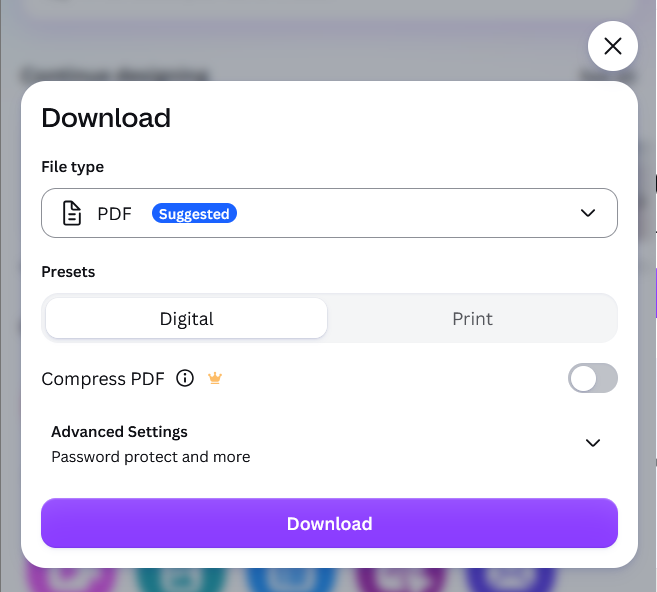
![Paramètres de téléchargement de fichiers PDF dans Canva avec l'option Aplatir le PDF activée.]()
Convertissez les calques PDF complexes en un format plus simple, plus facile à télécharger, à visualiser et à imprimer.
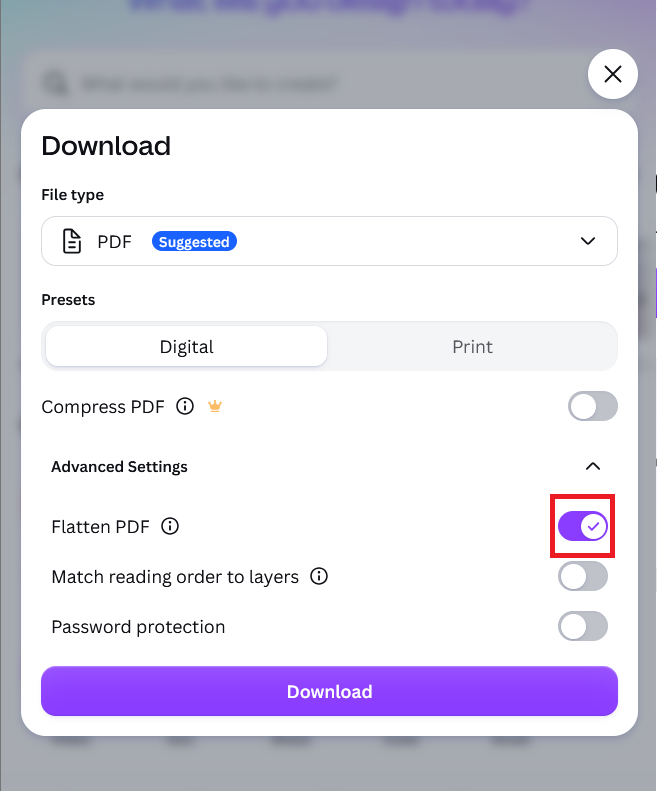
Canva indique que l'aplatissement d'un fichier PDF peut augmenter sa taille et convertir les calques en un résultat statique. Conservez votre design Canva modifiable et utilisez le PDF aplati comme version finale pour la visualisation ou l'impression.
Un fichier PNG ne fonctionne pas en raison de sa transparence ou de sa taille excessive.
- Sélectionner PNG Dans le panneau de téléchargement.
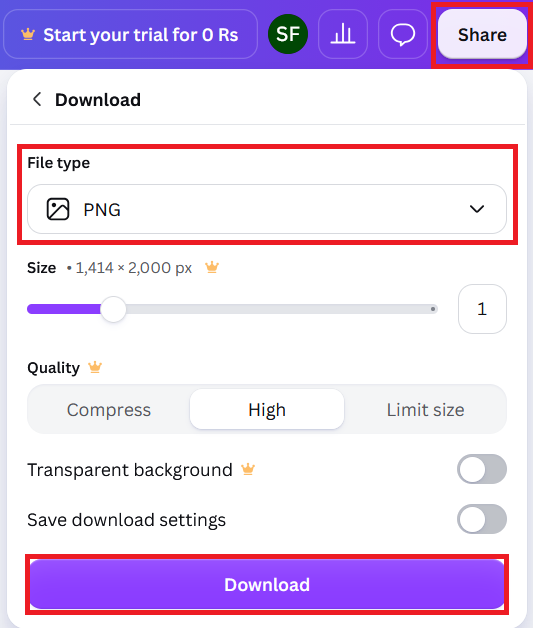
- Désactiver Arrière-plan transparent (Fond transparent) et rétablir la taille ou l'échelle à une valeur normale.
- Téléchargez à nouveau cette page.
![Les paramètres de téléchargement de fichiers PNG de Canva proposent des options d'affichage pour la transparence du fond et la taille.]()
Les téléchargements de fichiers PNG transparents nécessitent l'abonnement Canva approprié, tandis qu'un fichier PNG classique peut utiliser un fond uni. - Si le fichier PNG de base fonctionne, il suffit de réactiver l'option souhaitée et de tester à nouveau.
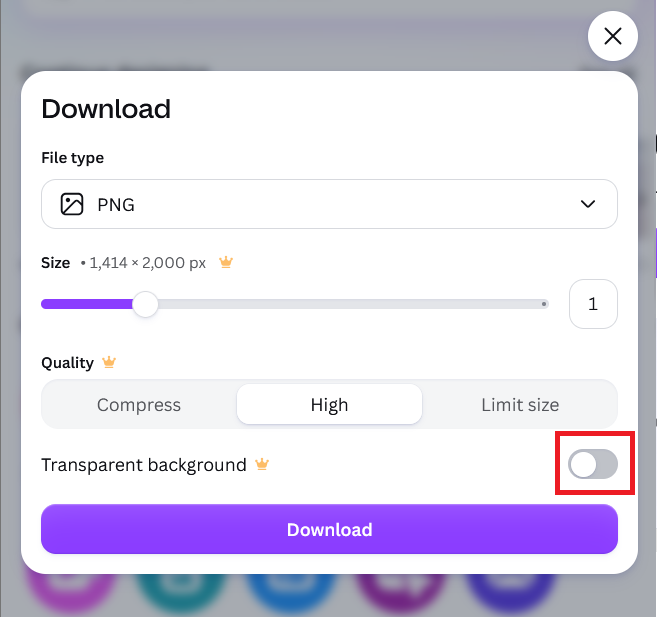
L'accès à des fonctionnalités telles que les images PNG transparentes et les options avancées de redimensionnement ou de compression dépend de votre abonnement. Si l'option est bloquée au lieu d'échouer lors de la préparation, assurez-vous d'être connecté(e) à un compte Canva valide ou exportez une image PNG simple avec un fond uni.
5. Supprimez ou rechargez l'élément problématique sur une seule page.
L'élément importé peut sembler correct dans l'éditeur de conception, mais échouer lors du traitement et de l'exportation par Canva, car le fichier d'origine ou sa copie enregistrée n'a pas été correctement traité. Canva recommande notamment de vérifier les importations incomplètes, les icônes des médias corrompues et la présence d'entrées vides dans le panneau Calques.
Cette correction au niveau de la page n'est pas nécessaire si toutes les mises en page échouent sur le même navigateur ou appareil. Dans ce cas, conservez la mise en page telle quelle et utilisez le test de session propre décrit dans la méthode précédente.
- Travaillez sur la copie que vous avez créée précédemment, puis ouvrez la page qui ne fonctionne pas correctement.
- Sélectionnez un élément et ouvrez-le Position > Calques.
- Recherchez une vignette vide, une icône multimédia corrompue ou un téléchargement qui n'a jamais abouti.
- Supprimez l'image suspecte, le fichier SVG, les fichiers PDF importés, l'arrière-plan ou tout autre fichier téléchargé, puis essayez de télécharger la page.
- Si cela fonctionne, téléchargez une nouvelle copie du fichier original et ajoutez-la à nouveau à la page.
![La page de conception Canva supprime une image corrompue qui a été téléchargée avant de tenter à nouveau de télécharger le fichier PNG ou PDF.]()
Un seul fichier corrompu peut empêcher le téléchargement d'une page Canva, tandis que le reste du design se télécharge normalement. - Si aucun élément n'est visiblement endommagé, supprimez la moitié des éléments non essentiels de la page et effectuez un test. Continuez à réduire le nombre d'éléments à supprimer jusqu'à ce que l'exportation identifie l'élément à reconstruire.
Si la page s'est téléchargée après le remplacement d'un seul élément, restaurez le contenu restant et réexportez la maquette complète. Si le problème persiste sur cet appareil, poursuivez la lecture ci-dessous, car la maquette n'est plus la cause principale.
6. Pour résoudre le problème de téléchargement, effectuez un test avec une session de navigation propre et vérifiez l'emplacement d'enregistrement final.
Le dépannage des problèmes de navigateur est une étape avancée du processus de résolution des problèmes, notamment lorsque vous rencontrez des difficultés pour télécharger un seul design ou une seule page. Cette étape devient toutefois cruciale si plusieurs designs Canva ne se téléchargent pas sur le même appareil. L'utilisation d'une fenêtre de navigation privée (comme le mode incognito) permet d'isoler vos données Canva enregistrées et les extensions de navigateur installées du projet sur lequel vous travaillez, offrant ainsi un environnement de test propre.
Il n'est pas nécessaire de nettoyer ou de réinitialiser votre navigateur si le problème se limite à une seule page qui ne se télécharge pas sur plusieurs appareils ; cela suggère que le problème n'est probablement pas lié au navigateur. En revanche, le nettoyage de votre navigateur devient indispensable si plusieurs créations Canva ne s'enregistrent pas localement sur votre appareil, ou si Canva parvient à créer le fichier mais que votre appareil est incapable de le conserver ou de l'enregistrer.
- Ouvrir une fenêtre Navigation privée ou PrivéConnectez-vous ensuite à Canva et essayez de télécharger la même page.
- Si le téléchargement réussit, désactivez les gestionnaires de téléchargement, les bloqueurs de publicités, les extensions de confidentialité ou les bloqueurs de scripts dans une session de navigateur normale.
- Effacez les cookies et les données de site mises en cache par Canva, puis redémarrez votre navigateur. Appuals propose des instructions spécifiques à chaque navigateur dans son guide de vidage du cache.
![Les paramètres de la fenêtre du navigateur et du cache utilisés pour résoudre le problème de téléchargement d'un fichier PNG ou PDF depuis Canva.]()
La fenêtre dédiée permet de visualiser rapidement si le cache, les cookies ou les plugins bloquent les téléchargements Canva. - Mettez à jour votre navigateur, ou essayez le même design dans un autre navigateur moderne ou dans l'application officielle Canva.
- Sur un réseau professionnel, scolaire ou autre réseau géré, testez un point d'accès personnel ou un appareil personnel autorisé. Si cela fonctionne, demandez à votre administrateur réseau de vérifier vos paramètres VPN ou proxy, votre filtre de contenu ou votre politique de téléchargement.
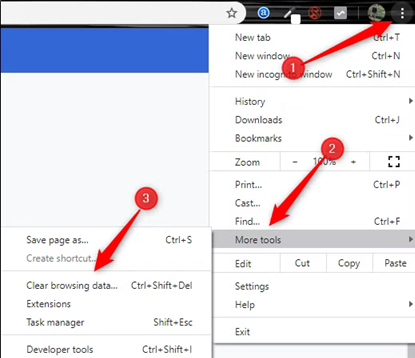
Le problème restant pourrait provenir de votre navigateur ou de votre connexion Internet. Dans ce cas, vous pouvez essayer de résoudre les problèmes de connexion Internet dans votre navigateur.
Si le téléchargement réussit en utilisant un navigateur différent, une application différente, un réseau Internet différent ou un dossier de sauvegarde différent, cela indique que le problème initial était local et lié à la première session ou à l'emplacement de sauvegarde.
Si la même page continue de ne pas se charger sur plusieurs navigateurs, appareils, réseaux et comptes, même après avoir reconstruit les couches de conception, vous devriez ouvrir le Centre d'aide officiel de Canva.
Envoyez à Canva le lien vers votre design, le numéro de la page où le téléchargement a échoué, le type de fichier, la version de votre navigateur ou application, ainsi qu'une capture d'écran. Ces informations permettent de déterminer si le problème vient du design lui-même ou de votre compte, plutôt que de simplement constater que le téléchargement ne fonctionne pas.
Une fois le fichier téléchargé, ouvrez-le et examinez la page qui posait problème. La présence du fichier dans votre dossier Téléchargements confirme la réussite du transfert ; la vérification du fichier PNG ou PDF confirme que Canva a correctement traité le visuel. Assurez-vous également que les icônes ou les aperçus du PDF s’affichent correctement.
Les commentaires sont fermés.