
Résolution de l’erreur « Application Error: Client-Side Exception » dans Chrome
Vous rencontrez l'erreur « Erreur d'application : une exception côté client s'est produite » dans votre navigateur Chrome ? Découvrez des solutions rapides et efficaces pour résoudre ce problème dès maintenant !

Les choses les plus importantes que vous devez savoir
- Commencez par essayer le site en mode navigation privée pour déterminer si le problème est dû à des données temporaires, aux cookies ou à un conflit avec des plugins.
- Veillez à mettre à jour régulièrement votre navigateur Google Chrome afin de résoudre les problèmes de compatibilité avec les sites web modernes et de mettre à jour les composants essentiels.
- Effacez vos données de navigation, y compris les images, les fichiers en cache et les cookies, pour forcer votre navigateur à télécharger de nouveaux fichiers de site.
Si vous obtenez le message d'erreur « Erreur d'application : une exception côté client s'est produite » lorsque vous essayez d'ouvrir un site Web dans le navigateur Google Chrome , cela signifie généralement que le site a commencé à se charger, mais que le code de la page a planté lors de son exécution dans votre navigateur.
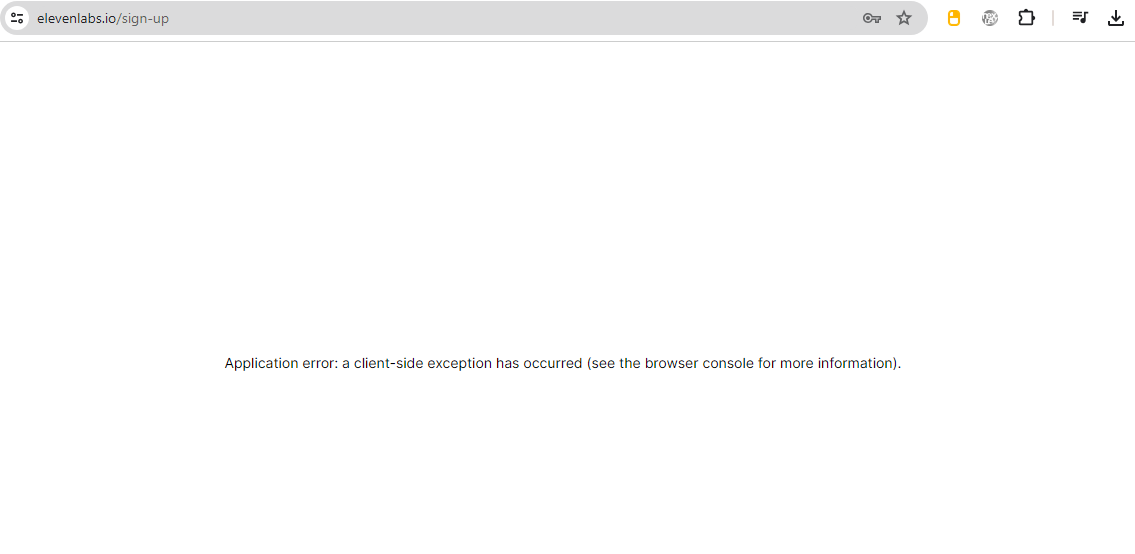
Cette erreur est souvent liée à des données de site web en cache corrompues, à des cookies défectueux, à des conflits d'extensions , à une version obsolète de Chrome ou à des paramètres de navigateur qui perturbent le chargement et l'exécution des fichiers JavaScript du site web. Dans certains cas, le problème ne provient pas de votre ordinateur, mais plutôt d'un code défectueux, incomplet ou incompatible sur le site web lui-même.
Ce problème pouvant provenir du navigateur Chrome ou du site web lui-même, il est préférable de commencer par effectuer des vérifications rapides côté navigateur, puis de vérifier si le problème ne se produit que sur ce site spécifique.
1. Essayez le site web en mode navigation privée.
Avant de modifier les paramètres, testez le site en mode navigation privée. Ce mode ouvre Chrome dans une nouvelle session temporaire et désactive les extensions par défaut, sauf si vous les avez activées manuellement. C'est l'un des moyens les plus rapides de vérifier si le problème provient de données en cache, de cookies ou d'un conflit d'extensions.
- Ouvrez le navigateur Google Chrome.
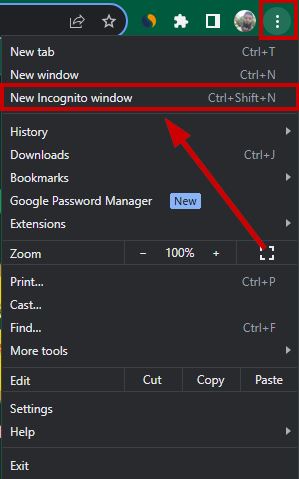
- Cliquez sur l'icône de menu (trois points) dans le coin supérieur droit.
- Sélectionner Nouvelle fenêtre incognito.
![Capture d'écran montrant l'option « Nouvelle fenêtre de navigation privée » dans le menu Chrome.]()
- Ouvrez le site concerné dans une fenêtre de navigation privée.
- Si le site fonctionne correctement, le problème est très probablement lié aux extensions, aux cookies ou aux données de navigation mises en cache dans votre session Chrome habituelle.
2. Effectuez une actualisation majeure de la page
Pour résoudre le problème d'affichage incorrect des pages dans Chrome, qui peut être dû à l'utilisation de fichiers de site web obsolètes par le navigateur, un rechargement forcé est une solution efficace. Alors qu'un rechargement classique peut réutiliser certaines ressources en cache, un rechargement forcé oblige Chrome à demander des copies entièrement nouvelles des fichiers de la page.
- Ouvrez le site web concerné dans le navigateur Google Chrome.
- Appuyez sur les touches Ctrl + Maj + R Sur le clavier.
- Au lieu de cela, appuyez sur Ctrl + F5 Si votre système le prend en charge.
- Veuillez patienter jusqu'à ce que la page soit entièrement rechargée.
- Vérifiez si l'erreur persiste.
3. Mettre à jour Google Chrome
La mise à jour de Google Chrome est essentielle pour résoudre de nombreux problèmes, car les versions obsolètes peuvent entraîner des problèmes de compatibilité avec les sites web modernes, notamment ceux qui utilisent les dernières fonctionnalités JavaScript ou des mesures de sécurité avancées. La mise à jour garantit également que les composants critiques du navigateur susceptibles de provoquer des erreurs sont à jour.
- Ouvrez le navigateur Google Chrome.
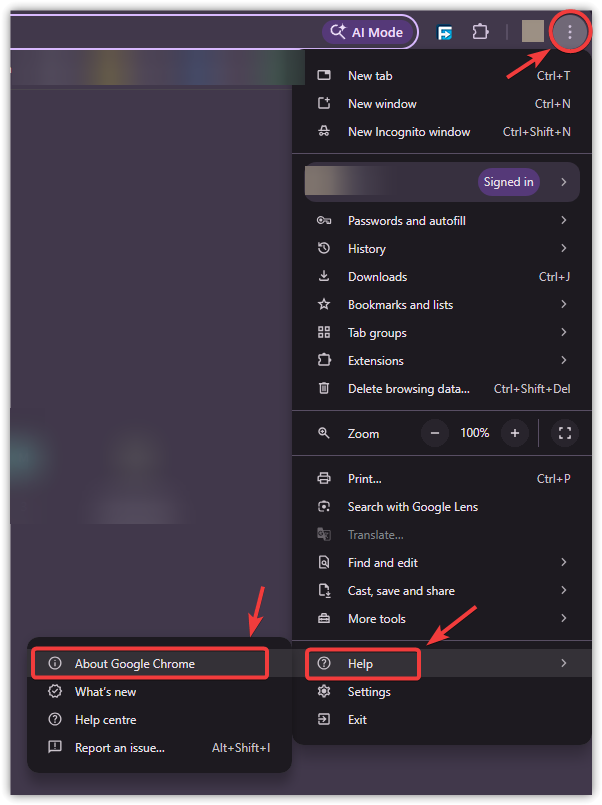
- Cliquez sur le menu à trois points dans le coin supérieur droit.
- Sélectionner Aide ← À propos de Google Chrome.
![L'image montre le menu d'aide de Chrome et la sélection « À propos de Google Chrome ».]()
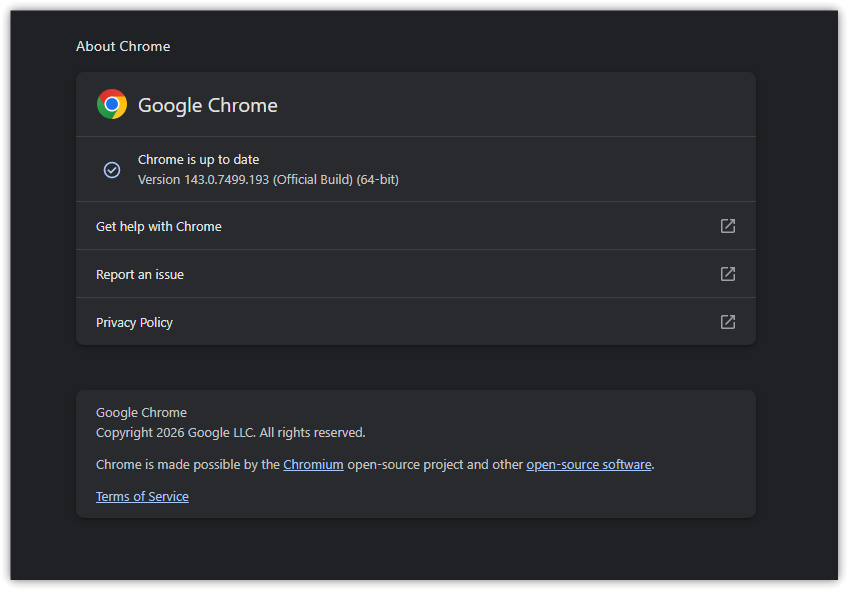
- Autoriser Chrome à rechercher automatiquement les mises à jour.
- Si une mise à jour est disponible, autorisez son installation.
![Image montrant l'écran de mise à jour de Google Chrome.]()
- Redémarrez Chrome une fois la mise à jour terminée.
4. Effacer les données de navigation
Chrome stocke des fichiers temporaires (cache), des cookies et d'autres données de sites web afin d'accélérer le chargement des pages lors des visites ultérieures. Toutefois, si ces données stockées sont corrompues ou incompatibles avec la version actuelle du site web, Chrome risque de continuer à les utiliser, ce qui peut empêcher le chargement correct des pages. Effacer les données de navigation force Chrome à télécharger des fichiers web à jour au lieu de s'appuyer sur des données locales corrompues ou obsolètes.
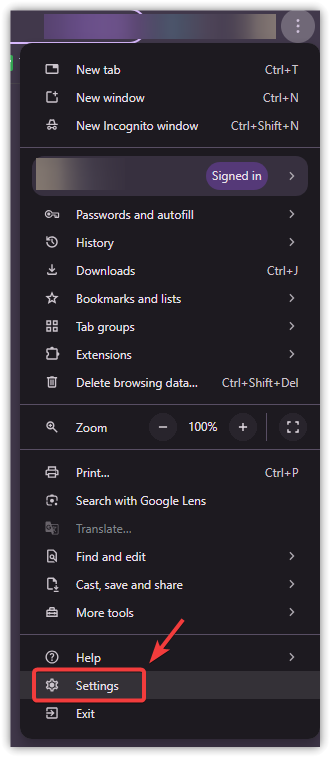
- Ouvrez le navigateur Google Chrome.
- Cliquez sur le menu à trois points et sélectionnez Paramètres.
![Le menu à trois points dans le navigateur Chrome]()
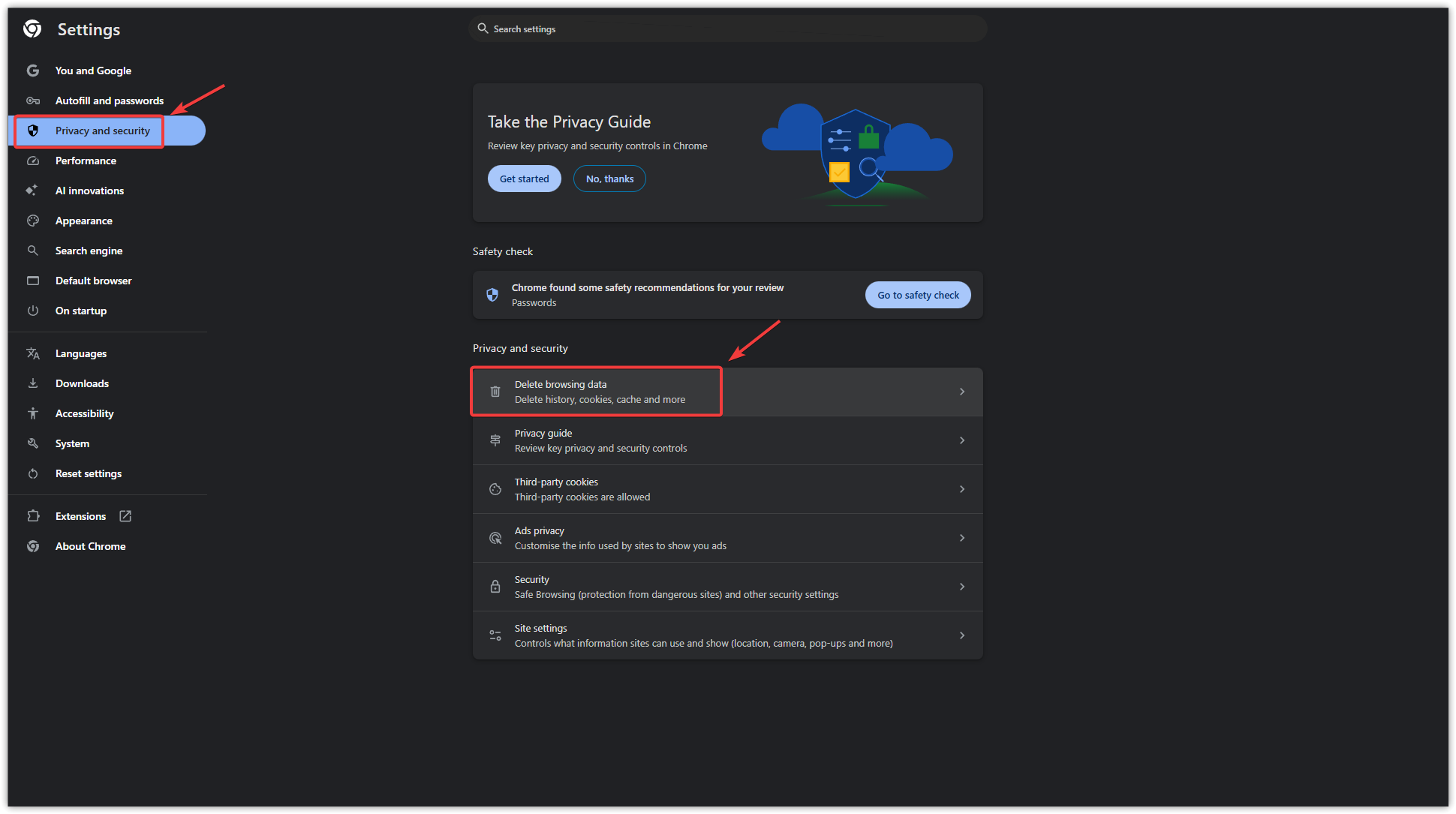
- Aller à Confidentialité et sécurité.
- Cliquez Effacer les données de navigation.
![L'option de Chrome pour effacer les données de navigation]()
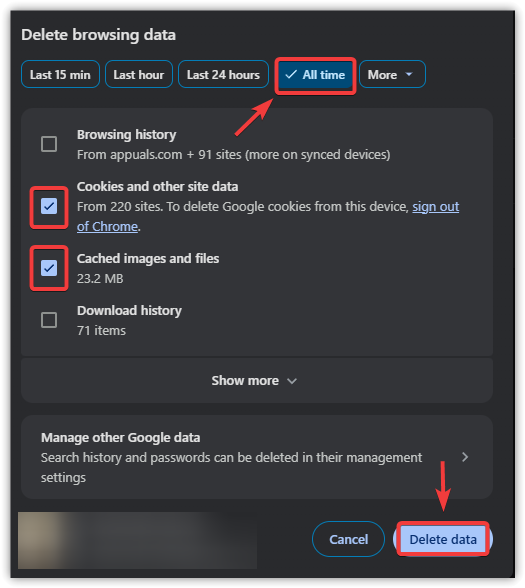
- Sélectionner Tout En termes de délai.
- Cochez les deux cases Images et fichiers mis en cache et Cookies et autres données du site.
- Cliquez Effacer les données.
![Bouton Effacer les données dans Chrome]()
Remarque : La suppression des cookies vous déconnectera de nombreux sites web. Assurez-vous donc de connaître vos identifiants de connexion avant de continuer.
5. Désactiver ou supprimer les plugins problématiques
Les extensions qui bloquent du contenu, injectent des scripts, modifient des éléments de page ou filtrent les requêtes web peuvent perturber le chargement d'un site web. Parmi les exemples courants, on trouve les bloqueurs de publicités, les bloqueurs de scripts, les outils de protection de la vie privée, les extensions VPN et les modules d'optimisation de page. Si une extension modifie la page d'une manière inattendue, le code front-end du site web peut dysfonctionner, entraînant une exception côté client.
- Ouvrez le navigateur Google Chrome.
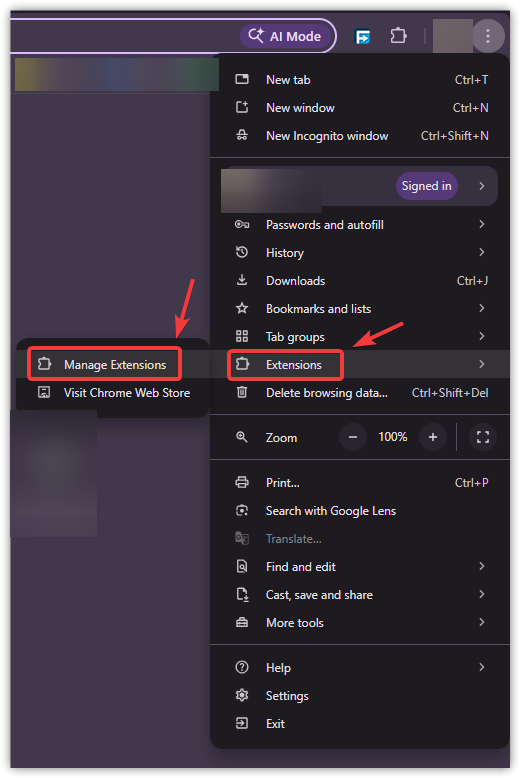
- Cliquez sur le menu à trois points et accédez à Extensions ← Gérer les extensions.
![Image montrant la liste des extensions dans Google Chrome]()
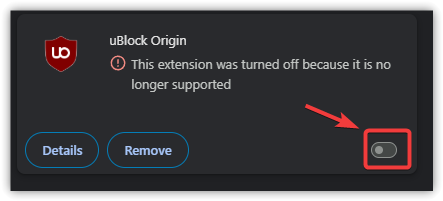
- Désactivez tous les modules complémentaires à l'aide du bouton bascule.
![Image illustrant comment désactiver les extensions à l'aide du bouton de bascule Chrome.]()
- Rechargez le site web concerné.
- Si l'erreur disparaît, réactivez les plugins un par un jusqu'à ce que le problème réapparaisse.
- Supprimez, mettez à jour ou désactivez l'extension problématique.
6. Réinitialisez Google Chrome
Si le problème provient d' une mauvaise configuration cachée du navigateur , de paramètres modifiés ou d'une combinaison de conflits entre profils et extensions, la réinitialisation de Chrome peut le résoudre. Cette opération rétablit les paramètres par défaut de Chrome et désactive les extensions, ce qui en fait une solution utile lorsque les solutions plus simples échouent. Vos favoris, votre historique de navigation et vos mots de passe enregistrés ne seront pas supprimés, mais les paramètres de démarrage, les paramètres des nouveaux onglets, les onglets épinglés et les préférences du moteur de recherche seront réinitialisés.
- Ouvrez GoogleChrome.
- Aller à Paramètres.
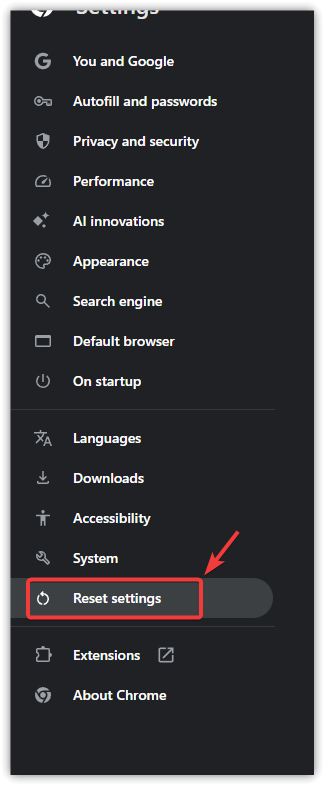
- Faites défiler vers le bas et appuyez sur Rétablir les paramètres.
![Capture d'écran du bouton de réinitialisation des paramètres dans Chrome]()
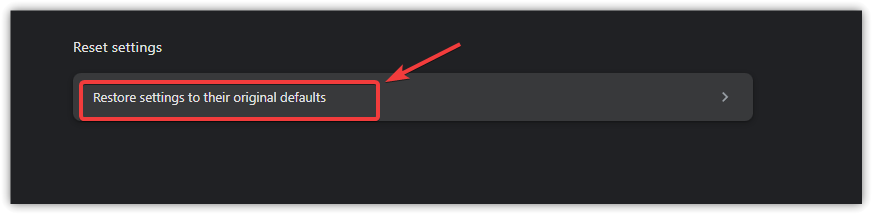
- Sélectionner Restaurer les paramètres par défaut.
![Capture d'écran de l'option permettant de restaurer les paramètres par défaut dans Chrome]()
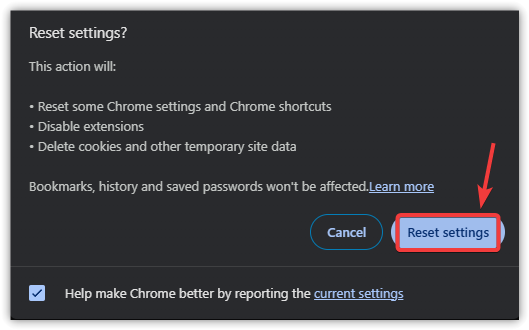
- Confirmer en cliquant Rétablir les paramètres.
![Capture d'écran pour confirmer la réinitialisation des paramètres dans Chrome]()
- Redémarrez Chrome.
Si aucune des solutions liées au navigateur ne fonctionne et que le problème persiste sur une page ou un service spécifique, il est probable qu'il provienne du site web lui-même. Dans ce cas, la meilleure solution consiste à attendre que le propriétaire du site le corrige ou à contacter son service d'assistance, s'il est disponible.
Les commentaires sont fermés.