

Lorsque vous ouvrez ou parcourez des fichiers PDF sur votre ordinateur ou via l'Explorateur de fichiers , il se peut que les icônes se transforment soudainement en carrés noirs . Bien que les fichiers s'ouvrent correctement, les aperçus miniatures disparaissent. Ce problème survient lorsque Windows ne parvient pas à afficher correctement les icônes PDF en raison d'un bug dans son système de création de miniatures, ce qui l'oblige à afficher des icônes corrompues ou génériques.

La cause la plus fréquente est un cache d'icônes Windows corrompu ou obsolète . Parmi les autres causes possibles :
- Application par défaut incorrecte associée aux fichiers PDF.
- Désactiver ou bloquer la création de vignettes.
- Vignettes masquées dans les paramètres de l'Explorateur de fichiers.
1. Définir le programme par défaut pour les fichiers PDF
Si le lecteur PDF par défaut n'est plus enregistré, Windows ne parvient pas à associer la vignette correcte au type de fichier. La réinitialisation du lecteur par défaut (tel qu'Adobe Acrobat Reader ou Microsoft Edge ) rétablit l'association du fichier et permet à Windows de reconstruire correctement son cache d'icônes.
- Faites un clic droit sur n'importe quel fichier PDF et sélectionnez Propriété.
![]()
- Cliquez Changement À côté de S'ouvre avec.
![]()
- Sélectionnez votre visionneuse préférée, telle qu'Adobe Acrobat Reader ou Microsoft Edge.
![]()


2. Modifier les paramètres de l'explorateur de fichiers
Lorsque l'Explorateur de fichiers est configuré pour afficher les icônes au lieu des miniatures, Windows ne peut pas créer d'aperçus miniatures pour les fichiers PDF. En activant l'affichage des miniatures, le système peut à nouveau afficher les icônes correctement.
- Clique sur Windows + E Pour ouvrir l'Explorateur de fichiers, cliquez ensuite sur Affichage > Options.
![]()
- Allez dans l'onglet عرض.
- Désélectionner ... Afficher toujours les icônes, jamais les miniatures.
![]()
- Cliquez Application ثم Ok.
- Fermez l'Explorateur de fichiers et rouvrez-le pour actualiser vos icônes.


3. Vider le cache des icônes
Un cache d'icônes corrompu empêche souvent Windows d'afficher correctement les miniatures. Vider le cache d'icônes supprime toutes les entrées corrompues et force Windows à reconstruire automatiquement les nouvelles versions, résolvant ainsi le problème des icônes noires.
- Clique sur Windows + REt le type
%LOCALAPPDATA%Et appuyez sur Entrer.![]()
- Supprimer le fichier
IconCache.dbEt tous les fichiersIconCache_*.![]()
- Clique sur Windows + R Encore une fois, écrivez
%LOCALAPPDATA%MicrosoftWindowsExplorerEt appuyez sur Entrer.![]()
- Localiser tous les fichiers
thumbcache_*.dbet supprimez-le.![]()
- Redémarrez votre ordinateur pour reconstruire le cache des icônes.


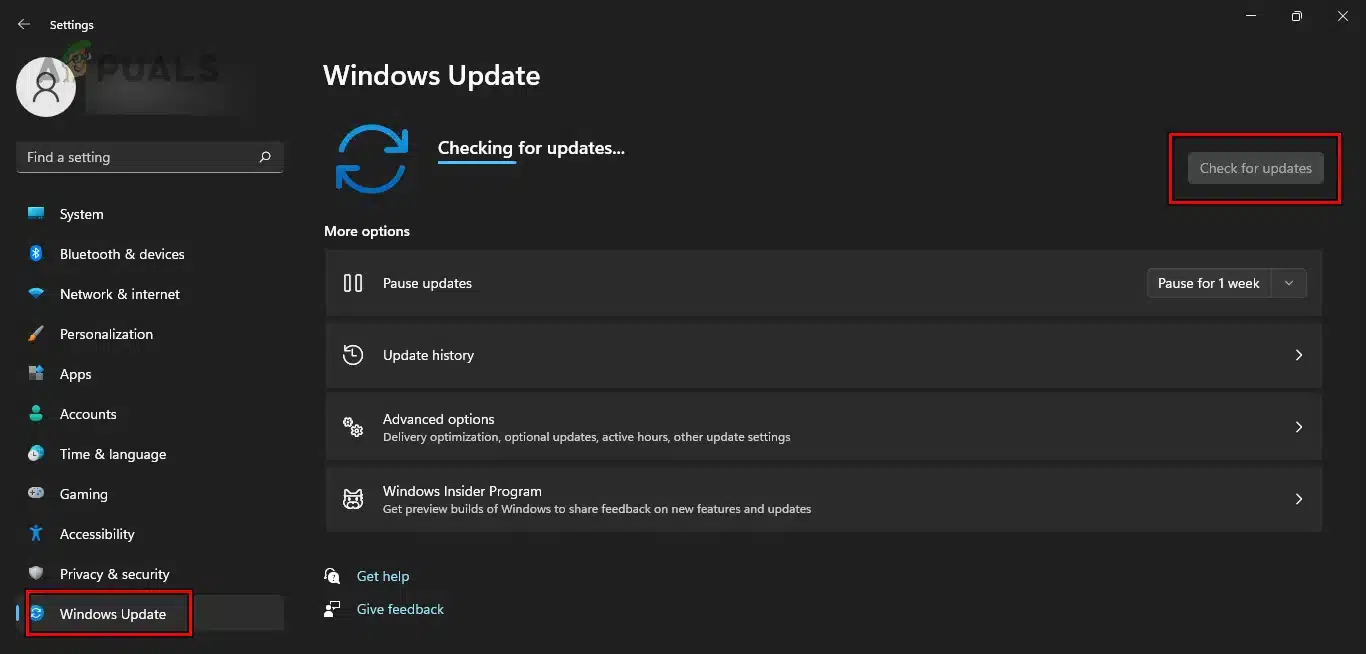
4. Windows Update
Il arrive que les problèmes d'affichage des miniatures soient liés à des bogues Windows corrigés dans les mises à jour ultérieures. L'installation des derniers correctifs garantit le bon fonctionnement de tous les composants de gestion des icônes.
- Clique sur Windows + I Pour ouvrir Paramètres.
- Aller à Windows Update.
- Cliquez Vérifier les mises à jour Installez toutes les mises à jour disponibles.
![]()
- Redémarrez votre PC une fois l'installation terminée.
Les commentaires sont fermés.