

Points clés
- Si vous utilisez Outlook ou Gmail, ouvrez votre messagerie et cliquez sur l'option d'impression. Sélectionnez Enregistrer/Imprimer dans le menu d'impression, nommez votre fichier PDF et appuyez sur Entrée.
- Si vous utilisez Outlook ou Gmail sur votre téléphone mobile, ouvrez votre messagerie et appuyez sur l'icône à trois points. Sélectionnez Imprimer, puis choisissez Enregistrer au format PDF dans le menu qui s'affiche et appuyez sur l'icône PDF.
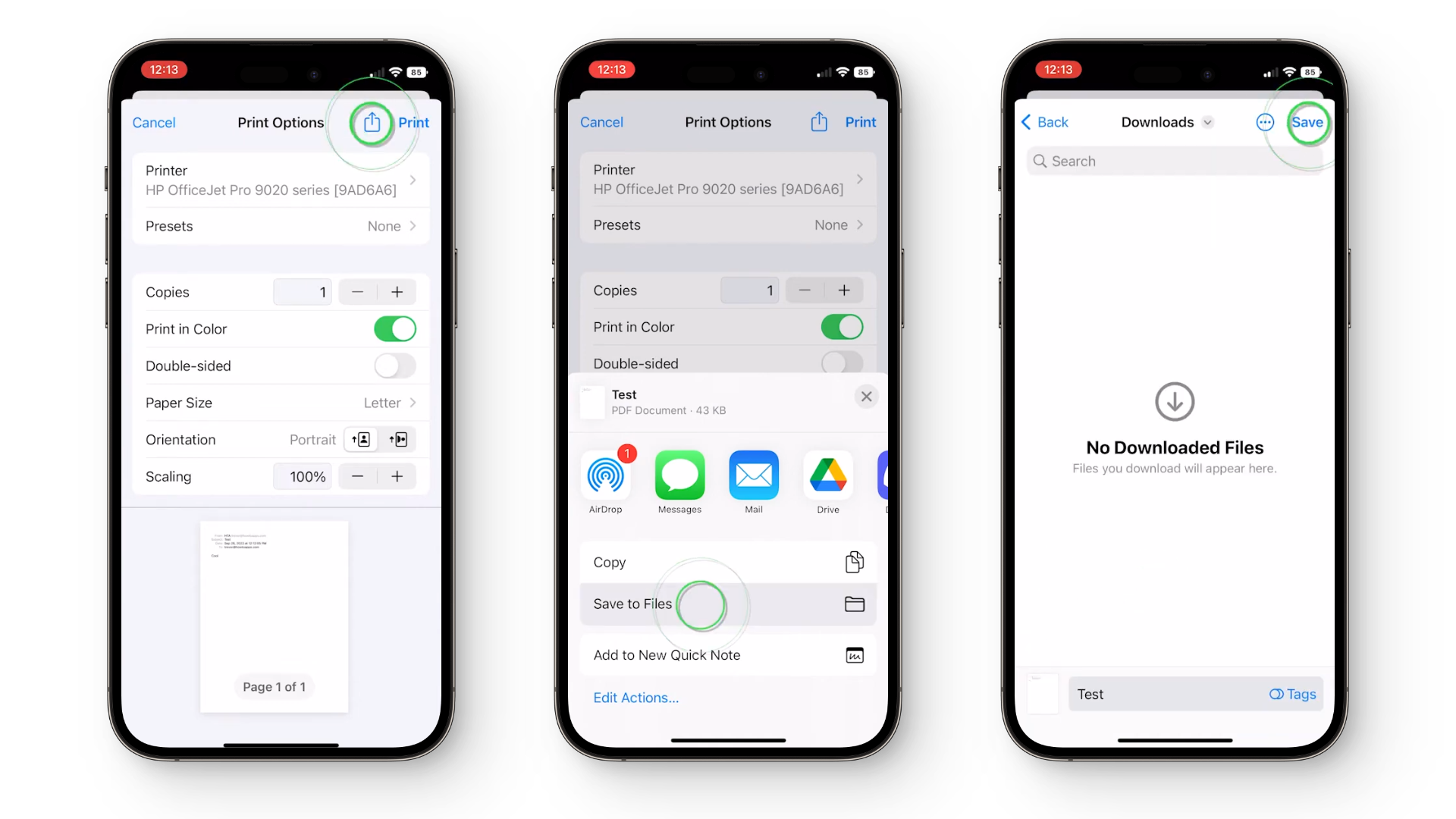
- Si vous utilisez l’application Mail d’Apple sur votre iPhone, ouvrez l’e-mail et touchez l’icône Répondre. Touchez ensuite l’icône Partager, choisissez Enregistrer dans Fichiers, sélectionnez un nom et touchez Enregistrer.
- Si vous utilisez Apple Mail sur un Mac, ouvrez l'e-mail et cliquez sur Fichier dans la barre de menus. Choisissez Exporter au format PDF, nommez votre fichier PDF et cliquez sur Enregistrer.
Le courrier électronique est devenu le principal moyen de communication professionnelle. Des offres d'emploi aux notifications, nos boîtes de réception contiennent souvent des informations cruciales qui peuvent être automatiquement supprimées au bout d'un certain temps.
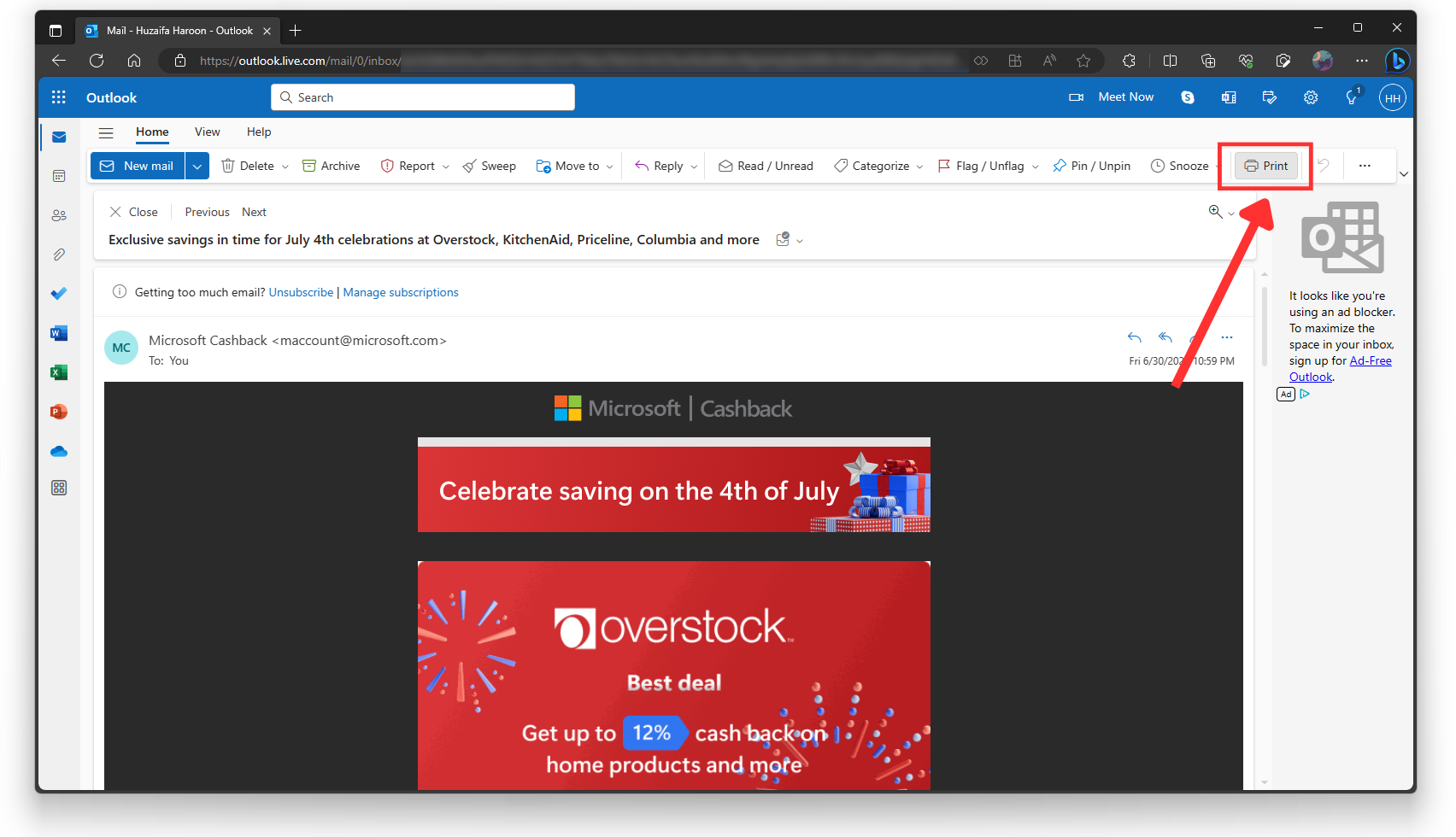
Pour éviter de supprimer accidentellement des courriels importants, il est recommandé de les convertir au format PDF afin de les conserver en toute sécurité sur votre appareil et d'y accéder en ligne comme hors ligne. Ce guide vous explique comment enregistrer facilement vos courriels au format PDF sur différentes plateformes et services.
1. Perspective
La méthode la plus simple et universelle pour enregistrer vos e-mails au format PDF est d'utiliser Outlook , disponible sur la quasi-totalité des plateformes. Ainsi, si vous utilisez Outlook, la procédure est très similaire et directe quel que soit votre appareil.
Outlook.com
Pour les utilisateurs qui utilisent le client web Outlook, veuillez suivre les étapes suivantes :
- Aller à Outlook.com Dans un navigateur Web.
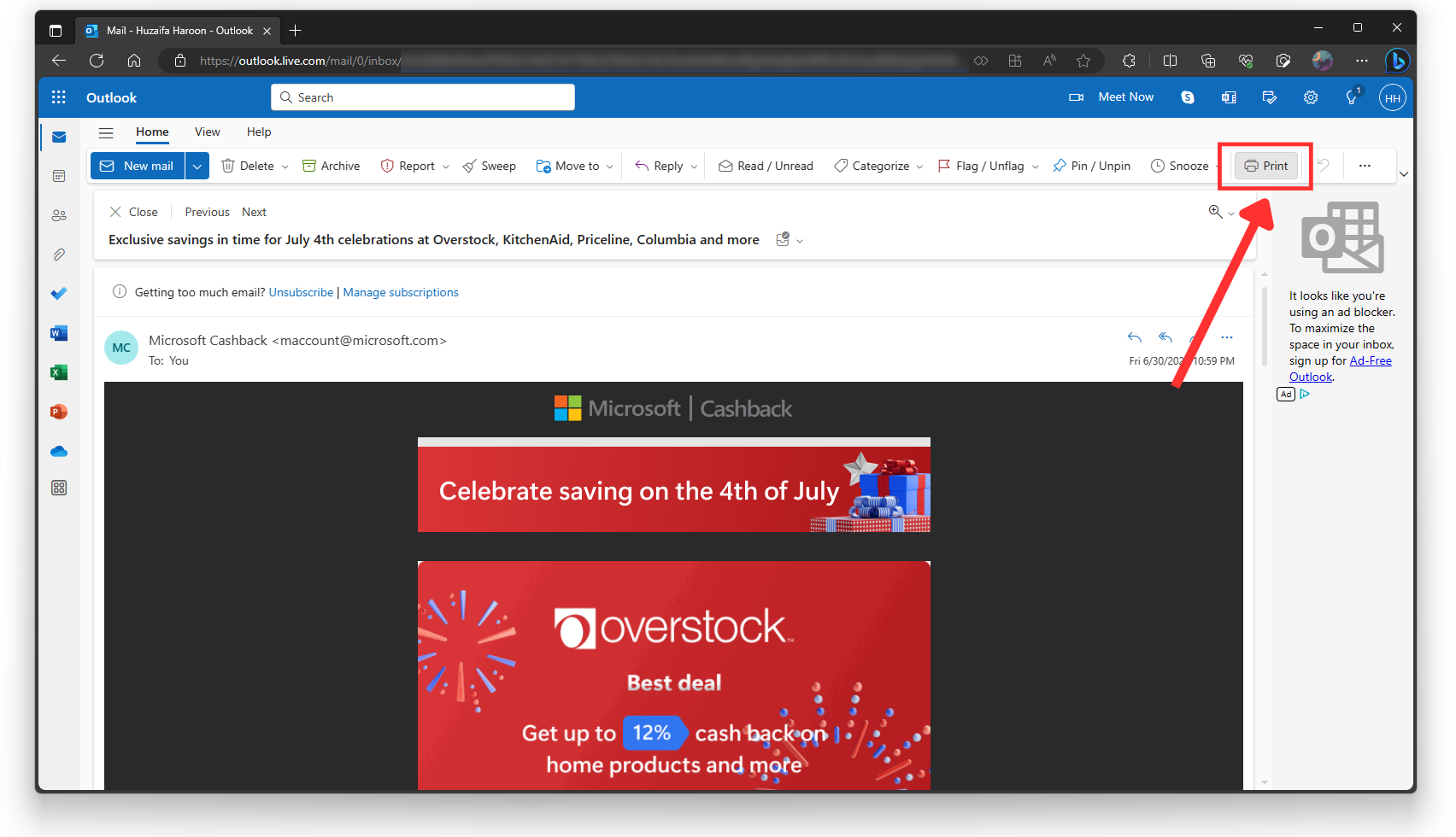
- Sélectionnez le message électronique que vous souhaitez enregistrer et cliquez sur le bouton.طباعة« Dans la barre d'outils ci-dessus. »
![]()
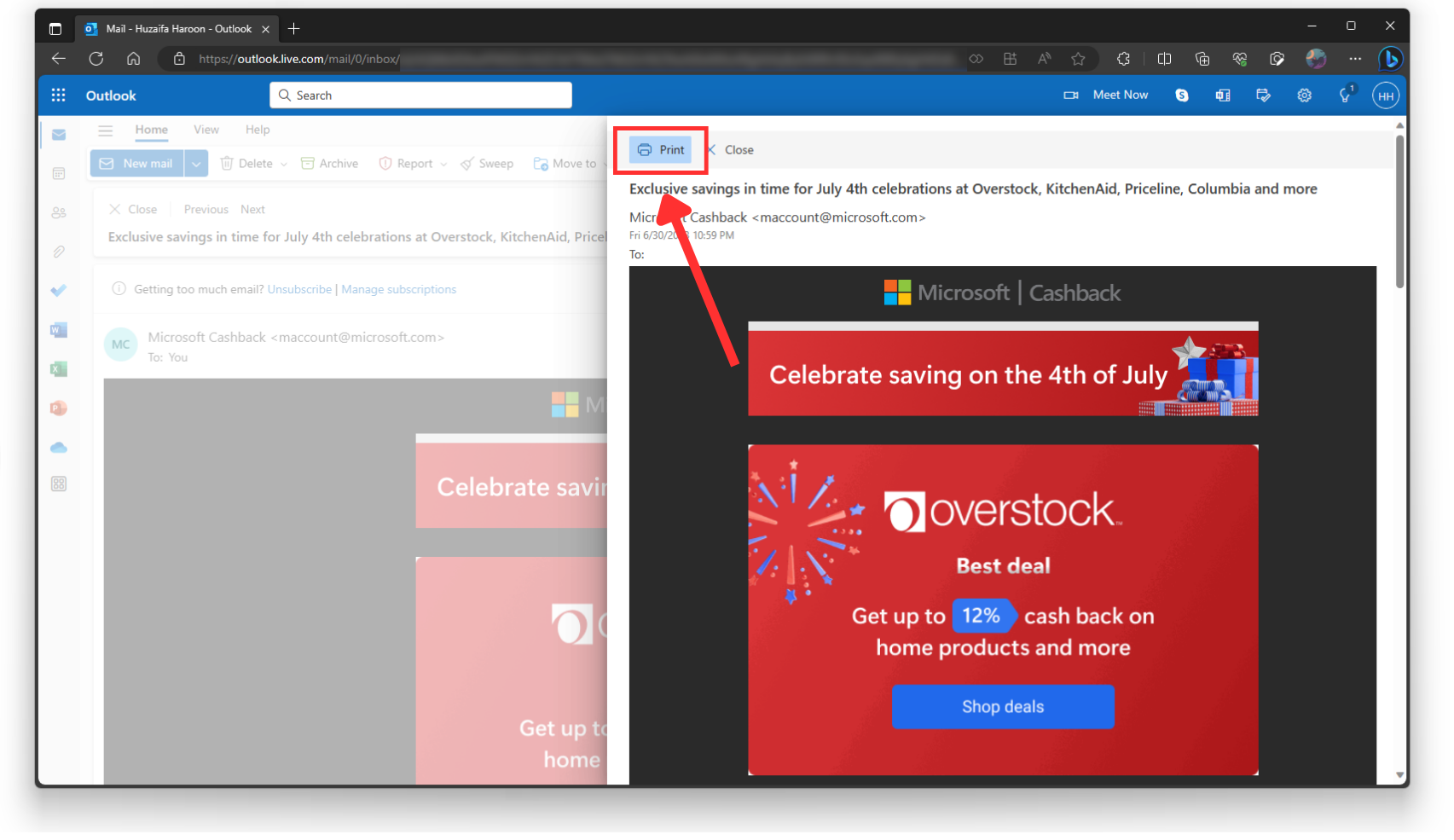
- Cliquez طباعة À nouveau lorsque vous ouvrez l'e-mail.
![]()
- Dans le menu de l'imprimante, cliquez simplement sur طباعة Une dernière fois. Cette liste peut légèrement varier selon votre navigateur.
![]()
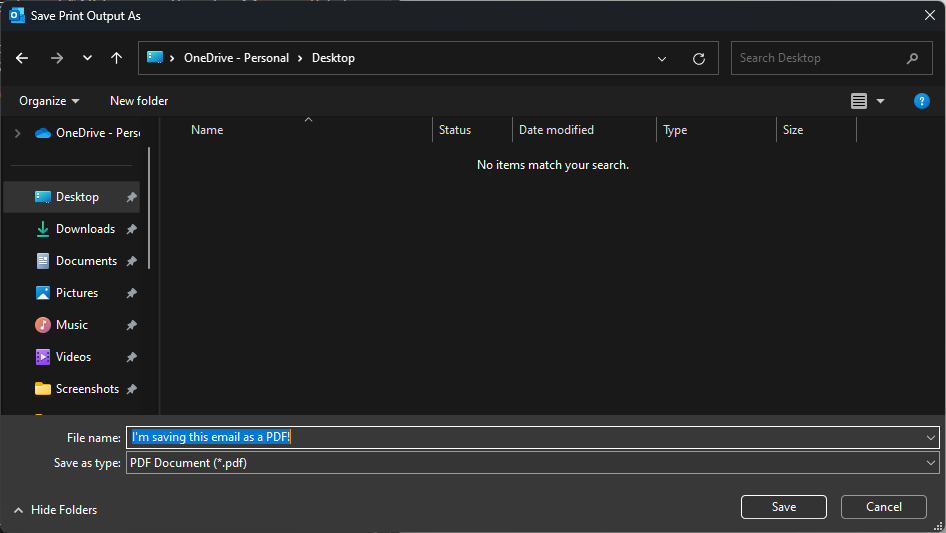
- Choisissez un nom et un emplacement pour le fichier PDF et cliquez sur Sauvegarder Ou appuyez simplement sur Entrer Sur le clavier.
![]()

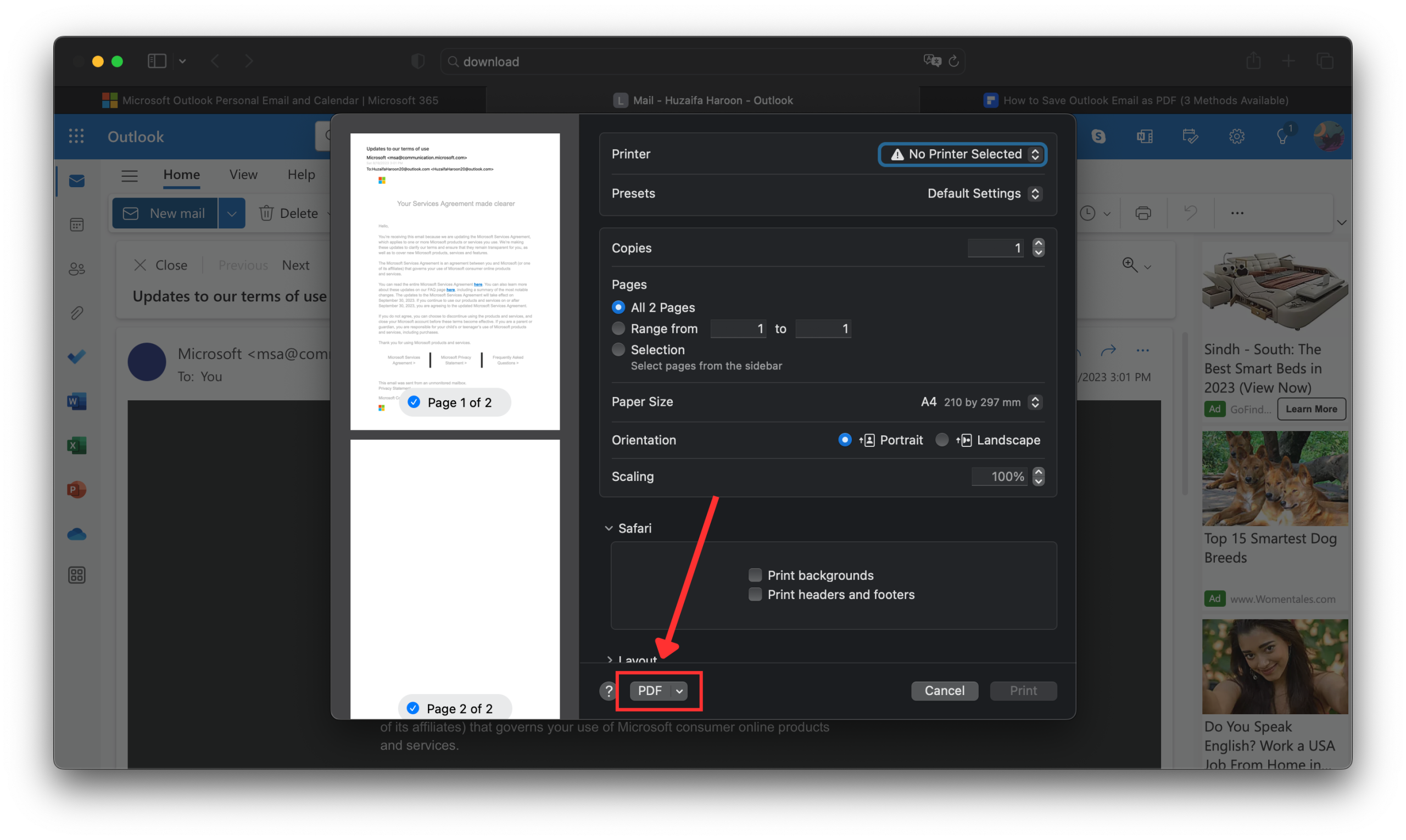
Application Outlook pour Windows et macOS
Techniquement, deux versions d'Outlook sont disponibles pour les utilisateurs d'ordinateurs de bureau. Il y a l' application Outlook standard pour Windows et la version Preview , qui est l'application Outlook standard pour Mac . Si vous utilisez la version la plus récente, suivez simplement les étapes décrites ci-dessus pour Outlook.com, car l'application a la même apparence et fonctionne de la même manière que le site web.
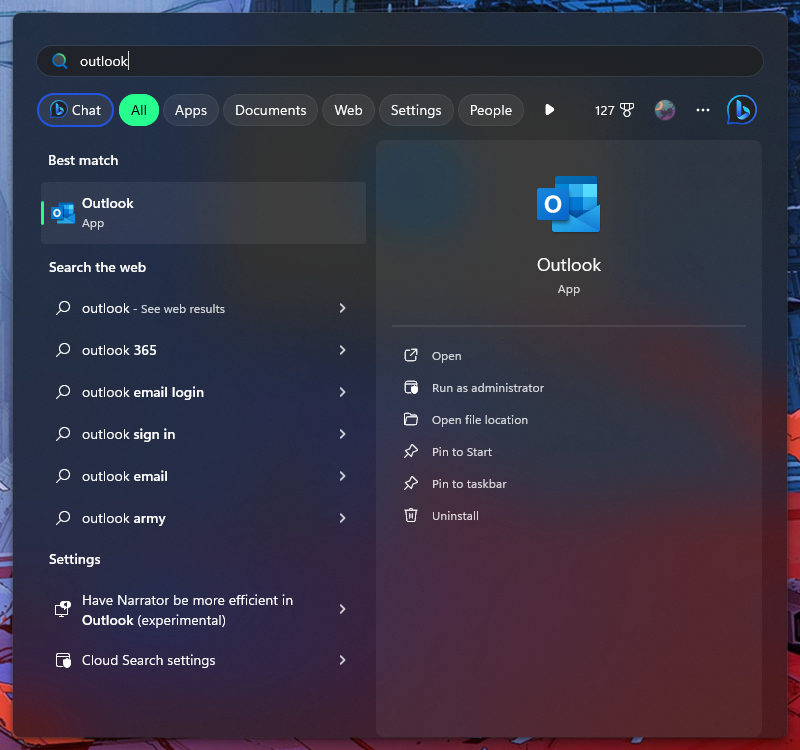
Mais si vous utilisez l' application Windows standard , suivez ces étapes :
- Commencer à jouer Microsoft Outlook.
![]()
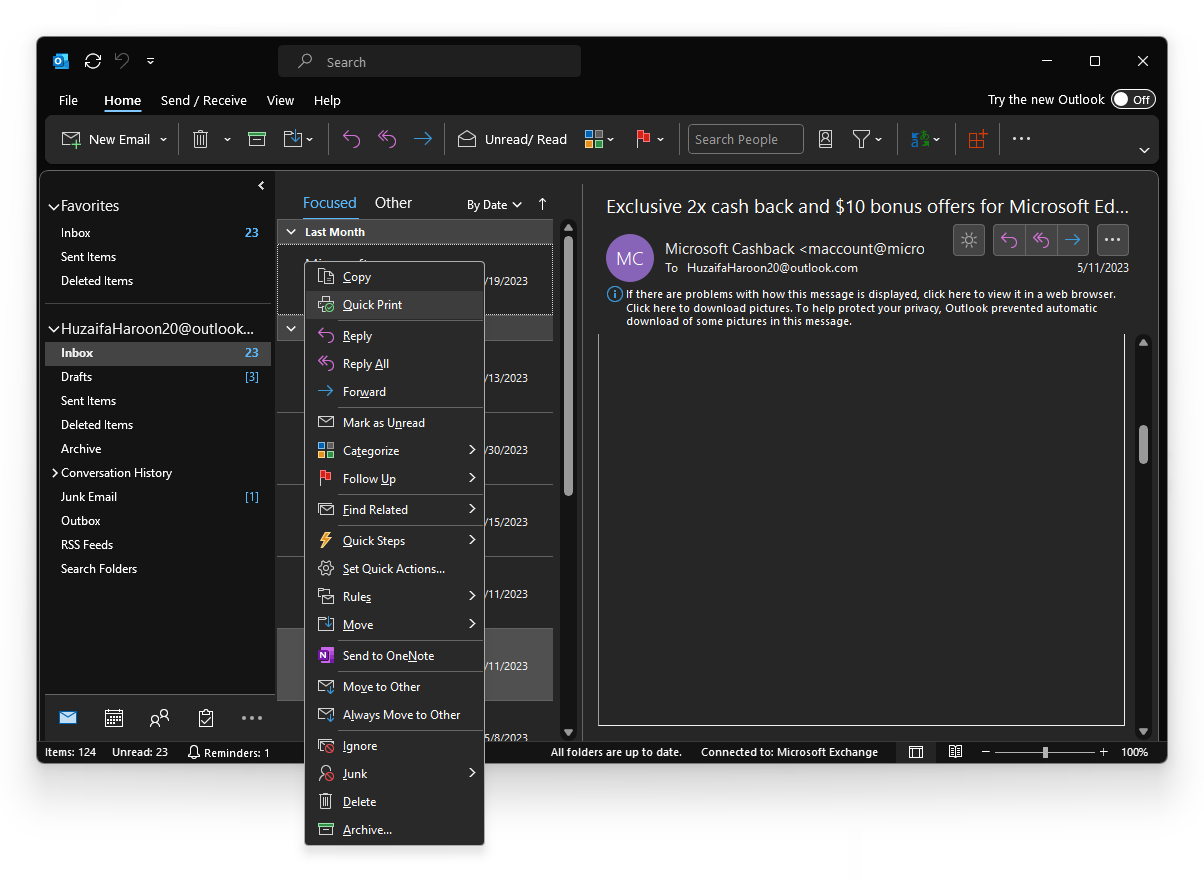
- Simplement, Clic droit Veuillez saisir l'adresse e-mail requise et sélectionner طباعة سريعة Dans la liste (deuxième option en partant du haut).
![]()
- Il vous suffit maintenant de choisir un emplacement et un nom de fichier, puis de cliquer sur EntrerVotre courriel sera automatiquement enregistré au format PDF.
![]()
Application Outlook sur Android et iPhone
Si vous utilisez un appareil mobile, les étapes pour télécharger un e-mail au format PDF dans l'application Outlook sont les mêmes sur les appareils Android et iPhone :
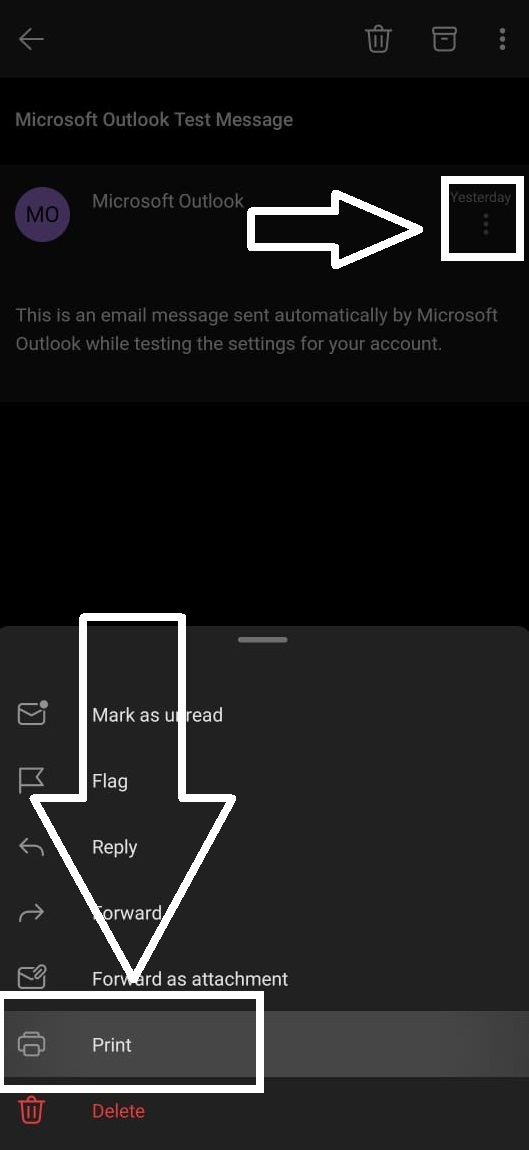
- Commencer à jouer Perspectives Sur votre téléphone, ouvrez l'e-mail que vous souhaitez enregistrer.
- Appuyez sur les trois points dans le coin supérieur droit, puis appuyez sur «طباعة" .
![Application Outlook - Option d'impression]()
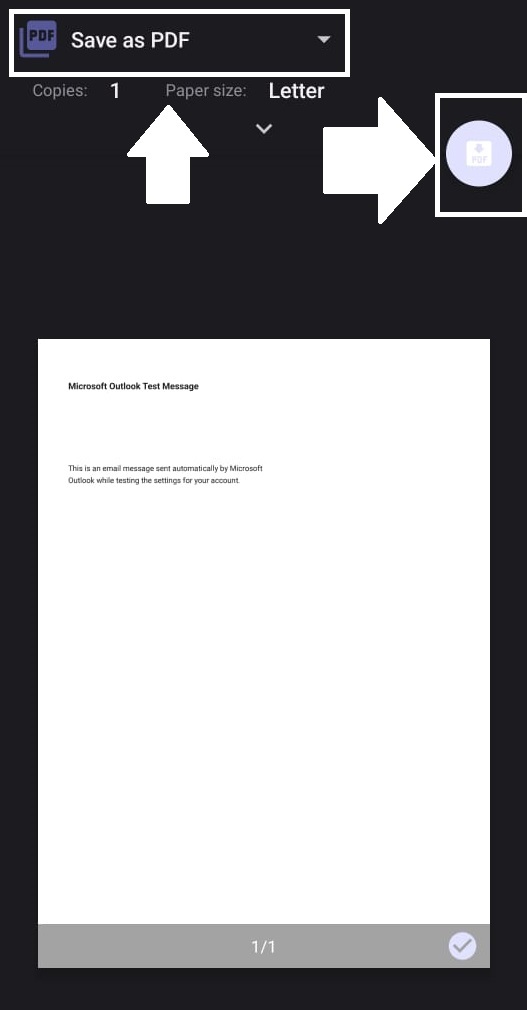
- Dans le coin supérieur gauche, cliquez et sélectionnez «Enregistrer au format PDFCliquez ensuite sur icône PDF sur la droite:
![Application Outlook - Menu Imprimer]()
- Il vous sera demandé de choisir un nom et un emplacement pour votre fichier PDF ; faites-le puis cliquez sur Sauvegarder.
2. Gmail
Si vous utilisez Android , vous avez probablement un compte Gmail . Vous pouvez facilement convertir vos messages Gmail au format PDF sur tous vos appareils en suivant les étapes ci-dessous.
Gmail.com
Cette méthode fonctionne sur tout appareil doté d'un navigateur, mais elle est plus pratique sur les appareils Windows et macOS :
- Ouvrez votre navigateur préféré et accédez à GmailOuvrez le courriel que vous souhaitez enregistrer au format PDF.
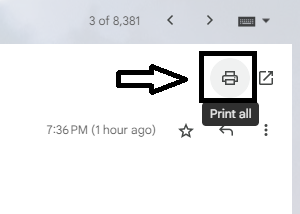
- Si vous souhaitez imprimer l'intégralité de la conversation par e-mail, appuyez sur «Imprimer toutSinon, cliquez sur l'icône à trois points correspondant à l'e-mail que vous souhaitez télécharger.
![Gmail - Imprimer tout]()
- Le menu de l'imprimante s'ouvrira dans un nouvel onglet. Cliquez dessus. طباعةChoisissez un emplacement et un nom pour votre fichier PDF, puis cliquez sur Entrer.
![]()
Votre courriel a donc été enregistré sous forme de fichier PDF sur votre ordinateur.
L'application Gmail sur Android et iPhone
- Téléchargez et ouvrez l'application Gmail Sur votre téléphone portable.
- Consultez et ouvrez le courriel que vous souhaitez télécharger au format PDF.
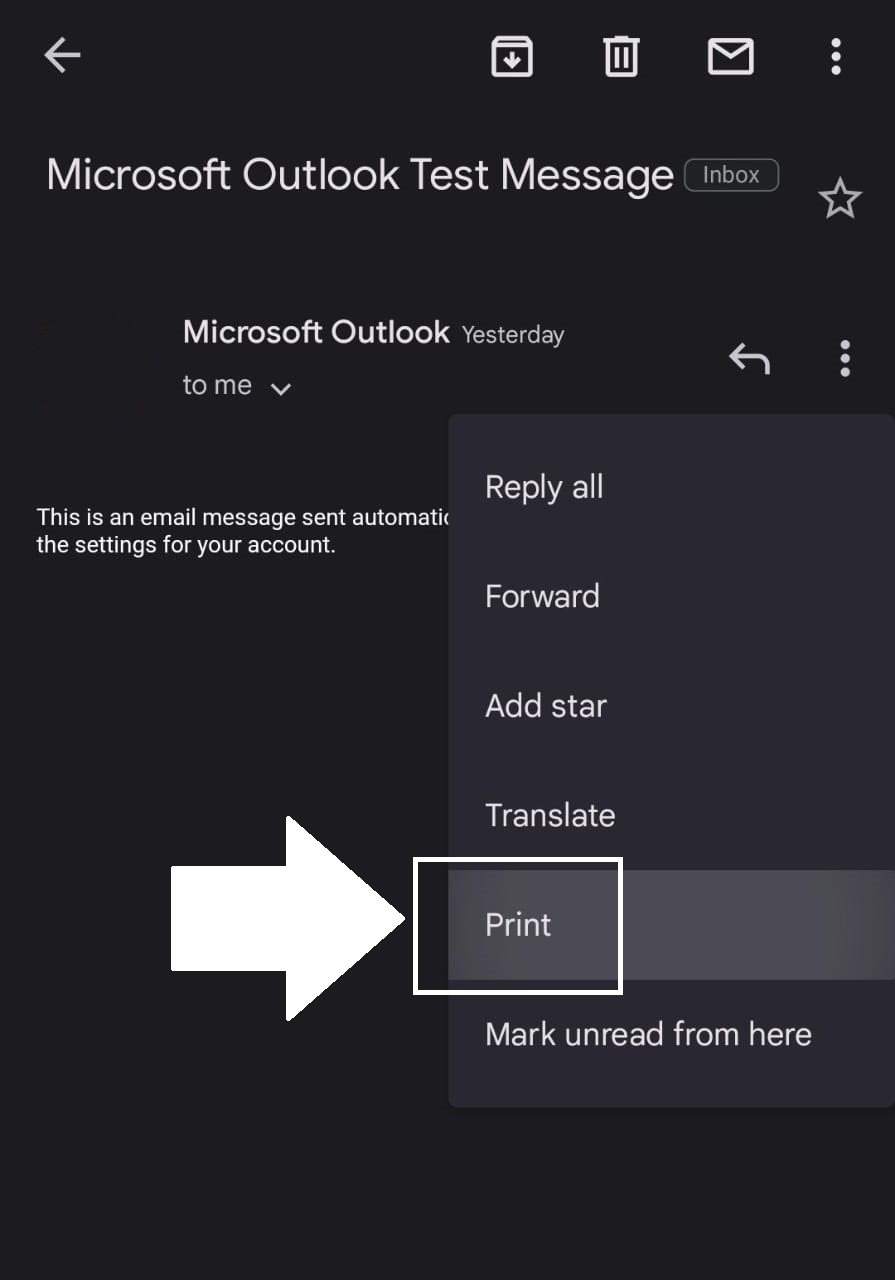
- Cliquez sur les trois points dans le coin supérieur droit.
![Gmail sur mobile - Options d'impression]()
- Cliquez en haut à gauche et assurez-vous que l'option est sélectionnée. Enregistrer au format PDF. Puis appuyez sur icône PDF Sur la droite.
![Gmail Mobile - Imprimer le menu]()
- Il vous sera demandé de choisir un nom et un emplacement pour votre fichier PDF ; faites-le puis cliquez sur Sauvegarder.
3. Apple Mail
Vous pouvez facilement enregistrer vos e-mails au format PDF grâce à l'application Mail d'Apple, intégrée à l'iPhone, l'iPad et macOS. Dans les sections Outlook et Gmail ci-dessus, nous avons déjà expliqué le fonctionnement de la fonction « Imprimer » sur iPhone ; concentrons-nous maintenant sur Mail d'Apple :
iPhone
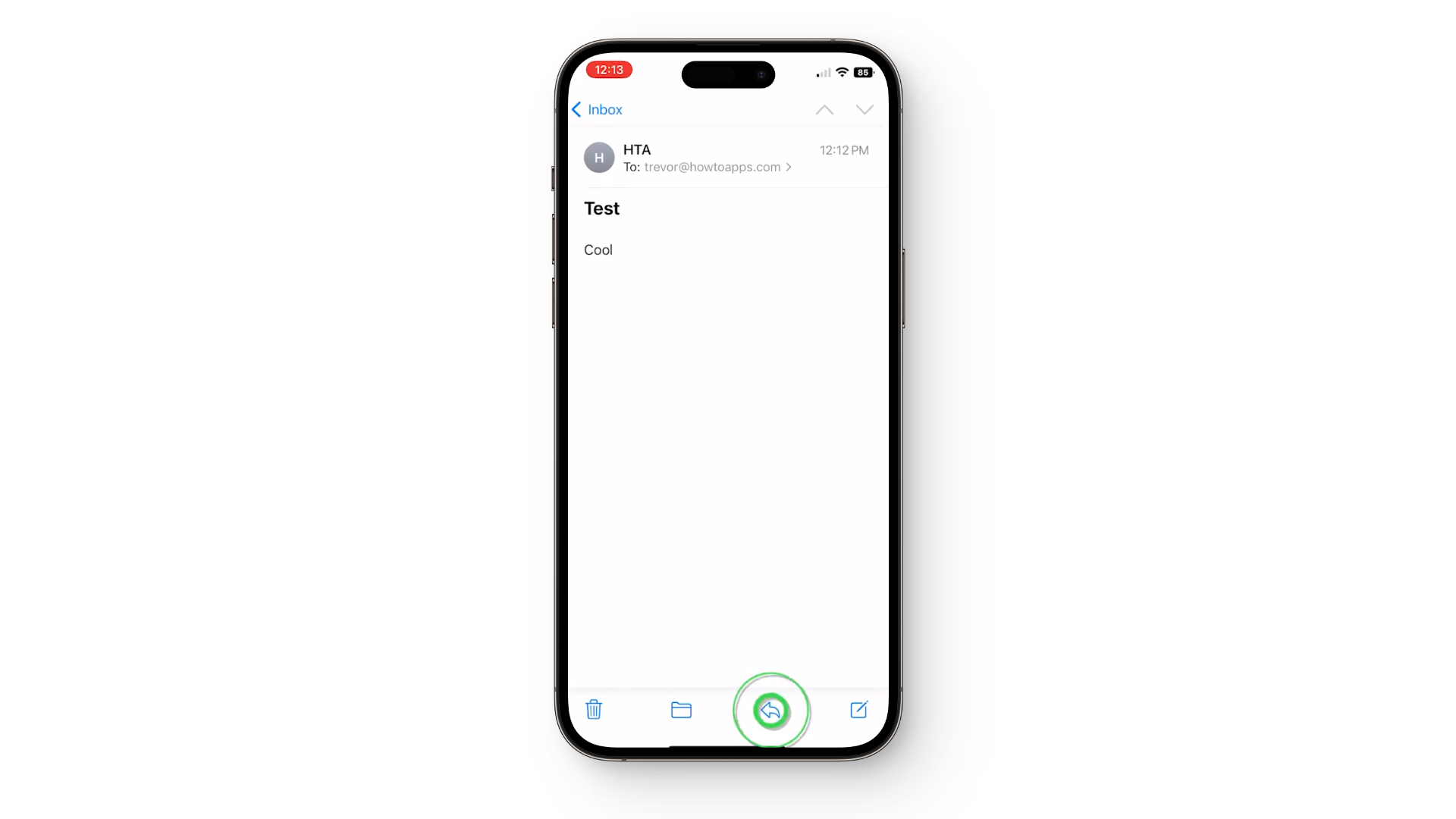
- Ouvrez l'applicationالبريدSur votre appareil, ouvrez l'e-mail que vous souhaitez enregistrer au format PDF.
- Maintenant, cliquez sur l'icône Répondre en bas.
![]()
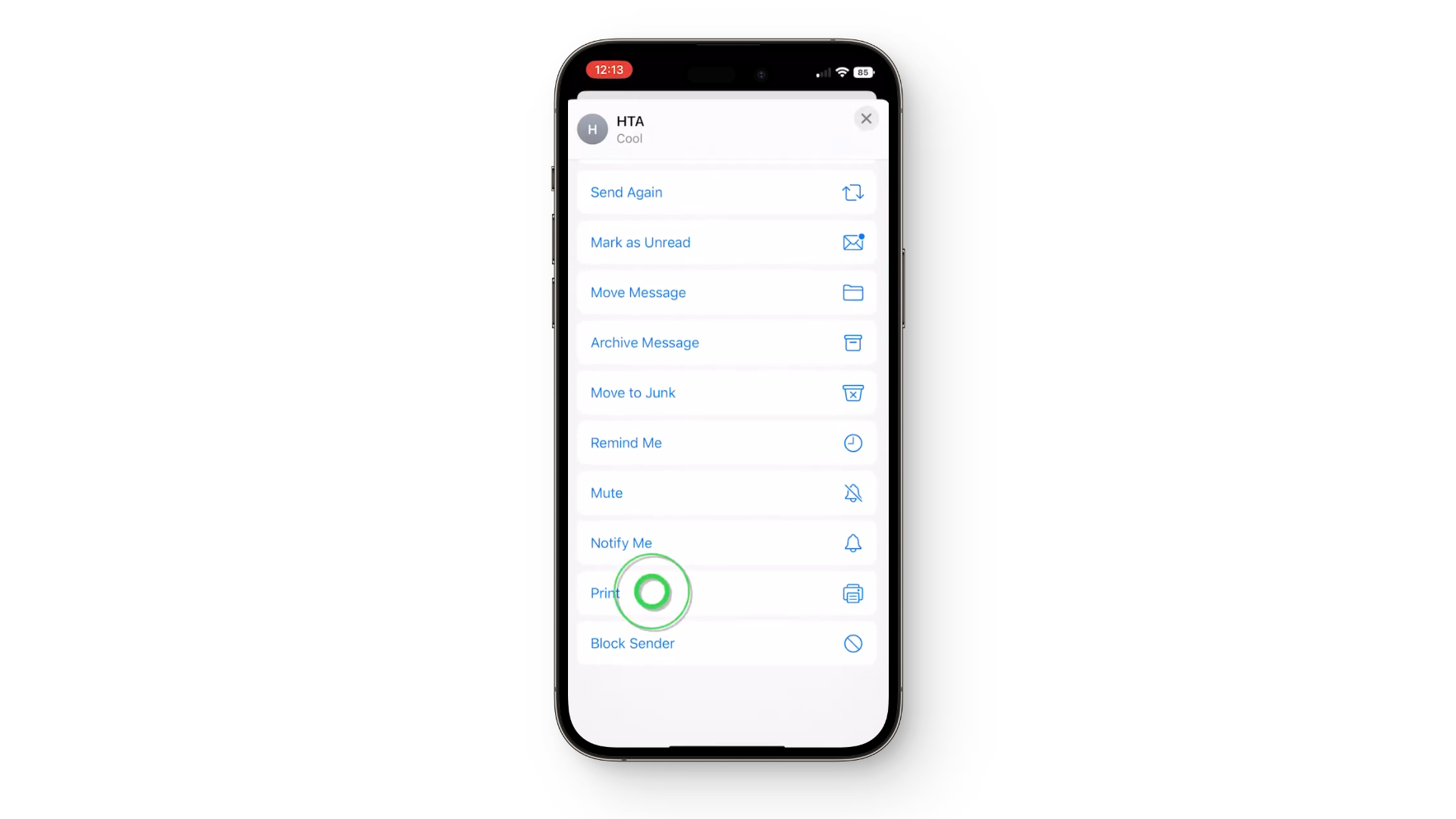
- Dans la liste des réponses, faites défiler et cliquez sur «طباعة».
![]()
- Un aperçu miniature de l'e-mail s'affichera. Répétez ensuite les étapes mentionnées dans les sections Gmail et Outlook ci-dessus : cliquez sur l'icône. Participation Dans le coin supérieur droit, appuyez ensuite sur Enregistrer dans des fichiersEnfin, nommez votre fichier PDF et cliquez sur Sauvegarder.
![]()
macOS et iPad
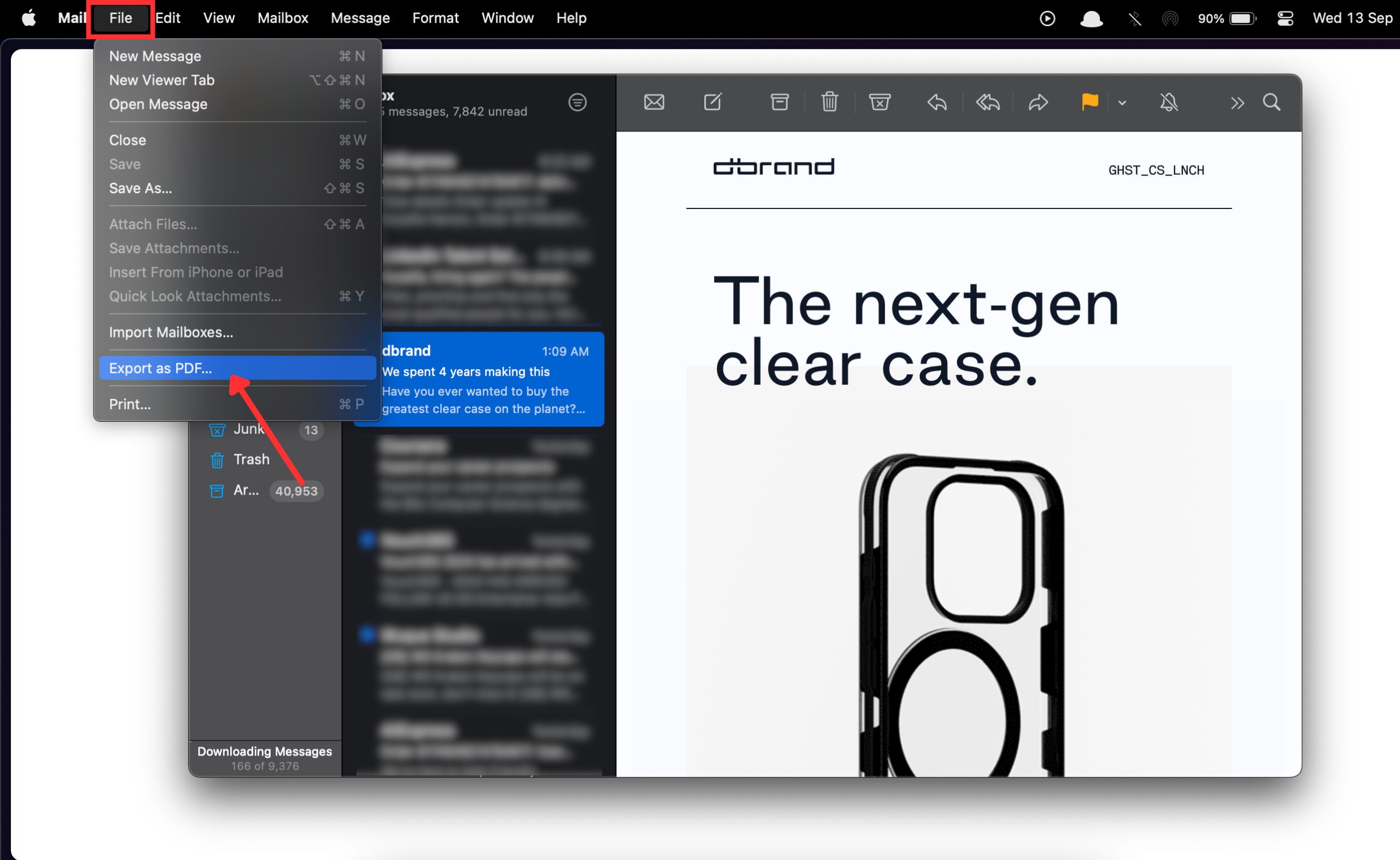
- Ouvrez le "CourrielSur votre Mac, sélectionnez l'adresse e-mail dont vous souhaitez télécharger le fichier au format PDF.
- Dans la barre de menu, cliquez sur Fichier Et sélectionnez “Exporter au format PDF« À court d'options.
![]()
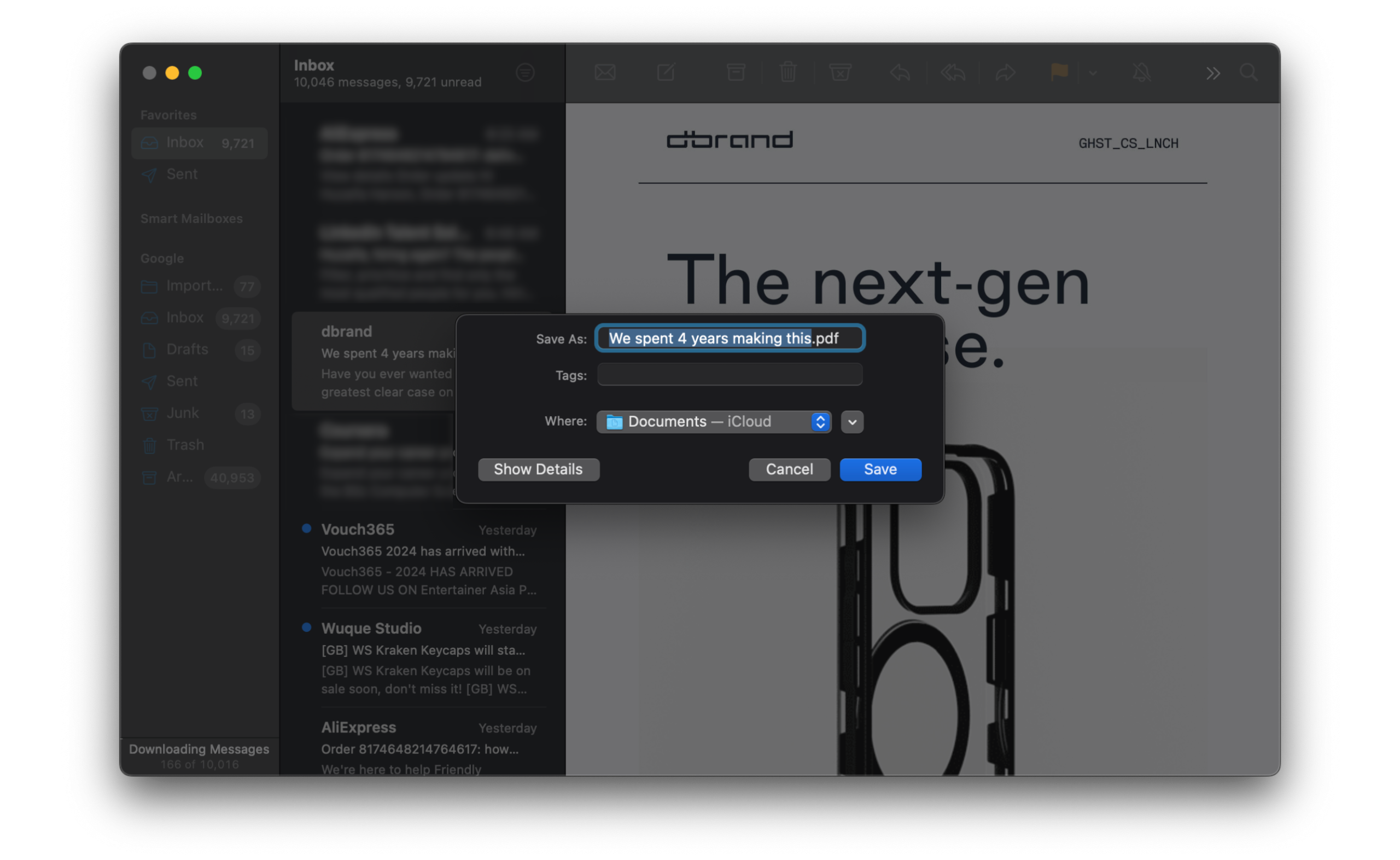
- Choisissez un nom pour votre fichier PDF et sélectionnez l'emplacement de téléchargement, puis cliquez sur Sauvegarder.
![]()
CONCLUSION
Vous pouvez facilement enregistrer n'importe quel e-mail au format PDF, quel que soit votre client de messagerie ou votre appareil. La procédure peut parfois être plus longue, mais vous obtiendrez au final une version PDF de qualité. Cela dit, Google, Apple et Microsoft pourraient simplifier davantage le processus en intégrant un bouton PDF à leurs systèmes d'exploitation et sites web. En attendant, voici les étapes à suivre pour convertir un e-mail en PDF.
Foire Aux Questions
Puis-je modifier le contenu de l'e-mail une fois qu'il est enregistré au format PDF ?
Les fichiers PDF ne sont généralement pas conçus pour être modifiés. Cependant, il existe des logiciels d'édition de PDF qui permettent d'apporter des modifications mineures ou d'ajouter des annotations au document.
Toutes les plateformes de messagerie permettent-elles d'enregistrer les courriels au format PDF ?
La plupart des plateformes et applications de messagerie modernes offrent la possibilité d'enregistrer ou d'imprimer les courriels au format PDF. Cependant, la méthode exacte peut varier selon la plateforme ou l'appareil.
Puis-je enregistrer uniquement certaines parties ou pages d'un courriel au format PDF ?
Oui, selon la plateforme de messagerie et l'appareil, vous pouvez souvent sélectionner des pages ou des sections spécifiques d'un courriel à enregistrer au format PDF, notamment lorsque vous utilisez la fonction d'impression.
Les liens hypertextes d'un courriel restent-ils cliquables dans une version PDF ?
Dans la plupart des cas, les liens hypertextes contenus dans un courriel restent actifs et cliquables lorsque le courriel est enregistré au format PDF.
Les commentaires sont fermés.