

Le problème d'envoi de messages par Gmail est rare, mais reste très gênant lorsqu'un message important, urgent à envoyer, est bloqué. Les messages s'accumulent dans le dossier « Envoyer » et ne seront pas envoyés tant que le problème ne sera pas résolu.
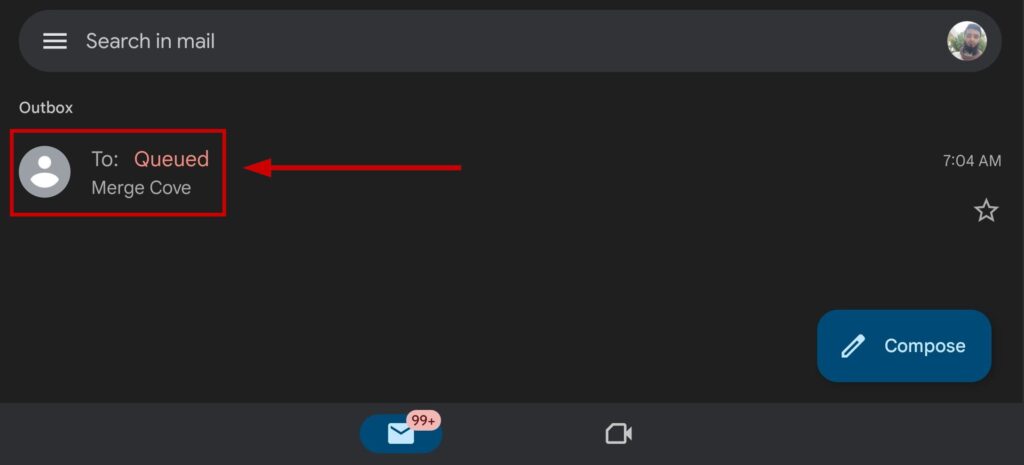
Une solution temporaire qui pourrait fonctionner consiste à actualiser votre dossier « Messages envoyés » et à vérifier si les messages accumulés affichent le statut « Envoyé ». Si c’est le cas, votre message sera envoyé dans quelques instants.
Si cela ne fonctionne pas, il se peut que votre application Gmail ne fonctionne pas correctement pour d'autres raisons. Assurez-vous que votre connexion Internet est suffisamment rapide et qu'aucun logiciel antivirus ne bloque l'application.
Que faire pour que Gmail renvoie à nouveau mes messages ?
Voici quatre méthodes éprouvées pour résoudre ce problème. Avant cela, vérifiez l'état de Gmail pour voir s'il y a une panne ou une interruption de service. Si c'est le cas, le service ne fonctionnera pas tant que Google n'aura pas résolu le problème de son côté. Dans ce cas, il ne vous reste plus qu'à patienter et espérer que le service soit rétabli rapidement.
- Effacer le cache et les données de l’application : Un cache trop volumineux est préjudiciable à toutes les applications, et Gmail ne fait pas exception. C'est probablement la raison pour laquelle vos messages sont bloqués dans votre boîte d'envoi. Vider le cache et supprimer les données permettra d'éliminer toute erreur à l'origine du problème. De plus, cette opération ne supprimera rien de votre compte et vous ne perdrez aucun message. Il n'y a donc aucune raison de s'inquiéter.
- Désynchroniser et resynchroniser Gmail : La fonction de synchronisation peut parfois cesser de fonctionner dans Gmail ; il suffit alors de la redémarrer pour envoyer vos messages accumulés dans la boîte d'envoi.
- Activer les données en arrière-plan pour Gmail : Activer cette option permet à Gmail d'utiliser les données mobiles pour se rafraîchir en arrière-plan lorsque l'application est inactive. Si vous utilisez les données mobiles pour envoyer des messages et que vous fermez l'application avec les données en arrière-plan désactivées, les messages resteront bloqués dans votre boîte d'envoi. Assurez-vous donc que cette option est activée.
- Utiliser Gmail dans un navigateur : Si vous rencontrez toujours des problèmes avec votre application, essayez d'utiliser Gmail dans n'importe quel navigateur en attendant. Vous pouvez également essayer de mettre à jour l'application Gmail.
1. Effacer le cache et les données de l'application
- Aller à Paramètres> Les applications.
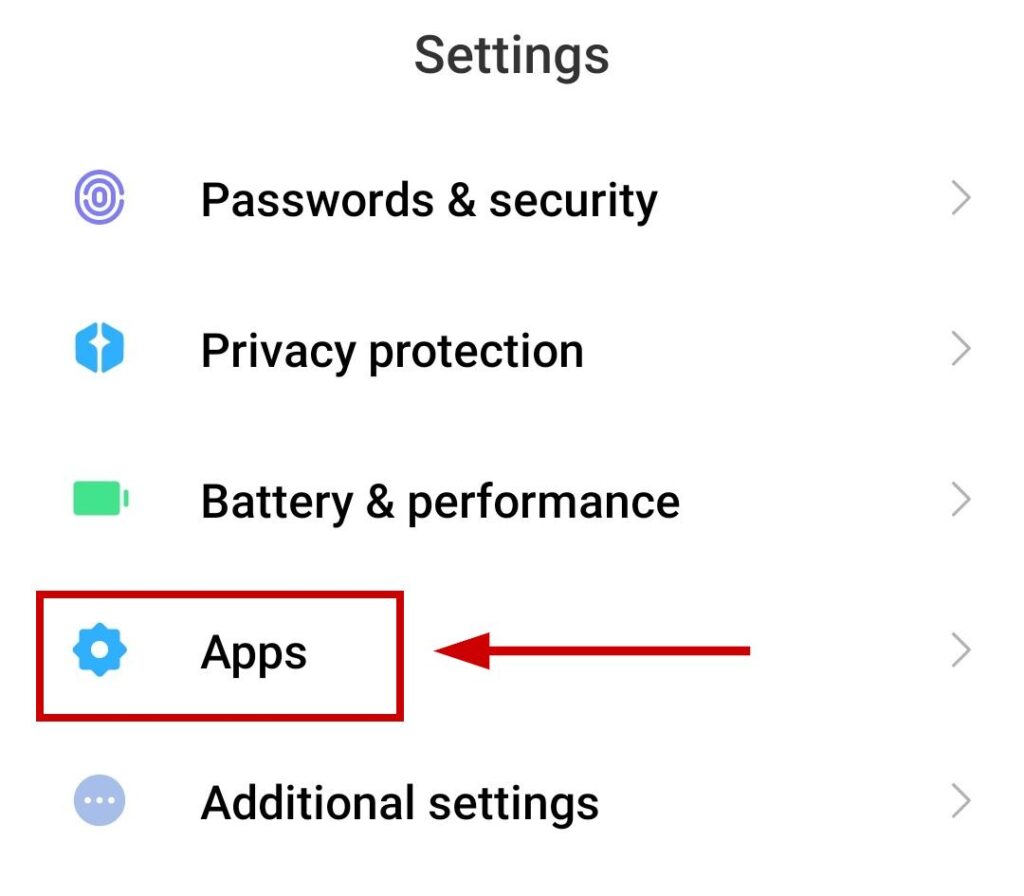
- Sélectionner Gérer les applications.
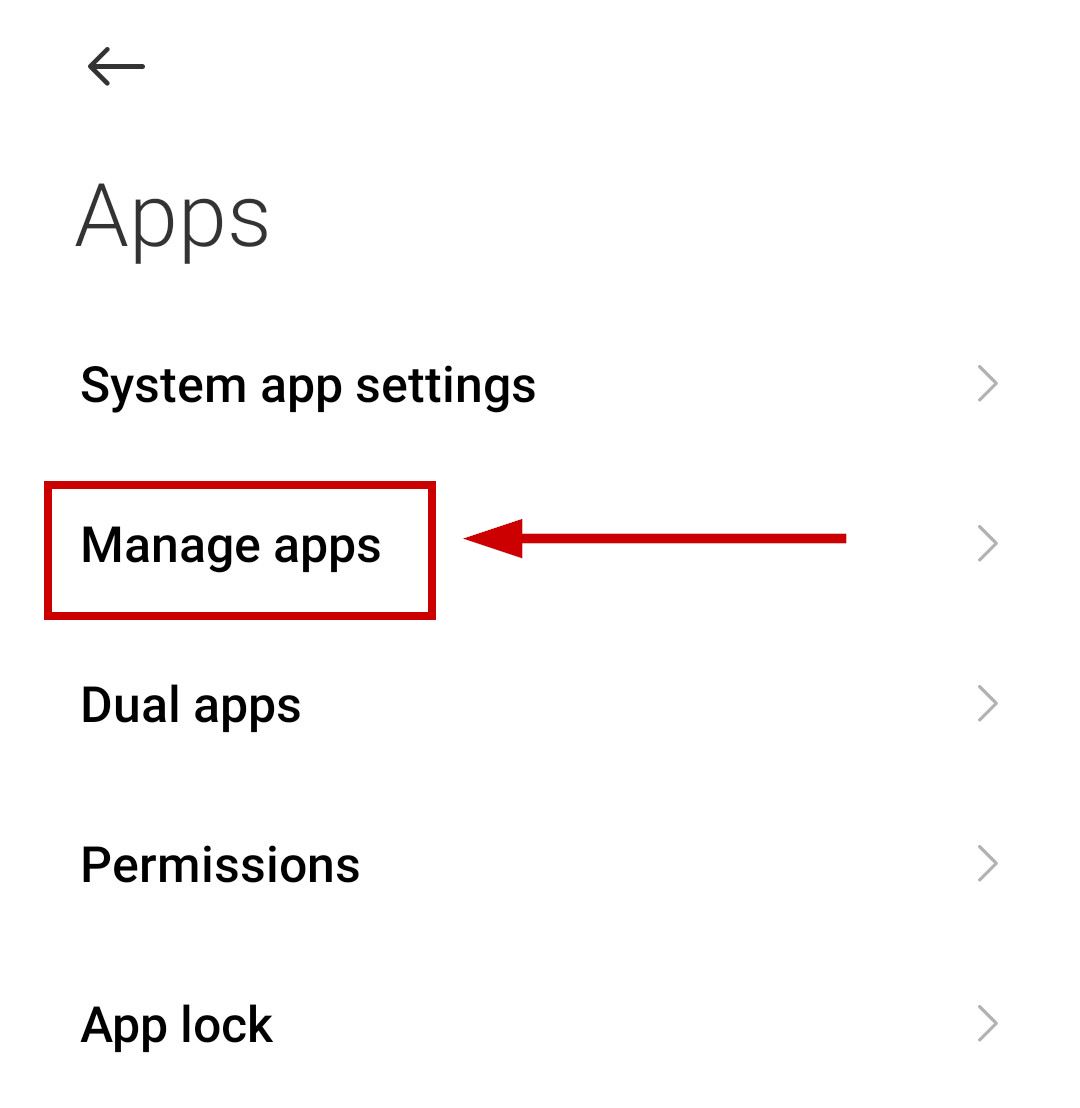
- je cherche Gmail Et cliquez dessus.
- Sélectionner Effacer les données.
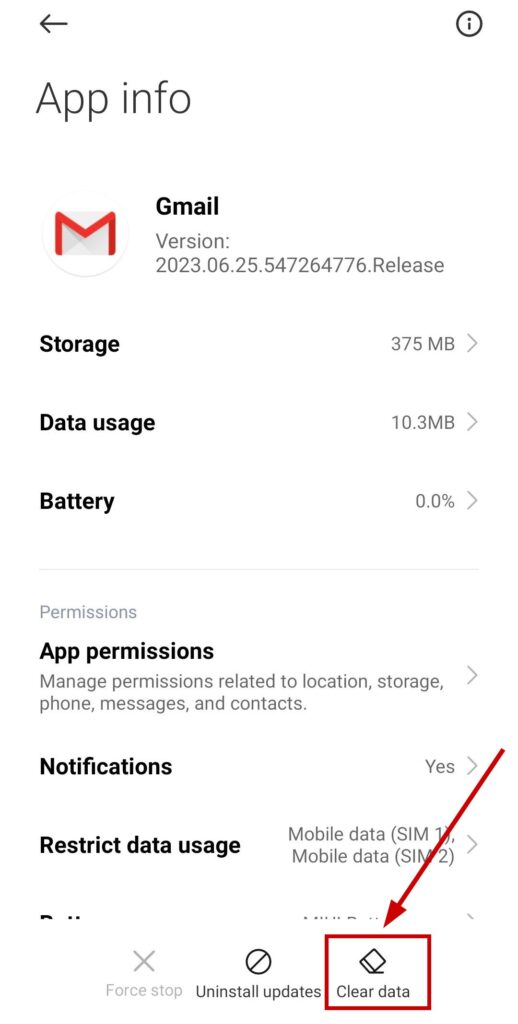
- Sélectionner Vider le cache.
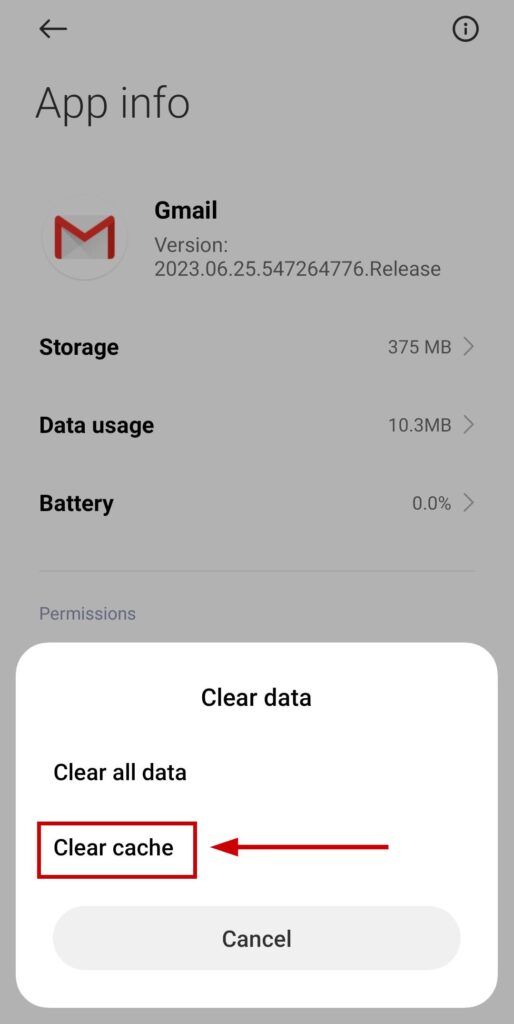
- Ouvrez à nouveau Gmail etMise à jour du fonds d'exportation.
Si les courriels n'ont pas encore été envoyés, procédez comme suit :
- Suivre Les deux premières étapes.
- Sélectionner Effacer les données Ensuite, sélectionnez Effacer toutes les données.
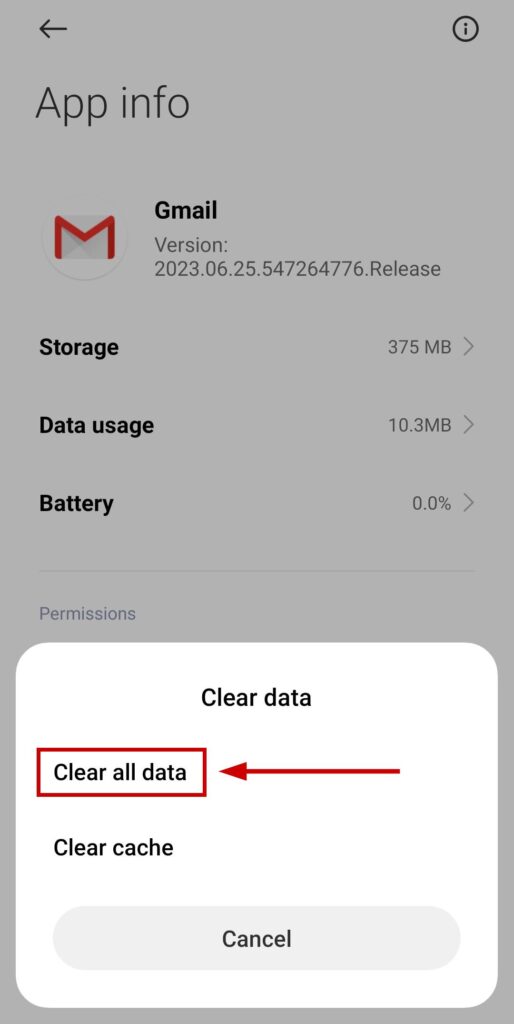
- الآن Connectez-vous à nouveau à votre compte Gmail Vérifiez si les courriels ont été envoyés depuis la boîte de réception des courriels sortants.
Remarque : les paramètres peuvent varier sur votre appareil mobile.
2. Désynchroniser puis resynchroniser Gmail
- Ouvrez Gmail et cliquez sur Menu hamburger En haut à gauche.
- Faites défiler vers le bas et appuyez sur Paramètres.
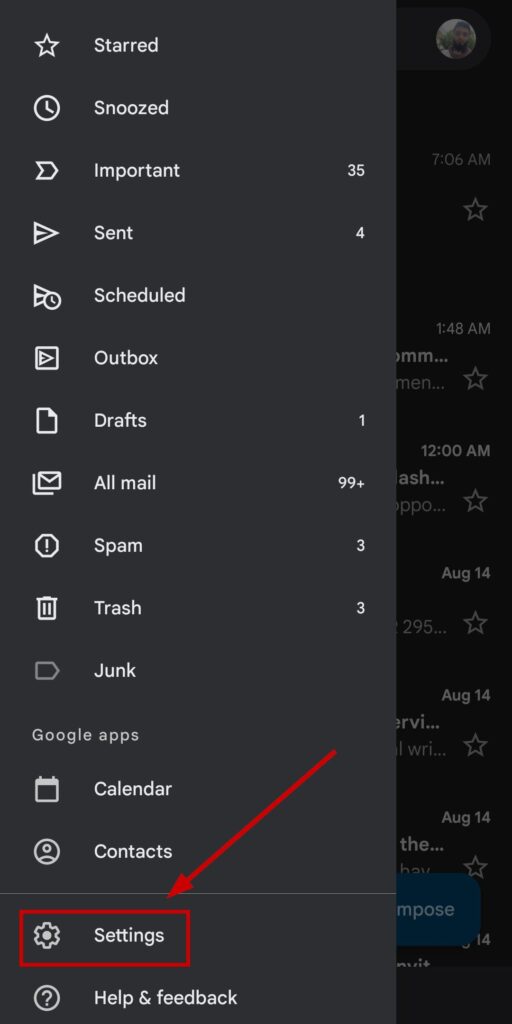
- Sélectionner Compte Gmail Votre.
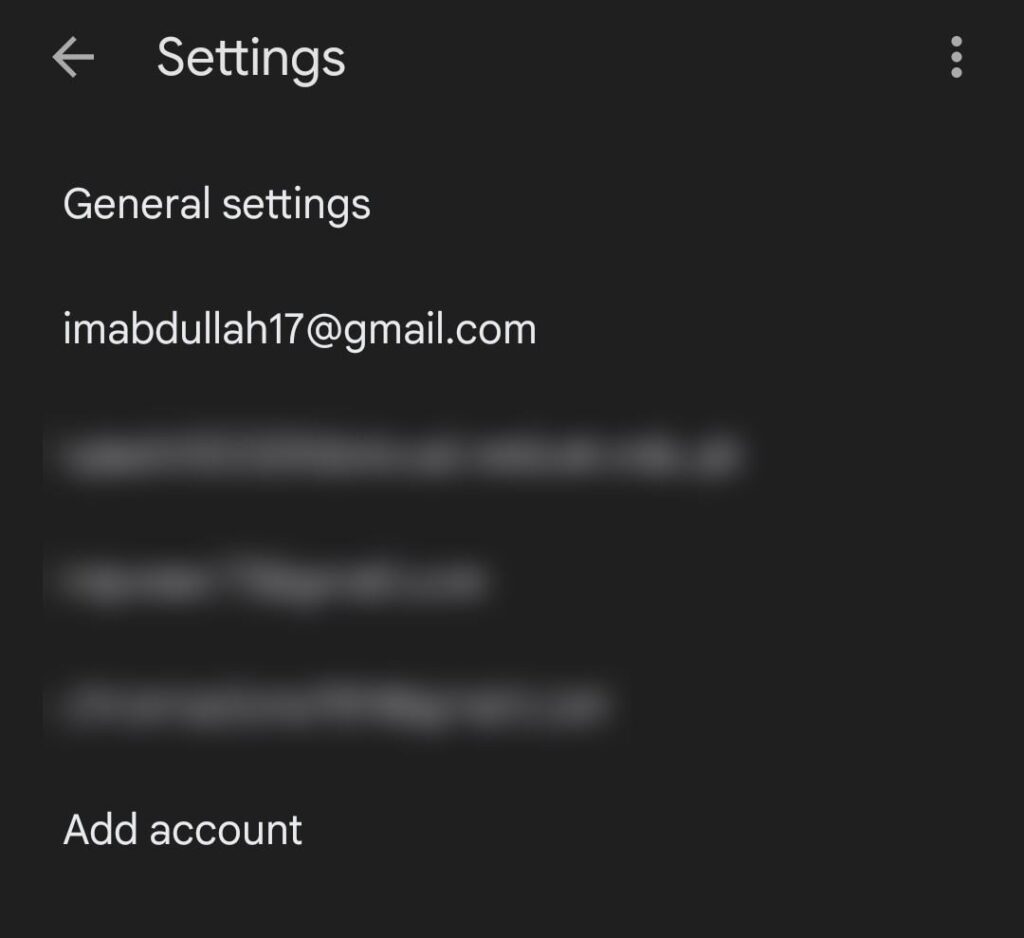
- Faites défiler jusqu'à une section Utiliser les données.
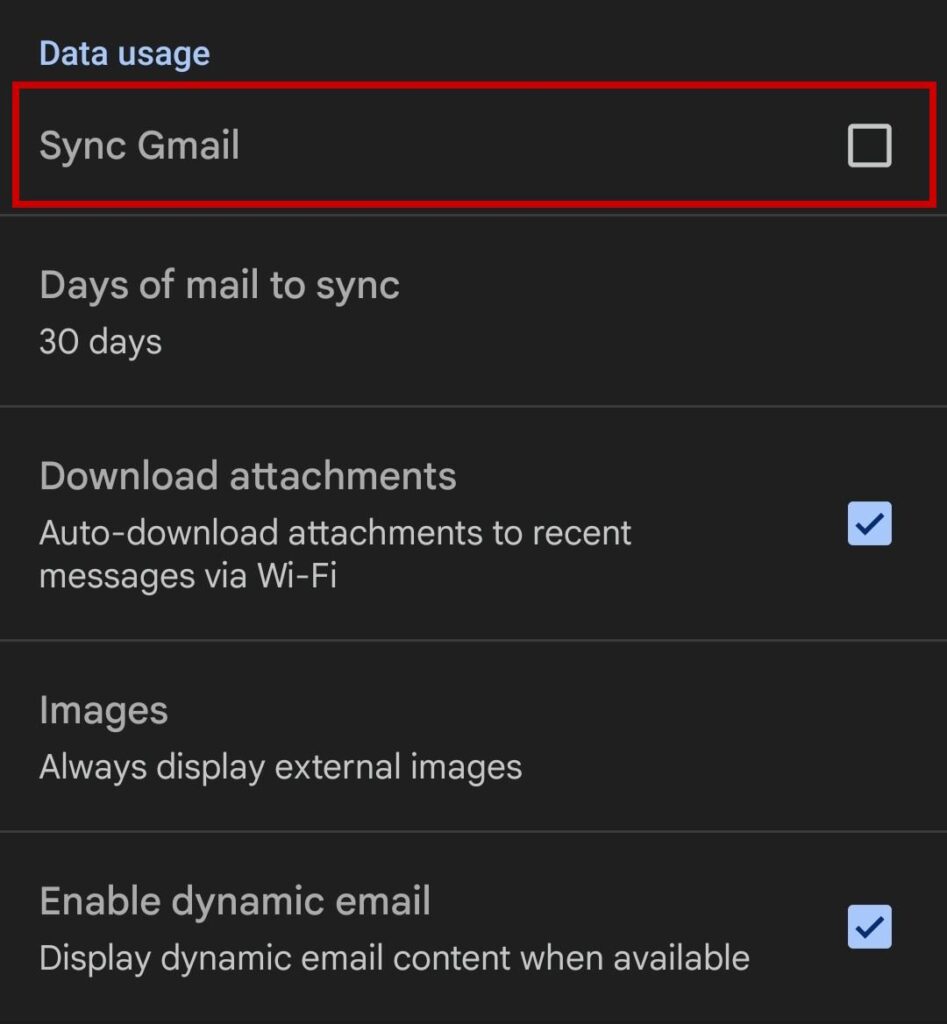
- Désélectionnez l'option Synchronisation Gmail Et sélectionnez Ok.
- Fermez l'application Gmail.
- الآن Rouvrir Gmail وRépétez les étapes 1 à 4..
- Cochez la case en regard de la synchronisation Gmail Retournez vérifier votre boîte aux lettres d'envoi.
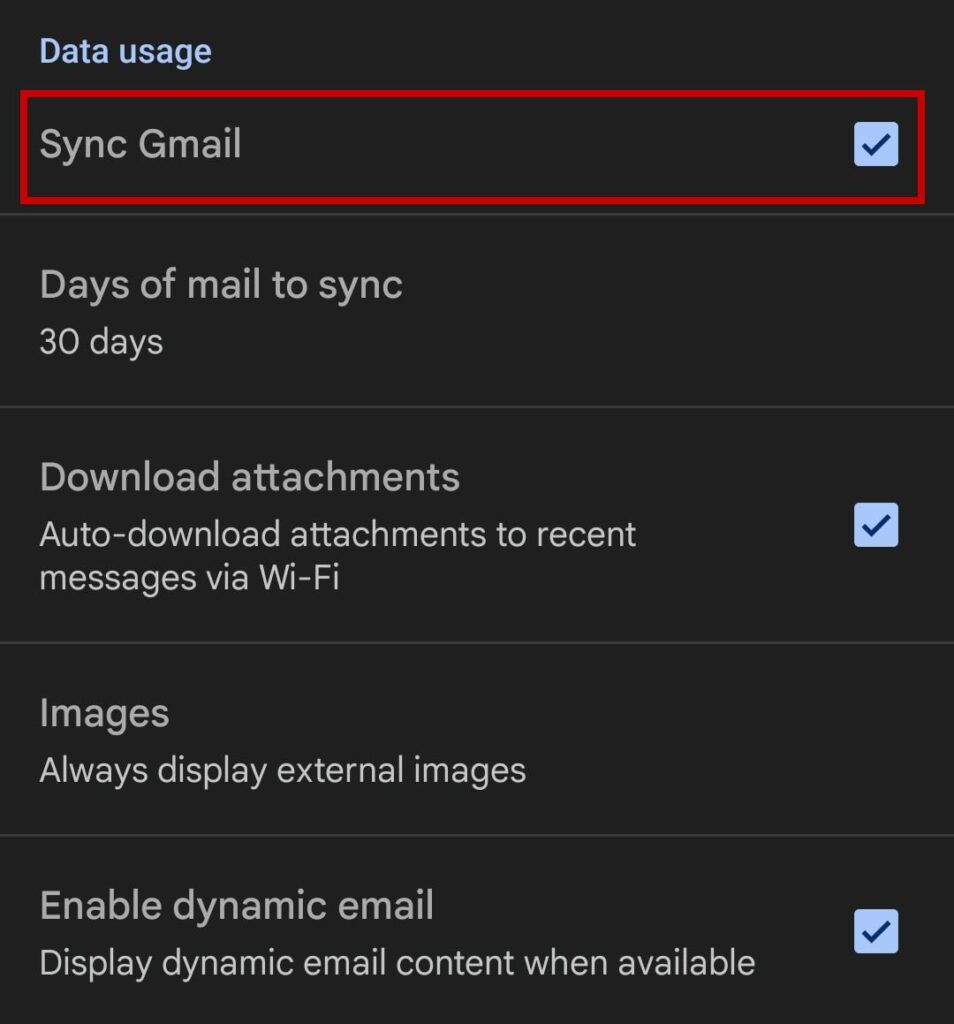
3. Activer les données en arrière-plan pour l'application Gmail
- Aller à Paramètres > Applications.
- je cherche Gmail Et sélectionnez-le.
- Clique sur Utiliser les données.
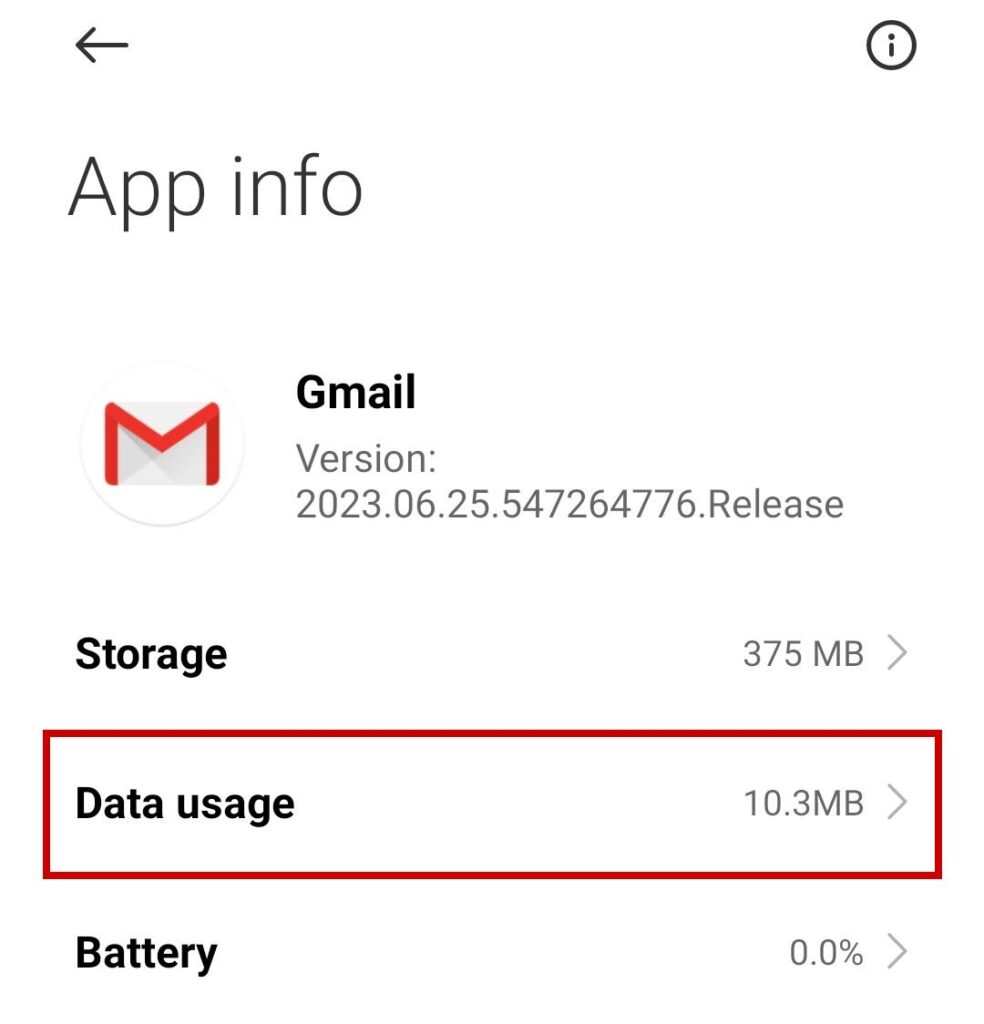
- Activer une option Données de base.
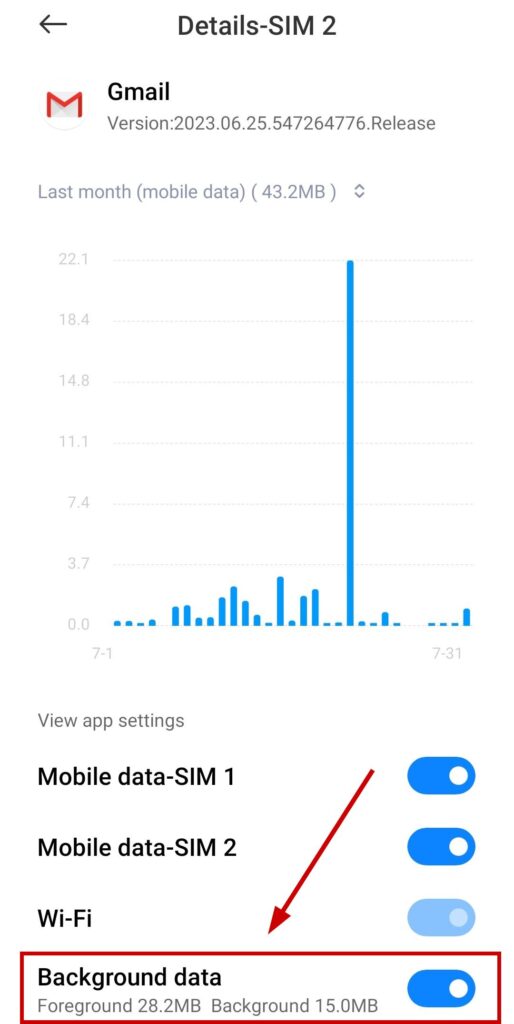
Là encore, les paramètres de votre appareil peuvent différer.
4. Utiliser Gmail dans un navigateur
- Ouvert N'importe quel navigateur Sur votre ordinateur ou portable, rendez-vous sur Gmail.com.
- Connexion À votre compte.
- Clique sur courrier sortant وRenvoyer les e-mails.
Si Gmail n'envoie toujours aucun e-mail, contactez l'assistance Google et expliquez votre problème. Ils répondent rapidement et, dans la plupart des cas, résoudront votre problème.
Les commentaires sont fermés.