
Comment résoudre les problèmes d'erreur DNS sur un domaine Shopify
Vous rencontrez une erreur DNS sur votre boutique Shopify ? Consultez notre guide complet pour résoudre votre problème de domaine et rétablir le bon fonctionnement de votre boutique. Commencez dès maintenant !

Les choses les plus importantes que vous devez savoir
- Avant toute modification, assurez-vous d'identifier le fournisseur DNS qui contrôle les serveurs de noms et évitez de modifier les zones inactives, en gardant à l'esprit que les procédures diffèrent entre les domaines gérés par Shopify et ceux appartenant à des tiers.
- Pour résoudre les problèmes de connectivité de base, configurez l'enregistrement racine A sur 23.227.38.65, l'enregistrement racine AAAA sur 2620:0127:f00f:5:: et l'enregistrement CNAME www sur shops.myshopify.com, en supprimant tout enregistrement A ou AAAA en double.
- Pour résoudre les problèmes de proxy ou SSL en attente, configurez vos enregistrements Shopify dans Cloudflare en mode DNS uniquement, supprimez les enregistrements génériques qui font référence à Shopify, désactivez DNSSEC ou modifiez les enregistrements CAA pour autoriser letsencrypt.org, pki.goog et ssl.com.
Shopify affiche une erreur de système de noms de domaine (DNS) ou un badge « Nécessite une attention particulière » lorsqu'il est incapable de confirmer la configuration DNS publique du domaine personnalisé connecté à votre boutique.
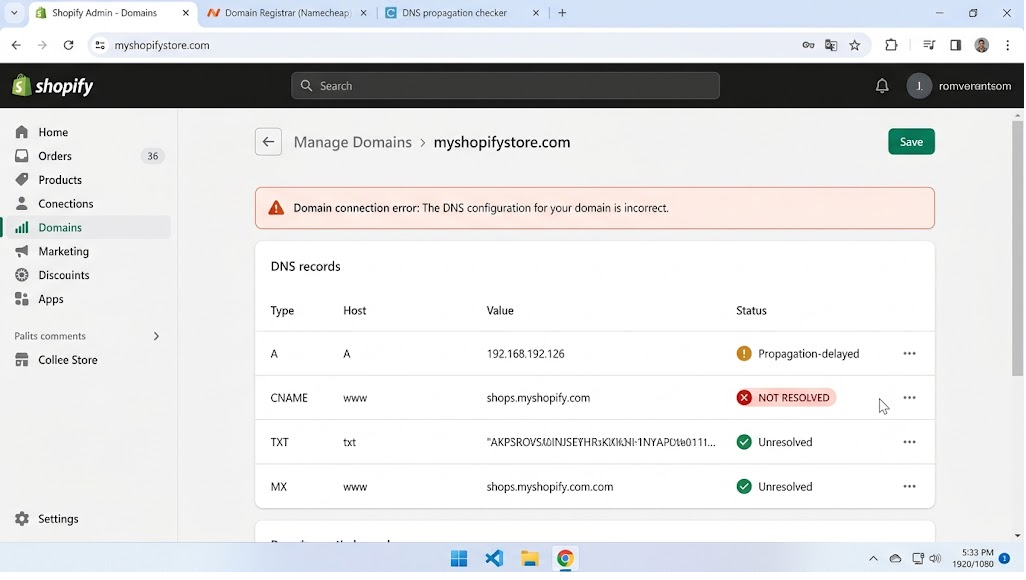
Le magasin et son apparence peuvent continuer à fonctionner à cette adresse. myshopify.com L'original. Ce qui a échoué, c'est le chemin entre votre adresse personnalisée et Shopify, ou le certificat dont Shopify a besoin pour que cette adresse puisse s'ouvrir de manière sécurisée via HTTPS.
Le message affiché à côté du nom de domaine est crucial. L'absence d'un enregistrement A, AAAA ou CNAME nécessite une réparation DNS . « SSL en attente » peut signifier que Shopify est encore en train d'émettre le certificat, tandis que « Ce domaine nécessite une vérification » indique une vérification de propriété distincte.
| Ce que Shopify montre | Ce que cela signifie habituellement |
|---|---|
| A, AAAA ou CNAME Manquant, incorrect ou en double | Les données publiques ne correspondent pas aux valeurs de connexion Shopify actuelles. Veuillez corriger uniquement l'enregistrement mentionné dans l'avertissement. |
| Serveur de noms inattendu ou Erreur lors de la récupération de l'enregistrement de domaine | Les enregistrements ont peut-être été modifiés dans Zone DNS Internet ne l'utilise pas, ou le domaine est peut-être expiré, suspendu ou encore en cours de mise à jour. |
| A été découvert Proxy Cloudflare ou enregistrement générique | Il existe une autre règle de routage qui masque ou remplace les journaux en direct de Shopify. |
| SSL/TLS en attente | L'émission du certificat est toujours en cours, ou les règles DNSSEC/CAA empêchent son achèvement. |
| Ce domaine nécessite une vérification. | Le domaine externe est lié à une autre boutique Shopify et a besoin de la valeur TXT affichée par Shopify. |
Avant de modifier les serveurs de noms ou de réinitialiser le DNS , sauvegardez l'intégralité de votre zone DNS. Conservez les enregistrements MX , SPF , DKIM , DMARC, les journaux de validation et les sous-domaines requis. Toute modification des serveurs de noms ou réinitialisation complète du DNS peut interrompre ces services.
1. Vérifiez l'avertissement exact et le fournisseur DNS concerné.
Les enregistrements DNS que vous consultez auprès de la société qui vous a vendu le domaine ne correspondent pas toujours aux enregistrements publiés. Vérifier les serveurs de noms permet d'identifier le fournisseur qui répond aux requêtes DNS, ce qui vous évite de perdre du temps à modifier un domaine inactif.
Cette vérification est inutile lorsque Shopify a déjà identifié l'enregistrement erroné et que vous avez vérifié le fournisseur qui publie les enregistrements DNS du domaine.
- Dans Shopify, ouvrez Paramètres > DomainesSélectionnez ensuite la zone concernée et notez l'avertissement exact. Expliquez. page de dépannage des domaines Dans Shopify, chaque message Besoin d'attention Actuel.
- Vérifiez que l'enregistrement du domaine est actif et qu'il n'a pas expiré, été suspendu ou mis en attente.
- Vérifiez si Shopify le catégorise comme Domaine géré par Shopify Ou un domaine appartenant à un tiers.
- En ce qui concerne la gamme Domaine géré par Shopify-Ouvert Paramètres > Domaines > [domaine] > Paramètres DNS > GérerShopify crée généralement les enregistrements de base. Utilisez Instructions de configuration DNS Son but est de réinitialiser uniquement l'enregistrement mentionné dans l'avertissement.
- Pour un domaine tiers, ouvrez Serveurs de nomsShopify s'attend à utiliser les serveurs de noms par défaut du fournisseur, et non des serveurs de noms personnalisés. Avant de procéder à la modification, enregistrez la région active, puis recréez vos enregistrements Shopify, d'adresse e-mail, de vérification et de sous-domaine auprès du fournisseur.
- Si un domaine de l'UE affiche un avertissement concernant une procédure ou un serveur de noms, vérifiez l'adresse électronique du registraire pour une demande de vérification d'enregistrement avant de modifier les enregistrements Plus.
![La page du registraire de domaine affiche les paramètres du serveur de noms qui sont vérifiés avant de modifier les enregistrements DNS de Shopify.]()
Les modifications DNS ne fonctionnent que si elles sont effectuées auprès du fournisseur qui contrôle actuellement les serveurs de noms de domaine.
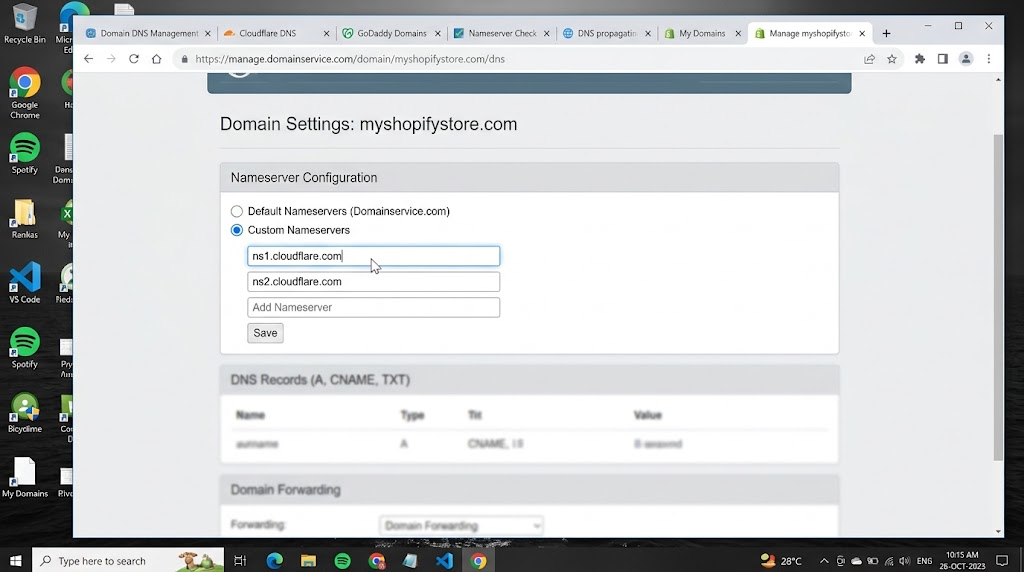
Si Shopify commence à consulter les journaux après la résolution d'un problème de serveur de noms ou d'enregistrement, ne modifiez pas le reste de la configuration. Si l'avertissement persiste, poursuivez la lecture ci-dessous et comparez les journaux des trois boutiques.
2. Réparation des enregistrements A, AAAA et CNAME de www sans affecter le courrier électronique.
Un domaine externe connecté manuellement nécessite un chemin d'adresse racine, un chemin IPv6 et un alias pour wwwLa connexion échoue lorsque des enregistrements racines dupliqués redirigent les visiteurs vers des serveurs différents.
Évitez d'utiliser la table par défaut pour écraser un autre enregistrement régional A que Shopify considère déjà comme valide.
| Record | Nom ou hôte | Valeur Shopify |
|---|---|---|
| A | @vide ou plage racine |
23.227.38.65 |
| AAAA | @vide ou plage racine |
2620:0127:f00f:5:: |
| CNAME | www |
shops.myshopify.com. |
Utilisez la valeur exacte affichée dans Shopify lorsqu'elle diffère des valeurs par défaut mentionnées ci-dessus. Shopify peut attribuer un enregistrement A régional valide, tel que : 23.227.38.32 ou 23.227.38.68Un résultat final différent ne signifie pas nécessairement qu'il y a une erreur.
- Commencez par ouvrir la zone DNS active identifiée dans la première méthode.
- Comparez l'enregistrement racine A avec l'adresse affichée dans Shopify > Paramètres > DomainesUn seul enregistrement A spécifique à Shopify doit être conservé, et tous les enregistrements A racines supplémentaires pointant vers d'autres destinations doivent être supprimés.
- Définissez l'enregistrement racine AAAA sur la valeur
2620:0127:f00f:5::Si votre fournisseur DNS refuse la version abrégée, utilisez la valeur complète.2620:0127:f00f:0005:0000:0000:0000:0000Sinon.
![Les enregistrements DNS principaux de Shopify sont : A, AAAA, CNAME]()
- Configurez l'enregistrement CNAME pour
wwwÀ la valeurshops.myshopify.com.Certains fournisseurs DNS ajoutent automatiquement le point terminal ; il est donc inutile d’ajouter un deuxième point si l’interface normalise déjà la valeur. - Un seul enregistrement racine AAAA doit être conservé.
wwwPremièrement, les autres enregistrements CNAME peuvent rester en place s'ils utilisent des noms uniques tels que :shopouemailouhelp. - Ne supprimez pas les enregistrements MX ou TXT simplement parce qu'ils ne figurent pas dans les exigences de la boutique Shopify. Ces enregistrements peuvent être liés à l'adresse électronique, à la vérification des moteurs de recherche ou à un autre service.
![La zone DNS contenant des enregistrements A et AAAA en double est supprimée afin d'éviter les conflits de domaine Shopify.]()
Plusieurs enregistrements A ou AAAA peuvent diviser le trafic et donner l'impression qu'une erreur de domaine Shopify est aléatoire.
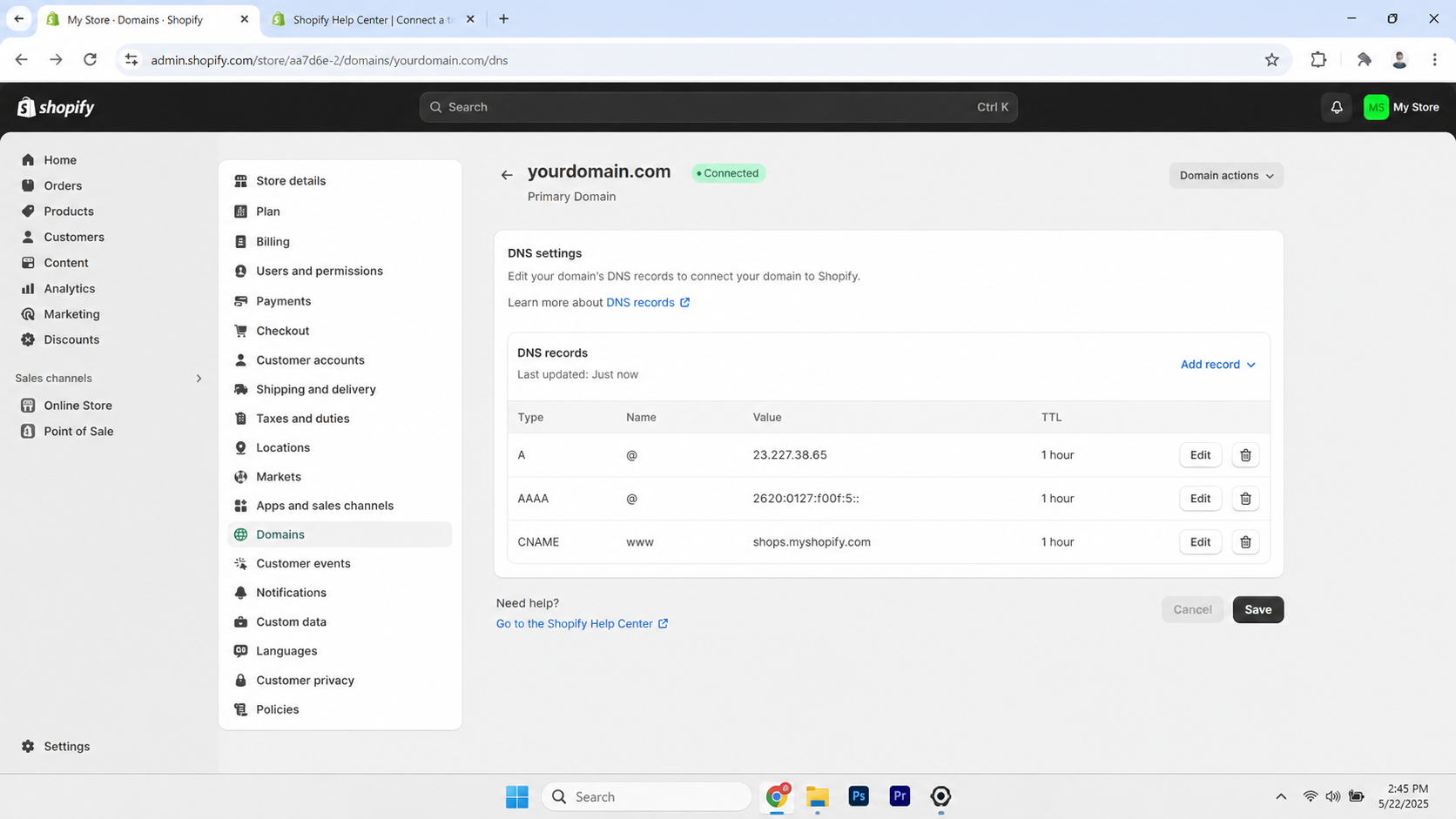
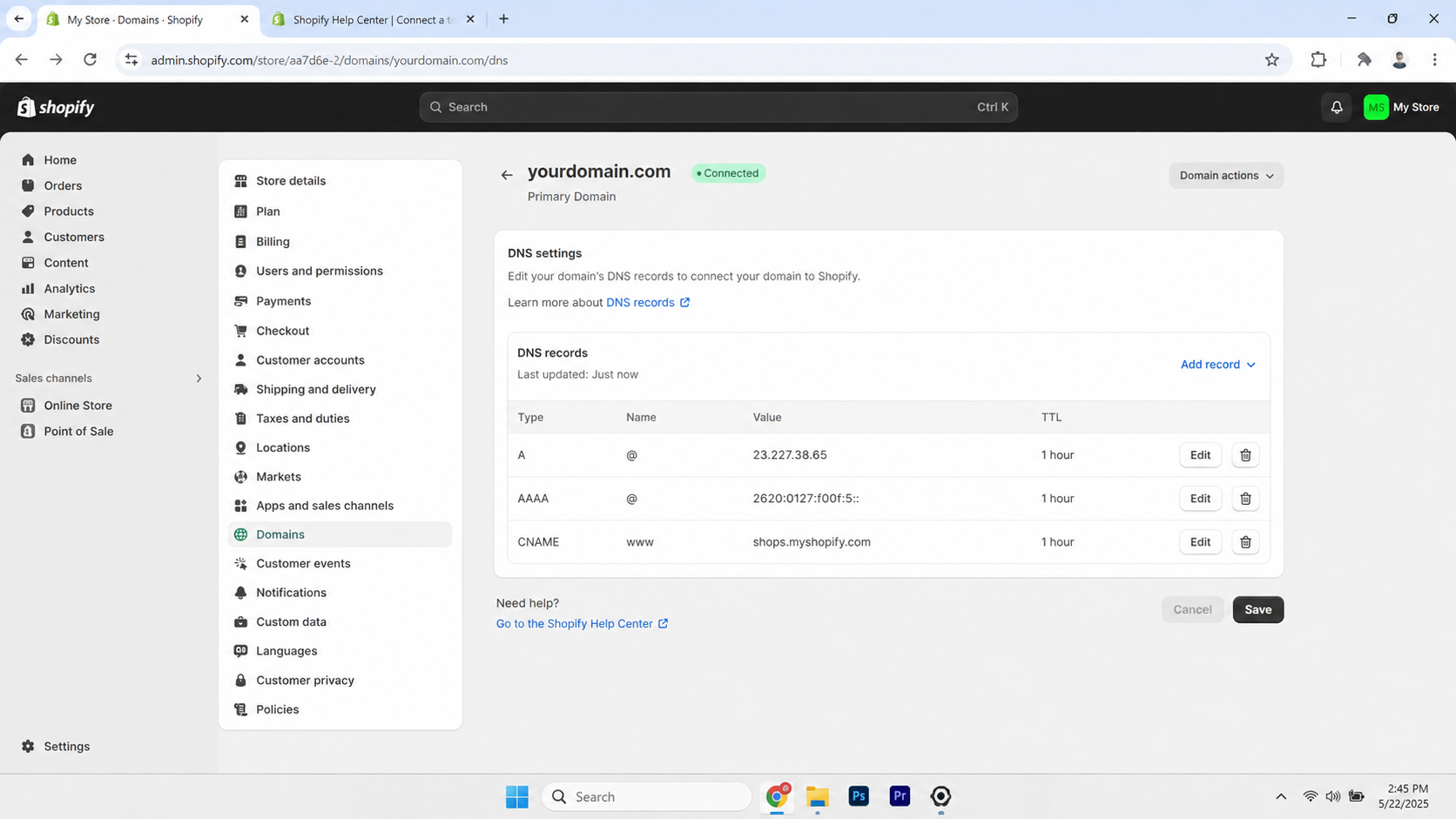
Souligne Instructions Shopify pour lier manuellement les domaines valeurs IPv4 et IPv6 www À jour. Restez informé. valeur TTL par défaut Le fournisseur se réserve le droit de le modifier, sauf si Shopify ou le fournisseur lui-même fournit une raison spécifique à cet effet.
Si Shopify accepte les enregistrements, laissez la zone stable. En revanche, si les valeurs sont correctes mais que Shopify signale un enregistrement proxy ou générique, poursuivez la lecture ci-dessous.
3. Supprimez le proxy Cloudflare ou l'enregistrement générique configuré pour Shopify.
Les journaux peuvent contenir le texte correct, mais échouer à la vérification Shopify lorsque Cloudflare les achemine comme proxys. Le passage des journaux Shopify en mode DNS uniquement supprime le proxy « nuage orange » pendant que vous examinez l'avertissement.
Cette étape n'est pas nécessaire si le domaine n'utilise pas Cloudflare et si Shopify n'a pas signalé la présence d'un enregistrement générique.
- Si Cloudflare contrôle les serveurs de noms, ouvrez Cloudflare > DNS > Enregistrements.
- Ajuster les enregistrements A et AAAA et
wwwQuel mode Shopify utilise-t-il ? DNS seulement. - Veuillez patienter jusqu'à 24 heures avant de vous prononcer sur l'avertissement de l'agent qui pourrait encore apparaître après la modification. Shopify précise que cet avertissement peut mettre un certain temps à disparaître.
![Les paramètres DNS de Cloudflare indiquent que les journaux de Shopify sont passés du mode proxy au mode DNS uniquement.]()
Un proxy orange-cloud peut bloquer les vérifications de certificat SSL et de connexion requises par Shopify. - Recherchez toute entrée générique portant le nom
*ou*.example.comCela fait référence à Shopify, alors supprimez cet enregistrement. - Créez des enregistrements distincts pour les sous-domaines que vous utilisez déjà. Ne supprimez pas un enregistrement générique appartenant à un autre service sans vérifier ce qu'il traite.
![Le gestionnaire DNS supprime un enregistrement générique en forme d'étoile qui pointait vers Shopify.]()
Les enregistrements génériques peuvent envoyer des sous-domaines inattendus à Shopify et provoquer des problèmes de routage.
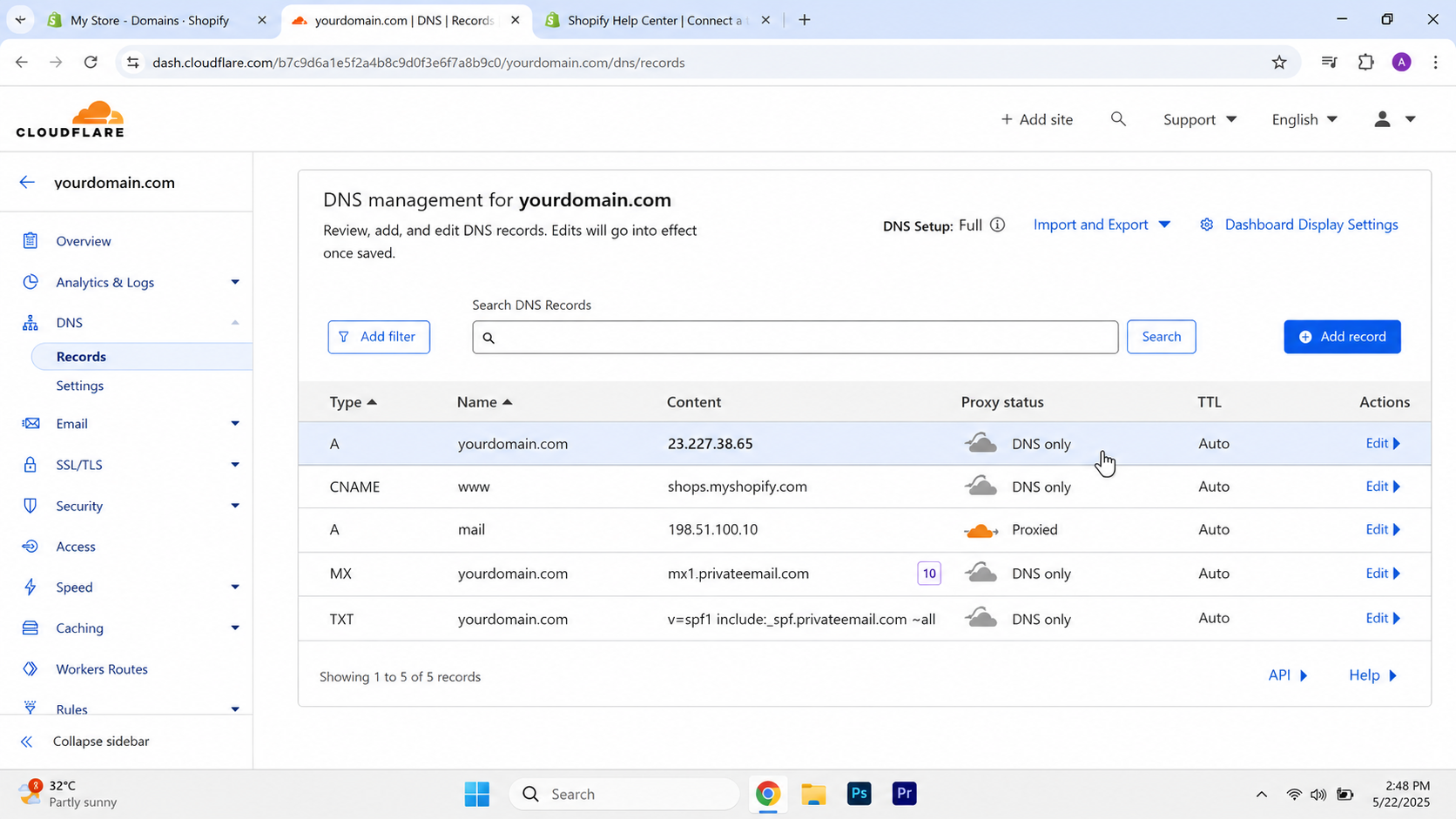
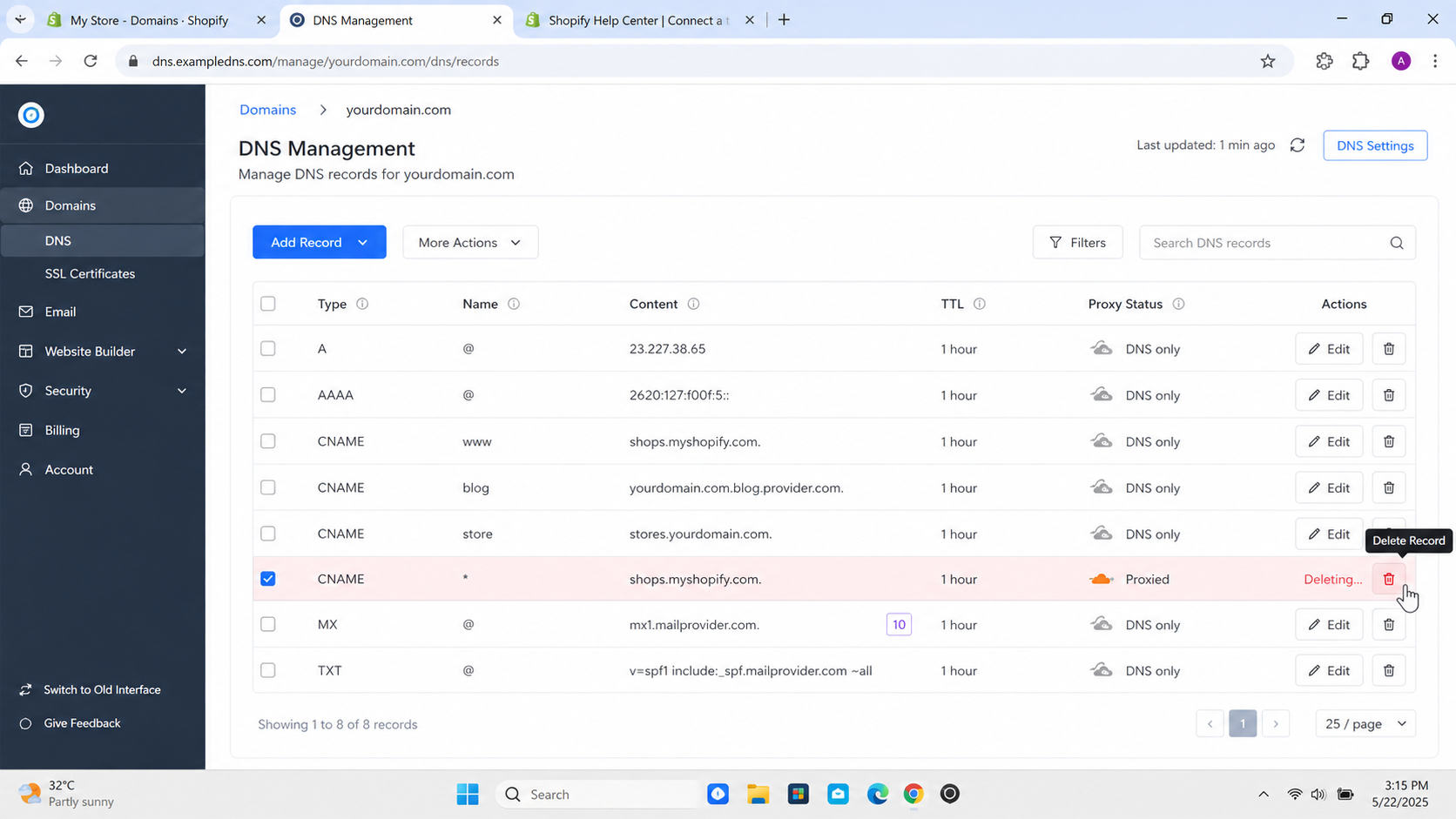
Si vous utilisez intentionnellement une configuration Cloudflare Orange-à-Orange personnalisée, ne la remplacez pas par cette configuration standard sans avoir examiné la conception du service.
Shopify ne prend actuellement pas en charge Cloudflare DNS ni le proxy Orange-to-Orange. La configuration recommandée et prise en charge à long terme consiste à utiliser les serveurs de noms par défaut de votre fournisseur de domaine ; tout paramètre de proxy personnalisé doit être configuré dans Cloudflare DNS et non dans l’assistance Shopify.
Si l'avertissement relatif au proxy ou au caractère générique a disparu, laissez ces enregistrements tels quels. Toutefois, si Shopify affiche désormais un statut SSL en attente , poursuivez la lecture ci-dessous.
4. Corriger la condition SSL en attente Utilisation des paramètres DNSSEC et CAA corrects
L'affichage du statut « En attente » pour un certificat SSL est normal et peut durer jusqu'à 48 heures après la liaison réussie d'un domaine. Cependant, cela devient un problème de configuration si Shopify mentionne également DNSSEC ou CAA, ou si les enregistrements publics sont corrects mais que le certificat n'a pas été émis après ce délai.
La correction d'une signature DNSSEC rejetée ou d'une politique CAA restrictive empêche les règles de sécurité du domaine de bloquer les autorités de certification autorisées de Shopify.
Cette section est inutile si Shopify affiche déjà le certificat comme étant provisionné et que la boutique en ligne s'ouvre de manière sécurisée sur un autre appareil.
- Avant de modifier les paramètres du certificat, vérifiez les enregistrements A, AAAA et CNAME mentionnés dans la méthode 2. Un certificat SSL ne peut pas être finalisé tant que le domaine pointe vers d'autres serveurs.
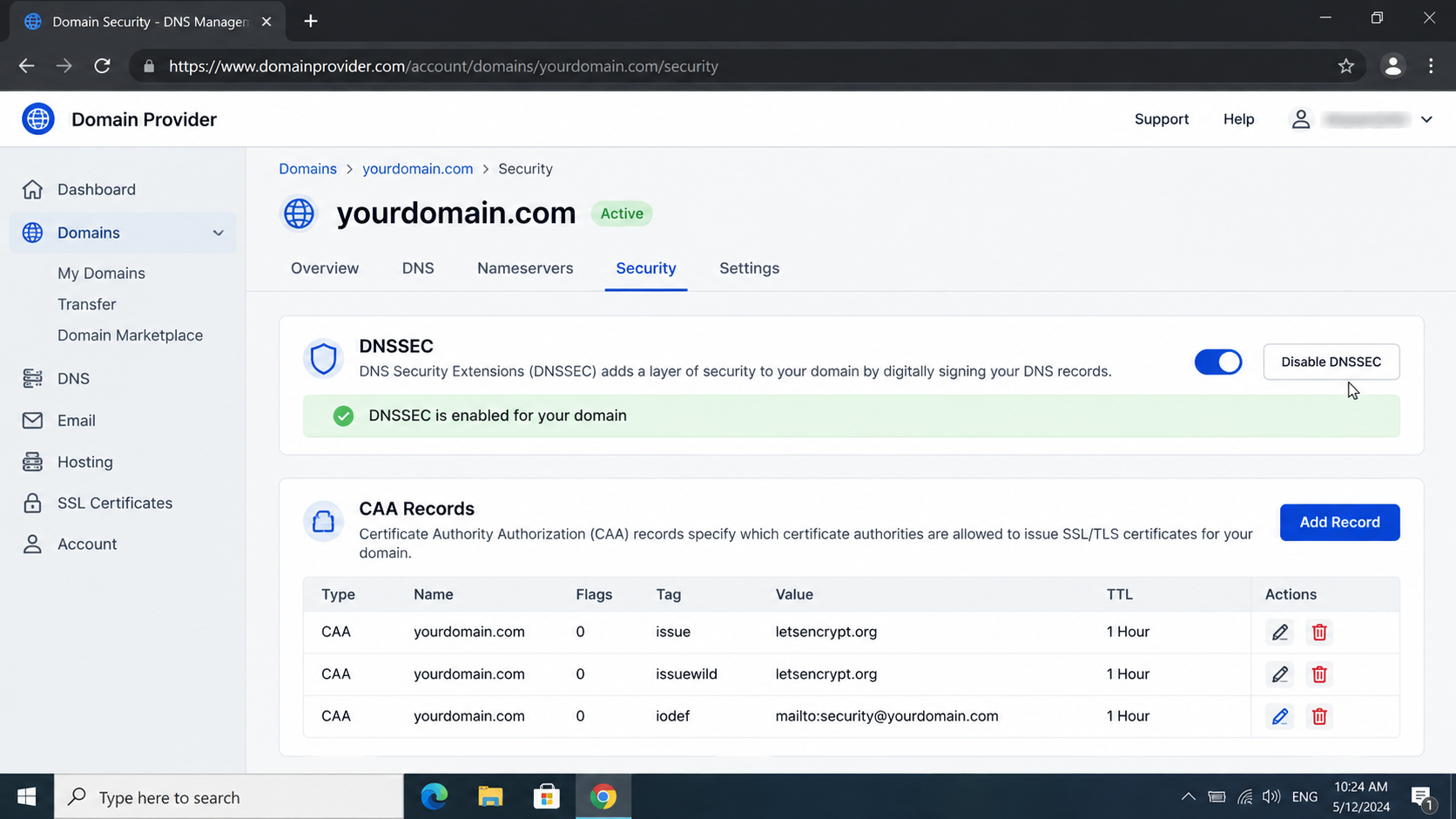
- Pour les domaines tiers, ouvrez les paramètres de sécurité DNS de votre fournisseur d'accès et désactivez-les. DNSSECSi cette option n'est pas disponible, demandez au fournisseur de la supprimer.
- Si un domaine géré par Shopify signale un enregistrement DNSSEC obsolète ou non pris en charge, contactez le support Shopify au lieu d'essayer de le supprimer auprès d'un autre registraire.
![Paramètres de sécurité du registraire indiquant que DNSSEC est désactivé pour un domaine connecté à Shopify.]()
Shopify considère toujours DNSSEC comme un obstacle non pris en charge dans le processus de liaison de domaine. - Vérifier les dossiers CAA Spécifique au domaine. Si aucun enregistrement CAA n'existe, vous n'avez pas besoin d'en créer, sauf si Shopify le demande expressément.
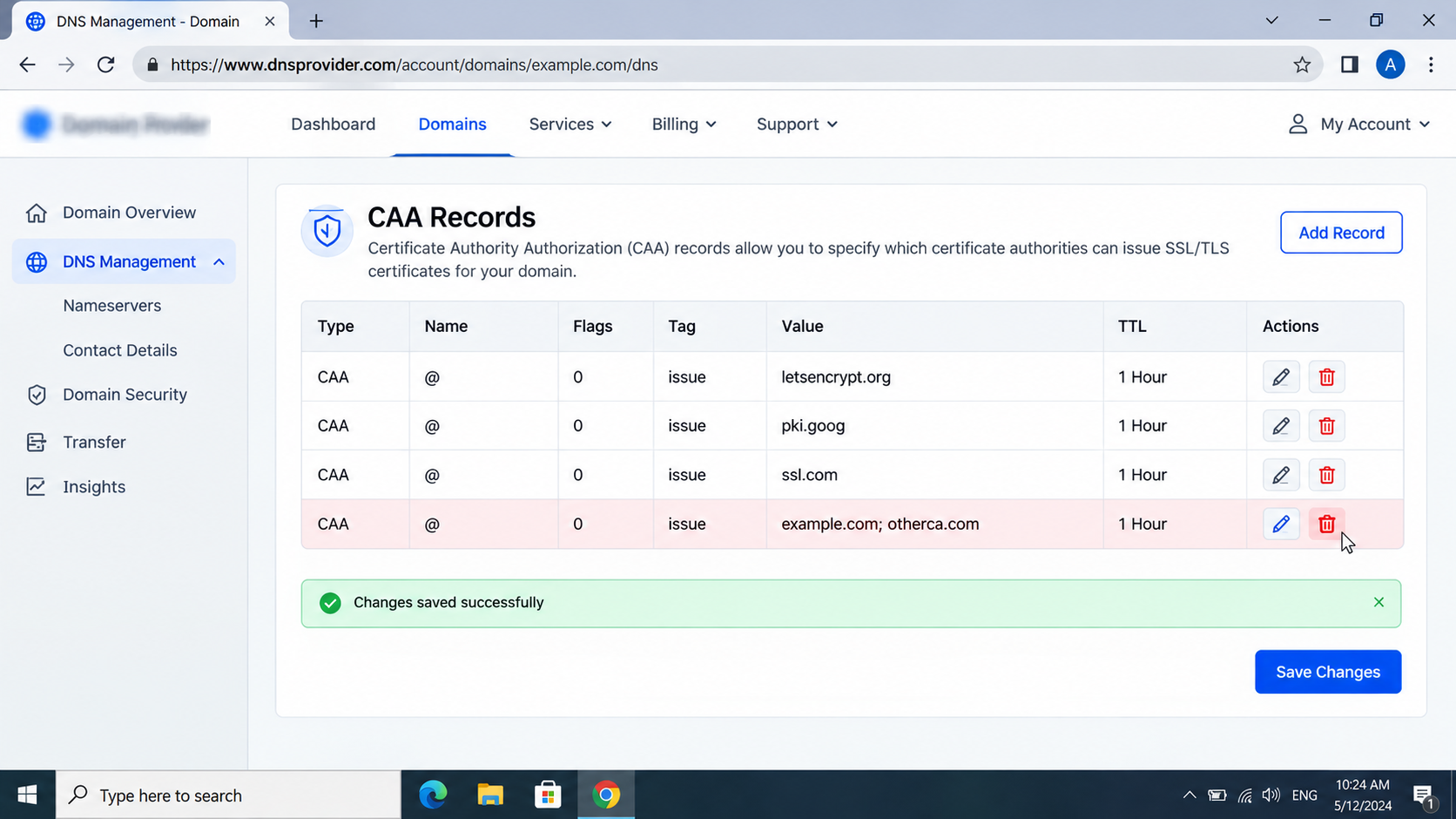
- Si votre organisation applique une politique CAA, celle-ci doit prévoir
letsencrypt.orgetpki.googetssl.comSupprimez un point-virgule invalide ou une valeur CAA restrictive non pertinente qui empêche ces parties. - Enregistrez la modification et prévoyez jusqu'à 48 heures pour la propagation des enregistrements DNS et l'émission du certificat.
![Paramètres de journalisation DNS CAA permettant à letsencrypt.org, pki.goog et ssl.com d'émettre un certificat SSL pour la boutique Shopify.]()
Des paramètres CAA restrictifs peuvent empêcher le domaine de se retrouver dans un état quelconque. SSL en attente Même après que les enregistrements DNS semblent corrects.
Si les informations sont publiquement correctes et que le statut SSL reste en attente après 48 heures, demandez à Shopify de vérifier ou de fournir à nouveau le certificat.
Ne vérifiez l'avertissement relatif à la confidentialité de la connexion côté navigateur qu'en local, lorsque Shopify indique que le certificat a été fourni et que la boutique s'ouvre de manière sécurisée sur d'autres appareils.
Si la boutique s'ouvre en toute sécurité, le certificat est prêt. Si Shopify demande toujours une vérification de propriété, poursuivez votre lecture ci-dessous.
5. Vérifiez la propriété lorsque le domaine appartient à un autre magasin.
Le message « Ce domaine nécessite une vérification » s'affiche lorsque Shopify détecte qu'un domaine tiers est hébergé sur une autre boutique. L'enregistrement TXT confirme que vous contrôlez son système DNS avant que Shopify ne transfère la connexion.
N’ajoutez pas l’enregistrement TXT pour vérification à moins que Shopify n’affiche ce message et ne fournisse la valeur unique.
- Dans votre nouveau magasin, rendez-vous à Paramètres > Domaines Ensuite, sélectionnez Connectez les éléments existants.
- Saisissez le nom de domaine principal (domaine racine) sans rien ajouter.
www. - Si Shopify active la vérification automatique pour votre fournisseur de services, suivez les étapes de connexion indiquées. Sinon, copiez la valeur TXT unique qui apparaît ci-dessous. Vérifier la propriété du domaine.
- Avec un fournisseur DNS actif, ajoutez un enregistrement TXT nommé
shopify_verificationCollez la valeur fournie par Shopify.
![L'écran de liaison de domaine dans Shopify affiche la valeur de vérification TXT pour un domaine déjà lié à une autre boutique.]()
Le domaine associé à une autre boutique Shopify nécessite une vérification via l'enregistrement TXT avant que l'erreur DNS puisse être corrigée. - Pour les sous-domaines tels que
shop.example.comUtilisez le nom fourni par Shopify, qui est généralementshopify_verification_shop. - Retournez sur Shopify et sélectionnez Vérifier la connexionLe processus de vérification peut prendre jusqu'à 48 heures.
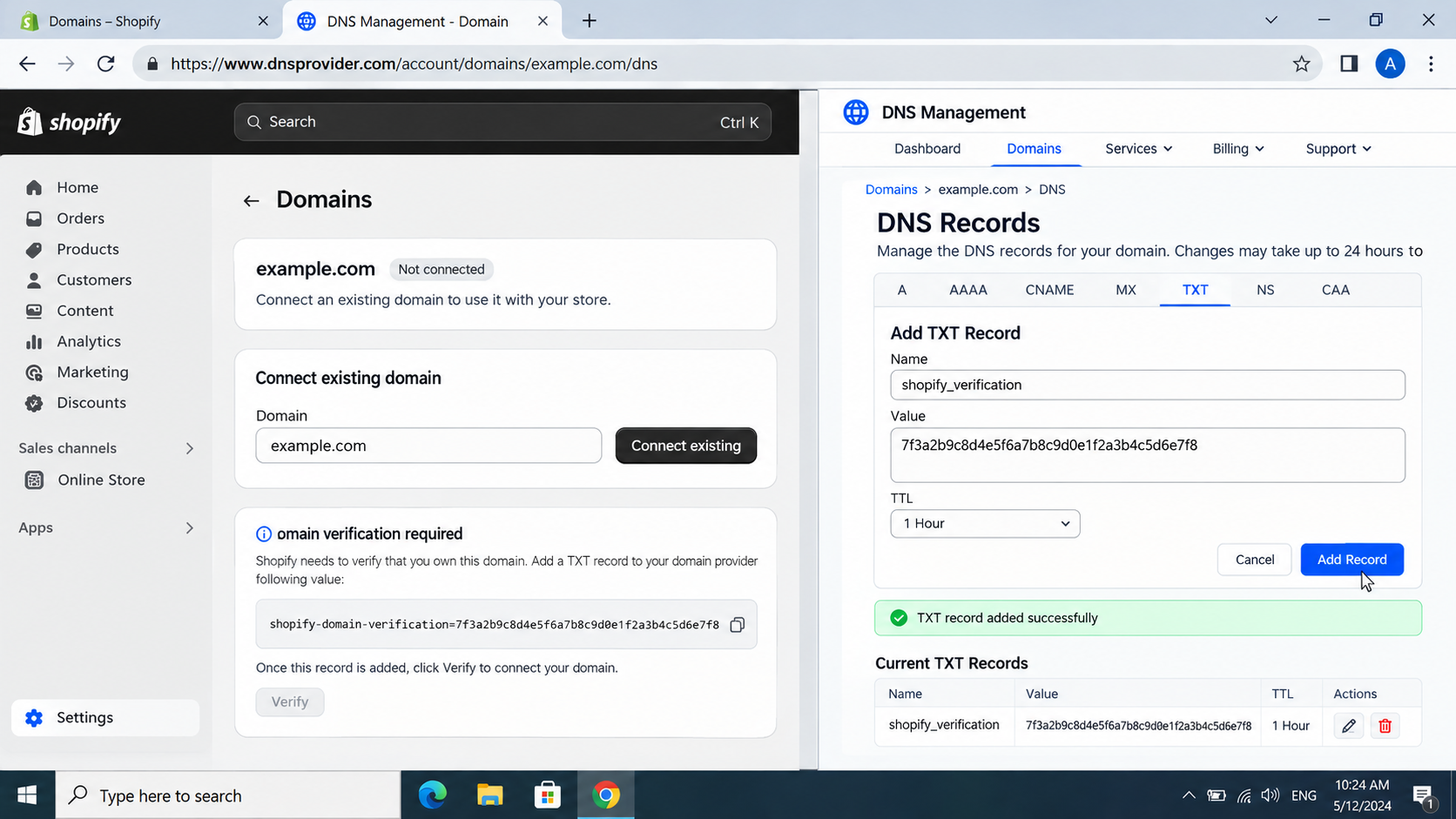
Les instructions de vérification de propriété du domaine de Shopify ne s'appliquent que lorsque ce message apparaît.
Si Shopify accepte la procédure de vérification, le domaine devrait se déconnecter automatiquement de l'ancienne boutique. S'il reste lié, déconnectez-le manuellement si vous avez toujours accès à l'ancienne boutique. Si l'avertissement DNS persiste, poursuivez la lecture ci-dessous.
6. Vérifiez les enregistrements DNS en direct et contactez votre fournisseur de services pour résoudre le problème.
Le statut Shopify peut rester inchangé tant que les serveurs DNS publics conservent une réponse précédente. Les modifications fréquentes durant cette période rendent difficile de déterminer si l'enregistrement corrigé a bien été pris en compte par Shopify.
La recherche publique est utile à cet égard car elle affiche les enregistrements que Shopify et les visiteurs peuvent réellement recevoir, et non seulement les valeurs enregistrées dans le tableau de bord du fournisseur.
N’utilisez pas le délai d’attente de 48 heures pour reporter le renouvellement d’un domaine expiré ou pour demander une vérification explicite au fournisseur ; ces situations nécessitent une action immédiate.
- Après la correction finale, cessez de modifier la zone et attendez jusqu'à 48 heures.
- Utilisez une recherche DNS générale pour vérifier les réponses. A et AAAA Pour le domaine racine, vérifiez. CNAME Pour
wwwComparez le résultat global, et pas seulement le tableau de bord du fournisseur, avec les valeurs de Shopify. - Se référer à Shopify > Paramètres > Domaines Rouvrez les informations du domaine. N'utilisez pas un ancien onglet de navigateur.
- Consultez la page Statut Shopify Officiellement, si plusieurs boutiques Shopify ou fonctions de gestion sont hors service simultanément.
- Si les enregistrements DNS publics sont toujours incorrects après 48 heures, contactez votre registraire ou fournisseur DNS. Communiquez-lui les serveurs de noms, la zone DNS complète, l'avertissement Shopify exact et la date et l'heure de la dernière modification.
- Si les enregistrements DNS publics correspondent à ceux de Shopify, mais que Shopify signale toujours une erreur, veuillez contacter l'assistance Shopify en joignant des captures d'écran des détails du domaine et des résultats DNS publics. Shopify ne peut pas modifier directement la région du fournisseur tiers.
Si Shopify indique que le domaine est connecté et que la boutique s'ouvre sur d'autres réseaux, alors la connexion DNS n'est plus le problème.
Un ordinateur Windows peut afficher une erreur DNS_PROBE_FINISHED_NXDOMAIN car il utilise une requête DNS locale ou obsolète auprès de son FAI. Ce guide de dépannage NXDOMAIN traite de ce cas de figure distinct, côté visiteur.
Si les enregistrements A et AAAA et www Si le problème général est résolu, laissez la situation s'améliorer et laissez Shopify terminer la mise à jour. Si le problème persiste après 48 heures, votre fournisseur DNS actif doit corriger la région publiée.
Les commentaires sont fermés.