

Une erreur de protocole HTTP/2 sur l'appareil client est généralement due à des problèmes de navigateur ou à des interférences réseau. Les problèmes de navigateur peuvent aller de conflits entre modules complémentaires à un cache corrompu, en passant par des cookies défectueux et un historique de navigation incorrect.

Le problème survient lorsqu'un client tente d'accéder à un site web, mais échoue et affiche une erreur HTTP/2. Dans certains cas, le problème est limité à un site web spécifique, tandis que dans d'autres, tous les navigateurs installés sur l'appareil du client ne parviennent pas à ouvrir la plupart des sites web. Ce problème a été signalé sur tous les navigateurs populaires tels que Chrome, Firefox, Edge, Opera, et autres. Il est également fréquent sur les appareils utilisant différents systèmes d'exploitation (tels que Windows, macOS, Linux, iPhone, Android, etc.). L'erreur HTTP/2 est également signalée dans certaines autres applications ou certains jeux (comme Discord).
Ce phénomène est connu pour se produire des deux côtés, c'est-à-dire côté client et côté serveur. Cet article vise à résoudre l'erreur err_http2_protocol_error côté client.Bien que certaines mesures (comme la désactivation de HTTP2) puissent également bien fonctionner côté serveur, la variété des problèmes côté serveur rend impossible de tous les aborder dans cet article.
Il peut exister de nombreuses raisons pour lesquelles vous pourriez rencontrer une erreur de protocole HTTP 2 sur votre appareil client, mais nous avons constaté que les principales causes de cette erreur sont les suivantes :
- Un navigateur ou un système d'exploitation obsolète pour l'appareilSi votre navigateur ou le système d'exploitation de votre appareil est obsolète, l'incompatibilité du navigateur ou de l'appareil avec le site web à l'origine du problème peut entraîner une erreur HTTP 2, car le site web peut ne pas parvenir à analyser les paquets de données incompatibles provenant de l'appareil du client.
- Extensions de navigateur conflictuellesVous pouvez rencontrer une erreur de protocole HTTP2 si une extension de navigateur interfère avec la connexion du client au serveur du site web, provoquant ainsi le problème et empêchant le site de se charger correctement côté client.
- produit de sécurité système ou réseauUne erreur err_http2_protocol_error peut se produire si votre produit de sécurité (système ou réseau) restreint l'accès du client au serveur Web à l'origine du problème, et qu'en conséquence, le serveur refuse de se connecter et l'erreur en question apparaît.
- Cache, cookies ou historique de navigation corrompusSi les cookies, le cache ou l'historique du navigateur sont corrompus, les paquets de données envoyés en tant que requête client peuvent ne pas parvenir à vérifier la légitimité de l'appareil, et le serveur peut refuser la connexion avec une erreur err_http2_protocol_error.
1. Mettez à jour votre navigateur vers la dernière version.
Si le navigateur utilisé est obsolète, son incompatibilité avec les sites web peut provoquer une erreur HTTP/2, le site web rejetant alors la requête du client en raison de paquets de données incompatibles. Dans ce cas, la mise à jour du navigateur vers la dernière version peut résoudre le problème.
Pour clarifier les choses, nous allons aborder le processus de mise à jour du navigateur. Chrome Il est recommandé de mettre à jour votre PC vers la dernière version. Avant de poursuivre, assurez-vous que le problème ne provient pas du serveur en essayant d'accéder au site web concerné depuis un autre appareil connecté à un autre réseau.
- Ouvrir un navigateur Chrome Ouvrez son menu en cliquant sur Les trois points verticaux (Près du coin supérieur droit).
- Survolez Aide Dans le sous-menu qui apparaît, cliquez sur À propos de Google Chrome.

- Ensuite, dans la fenêtre qui s'affiche, assurez-vous que le navigateur Chrome Mettez à jour vers la dernière version, puis cliquez sur Redémarrer.

- Après le redémarrage, vérifiez si le navigateur Chrome Exempté de l'erreur ERR_HTTP2_PROTOCOL_ERROR.


2. Mettez à jour le système d'exploitation de l'appareil vers la dernière version.
Vous pourriez rencontrer une erreur ERR_HTTP2_PROTOCOL_ERROR si votre système d'exploitation est obsolète, car cela peut rendre les paquets de données de votre appareil incompatibles avec les sites web ou les serveurs. La mise à jour de votre système d'exploitation vers la dernière version peut résoudre ce problème. À titre d'exemple, nous allons aborder la procédure de mise à jour de votre PC Windows vers la dernière version.
- Cliquez WindowsEt faites attention à Vérifier les mises à jour, etCliquez Sur eux

- Maintenant, dans la fenêtre de mise à jour, cliquez sur le bouton Vérifier les mises à jourEt si des mises à jour Windows sont disponibles, Prouvé الMises à jour.

- Une fois les mises à jour Windows installées, Redémarrer Votre système, et après redémarrage, vérifiez si l'erreur err_http2_protocol_error a été résolue.


3. Réglez la date et l'heure correctes sur l'appareil.
Si la date et l'heure de l'appareil sont incorrectes, cela peut également entraîner une erreur err_http2_protocol_error, car les paquets de données dont l'horodatage est incorrect risquent d'être rejetés par l'hôte, provoquant ainsi le problème. Dans ce cas, le réglage correct de la date et de l'heure sur l'appareil peut résoudre l'erreur HTTP/2. À titre d'exemple, nous allons détailler la procédure de réglage de la date et de l'heure sur un ordinateur Windows.
- Clic droit على Temps Dans la barre d'état système et sélectionnez Définir la date et l'heure.

- Maintenant, dans la fenêtre des paramètres qui apparaît, Désactiver le réglage automatique de l'heure En passant son état sur OFF, puis, Ajuster Fuseau horaire correct Dans le menu déroulant du fuseau horaire.

- Ensuite, cliquez sur le bouton Changement Celui devant Réglez la date et l'heure manuellement.
- Maintenant, ajustez La date et l'heure correctes Dans le menu, cliquez sur Changement.

- ثم Redémarrer Votre système, et après redémarrage, vérifiez si la date et l'heure correctes s'affichent dans la barre d'état système.
- Si c'est le cas, ouvrez un navigateur web et accédez au site web qui pose problème pour vérifier s'il est accessible sans qu'une erreur de protocole HTTP2 n'apparaisse.


4. Ouvrez votre navigateur en mode navigation privée ou incognito.
Si des extensions de navigateur empêchent le chargement du ou des sites web, ou si le cache, les cookies ou l'historique de votre navigateur sont corrompus, cela peut également provoquer l'erreur. Dans ce cas, utiliser le mode navigation privée ou incognito (si vous souhaitez accéder au site une fois sans désactiver les extensions ni effacer le cache ou les cookies) peut résoudre le problème. Pour plus de clarté, nous allons expliquer comment utiliser Google Chrome en mode navigation privée.
- Lancez un navigateur Google Chrome et étendre liste Sa propre.
- Maintenant, sélectionnez Nouvelle fenêtre incognito Ensuite, rendez-vous sur le site qui rencontre un problème pour vérifier s'il fonctionne correctement.


5. Désactivez/désinstallez les extensions de navigateur conflictuelles
Si une extension de navigateur perturbe la connexion entre le navigateur et le site web problématique, elle peut provoquer une erreur err_http2_protocol_error car les paquets de données échangés entre les appareils ne sont pas correctement analysés. Dans ce cas, désactiver ou désinstaller l'extension en cause peut résoudre le problème. Nous allons ici aborder la procédure pour l'extension (suspectée) Akamai Debug Header sur le navigateur Chrome.
- Ouvrez un navigateur ChromeÀ côté de la barre d'adresse, cliquez sur Icône des plugins.
- Maintenant, choisissez Gestionnaire d'extensions Et désactiver En-tête de débogage Akamai En mettant l'interrupteur d'alimentation sur la position arrêt.

- Après cela, Redémarrer Consultez et ouvrez le site web qui pose problème pour vérifier si l'erreur de protocole HTTP2 a disparu.

- Si cela ne fonctionne pas, alors Désactiver tous les modules complémentaires Et vérifiez si le problème est résolu.
- Si oui, alors En réactivant l'extension une par une Pour identifier l'extension à l'origine du problème, une fois trouvée, désactivez-la ou désinstallez-la (si ce n'est pas nécessaire).


6. Désactivez le protocole QUIC dans votre navigateur.
Si le site web concerné n'est pas correctement configuré pour gérer le trafic provenant du réseau de test QUIC (Quick UDP Internet Connections), une incompatibilité entre le client et le serveur peut entraîner l'erreur HTTP/2 dont nous parlons. Désactiver le protocole QUIC dans le navigateur peut résoudre le problème. À titre d'exemple, nous allons voir comment désactiver le protocole QUIC dans le navigateur Chrome.
- Ouvrez un navigateur Chrome وEntrer L'élément suivant apparaît dans sa barre d'adresse :
chrome: // flags / # enable-quic
- Recherchez maintenant Protocole expérimental QUIC Configurez sa liste déroulante sur Handicapés.

- ثم Redémarrer Ouvrez le navigateur Chrome, puis vérifiez si le site web problématique fonctionne correctement dans ce navigateur.

7. Réinitialisez les paramètres expérimentaux avancés du navigateur à leurs valeurs par défaut.
Si vous ou une extension de navigateur avez activé des paramètres expérimentaux avancés, il se peut que le navigateur ne parvienne pas à communiquer correctement avec le site web en raison de la nature expérimentale de ces paramètres, ce qui provoque une erreur err_http2_protocol_error. Dans ce cas, la réinitialisation des paramètres expérimentaux avancés du navigateur à leurs valeurs par défaut peut résoudre le problème. Pour illustrer ce problème, nous allons détailler la procédure de réinitialisation des balises du navigateur Chrome.
- Lancez un navigateur Chrome وEntrer La barre de titre contient le texte suivant :
chrome: // drapeaux /
- Maintenant, près du coin supérieur droit, cliquez sur Réinitialiser tout ثم Redémarrer Le navigateur est vérifié afin de s'assurer qu'il ne présente pas d'erreurs liées au protocole HTTP2.


8. Désactivez la sécurité renforcée du navigateur pour le site web présentant le problème.
Vous pourriez rencontrer une erreur HTTP/2 si la sécurité avancée de votre navigateur est activée, car celle-ci peut parfois empêcher le navigateur d'envoyer des paquets de données exploitables au serveur, provoquant ainsi le problème. Dans ce cas, désactiver la sécurité avancée pour le site web concerné peut résoudre le problème. À titre d'exemple, nous allons voir comment désactiver la sécurité avancée dans le navigateur Edge.
Avertissement:
Vous pouvez tenter cette étape à vos propres risques, car la désactivation de la sécurité renforcée du navigateur Web peut exposer votre navigateur, votre système, votre réseau et vos données à des menaces.
- Ouvrez un navigateur Et est allé à Le site web qui rencontre des problèmes.
- Maintenant, lorsque l'erreur apparaît, cliquez sur Sécurité supplémentaire (Près de la barre d'adresse) et sélectionnez Améliorer la sécurité de ce site.

- puis désactiver Utilisez les améliorations de sécurité pour ce site En changeant sa clé d'état en position Arrêt.

- Maintenant Redémarrer Naviguez sur le site et vérifiez si vous pouvez l'ouvrir sans afficher d'erreur HTTP 2.
- Si le problème ne se limite pas à un seul site web mais se produit sur plusieurs sites, ouvrez un navigateur. Cliquez ensuite sur le coin supérieur droit de Les trois points horizontaux Pour ouvrir un menu .
- Maintenant, choisissez ParamètresDans la fenêtre qui s'affiche, cliquez sur Icône de menu (En haut à gauche).

- Ouvrez ensuite Confidentialité, recherche et services Faites défiler jusqu'à la section Améliorez la sécurité de votre site web.

- Maintenant Désactiver Améliorez la sécurité de votre site web en changeant sa clé d'état en mode Arrêt (Si vous ne pouvez pas désactiver ce paramètre, cela signifie que votre entreprise le gère et vous devrez peut-être contacter le responsable informatique de votre organisation pour résoudre le problème.) Ensuite, vérifiez si le problème du site web HTTP 2 a été résolu.


9. Essayez d'utiliser un nouveau profil de navigateur.
Si votre profil de navigateur actuel est corrompu, cela peut provoquer une erreur err_http2_protocol_error, car des en-têtes de paquets corrompus peuvent être générés sur votre appareil et ne pas être correctement analysés par le serveur. Dans ce cas, la création d'un nouveau profil de navigateur peut résoudre le problème. À titre d'exemple, nous allons aborder la procédure de création d'un nouveau profil utilisateur Chrome.
- Ouvrez un navigateur ChromeEt dans le coin supérieur droit, cliquez sur Votre icône de profil (À côté des trois points verticaux).
- Cliquez maintenant sur "Ajouter" Et sélectionnez Suivre sans compte.

- ثم Entrer اسم Créez un nouveau profil (comme Test) et cliquez sur Fait.

- Maintenant, dans la nouvelle fenêtre de profil utilisateur, vérifiez si le site web problématique s'ouvre correctement.


10. Effacez le cache, les cookies et l'historique de votre navigateur.
L'erreur err_http2_protocol_error peut survenir si le cache, les cookies et l'historique du navigateur sont corrompus, empêchant ainsi le chargement des composants essentiels du site web sur l'appareil du client. Dans ce cas, vider le cache, les cookies et l'historique du navigateur peut résoudre le problème. Nous allons vous expliquer comment procéder dans le navigateur Chrome. Avant de commencer, assurez-vous de noter vos identifiants de connexion aux sites web.
- Ouvrez un navigateur Chrome Et est allé à Le site web où vous rencontrez le problème (Comme Trello).
- Maintenant, dans la barre d'adresse, cliquez sur Icône de verrouillage Et sélectionnez Cookies.

- Ensuite, sélectionnez cookie Et cliquez Supprimer.

- الآن Répéter Il en va de même pour tous les autres cookies, et ensuite, Redémarrer Le navigateur.
- Ensuite, rendez-vous sur le site web où vous rencontrez le problème et vérifiez si celui-ci a été résolu.
- Si le problème n'est pas résolu, Redémarrer Navigateur Chrome et développer Sa liste.
- Cliquez maintenant sur Outils supplémentaires Et sélectionnez Effacer les données de navigation.

- Ensuite, vers le bas de la liste affichée, cliquez sur "Se déconnecter"Ensuite, allez dans l'onglet Avancée.
- Maintenant, choisissez Plage de dates à tout le temps وmettre une marque Dans les cases à cocher pour جميع Catégories.
- Puis cliquez sur Effacer les données Une fois terminé, Redémarrer Consultez la documentation et vérifiez si le problème du protocole HTTP2 a été résolu.


11. Essayez un autre navigateur
Tous les navigateurs ne se valent pas. Si un navigateur est incompatible avec une fonctionnalité d'une page web, ou s'il est trop strict concernant une fonctionnalité mal configurée, cela peut entraîner une erreur err_http2_protocol_error. Dans ce cas, essayer un autre navigateur (plus tolérant) pourrait résoudre le problème.
- 11 En téléchargeant et en installant un autre navigateur Sur votre appareil (si aucun autre navigateur n'est déjà installé). Si le problème persiste avec un navigateur basé sur Chromium, il est préférable d'installer un navigateur non basé sur Chromium (comme Firefox).
- الآن Exécuter Autre navigateur Vérifiez s'il peut ouvrir le site web problématique sans afficher d'erreur err_http2_protocol_error.
12. Essayez un autre réseau ou utilisez un VPN
Une erreur HTTP 2 peut survenir si votre réseau bloque le trafic web entre votre appareil et le serveur web problématique, rendant ainsi les en-têtes de paquets incompatibles. Dans ce cas, essayer un autre réseau ou utiliser un VPN peut résoudre le problème.
- Tout d'abord, si votre appareil en ligne Croix VPNVérifiez si La séparation VPN ou Essayez un autre site VPN Cela résout le problème.
- Sinon, Débrancher L'appareil à propos Réseau actuel وContact Sur un autre réseau (Par exemple, un point d'accès Wi-Fi mobile, mais n'oubliez pas que certains sites web bloquent efficacement les connexions provenant du réseau mobile).

- Maintenant, ouvrez votre navigateur et rendez-vous sur le site web qui pose problème pour vérifier s'il fonctionne correctement.
- Sinon, Téléchargez et installez l'application VPN Sur votre appareil
- الآن Exécuter application VPN etContact Dans un lieu de prédilection (comme les États-Unis).
- ثم Redémarrer Consultez votre navigateur et vérifiez si le site web problématique est accessible sans aucun obstacle.

13. Désactivez ou désinstallez l'application de sécurité du système
Si votre application de sécurité (antivirus, pare-feu, logiciel anti-malware, etc.) interfère avec la connexion de votre appareil au site web problématique, une erreur err_http2_protocol_error peut se produire. Ce problème survient lorsque le serveur ne parvient pas à analyser les requêtes de données corrompues du client et renvoie une réponse d'erreur de protocole. Dans ce cas, désactiver ou désinstaller votre application de sécurité peut résoudre l'erreur HTTP/2. À titre d'exemple, nous allons détailler la procédure de désactivation et de désinstallation d'ESET Internet Security sur un ordinateur Windows.
Avertissement:
Procédez avec la plus grande prudence et à vos propres risques, car la désactivation ou la désinstallation de l'application de sécurité du système peut exposer votre navigateur, votre système, votre réseau et vos données à des menaces externes.
- Développer Icônes cachées En Barre des tâches وClic droit Sur l'icône ESET.
- Maintenant, choisissez Désactiver temporairement la protection Puis sélectionnez Durée Pendant la période durant laquelle vous souhaitez désactiver le produit ESET (par exemple, 10 minutes).

- Puis cliquez sur Désactiver temporairement la protection Pour désactiver la protection ESET.
- encore une fois, Clic droit على ESET Dans les icônes cachées de la barre des tâches, sélectionnez Désactiver temporairement le pare-feu.
- ثم Confirmé Désactivez le pare-feu ESET, puis allumez ou redémarrez votre navigateur Web.
- Maintenant, rendez-vous sur le site web qui pose problème et vérifiez s'il s'ouvre correctement.
- Si oui, vérifiez si Ajouter des exceptions Pour un site web présentant un problème de sécurité, la réactivation de l'application de sécurité résout le problème.
- Si le problème persiste après l'étape 5 ou 6, cliquez avec le bouton droit sur Windows Et ouvert Applications et fonctionnalités.

- Maintenant, dans la liste des applications, recherchez ESET et étendre ses choix.
- Puis cliquez sur DésinstallerEt après cela, Confirmé Désinstallez le produit ESET.
- الآن Suivre Des instructions à l'écran vous guideront tout au long du processus, et une fois désinstallé, Redémarrer votre système.
- Après le redémarrage, vérifiez si l'erreur err_http2_protocol_error a été résolue.
- Si oui, vérifiez si Réinstaller Le produit ESET ne devrait pas provoquer la réapparition de l'erreur HTTP/2. Si cela se produit, veuillez contacter le support technique de votre produit de sécurité.
- Si les étapes ci-dessus échouent et que vous utilisez Pare-feu réseau (comme Pi-hole), puis vérifiez si Désactiver Pare-feu réseau Cela résout le problème.


14. Désactiver le filtrage du routeur
Si votre routeur possède un système de filtrage intégré pour protéger votre réseau contre les menaces, cela peut entraîner une déconnexion entre votre appareil et le site web problématique (surtout si l'erreur a été résolue sur un autre réseau). Dans ce cas, désactiver le filtrage du routeur peut résoudre le problème. La procédure peut varier, mais voici quelques indications générales :
- Libération Navigateur web Et est allé à page d'administration Spécifique à votre routeur.
- الآن Connexion Utilisez vos identifiants, puis accédez à la zone. Paramètres Sa propre.
- Cherchez ensuite الأمانOu encore le filtrage de contenu, le blocage de sites web, les filtres d'URL, le contrôle parental, le filtrage des logiciels malveillants, les clés de pare-feu, etc.
- Une fois que vous avez trouvé la fonctionnalité pertinente telle que Clé du pare-feu, Fais le désactiver En décochant sa case.

- الآن Enregistrer Changements etRedémarrer Votre routeur.
- Après le redémarrage, vérifiez si le site web problématique peut être ouvert sans que l'erreur de protocole actuelle n'apparaisse.

15. Réinitialisez le routeur aux paramètres d'usine par défaut
Si le micrologiciel du routeur est corrompu ou si un paramètre non standard empêche la communication entre le client et le serveur, une erreur de protocole peut survenir. Dans ce cas, la réinitialisation du routeur à ses paramètres d'usine peut résoudre le problème HTTP/2. Avant de procéder, assurez-vous de noter les paramètres de votre fournisseur d'accès à Internet (FAI) afin de configurer le routeur après la réinitialisation.
- Bouton Localiser réinitialisation physique Sur votre routeur (en bas ou à l'arrière), alors Appuyez/Maintenez la pression Pendant 30 secondes, en utilisant un objet pointu tel qu'un trombone.

- الآن Gratuit Bouton de réinitialisation etAttendre Pour que le routeur fonctionne correctement.
- Suivez ensuite les instructions de votre fournisseur d'accès Internet (FAI). À configurer RouteurVérifiez ensuite si le problème du protocole HTTP2 a été résolu.

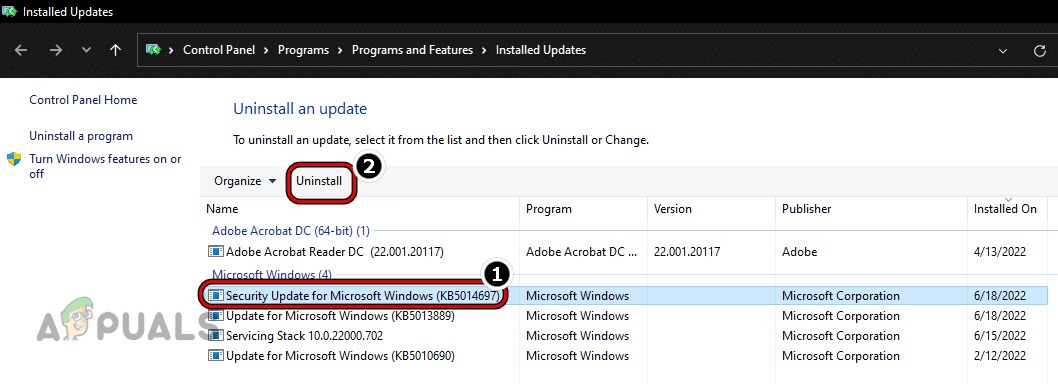
16. Désinstallez la mise à jour du système d'exploitation qui entre en conflit.
Si l'erreur de protocole est apparue après une mise à jour récente du système d'exploitation, il est possible que l'incompatibilité de cette mise à jour avec votre appareil en soit la cause, les paquets de données échangés entre le client et le serveur étant devenus incompatibles ou corrompus. Dans ce cas, la désinstallation de la mise à jour conflictuelle pourrait résoudre le problème. Nous allons maintenant détailler la procédure de désinstallation d'une mise à jour Windows sur un ordinateur.
- Clic droit Windows Et sélectionnez Paramètres.

- Maintenant, sur le côté gauche, allez dans l'onglet Windows UpdateEnsuite, sur le côté droit, ouvrez Enregistrer les mises à jour.

- Ensuite, faites défiler vers le bas jusqu'au bout et cliquez sur Désinstaller les mises à jour (Dans les paramètres pertinents).

- Maintenant, dans la fenêtre qui s'affiche, sélectionnez Dernière mise à jour (Vous pouvez vérifier la colonne « Date d’installation ») et cliquer sur Désinstaller.

- ثم Suivre Les instructions à l'écran vous guideront tout au long du processus de désinstallation de la mise à jour, et une fois terminé, Redémarrer votre système.
- Après le redémarrage, vérifiez si l'erreur err_http2_protocol_error a disparu de votre système. Si c'est le cas, vous pouvez reporter l'installation de la mise à jour à l'origine du problème (jusqu'à ce que le problème soit signalé comme résolu).


17. Désactivez HTTP/2 sur votre appareil
Si aucune des solutions précédentes ne fonctionne, vous pouvez désactiver HTTP/2 sur votre appareil (cette opération est fortement déconseillée), ce qui peut résoudre le problème, mais peut aussi, dans certains cas, entraîner des dysfonctionnements. Pour plus de clarté, nous allons détailler la procédure sur un ordinateur Windows, en modifiant le registre système.
Avertissement:
Procédez à vos risques et périls. La modification du registre de votre ordinateur requiert des compétences ; une mauvaise manipulation peut endommager votre système d’exploitation, votre système ou vos données, ou exposer votre système à des menaces.
-
- Cliquez Windows Et chercher Éditeur de registre.
- الآن Clic droit Sur la base de son résultat, il a déterminé Exécuter comme administrateur.

- Puis cliquez sur نعم (Si une invite UAC apparaît), puis, Go Pour aller au chemin suivant :
HKEY_LOCAL_MACHINE\System\CurrentControlSet\Services\HTTP\Parameters


- Maintenant, sur le côté gauche, Clic droit Sur la clé Paramètres Et sélectionnez Nouveau >> Valeur DWORD (32 bits).
- Ensuite, sur le côté droit, poison Valeur dans le nom ActiverHttp2Tls وDouble-cliquez dessus.

- Maintenant Ajuster valeur على 0 وCréez une autre valeur DWORD (32 bits). Dans la clé Paramètres.
- ثم Entrer اسم La nouvelle valeur comme ActiverHttp2Cleartext Et mettre valeur على 0.

- الآن Fermer Éditeur du Registre etRedémarrer Votre système Windows.
- Après le redémarrage, le système devrait avoir résolu l'erreur err_http2_protocol_error. Si vous souhaitez activer HTTP/2 sur votre appareil ultérieurement, il vous suffit de supprimer les deux valeurs mentionnées ci-dessus du registre système.


Les commentaires sont fermés.