
Problème avec Elementor : le module ne se charge pas ou ne fonctionne pas ? Voici la solution.
Elementor ne fonctionne pas ou ne se charge pas ? Découvrez un guide complet pour résoudre les problèmes courants d’Elementor, réparer l’éditeur de page et restaurer facilement votre site. Commencez dès maintenant !

Les choses les plus importantes que vous devez savoir
- Commencez par diagnostiquer le problème en ouvrant l'éditeur en mode navigation privée et en désactivant les extensions du navigateur, puis vérifiez que les versions d'Elementor, de WordPress et de PHP sont compatibles avec les exigences.
- Utilisez le mode sans échec dans Elementor pour ouvrir l'éditeur sans activer le modèle ni les plugins externes, ce qui permet d'identifier les conflits de plugins ou de modèles comme cause du plantage.
- Si Elementor ne fonctionne pas correctement sur toutes les pages, assurez-vous que la mémoire allouée à WordPress est d'au moins 256 Mo (512 Mo recommandés), demandez à votre hébergeur d'augmenter les limites PHP et corrigez les URL enregistrées après la migration à l'aide de l'outil « Remplacer l'URL » dans Elementor.
Lorsque Elementor affiche un indicateur de chargement infini, un tableau blanc vide ou un panneau de widgets gris, la page publiée peut toujours être disponible.
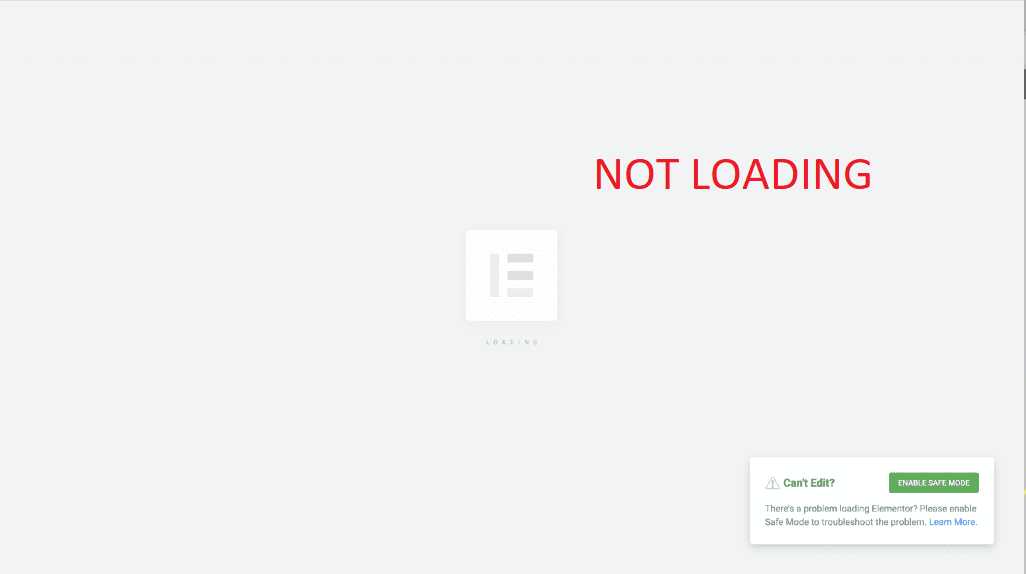
L'écran affiche une erreur d'initialisation de l'éditeur, et non la preuve que la page est corrompue. La page publique affiche le contenu déjà enregistré, tandis que l'éditeur doit également charger ses scripts, les données WordPress, le cadre d'aperçu et une nouvelle réponse du serveur.
Par conséquent, le rechargement de la page principale ne permet pas de tester les mêmes fonctionnalités. Une extension de navigateur peut bloquer uniquement l'écran d'édition, un widget corrompu peut n'affecter qu'une seule page, et le serveur peut continuer à servir des pages en cache tout en rejetant les requêtes plus volumineuses requises par Elementor dans WordPress.
Avant d'apporter des modifications au site en ligne, comparez le résultat avec le tableau ci-dessous. Cette simple comparaison permet d'éviter la plupart des modifications inutiles apportées aux extensions, aux thèmes et au serveur.
| Ce qui fonctionne encore | Que vérifier en premier |
|---|---|
| La page s'ouvre dans un autre navigateur ou dans une fenêtre séparée. | Ajouter un navigateurUn fichier d'éditeur mis en cache ou des données de site bloquées. |
| Ouvrez d'autres pages Elementor et une nouvelle page vierge. | L'élément d'interface utilisateur (widget), le code personnalisé, le modèle ou les données enregistrées les plus récents pour la page concernée. |
| L'éditeur s'ouvre dans Mode sans échec | Conflit lors de l'ajout d'un plugin, d'un script de thème, d'un préchargeur de thème ou de code personnalisé. |
| Chaque page affiche une erreur, même en mode sans échec. | Compatibilité avec Elementor/Pro, mémoire WordPress, erreurs PHP ou réponse serveur bloquée. |
| Le problème est apparu après un changement de domaine, d'environnement de test ou de protocole HTTPS. | URL WordPress, URL stockées dans Elementor, contenu mixte et permaliens. |
| La console affiche des erreurs. 403، 500erreurs de cadre ou d'origine croisée | L'hôte, le pare-feu, Cloudflare ou les en-têtes de réponse plutôt que la conception de la page. |
Créez une sauvegarde récente avant de mettre à jour ou de rétrograder Elementor, de remplacer des URL, de changer de thème en production ou de désactiver des extensions. Effectuez des tests de compatibilité sur une copie de test lorsque le site gère des requêtes, des abonnements, des formulaires ou tout autre trafic réel.
1. Déterminez si le problème provient du navigateur, d'une seule page ou de toutes les pages.
Le test le plus rapide et le plus utile ne consiste pas à effectuer une mise à jour ou une réinstallation, mais simplement à ouvrir l'éditeur dans une session de navigateur vierge, puis à ouvrir une autre page Elementor. Ce résultat permet de mesurer l'impact réel sur le site.
- Ouvrez la page concernée dans une fenêtre de navigation privée ou incognito à l'aide d'un navigateur web moderne. Elementor ne prend pas en charge la modification sur appareils mobiles ou tablettes.
- Si la page s'ouvre dans cette fenêtre, revenez à votre navigateur habituel et désactivez tout bloqueur de publicités, bloqueur de scripts, extension de confidentialité ou module complémentaire antivirus pour ce site. Réactivez-les un par un une fois l'éditeur fonctionnel.
- Ouvrez à nouveau la page Elementor. Créez ensuite un brouillon vierge et non publié, puis sélectionnez Modifier avec Elementor.
- Dans WordPress, ouvrez Elementor > Éditeur > SystèmeCertaines versions plus anciennes d'Elementor affichent cette option comme... Elementor > Informations système.
- Vérifiez et comparez vos versions installées de WordPress, PHP, Elementor et Elementor Pro avec exigences système actuelles Pour Elementor. Assurer la compatibilité entre les plugins gratuits et Pro.
![Le tableau de bord WordPress affiche les mises à jour d'Elementor et un écran d'informations système Elementor pour vérifier la compatibilité.]()
Un nombre étonnamment élevé d'échecs de chargement d'Elementor commencent avec des versions plus anciennes de WordPress, d'Elementor, de Pro, du thème ou de PHP.

Si seul le navigateur standard rencontre le problème, laissez WordPress inchangé et corrigez le plugin du navigateur ou le problème de données du site. Si une seule page pose problème, utilisez la méthode 3. Si toutes les pages posent problème dans plusieurs navigateurs, le mode sans échec permet une comparaison plus fiable.
Si une mise à jour est nécessaire, sauvegardez votre site et testez-la d'abord dans un environnement bêta. Mettez à jour le plugin Elementor gratuit avant Elementor Pro afin d'éviter les incompatibilités de versions.
2. Utilisez le mode sans échec pour identifier les conflits de plugins ou de modèles.
Le mode de sécurité d'Elementor permet d'ouvrir l'éditeur sans activer le thème actif ni le code des plugins externes standard, mais uniquement pour l'administrateur connecté. Ce mode ne modifie pas la version visible par les visiteurs, ce qui le rend plus sûr que la désactivation des plugins du site en production dans un premier temps.
Ce test est inutile lorsque l'éditeur est déjà ouvert, mais que seule la page publiée présente des erreurs. De plus, le mode de sécurité ne peut pas diagnostiquer un panneau de widgets qui charge ses propres scripts externes.
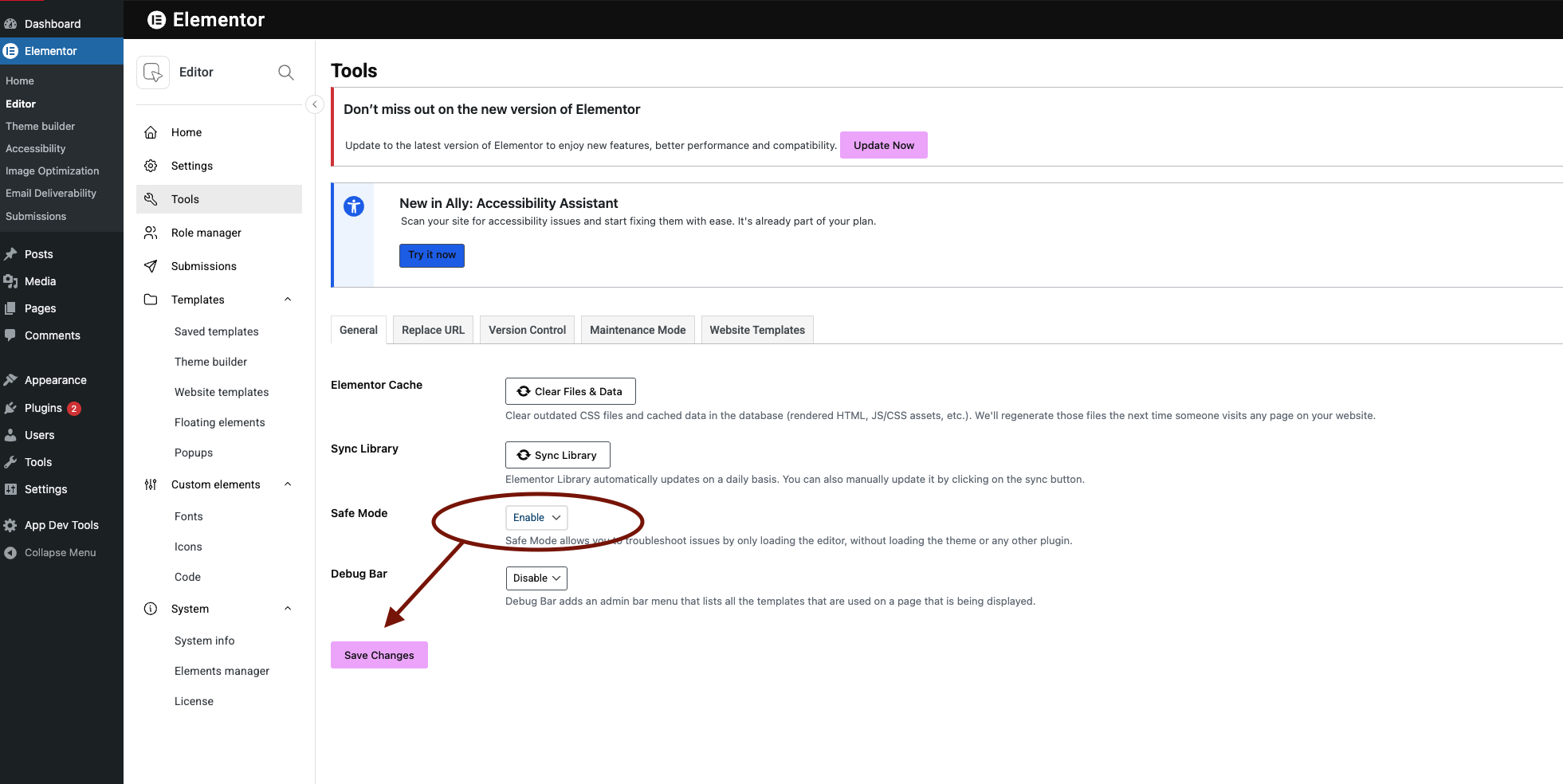
- Ouvert Elementor > OutilsEnsuite, ajustez l'option Mode sans échec على PermettreConservez la monnaie. Vous pouvez également accepter une réclamation. Mode sans échec La fonctionnalité Elementor apparaît lorsqu'elle est affichée dans l'éditeur, mais celle-ci ne fonctionne pas.
![L'éditeur Elementor vous invite à activer le mode sans échec pour résoudre le problème de téléchargement.]()
Si Elementor est chargé en mode Mode sans échecEn général, l'éditeur fonctionne correctement et le dysfonctionnement est dû à l'un des modules complémentaires ou modèles habituels. - Rechargez la même page. Si seul le panneau des widgets reste bloqué, notez ce résultat : Elementor indique que Mode sans échec Cela ne supprime pas les scripts externes chargés dans ce panneau ; par conséquent, une défaillance du panneau ne constitue pas un test définitif pour Mode sans échec.
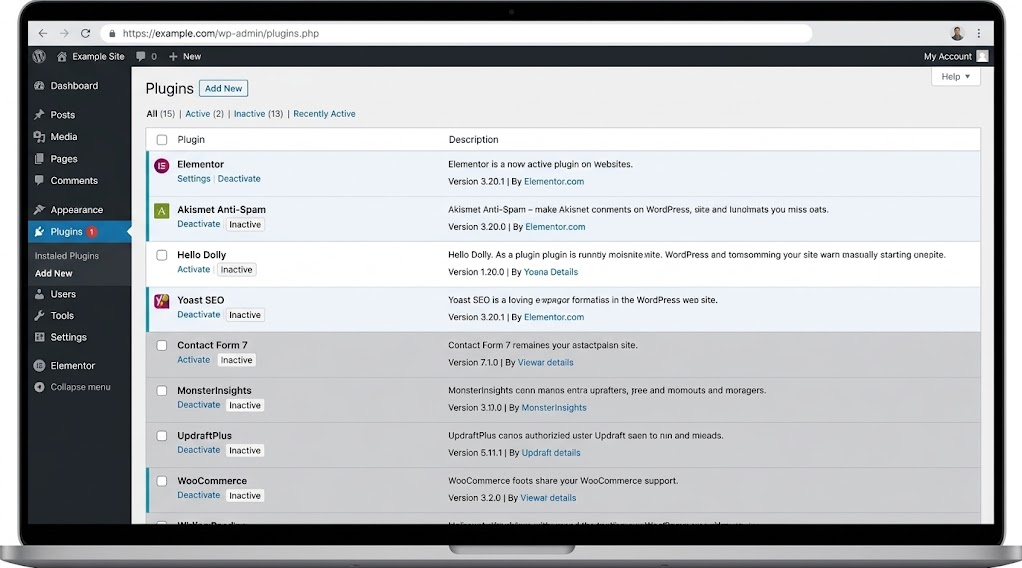
- Si l'éditeur est entièrement ouvert, utilisez un site de test ou une période de maintenance pour désactiver tous les plugins sauf... Elementor et Elementor Pro.
![Page des plugins WordPress avec les plugins non-Elementor désactivés afin d'isoler les conflits de chargement d'Elementor.]()
La recherche des conflits Elementor est généralement plus rapide lorsqu'on simplifie le site et qu'on réactive progressivement les plugins. - Testez l'éditeur, puis réactivez les autres extensions une par une. Portez une attention particulière aux modules complémentaires d'Elementor, aux outils de mise en cache/minification, aux extensions de sécurité et à tout élément mis à jour juste avant l'apparition du problème.
- Si aucune étape supplémentaire ne provoque la reproduction de l'échec, essayez d'utiliser Bonjour ElementorDésactivez tout préchargeur de page ou script personnalisé fourni par le modèle standard avant de remplacer définitivement ce dernier.
La documentation du mode sans échec d'Elementor confirme que les visiteurs continuent de voir le thème et les plugins normaux pendant ce test.
Si l'éditeur rencontre des problèmes récurrents après la réactivation d'une extension ou d'un modèle, désactivez cet élément uniquement le temps de le mettre à jour, de corriger ses paramètres ou de demander une solution de compatibilité à son développeur. Réfléchissez bien aux conséquences pour le site avant de désactiver une extension essentielle.
Une panne survenant immédiatement après la mise à jour d'Elementor peut nécessiter la restauration d'une sauvegarde de qualité connue ou l'utilisation de la fonction de restauration de version d'Elementor . Commencez par sauvegarder votre système et assurez-vous que les versions d'Elementor et d'Elementor Pro sont compatibles.
3. Vérification de la mémoire et de la réponse du serveur en cas d'échec de toutes les pages
Lorsque Elementor ne fonctionne pas correctement sur toutes les pages et tous les navigateurs, il se peut que l'éditeur consomme une quantité excessive de mémoire WordPress ou reçoive une réponse PHP incomplète. Le site publié peut néanmoins paraître normal, car les pages mises en cache consomment moins de ressources que l'éditeur.
Elementor indique actuellement 256 Mo comme configuration minimale requise pour WordPress pour Elementor et Elementor Pro, avec une recommandation de 512 Mo. WooCommerce et d'autres extensions volumineuses peuvent nécessiter davantage de mémoire.
N’utilisez pas cette méthode serveur si une seule page échoue ou si l’éditeur est déjà ouvert dans un autre navigateur, car ces résultats indiquent d’autres problèmes.
- Ouvert Elementor > Éditeur > Système Et prenez note de Limite de mémoire WordPress, la version de PHP, la limite de mémoire PHP et tous les avertissements.
- Répétez l'erreur une fois et notez l'heure. Demandez à l'hébergeur de vérifier les journaux d'erreurs PHP, du serveur web et du pare-feu pour cette requête.
- Si la mémoire allouée à WordPress est inférieure aux exigences d'Elementor, demandez à votre hébergeur d'augmenter les limites PHP pour WordPress et le serveur.
WP_MEMORY_LIMITElle ne peut pas dépasser la limite maximale imposée par l'hôte. - Demandez à l'hébergeur de corriger toute consommation excessive de mémoire, erreur PHP fatale, délai d'exécution dépassé, échec d'autorisation d'écriture, blocage ModSecurity ou réponse Squeeze défectueuse qu'il détecte.
- Réuploadez le même éditeur après avoir changé de serveur.
![L'écran d'informations système d'Elementor affiche la limite de mémoire WordPress et les paramètres du serveur qui affectent l'éditeur.]()
Quand Elementor cesse de se charger à mi-chemin, le véritable coupable est souvent la mémoire ou la base de données du serveur plutôt que la page elle-même.
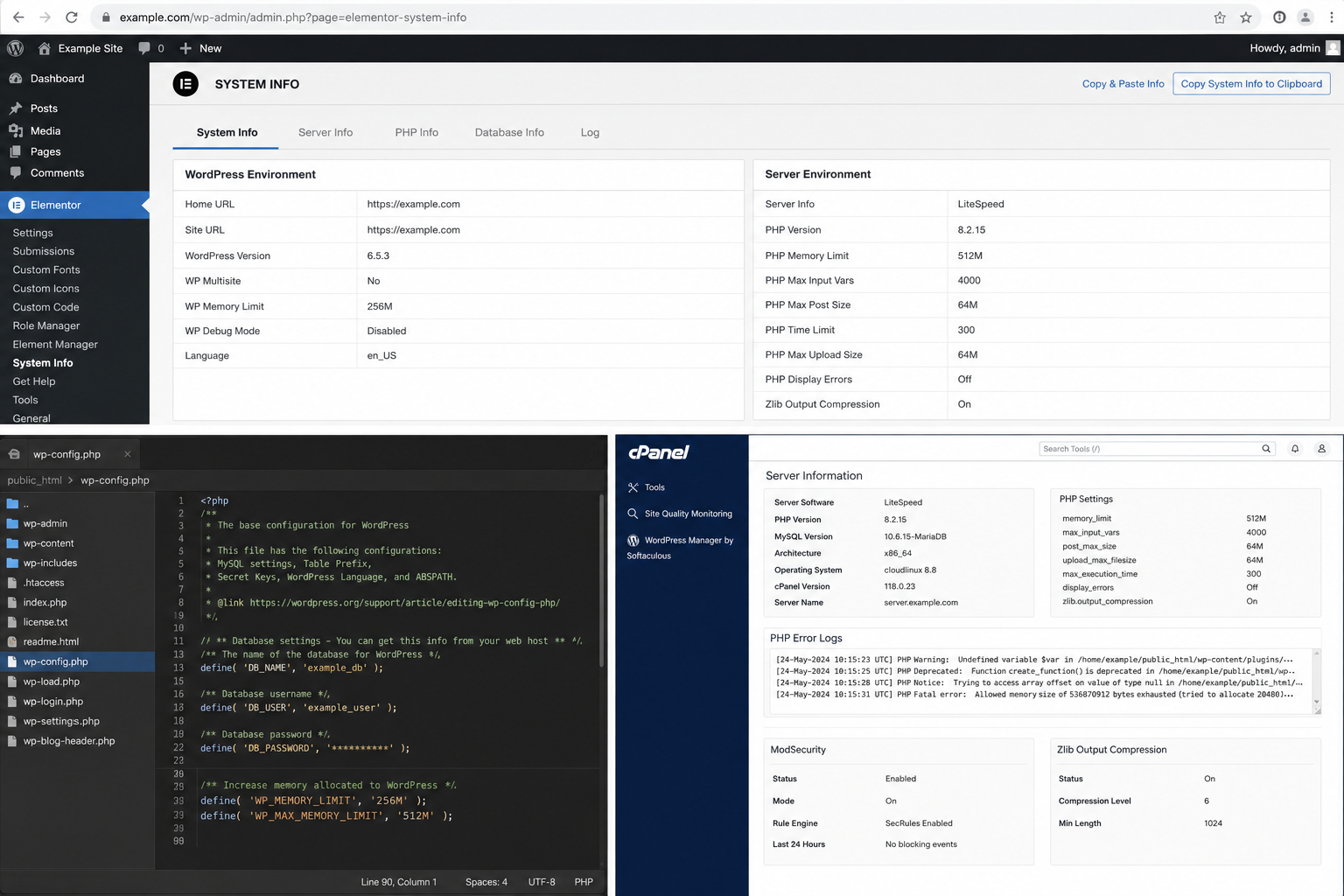
L'apparition d' une erreur 500 (Erreur interne du serveur) indique un problème lors de l'analyse côté serveur. Notre guide sur les erreurs 500 d'Elementor traite également des autres problèmes d'enregistrement et de mise à jour liés à ce code.
Si la correction d'une erreur PHP, de mémoire ou de pare-feu permet de rétablir l'éditeur, conservez la valeur confirmée du serveur et supprimez toute correction d'erreur temporaire. Si l'hébergeur ne détecte aucune requête ayant échoué à l'heure enregistrée, passez à la méthode 5 et testez le chargeur Elementor alternatif.
4. Modifiez le chargeur Elementor et effacez uniquement les anciennes données de l'éditeur.
Elementor intègre un chargeur de secours pour les serveurs qui rencontrent des problèmes lors du décodage ou du renvoi de la longue réponse JSON de l'éditeur. Ceci est particulièrement important lorsque la console du navigateur affiche des messages tels que : ERR_CONTENT_DECODING_FAILED ou ERR_EMPTY_RESPONSE.
Ce paramètre est inutile si la console signale déjà un conflit de plugin, une URL incorrecte ou une image bloquée. Corrigez plutôt l'erreur correspondante.
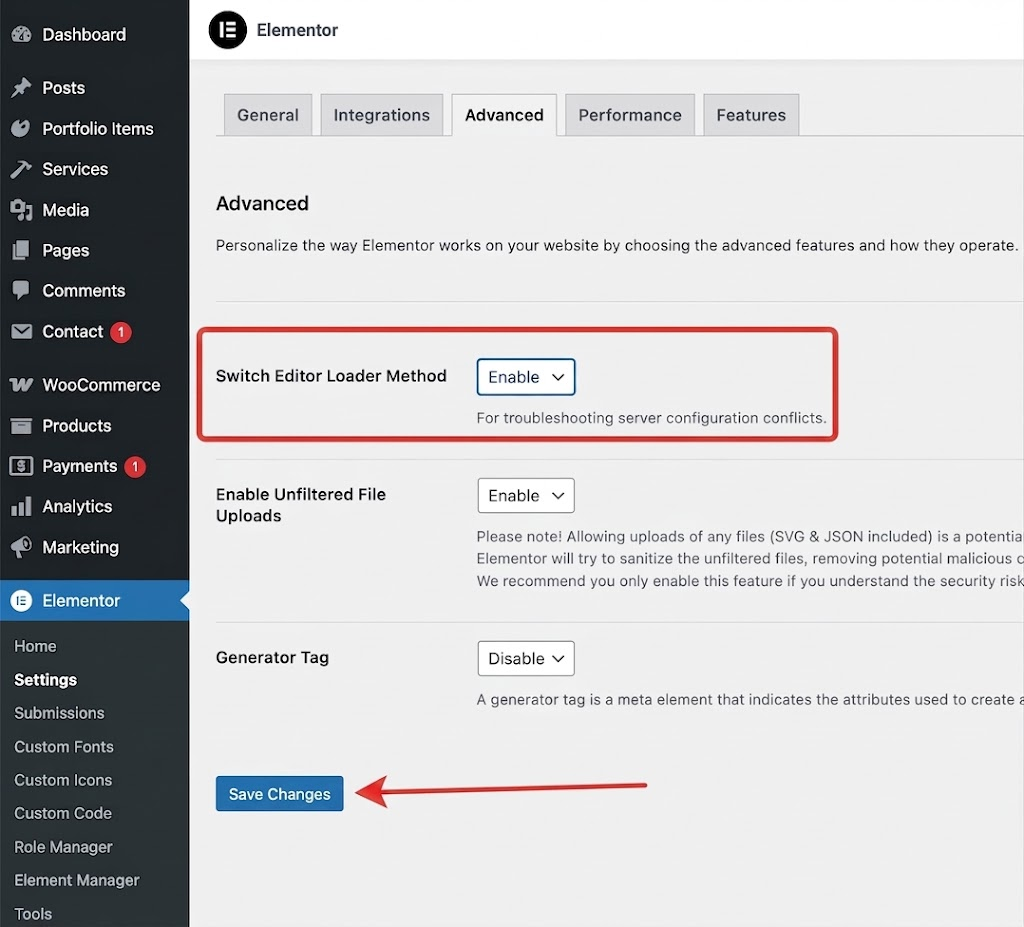
- Ouvert Elementor > Paramètres > Avancé.
- Définir l'option Méthode de chargement de l'éditeur de commutateur على PermettreEnsuite, enregistrez les paramètres et testez l'éditeur.
![La page des paramètres d'Elementor affiche l'option « Changer la méthode de chargement de l'éditeur » comme activée.]()
Cette clé de méthode de chargement est utile lorsque le processus de démarrage standard de l'éditeur échoue dans votre environnement actuel. - Ouvert Elementor > Éditeur > Outils > Général Et sélectionnez Effacer les fichiers et les donnéesDans les versions antérieures d'Elementor, cette même procédure de maintenance s'appelle Régénérer les fichiers et les données.
![L'écran Outils d'Elementor affiche l'option permettant de régénérer les fichiers et d'effacer le cache du site après des problèmes avec l'éditeur.]()
Des fichiers CSS mis en cache ou des données d'optimisation obsolètes peuvent entraîner des plantages continus d'Elementor même après la résolution du conflit initial. - Videz le cache WordPress, le cache de votre hébergeur et le cache de votre CDN. Ensuite, effacez les données enregistrées pour ce site dans votre navigateur au lieu de supprimer toute votre session de navigation. Notre guide pour vider le cache d'un site spécifique explique cette méthode de nettoyage plus ciblée.
- Fermez l'ancien onglet de l'éditeur et ouvrez un nouvel onglet.
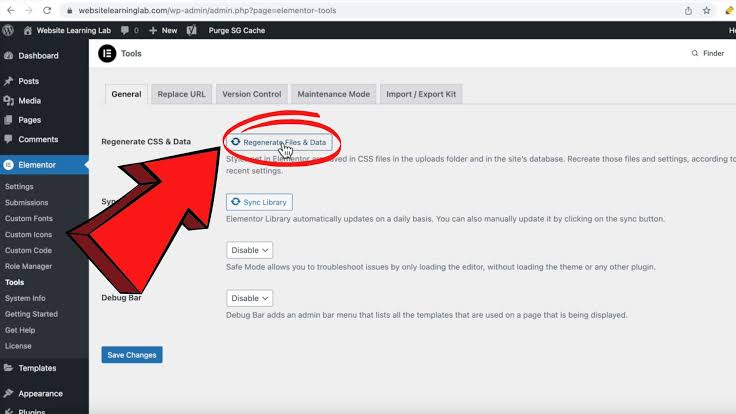
Elementor indique que le chargeur de secours peut rester activé sans risque. Si cette méthode résout le problème de l'éditeur, l'hébergeur doit néanmoins vérifier la charge du serveur et les contraintes de ressources afin de comprendre la cause initiale de la défaillance du chargeur.
Pour annuler cette action, réinitialisez l'option « Changer de méthode de chargement de l'éditeur » sur « Désactivé » . Laissez ensuite la mise en cache normale activée et excluez uniquement les URL d'administration/d'édition WordPress qui servaient des données obsolètes.
Si l'éditeur se charge après la suppression des fichiers créés, cela signifie que la version en cache était obsolète. Si le problème persiste, passez à la méthode 6 uniquement après avoir migré ou modifié le protocole HTTPS ; sinon, passez à la méthode 7 pour consulter la console.
5. Correction des URL enregistrées après une migration, un changement de domaine ou le passage au HTTPS
Elementor charge son aperçu dans une iframe. Après une migration de site, le tableau de bord WordPress peut utiliser un domaine ou un protocole spécifique, tandis que les données stockées dans Elementor nécessitent un domaine ou un protocole différent. Ce conflit peut entraîner l'affichage d'un éditeur vide ou l'affichage de nombreuses erreurs de contenu mixte et d'origine croisée dans la console.
Évitez d'effectuer une opération de recherche et de remplacement sur un site qui n'a pas été migré. Il est essentiel de sauvegarder votre base de données avant de remplacer une URL.
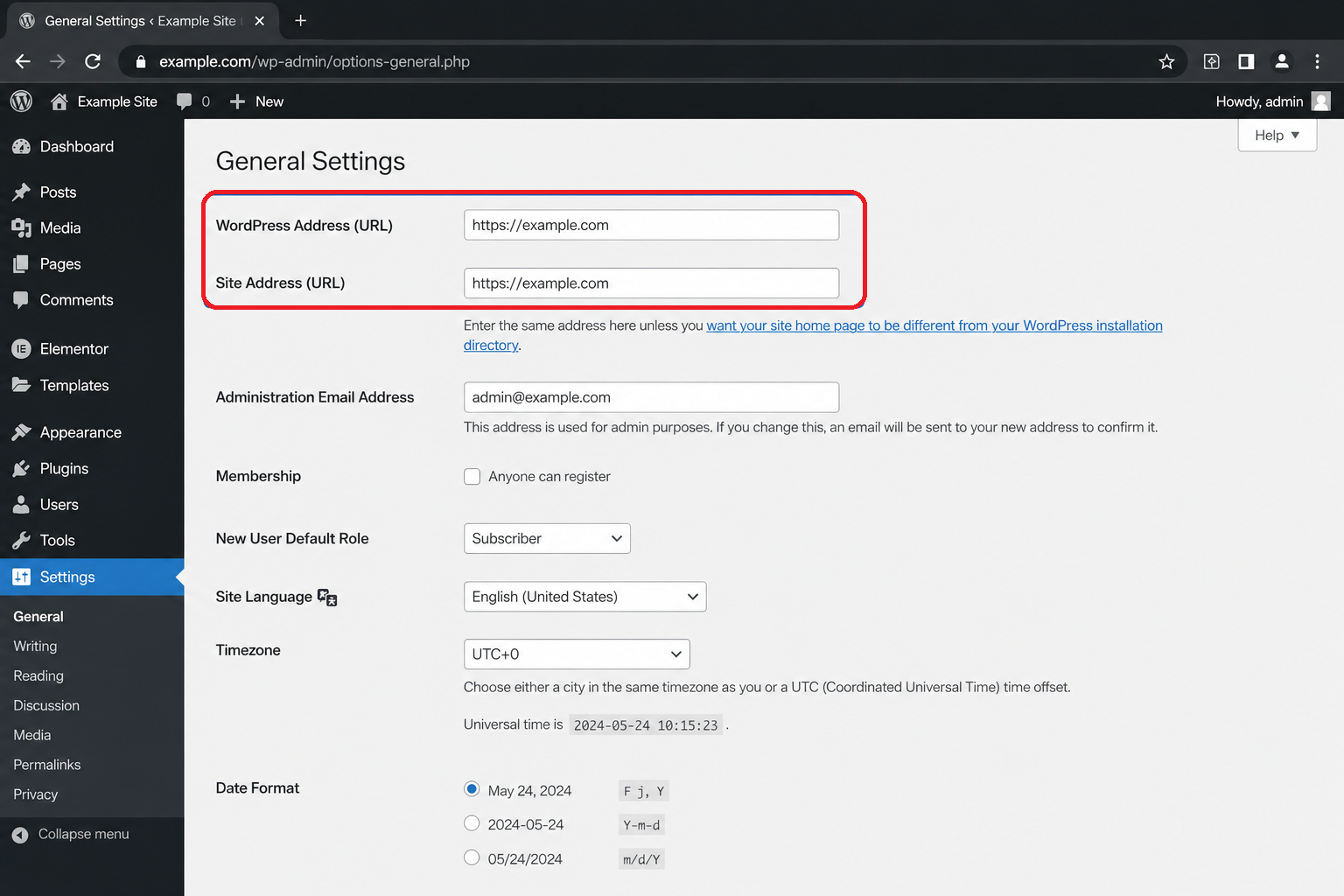
- Ouvert Paramètres> GénéralAssurez-vous que les deux champs WordPress Adresse (URL) وAdresse du site (URL) Ils utilisent le domaine prévu et le même protocole.
https://.
![La page des paramètres généraux de WordPress, qui affiche les champs Adresse WordPress et Adresse du site, est en cours de vérification afin de détecter un problème de chargement d'Elementor.]()
Elementor plante souvent après les migrations car l'éditeur et le site pointent toujours vers des URL légèrement différentes. - Ouvert Elementor > Éditeur > Outils > Remplacer l'URLSaisissez correctement les anciennes et nouvelles URL, vérifiez les deux valeurs, puis exécutez le processus de remplacement.
- Se référer à Outils > Général Et sélectionnez Effacer les fichiers et les données.
- Ouvert Paramètres> Permaliens Et sélectionnez Enregistrer les modifications Sans modifier la structure.
![L'outil de remplacement d'URL d'Elementor et les paramètres des permaliens WordPress sont utilisés après un changement de domaine ou de certificat SSL.]()
Le remplacement d'URL et la mise à jour des liens permanents s'effectuent généralement en remplaçant l'URL et en mettant à jour les liens permanents. Le plus important Après des transferts de sites expérimentaux, des clonages ou des modifications HTTPS. - Videz le cache du site et du CDN, puis rouvrez l'éditeur. Si le domaine a changé, reliez votre licence Elementor.
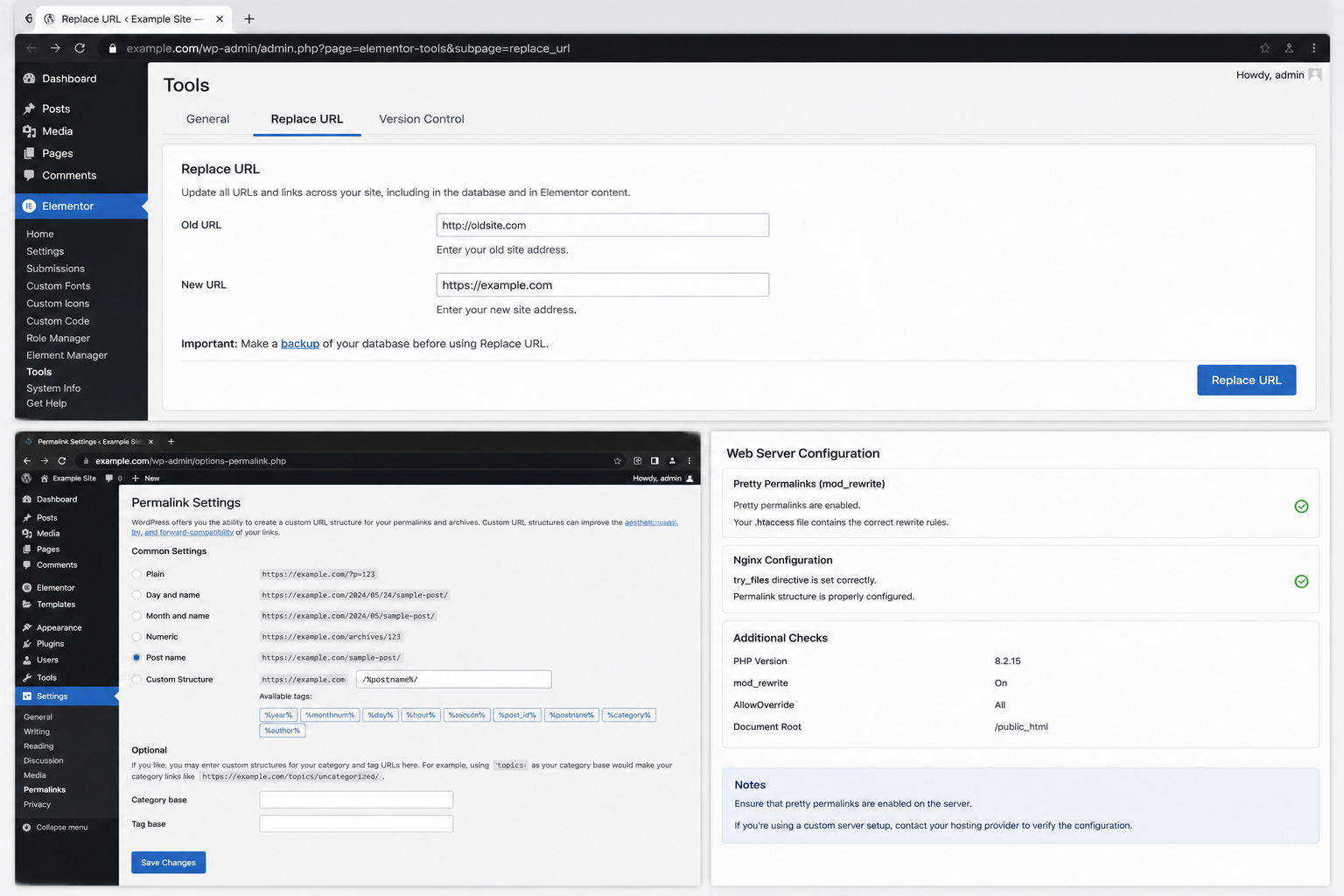
Les instructions officielles d'Elementor pour modifier l'URL utilisent cette séquence pour remplacer et analyser les fichiers.
Si les champs d'adresse WordPress sont verrouillés, demandez à votre hébergeur ou à l'administrateur de votre site si... WP_HOME وWP_SITEURL Elles sont définies ailleurs avant toute tentative de modification.
6. Utilisez la console du navigateur pour spécifier si vous souhaitez bloquer Cloudflare, Iframe ou le pare-feu.
Quand Elementor ne fonctionne pas, une prévisualisation grise avec des erreurs rouges dans la console du navigateur est bien plus utile qu'une tentative de réinstallation. L'importance de la console réside dans le fait que les scripts et la fenêtre de prévisualisation d'Elementor sont essentiellement des requêtes du navigateur. Une requête ayant échoué permet de déterminer si le problème vient du navigateur, de Cloudflare, du pare-feu ou du serveur.
N’utilisez pas cette méthode pour modifier les en-têtes de trame ou les règles de pare-feu si la console n’affiche aucune erreur correspondante. Ces paramètres relèvent de la sécurité et non des performances générales.
- Cliquez avec le bouton droit sur l'éditeur vide, puis choisissez InspecterOuvrez l'onglet ConsoleRechargez ensuite la page.
- Associez l'erreur en rouge affichée à l'action corrective décrite ci-dessous.
| résultat de l'unité de contrôle ou du réseau | Mesures correctives |
|---|---|
| 403 Interdite | Demandez à votre fournisseur de plugin de sécurité ou à votre hébergeur quelle règle de pare-feu ou de ModSecurity bloque la requête Elementor. Ajoutez la requête à la liste blanche plutôt que de désactiver la protection globale du site. |
| 500 ou 503 | Indiquez à l'hôte l'heure à laquelle la requête a eu lieu et demandez-lui les journaux PHP et serveur correspondants. |
| Refusé d'être affiché dans un cadre ou X-Frame-Options : DENY | Demandez à votre hébergeur d'autoriser l'intégration de contenu provenant de la même origine. Elementor documente ce point. X-Frame-Options: SAMEORIGIN Politique CSP frame-ancestors 'self' Ce sont des paramètres compatibles. |
| Contenu mixte Ou une URL inter-origine | Corrigez les URL HTTP/domaine enregistrées en utilisant la méthode 6. |
| Retards dans l'envoi des scripts dus à Chargeur de fusée Cloudflare | Désactivez Rocket Loader pour les URL du tableau de bord WordPress et de l'éditeur Elementor, puis videz le cache Cloudflare. |
| Une erreur indiquant le nom d'un script de thème ou de plugin. | Désactivez ce module d'extension, ce préchargeur de thème ou ce code personnalisé dans l'environnement de test et effectuez un nouveau test. |
Si l'éditeur est chargé après la correction d'une seule règle cible ou d'un seul en-tête, conservez l'exception la plus restreinte et réactivez toute fonction de sécurité qui avait été désactivée à des fins de test.
Téléchargez les informations système d' Elementor et enregistrez le message de la console. Demandez les journaux PHP et de pare-feu correspondants à votre hébergeur.
Si l'éditeur ne se charge toujours pas, veuillez indiquer s'il est exécuté dans une fenêtre de navigation privée, sur une autre page et en mode sans échec lors de la communication avec Elementor. Ces informations permettront de localiser la requête ayant échoué beaucoup plus précisément qu'une simple liste de mises à jour et de réinstallations.
Les commentaires sont fermés.