
Comment installer RSAT sur Windows 11 Pro et Entreprise
Votre guide complet d'installation de RSAT sur Windows 11 (Pro et Entreprise). Suivez nos étapes simples pour gérer vos serveurs efficacement. Lancez l'installation dès maintenant !

Les choses les plus importantes que vous devez savoir
- RSAT ne peut être installé que sur les éditions Windows 11 Pro, Entreprise, Éducation ou Pro pour stations de travail, et nécessite des privilèges d'administrateur local.
- Les outils RSAT peuvent être installés manuellement via les « Fonctionnalités optionnelles » dans les paramètres, ou automatiquement à l’aide de commandes PowerShell telles que Add-WindowsCapability pour les déploiements programmés.
- Pour éviter tout échec d'installation, vérifiez la version de Windows 11 (il ne doit pas s'agir de la version Familiale), assurez-vous de l'accès à la source de la charge utile de la fonctionnalité à la demande et vérifiez que la fonctionnalité spécifique requise est installée.
Les outils d'administration de serveur distant (RSAT) permettent de gérer les rôles de serveur Windows depuis un ordinateur Windows 11 sans avoir à se connecter directement au serveur. Sous Windows 11, ces outils ne nécessitent pas de téléchargement séparé ; ils sont disponibles sous forme de fonctionnalités à la demande, ce qui vous permet d'activer uniquement les contrôles dont vous avez besoin, tels que Utilisateurs et ordinateurs Active Directory, Gestionnaire DNS, Outils DHCP, Gestion des stratégies de groupe ou Gestionnaire de cluster de basculement.
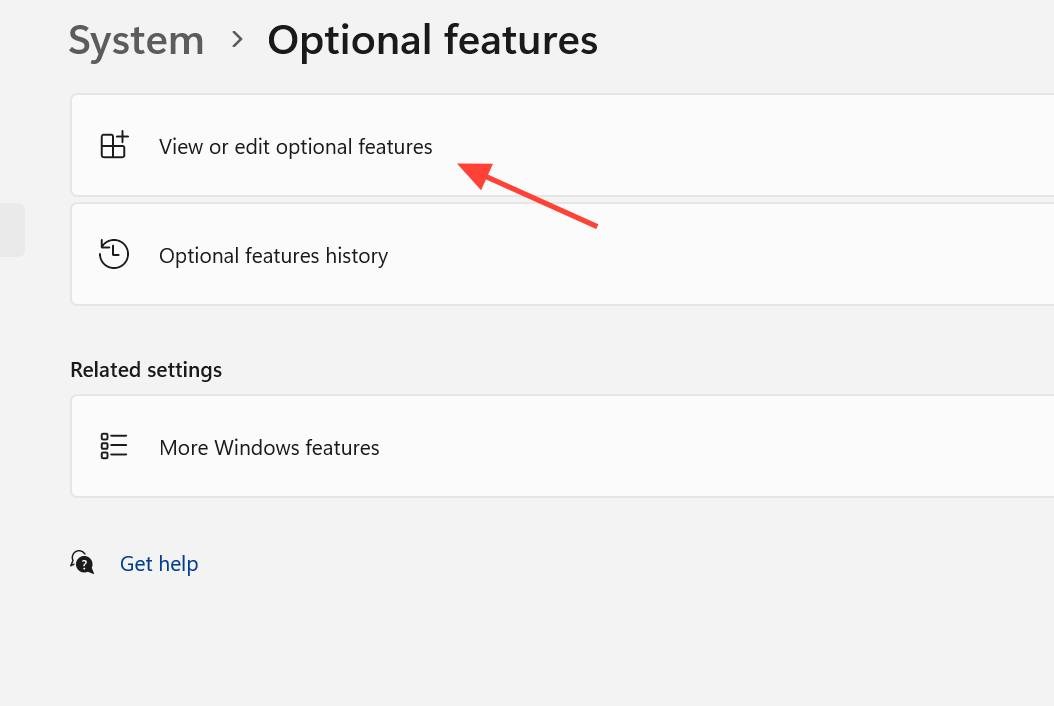
Réponse rapide : Pour installer RSAT sous Windows 11, ouvrez Paramètres > Système > Fonctionnalités facultatives , puis sélectionnez Afficher les fonctionnalités à côté d’ Ajouter une fonctionnalité facultative , saisissez RSAT , sélectionnez les outils souhaités, puis cliquez sur Suivant et Ajouter . Cette procédure nécessite Windows 11 Professionnel, Entreprise, Éducation ou Professionnel pour Stations de travail, ainsi que des privilèges d’administrateur local.
Configuration requise pour l'installation de RSAT sous Windows 11
RSAT ne peut être installé que sur les éditions Professionnelle et Entreprise de Windows. Windows 11 Famille ne prend pas en charge ces outils, et il est impossible de contourner cette restriction d'édition sans enfreindre les termes du contrat de licence. Cette même restriction s'appliquait à Windows 10 , pour lequel l'édition Professionnelle ou Entreprise était requise.
| Exigence | Détails |
|---|---|
| Version | Windows 11 Pro, Entreprise, Éducation ou Pro pour postes de travail |
| Pouvoirs | Privilèges d'administrateur local sur l'ordinateur sur lequel RSAT sera installé |
| Source de la fonctionnalité | Accédez à Windows Update, WSUS, Configuration Manager, Intune ou à une source locale de confiance pour la charge utile des fonctionnalités à la demande. |
| الشبكة | Connectez-vous aux contrôleurs de domaine, serveurs DNS, DHCP, serveurs de fichiers ou clusters que vous prévoyez de gérer. |
| Autorisations du serveur | Les privilèges délégués sont accordés au sein du service que vous gérez ; l’installation de RSAT seule ne donne aucun accès au serveur. |
L'installation d'un panneau de configuration ne transforme pas votre ordinateur en serveur. L'ajout de DNS Server Tools vous fournit un gestionnaire DNS pour administrer les zones et les enregistrements à distance, mais ne fait pas de Windows 11 un serveur DNS.
Outils RSAT disponibles sur Windows 11
La plupart des contrôleurs couramment utilisés sont installés sur les postes clients Windows en tant que fonctionnalités à la demande. Cependant, quelques outils réservés aux serveurs sont disponibles sur Windows Server. Le tableau suivant présente les outils que vous êtes susceptible d'ajouter à un poste de travail Windows 11.
| Outil | Ce que vous gérez |
|---|---|
| Outils des services de domaine Active Directory et services d'annuaire léger Active Directory | Gérez les utilisateurs et les appareils Active Directory, les domaines et les approbations, les sites et les services, ainsi que le module PowerShell. |
| Outils de gestion des stratégies de groupe | Console de gestion des stratégies de groupe pour la modification, la liaison et le dépannage des objets de stratégie de groupe (GPO). |
| Outils serveur DNS | Gestionnaire DNS pour les zones, les enregistrements et les commutateurs. |
| outils du serveur DHCP | Contrôleur DHCP et prise en charge PowerShell pour les domaines, les locations et les réservations. |
| Outils d'assemblage de dépannage | Gestionnaire d'assemblage de basculement et commandes PowerShell d'assemblage. |
| Outils des services de fichiers | Gestionnaire de ressources du serveur de fichiers, gestion du système de fichiers distribué (DFS) et composants associés. |
| Outils des services de bureau à distance | Gestion des services de rôle RDS tels que le portail et les licences. |
| Outils des services de mise à jour de Windows Server | Console WSUS pour les approbations, la synchronisation et le ciblage client. |
| Outils de gestion BitLocker Cryptage du disque | Outils de gestion BitLocker et récupération de mot de passe. |
Remarque : Les outils de gestion Hyper-V font partie intégrante de Windows et ne figurent pas dans la liste des fonctionnalités à la demande. Par conséquent, l’installation de RSAT n’est pas nécessaire pour ajouter le Gestionnaire Hyper-V à la machine cliente. Certains outils, tels que SNMP, WINS et les outils de serveur de télécopie, sont uniquement disponibles sur Windows Server.
L'installation de RSAT est une option.
Voici la méthode la plus simple pour installer RSAT sur un seul ordinateur. Avant de commencer, assurez-vous d'être connecté avec un compte disposant des privilèges d'administrateur local.
1. Ouvrez les Paramètres à partir du menu Démarrer ou appuyez sur Windows + I.
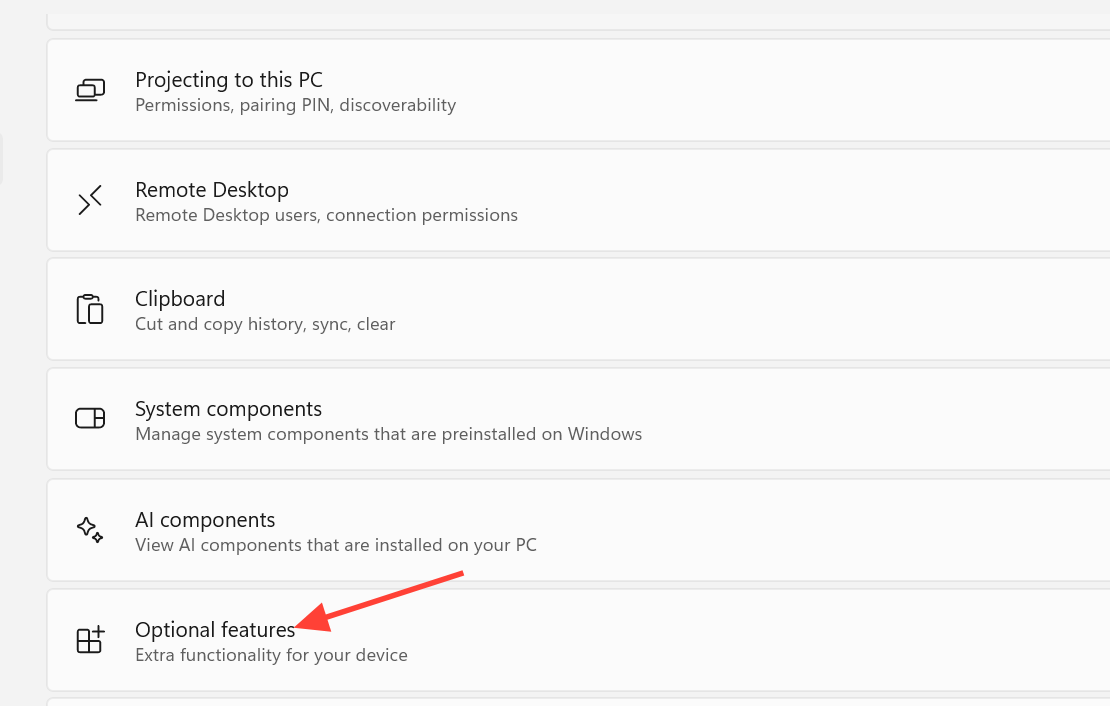
2. Sélectionnez Système , puis Fonctionnalités optionnelles.
3. À côté de Ajouter une fonctionnalité optionnelle, sélectionnez Afficher les fonctionnalités.
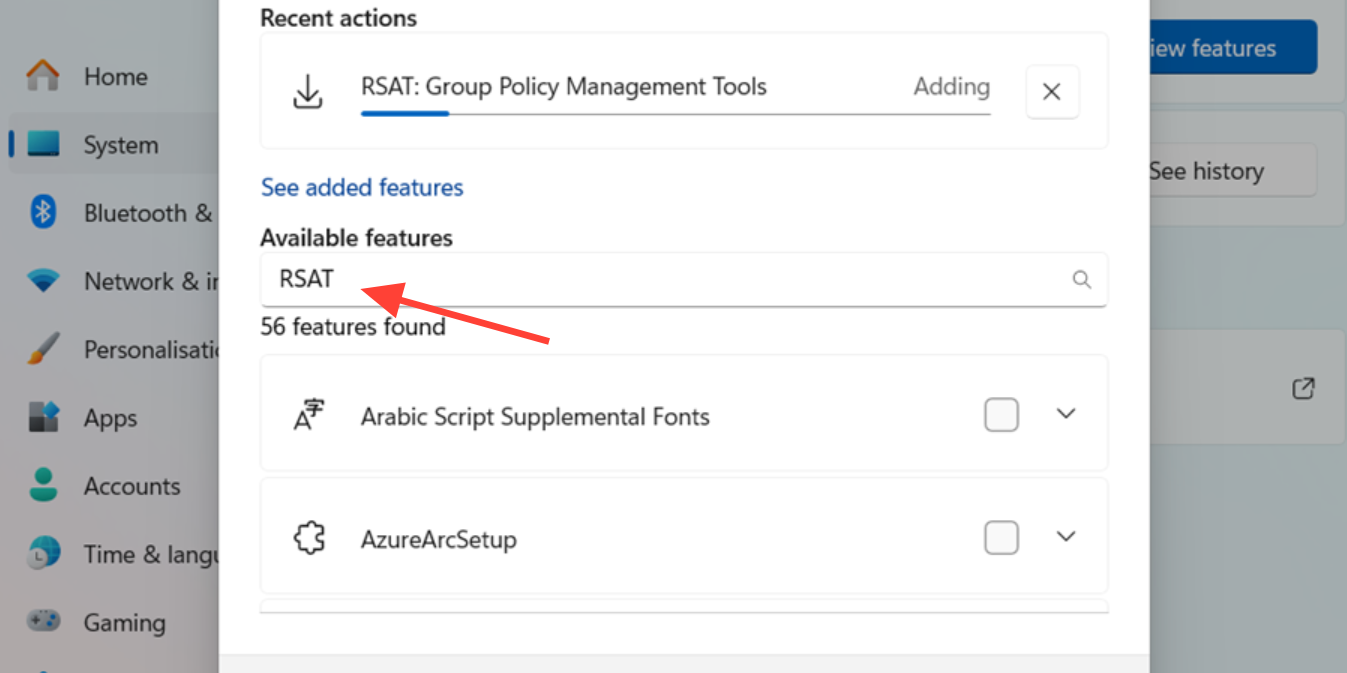
4. Saisissez RSAT dans le champ de recherche. Chaque entrée commençant par RSAT représente un instrument unique ou un ensemble d'instruments.
5. Sélectionnez les composants souhaités, puis choisissez Suivant , puis cliquez sur Ajouter . Attendez la fin de l'installation.
Microsoft documente les mêmes étapes et méthodes alternatives sur sa page de référence pour l'installation de RSAT sous Windows.
Installez RSAT à l'aide de PowerShell ou de DISM
Pour installer automatiquement les outils RSAT sous Windows 11, vous pouvez utiliser PowerShell ou DISM. Pour les déploiements planifiés, le traitement Intune ou les séquences de tâches Configuration Manager, installez les fonctionnalités par leur nom. Les noms des fonctionnalités restent cohérents dans les versions récentes de Windows 11, ce qui permet de les réutiliser sans risque dans les scripts. Assurez-vous toutefois que les noms correspondent exactement à l'image que vous déployez, en particulier pour les supports hors ligne.
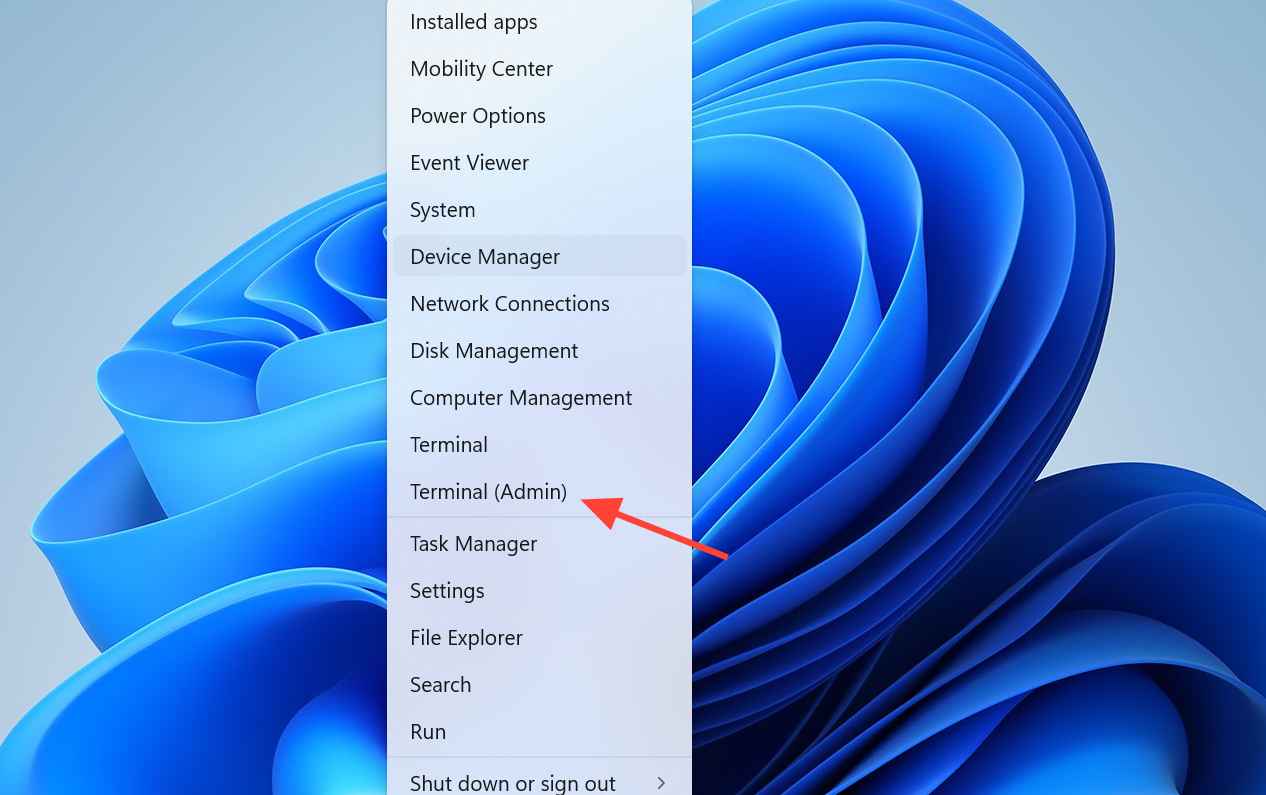
1. Ouvrez une fenêtre PowerShell avec des privilèges d'administrateur . Cliquez avec le bouton droit sur le bouton Démarrer et sélectionnez Terminal (Admin).
2. Ajoutez les outils nécessaires en utilisant le nom de l'option. Par exemple, pour installer les contrôleurs courants :
Add-WindowsCapability -Online -Name Rsat.ActiveDirectory.DS-LDS.Tools~~~~0.0.1.0
Add-WindowsCapability -Online -Name Rsat.GroupPolicy.Management.Tools~~~~0.0.1.0
Add-WindowsCapability -Online -Name Rsat.Dns.Tools~~~~0.0.1.0
Add-WindowsCapability -Online -Name Rsat.DHCP.Tools~~~~0.0.1.0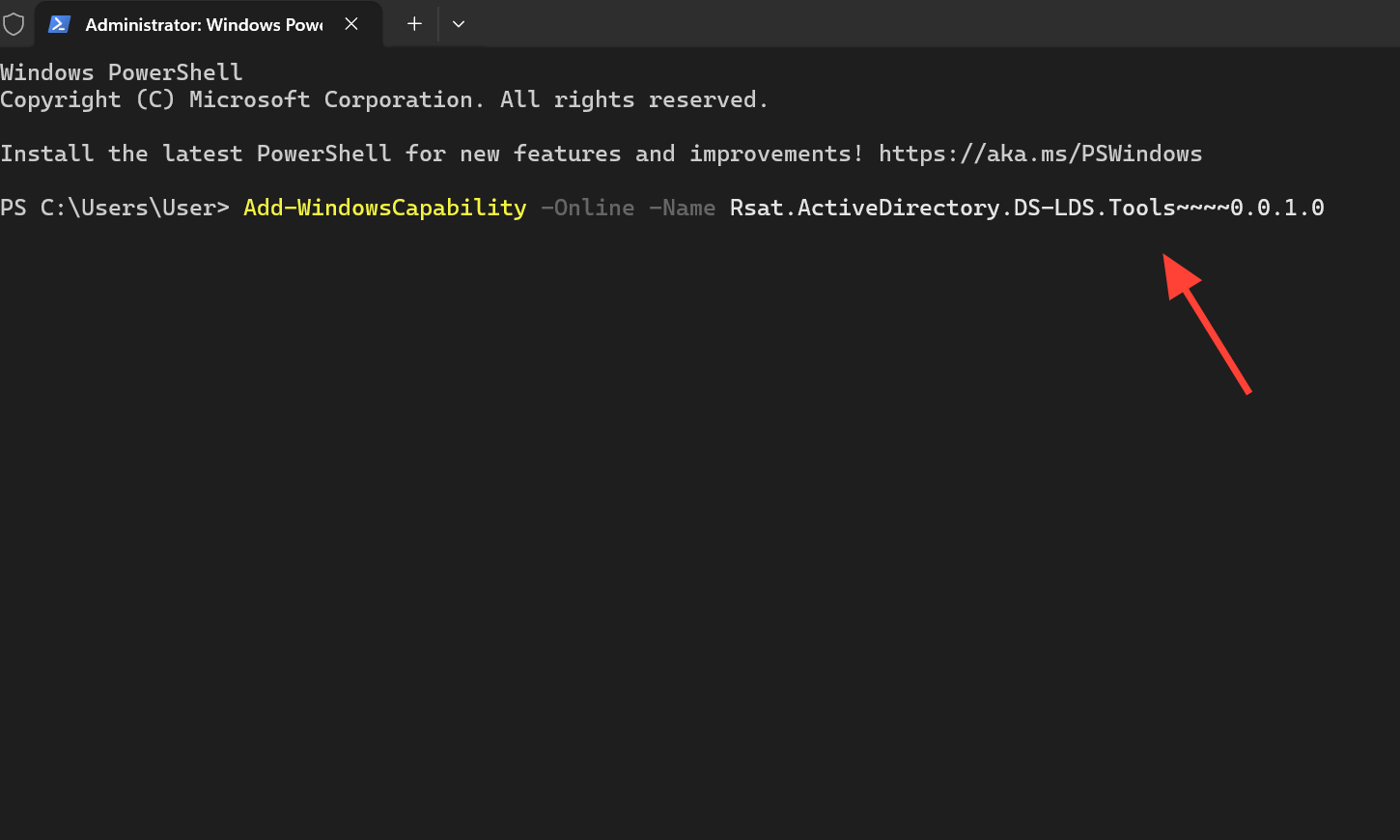
3. Pour afficher toutes les fonctionnalités RSAT et leur état d'installation, exécutez d'abord une requête filtrée.
Get-WindowsCapability -Online | Where-Object Name -like "Rsat*"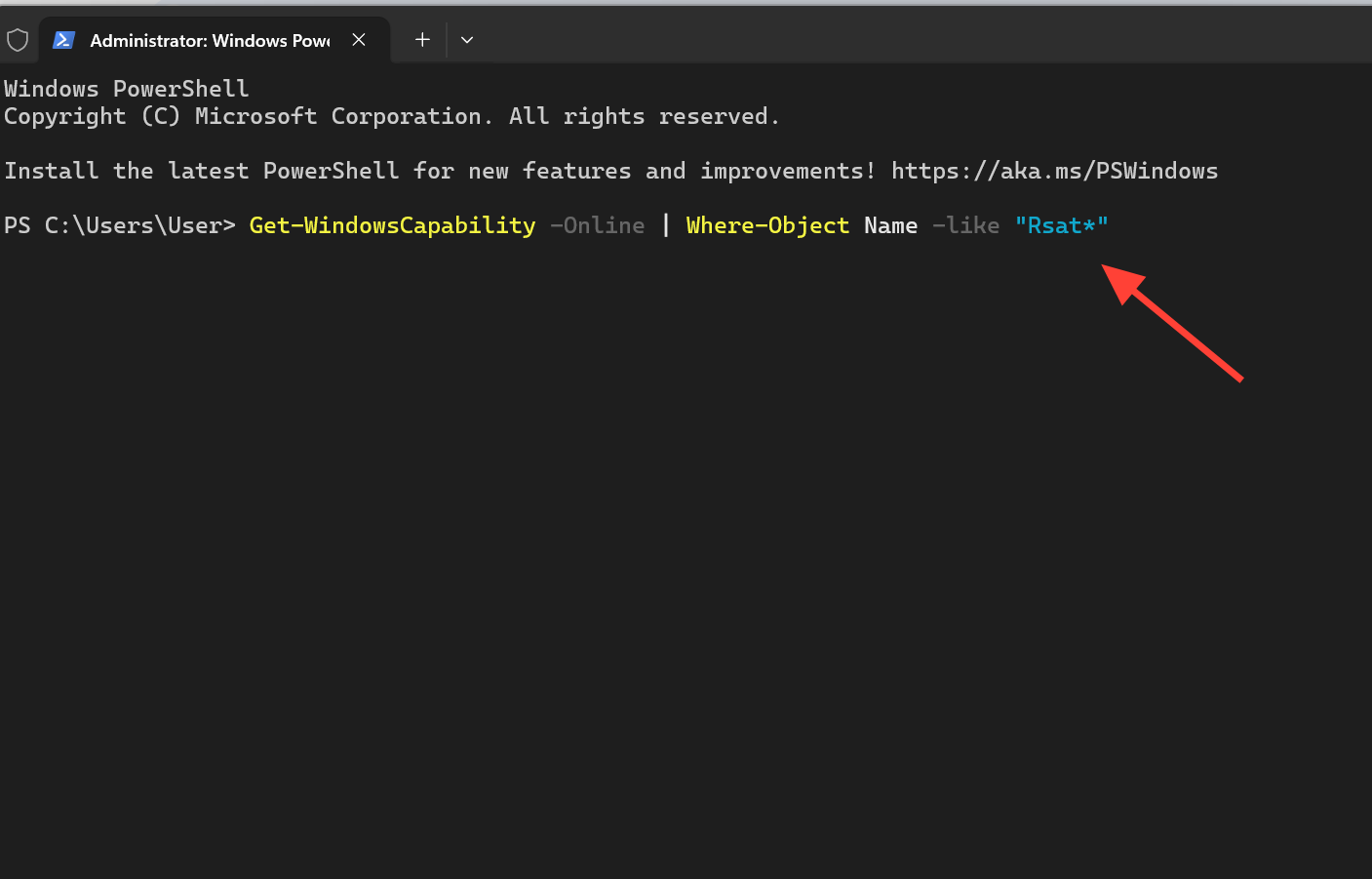
Ces mêmes fonctionnalités peuvent également être ajoutées via DISM lors de la maintenance d'une image système hors ligne au lieu d' un ordinateur en fonctionnement .
Où puis-je trouver les outils RSAT après leur installation sous Windows 11 ?
Une fois l'outil installé, vous pouvez l'ouvrir depuis Démarrer > Toutes les applications > Outils Windows , ou rechercher directement le nom de la console, comme Gestionnaire DNS ou Gestion des stratégies de groupe . Sur Windows Server, les outils apparaissent également dans le menu Outils du Gestionnaire de serveur.
Vous pouvez confirmer la réussite de l'installation de deux manières. La fonctionnalité apparaît comme Installed Lors de l'exécution d'une requête Get-WindowsCapability Comme indiqué précédemment, le panneau de configuration correspondant est accessible depuis le menu Démarrer. Si l'outil s'ouvre et se connecte à votre serveur, cela signifie que RSAT fonctionne correctement sous Windows 11.
Raisons courantes de l'échec de l'installation de RSAT sous Windows 11
La plupart des échecs sont dus à des limitations de version, au code source des fonctionnalités ou à la politique de mise à jour. Il convient d'examiner ces points avant de conclure à un dysfonctionnement de l'outil.
| l'offre | Cause possible et solution |
|---|---|
| Les entrées RSAT sont manquantes ou l'installation est bloquée. | Votre ordinateur exécute Windows 11 Famille. Passez à la version Professionnelle, Entreprise, Éducation ou Professionnelle pour stations de travail. |
| L'installation a échoué dans un environnement géré | WSUS, Windows Update pour Entreprises ou Intune redirigent la requête vers une source interne ne contenant pas les fonctionnalités à la demande de Windows 24H2. Veuillez indiquer à l'appareil la source contenant les données correctes. |
| L’option « Ajouter une fonctionnalité optionnelle » ne permet pas d’accéder au téléchargement. | L’ordinateur ne peut pas obtenir la charge utile de la fonctionnalité à la demande. Restaurez l’accès via Windows Update ou une source locale fiable. |
| La console est installée, mais le serveur ne peut pas être géré. | Le compte connecté ne dispose pas des droits d'autorisation nécessaires ou les ports d'administration requis sont bloqués. Accordez les autorisations appropriées et assurez-vous d'une connexion réseau stable. |
| L'ancien programme d'installation RSAT ne fonctionne pas. | Les packages autonomes de Windows 7 ou des premières versions de Windows 10 ne sont pas pris en charge. Utilisez plutôt les fonctionnalités à la demande intégrées. |
Un dernier point important : l’installation d’un seul composant RSAT ne suffit pas à installer la suite complète. Si un contrôleur attendu est manquant, assurez-vous d’avoir installé la fonctionnalité spécifique et non une fonctionnalité similaire. Sur les systèmes Arm64 récents, un ensemble réduit de contrôleurs est disponible via Panneau de configuration > Programmes > Programmes et fonctionnalités > Activer ou désactiver des fonctionnalités Windows . Cet ensemble comprend Active Directory, les services de certificats, le Gestionnaire de serveur, la stratégie de groupe, le DNS et le DHCP.
Les commentaires sont fermés.