
Comment corriger l'erreur d'écran bleu PFN_LIST_CORRUPT sous Windows 11
Vous rencontrez une erreur d'écran bleu (BSOD) PFN_LIST_CORRUPT sous Windows 11 ? Découvrez des solutions efficaces pour résoudre ce problème et rétablir la stabilité de votre système. Cliquez ici pour en savoir plus !

Les choses les plus importantes que vous devez savoir
- Commencez par vérifier votre mémoire vive (RAM) à l'aide de l'outil de diagnostic de mémoire Windows, car il s'agit de la première et de la plus fréquente cause de cette erreur.
- Mettez à jour ou supprimez les pilotes de votre carte graphique directement depuis le site web du fabricant, et utilisez les outils SFC et DISM pour réparer les fichiers système Windows corrompus.
- Si l'erreur persiste après l'application de toutes les solutions logicielles, la cause est probablement un dysfonctionnement matériel, souvent au niveau de la mémoire vive (RAM), et nécessite un remplacement.
L'écran bleu de la mort PFN_LIST_CORRUPT apparaît lorsque la liste des numéros de trame de page (PFN), une des structures internes utilisées par Windows pour gérer la mémoire physique, est corrompue. Le code d'erreur est 0x4E. Cette erreur survient souvent en cas de forte sollicitation et est particulièrement visible pendant les jeux, notamment avec Unreal Engine 4 et 5 et Baldur's Gate 3. La cause est presque toujours l'une des trois suivantes : une mémoire RAM défectueuse ou corrompue, un pilote défectueux ou des fichiers système corrompus.
Réponse rapide : Exécutez l'outil de diagnostic de mémoire Windows pour exclure un problème de RAM, puis mettez à jour le pilote de votre carte graphique, et enfin exécutez sfc /scannow Exécutez ensuite la commande DISM RestoreHealth. Si les erreurs sont apparues après l'installation d'un élément, désinstallez l'application ou le pilote concerné. L'erreur devrait disparaître lorsque votre ordinateur est sollicité et que le code d'arrêt 0x4E ne réapparaît pas.
Que signifie l'erreur PFN_LIST_CORRUPT ?
La liste des numéros de page mémoire (PFN) est une base de données essentielle à Windows pour la gestion des pages de mémoire physique. Lorsque des entrées de cette liste sont corrompues, Windows ne peut plus localiser les données en mémoire avec certitude ; il plante alors (écran bleu) et redémarre de force pour se protéger. Si le problème persiste, vous risquez de vous retrouver bloqué dans une boucle où le système plante à chaque redémarrage.
Le problème étant lié à la gestion de la mémoire, les causes les plus fréquentes sont les défaillances matérielles de la RAM, les pilotes qui gèrent mal la mémoire ( les pilotes graphiques sont souvent en cause ) et les fichiers système Windows corrompus . Certains logiciels de sécurité et applications piratées peuvent également supprimer ou altérer des fichiers système, provoquant ainsi la même erreur.
Causes fréquentes du code d'arrêt 0x4E
| La raison | Indicateur commun |
|---|---|
| Mémoire vive (RAM) défectueuse ou dysfonctionnelle | Le système plante lorsque la mémoire est utilisée intensivement, notamment dans les jeux. |
| Pilotes corrompus ou obsolètes | Plantages système liés à des applications exigeantes en ressources graphiques ou suite à des mises à jour de pilotes |
| Fichiers système corrompus | Des écrans bleus de la mort (BSOD) apparaissent fréquemment, même après l'application d'autres correctifs ; d'autres erreurs apparaissent. Sous Windows |
| Programmes récemment installés | Le plantage s'est produit immédiatement après l'installation d'une application ou d'un programme antivirus. |
| Erreurs de disque ou secteurs défectueux | Plantages système accompagnés de lenteurs de lecture, de corruption de fichiers ou de problèmes de démarrage |
Testez votre RAM à l'aide de l'outil de diagnostic de mémoire Windows.
La mémoire (RAM) est la première chose à vérifier, car la panne est liée à la gestion de la mémoire, et tout module de mémoire défectueux continuera à provoquer des dysfonctionnements quelles que soient les autres réparations que vous effectuez.
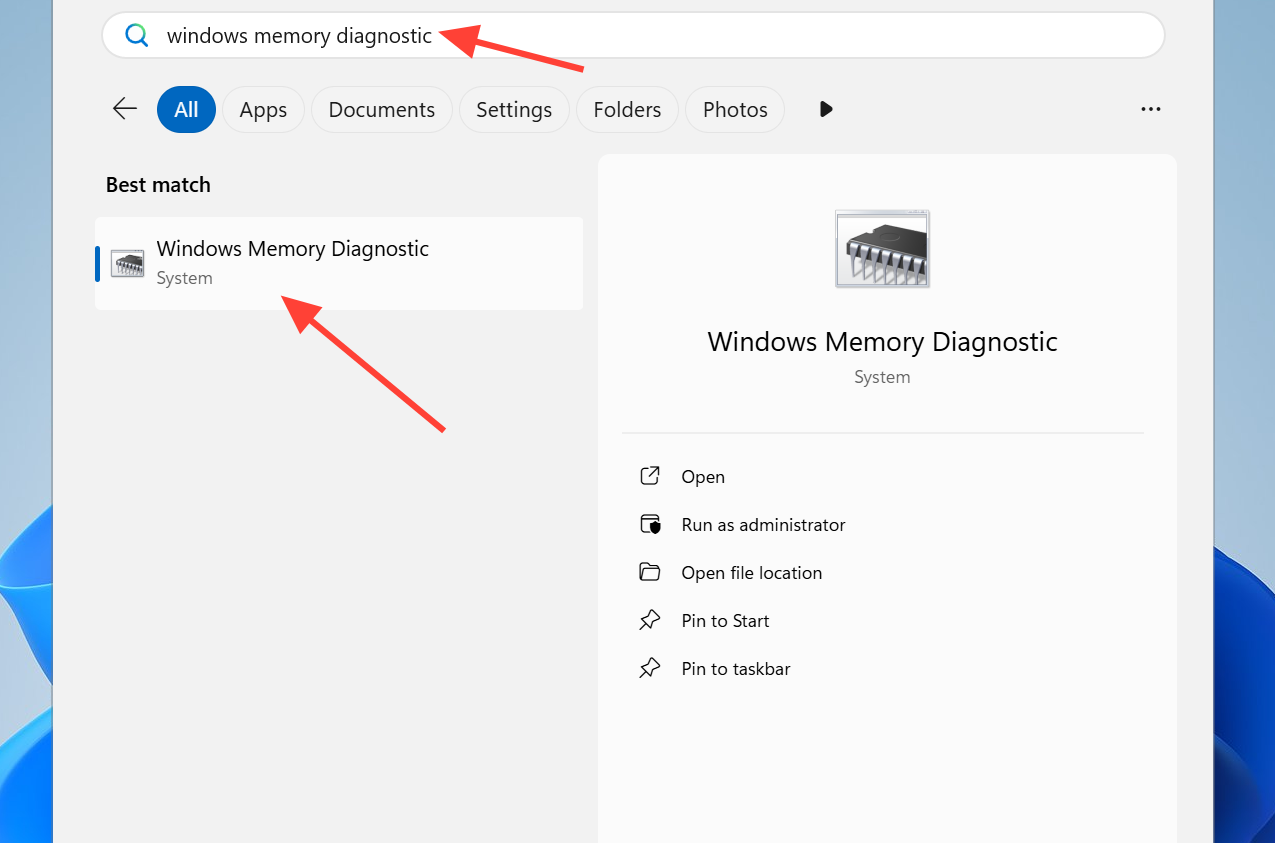
1. Appuyez sur Windows + S , puis tapez Diagnostic de mémoire Windows et ouvrez-le à partir des résultats.
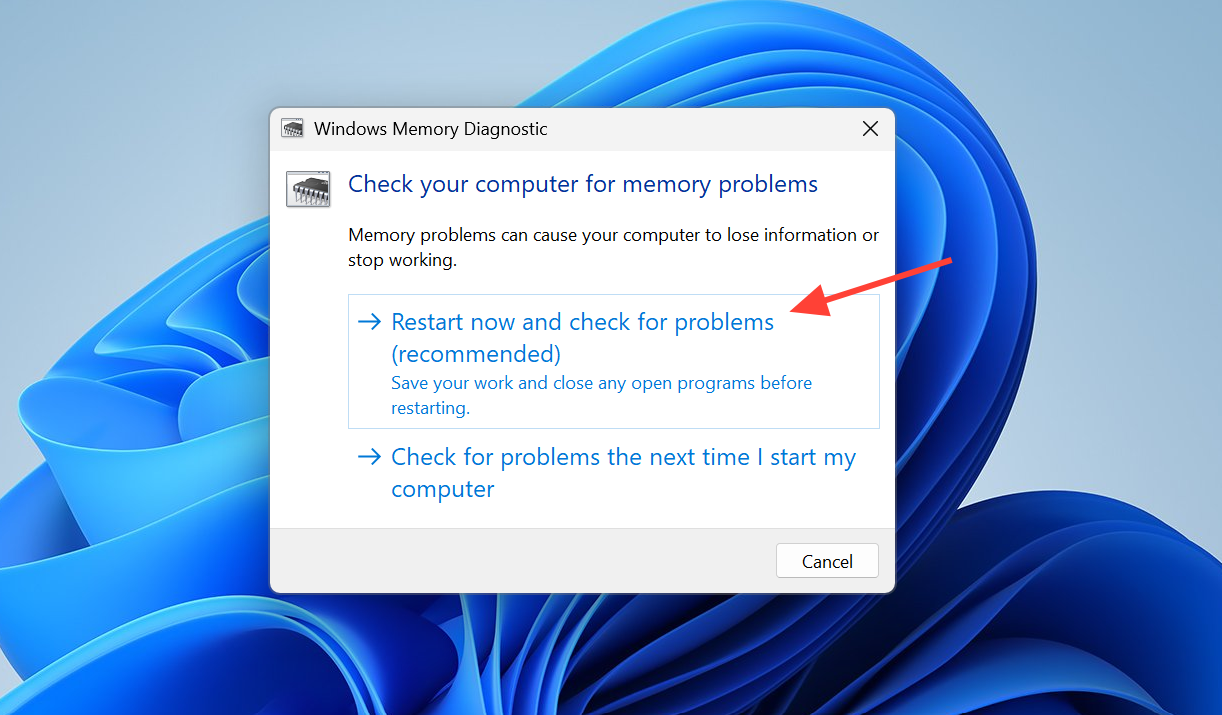
2. Enregistrez tous vos travaux ouverts, puis sélectionnez « Redémarrer maintenant et vérifier les problèmes (recommandé) » . Votre ordinateur redémarrera et vérifiera automatiquement votre mémoire vive (RAM).
3. Laissez le test se terminer. S'il signale des erreurs de mémoire, cela signifie que le module de mémoire est défectueux et doit être remplacé. Si les résultats sont corrects, vérifiez les pilotes et les fichiers système.
Mettez à jour ou supprimez le pilote de la carte graphique
Cette erreur survenant fréquemment lors de l'utilisation de jeux sous Windows 11, le pilote de la carte graphique est le principal suspect. Pour éviter tout problème, il est recommandé d'installer la dernière version du pilote directement depuis le site web du fabricant de votre carte, plutôt que d'utiliser des pilotes génériques.
1. Téléchargez et installez le pilote le plus récent pour votre unité de traitement graphique (GPU) directement depuis le site Web du fabricant, puis redémarrez l'appareil et testez à nouveau le problème.
2. Si un pilote récent est à l'origine du problème, ouvrez le Gestionnaire de périphériques sous Windows , cliquez avec le bouton droit sur le périphérique et sélectionnez Désinstaller le périphérique . Cochez la case Supprimer le pilote de ce périphérique , confirmez l'action et redémarrez votre ordinateur.
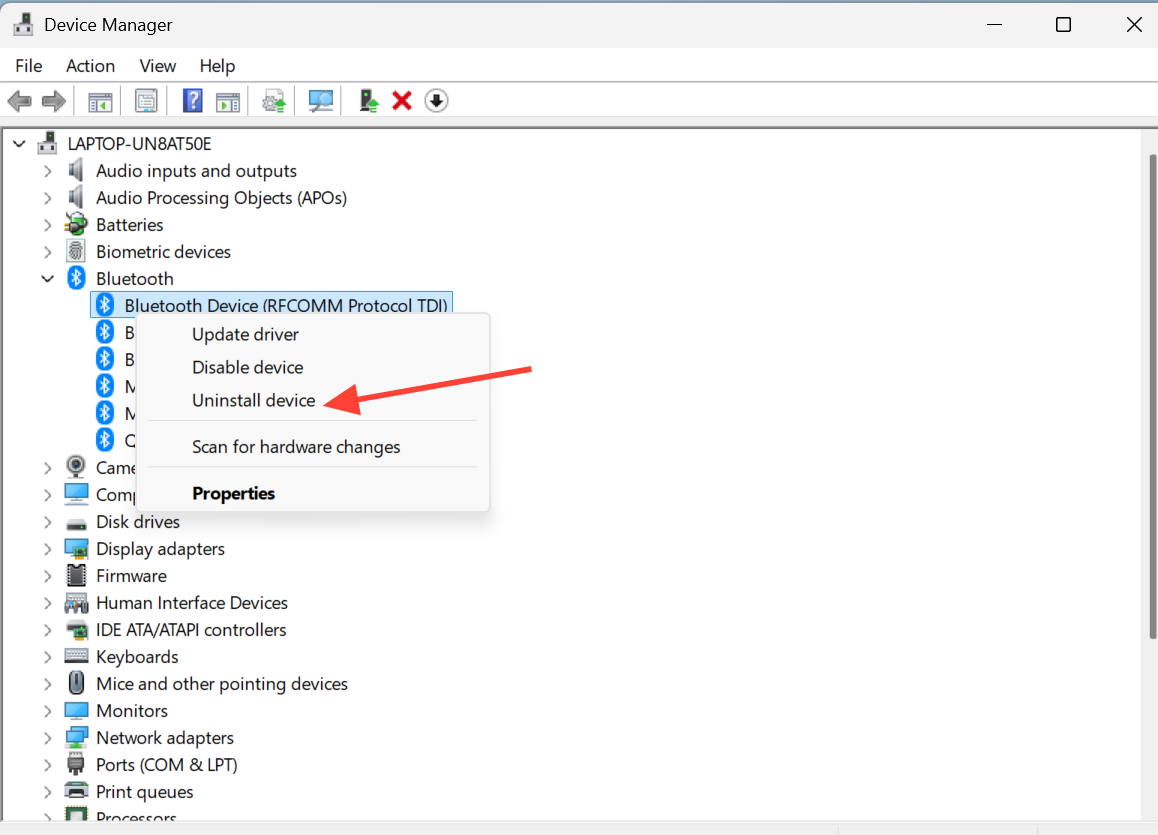
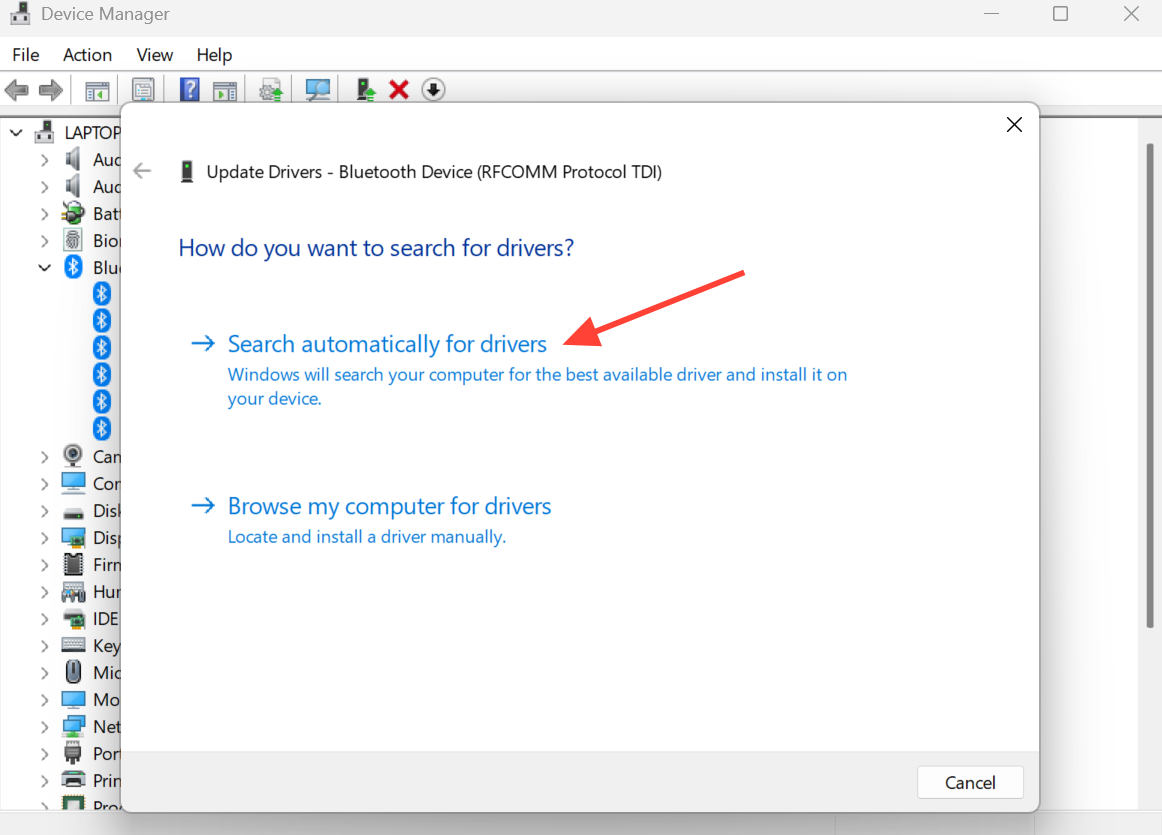
3. Pour permettre à Windows de trouver un pilote fonctionnel, ouvrez le Gestionnaire de périphériques , cliquez avec le bouton droit sur le périphérique, puis sélectionnez Mettre à jour le pilote , puis Rechercher automatiquement les pilotes.
Réparation des fichiers système corrompus à l'aide des outils SFC et DISM
Des fichiers système corrompus peuvent désactiver la gestion de la mémoire sous Windows 11. Heureusement, Windows propose deux outils intégrés performants pour les réparer. Commencez par exécuter l'utilitaire Vérificateur des fichiers système (SFC), puis utilisez l'outil DISM pour réparer l'image système de Windows.
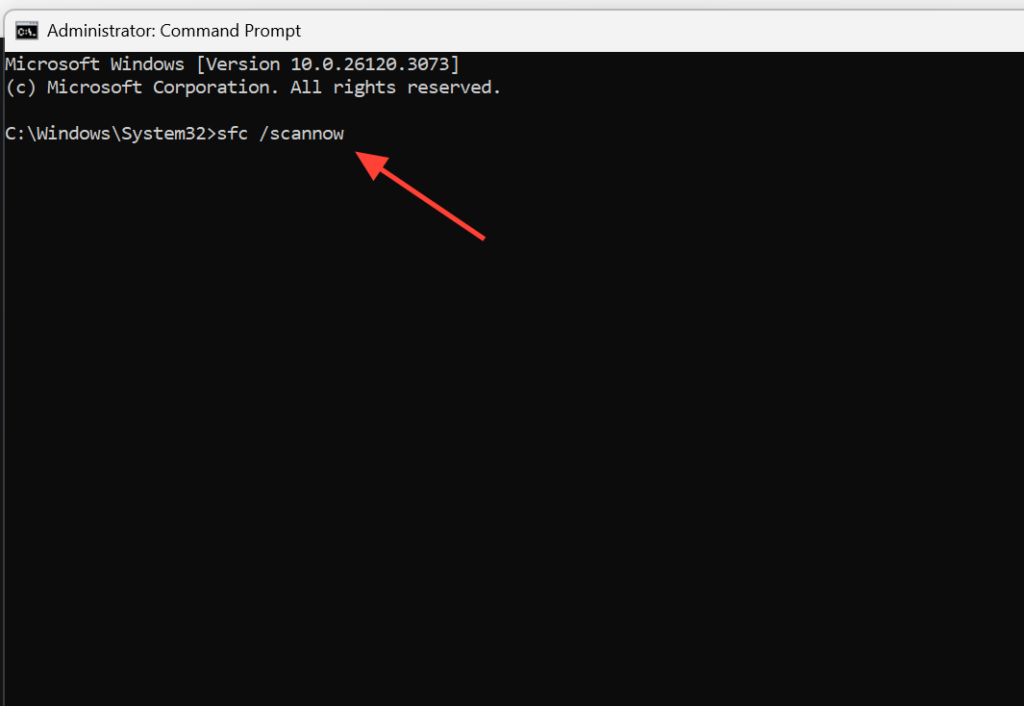
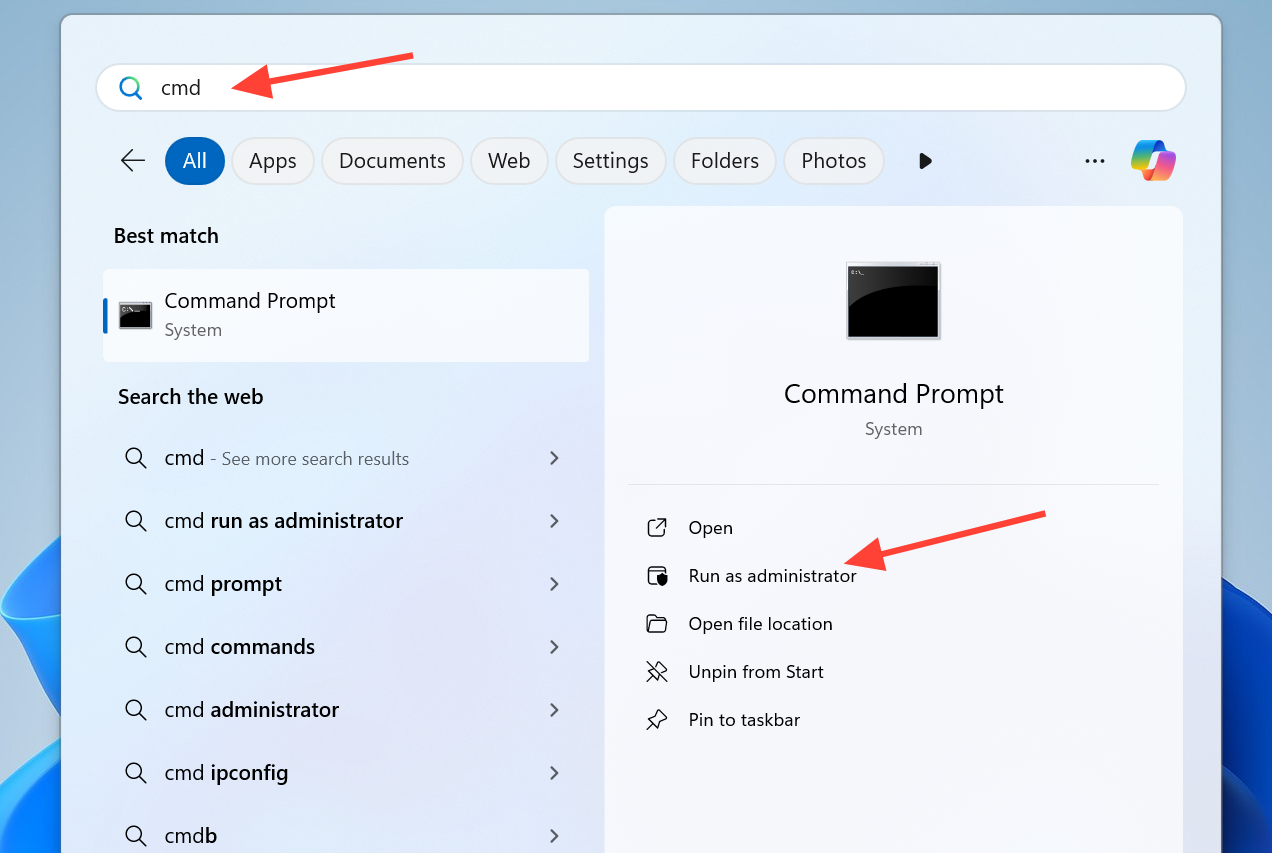
1. Appuyez sur la touche Windows + S , puis tapez Invite de commandes , cliquez dessus avec le bouton droit et sélectionnez Exécuter en tant qu'administrateur . Lorsque l' invite Contrôle de compte d'utilisateur apparaît , cliquez sur Oui.
2. Saisissez la commande Vérificateur de fichiers système (SFC) et appuyez sur Entrée . Attendez la fin du processus ; l’outil récupérera tous les fichiers protégés corrompus qu’il détectera.
sfc /scannow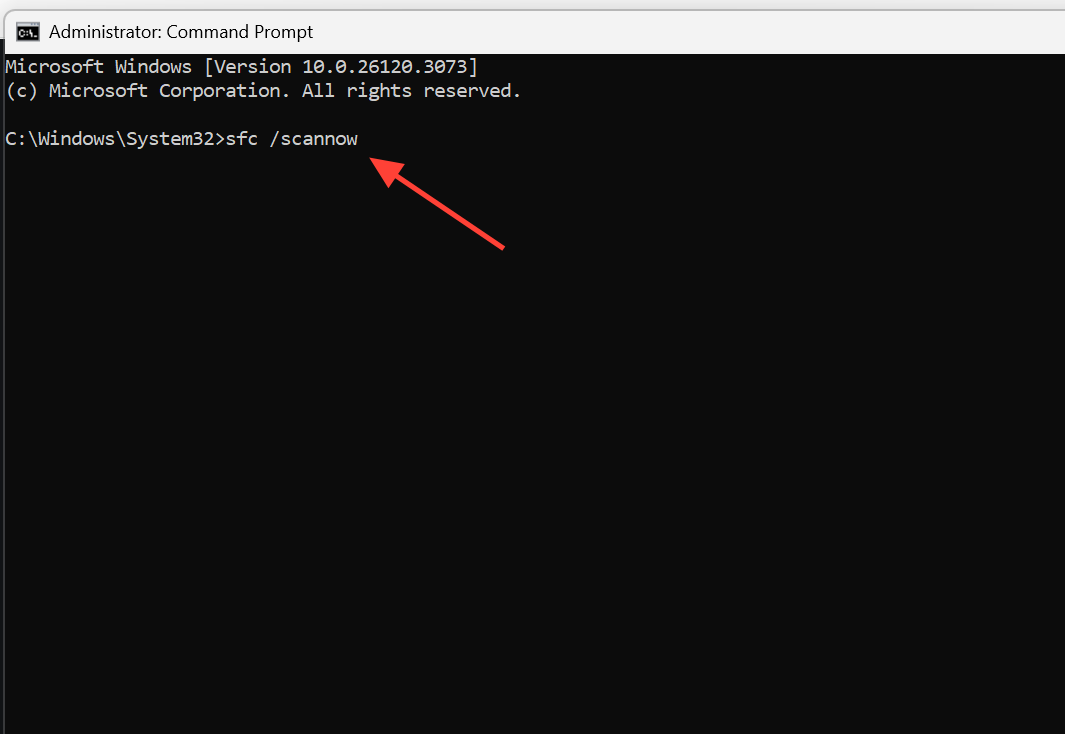
3. Exécutez la commande DISM RestoreHealth pour réparer l'image Windows via Windows Update, puis redémarrez votre appareil.
DISM.exe /Online /Cleanup-image /Restorehealth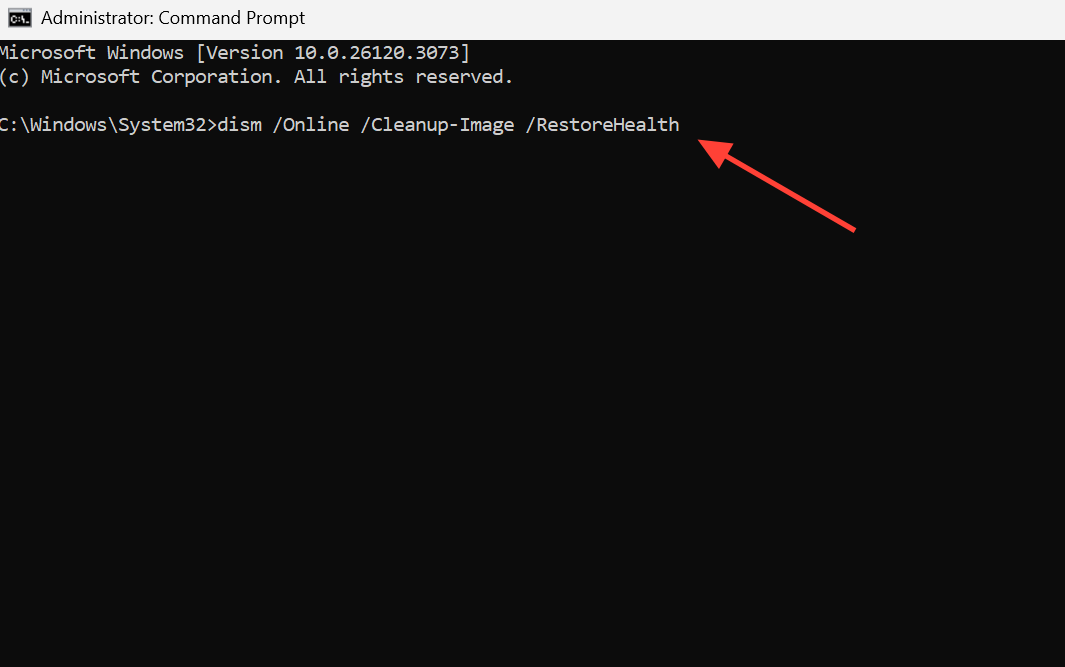
Vérifiez le disque à la recherche d'erreurs à l'aide de CHKDSK.
Les secteurs défectueux et les erreurs du système de fichiers sur le disque peuvent provoquer l'apparition de ce code d'arrêt. CHKDSK analyse le disque et répare les éléments qui peuvent l'être.
1. Ouvrez à nouveau l'invite de commandes en tant qu'administrateur.
2. Exécutez la commande ci-dessous en remplaçant la lettre du lecteur par celle que vous souhaitez vérifier. Le lecteur C nécessite généralement un redémarrage pour effectuer la vérification.
chkdsk C: /f /r /x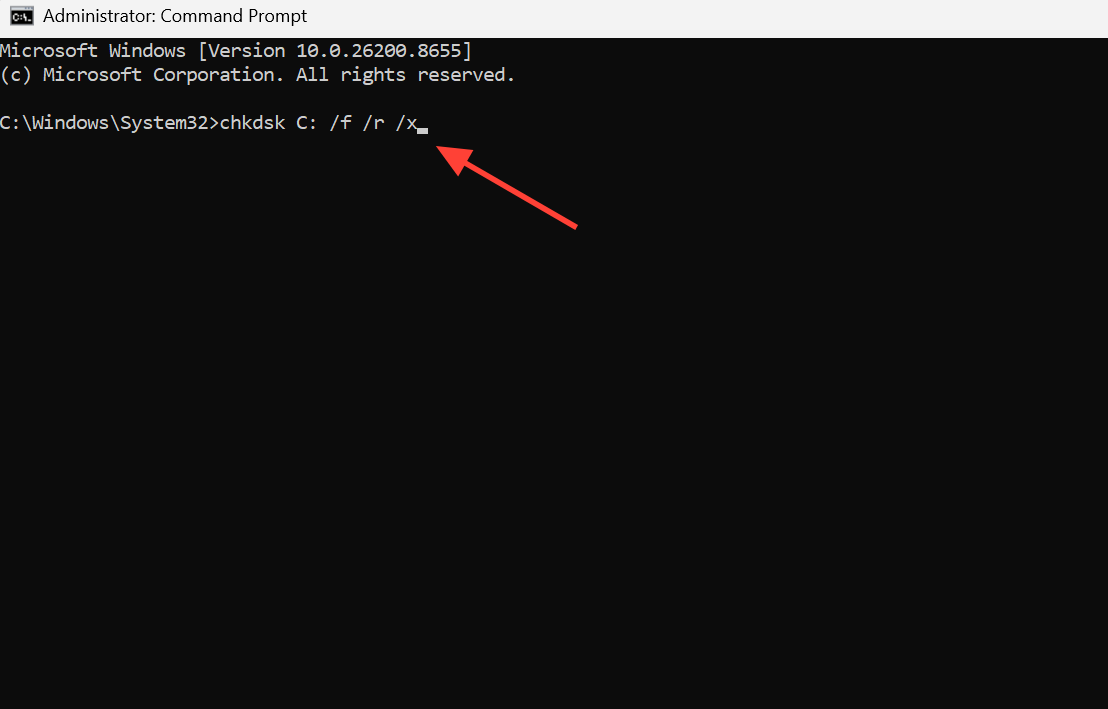
3. Laissez le processus se terminer, puis redémarrez votre ordinateur.
Supprimez les programmes récemment installés et mettez à jour Windows.
Si les plantages ont commencé immédiatement après l'installation d'une application, ce programme est probablement en cause. Les logiciels antivirus sont souvent responsables, car ils peuvent mettre en quarantaine ou supprimer des fichiers nécessaires au système Windows. Les logiciels piratés ou non fiables sont également fréquemment en cause.
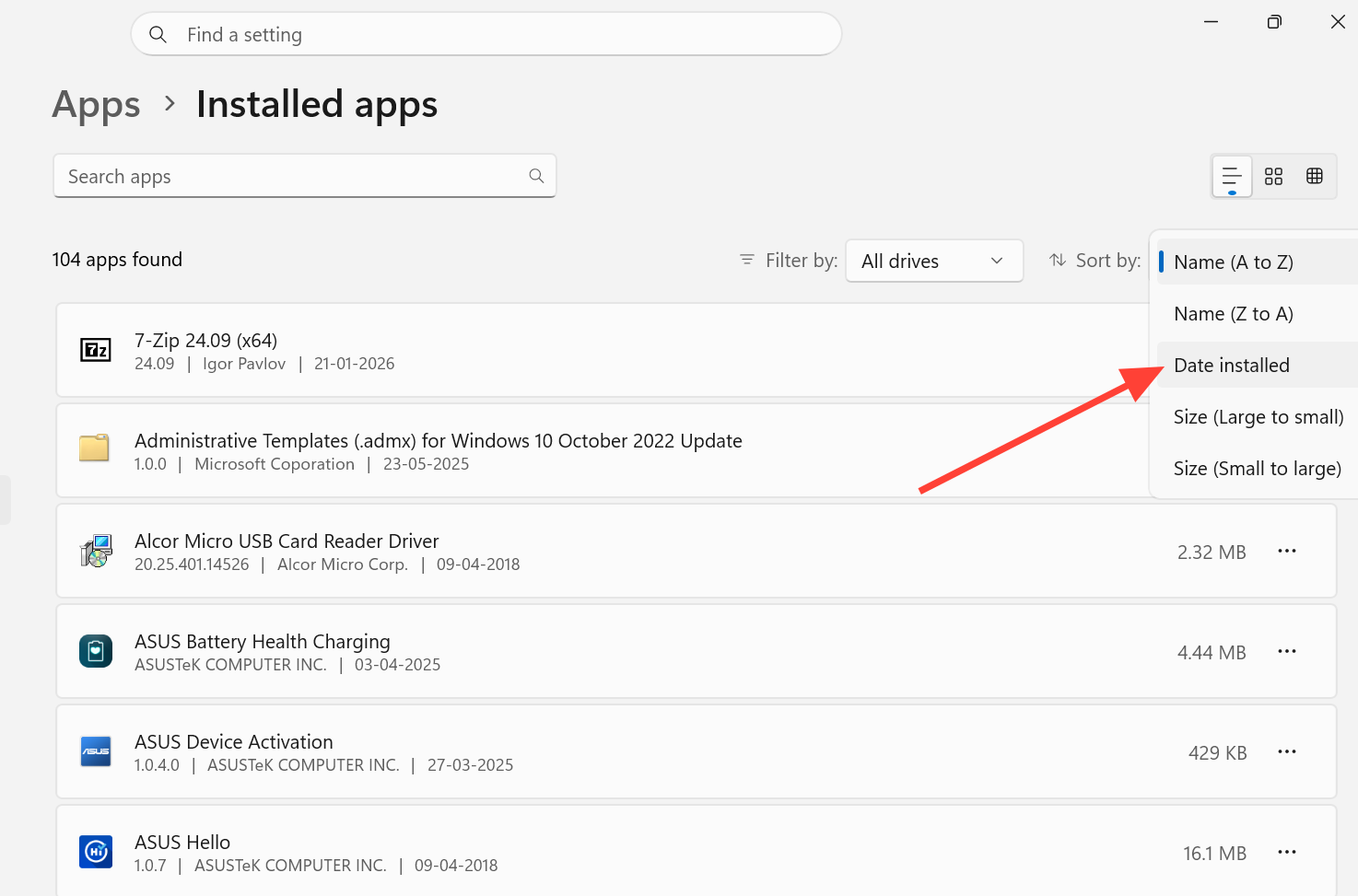
1. Ouvrez les Paramètres , puis accédez à Applications , et enfin à Applications installées . Triez par Date d'installation pour afficher les entrées les plus récentes en premier.
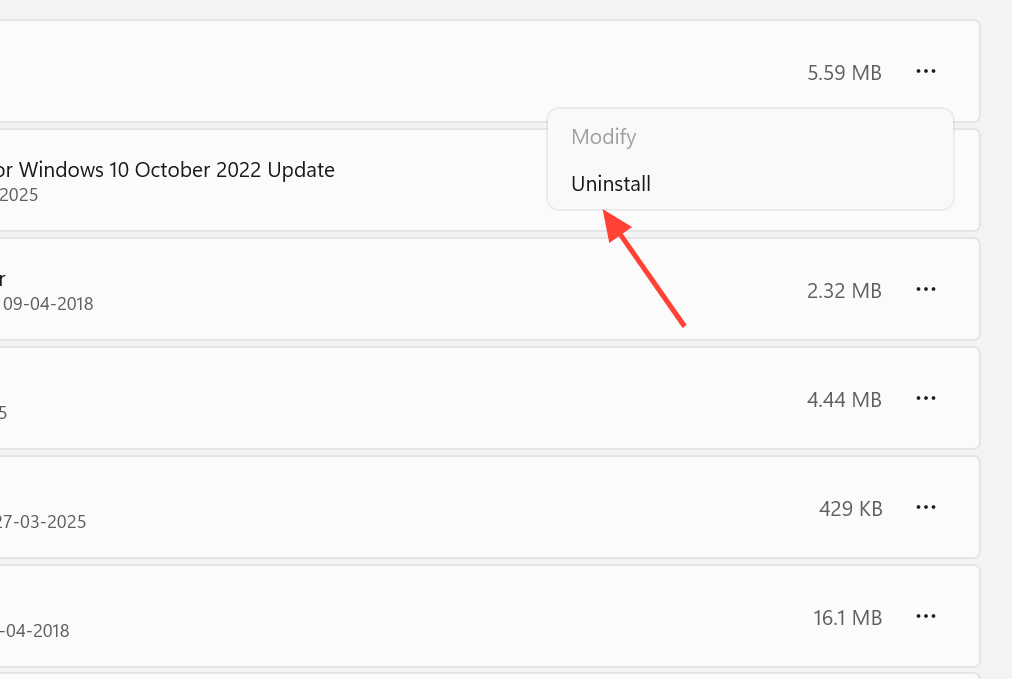
2. Cliquez sur les trois points à côté de l'application récemment installée, sélectionnez Désinstaller et laissez la désinstallation se terminer. Redémarrez ensuite votre ordinateur pour tester. Vous pouvez également activer Windows 11 après avoir supprimé les programmes indésirables.
3. Installez les mises à jour Windows en attente, car elles contiennent souvent des correctifs pour les erreurs de gestion de la mémoire. Ouvrez Windows Update dans les Paramètres, cliquez sur Rechercher des mises à jour , installez celles qui sont disponibles, puis redémarrez votre ordinateur.
Remarque : Il est également conseillé d'effectuer une analyse complète à l'aide d'un logiciel de sécurité fiable, car les virus peuvent endommager les fichiers système et provoquer l'apparition du même écran bleu.
Comment être sûr que la réforme sera un succès ?
Vous pouvez être certain que le problème est résolu lorsque votre ordinateur fonctionne sous les mêmes charges qui provoquaient auparavant le plantage, comme une session de jeu gourmande en ressources, sans que l'écran bleu PFN_LIST_CORRUPT ne réapparaisse. Un résultat positif de l'outil Diagnostic de mémoire Windows, ainsi que des rapports SFC et DISM ne signalant aucune corruption résiduelle, sont de solides indices que la cause première du problème a été éliminée.
Si le problème persiste après avoir suivi toutes ces étapes, la cause la plus probable est un dysfonctionnement matériel, généralement dû à une barrette de RAM défectueuse qu'il faut remplacer. En dernier recours, une réinstallation complète de Windows 11 peut permettre d'éliminer toute corruption logicielle importante, mais assurez-vous de sauvegarder vos fichiers importants au préalable.
Les commentaires sont fermés.