
Comment mesurer la puissance du Wi-Fi sous Windows 11 : dBm et pourcentage
Découvrez comment mesurer précisément la puissance du signal Wi-Fi (dBm et pourcentage) sur votre appareil Windows 11. Améliorez les performances de votre réseau dès aujourd'hui !

Les choses les plus importantes que vous devez savoir
- La mesure de la puissance du signal Wi-Fi en dBm est précise : les valeurs proches de -30 dBm indiquent un signal très fort, tandis que -65 dBm est idéal pour un streaming de haute qualité et -90 dBm indique un signal très faible.
- La force du signal Wi-Fi peut être mesurée rapidement et sans logiciel supplémentaire en utilisant netsh wlan show interfaces dans l'invite de commandes, et convertie en dBm par l'équation (النسبة المئوية / 2) – 100 .
- Utilisez les mesures de puissance du signal en direct (dBm ou pourcentage) avec des applications spécialisées telles que Wi-Fi Analyzer pour déterminer le meilleur emplacement pour le routeur et éliminer les zones mortes, en gardant à l'esprit l'utilisation d'une fréquence de 5 GHz pour optimiser les performances.
Les icônes Wi-Fi dans la barre des tâches ne donnent qu'une indication approximative de la puissance de votre connexion. Elles fournissent une lecture générale et imprécise, et n'offrent pas de valeur réelle permettant de comparer la puissance du signal entre différentes pièces. Pour trouver l'emplacement optimal de votre ordinateur portable, routeur ou point d'accès, vous avez besoin d'une valeur précise, exprimée en pourcentage ou en dBm. Windows 11 peut afficher cette information sans logiciel supplémentaire.
Réponse rapide : Ouvrez l'invite de commandes ou PowerShell, puis exécutez la commande. netsh wlan show interfacesLisez la ligne SignalIl affichera la puissance du signal en pourcentage. Vous pourrez la convertir en dBm à l'aide de la formule. dBm = (quality / 2) - 100Par exemple, une lecture de 98 % équivaut à environ -51 dBm.
Que signifie une lecture précise du signal (dBm et RSSI) ?
Les outils avancés mesurent la puissance du signal Wi-Fi en dBm (dBm) ou en milliwatts, contrairement aux barres traditionnelles. L'échelle de dBm est négative et s'étend généralement de -30 à -90. Une valeur proche de -30 correspond à la puissance maximale que vous pouvez raisonnablement espérer, tandis que -90 indique un signal très faible, quasiment inutilisable. Pour la diffusion en direct ou d'autres applications gourmandes en bande passante, visez une puissance d'environ -65 dBm, voire meilleure.
| valeur en dBm | qualité du signal |
|---|---|
| 30-dBm | Puissance du signal maximale, très près du routeur |
| 65-dBm | Fiable pour le streaming et une utilisation intensive |
| 90-dBm | Très faible, des déconnexions et des interruptions sont probables. |
Certaines applications affichent le RSSI (indice de puissance du signal reçu) au lieu du dBm. Le RSSI n'étant pas une unité standardisée, la conversion dépend de l'outil utilisé. Pour les mesures NirSoft, l'équation est la suivante : RSSI - 95 = قوة الإشارة بوحدة dBmLa valeur RSSI de -42 est approximativement équivalente à -53 dBm.
Obtenez le pourcentage exact à l'aide de la commande netsh
La méthode la plus rapide pour obtenir une mesure précise ne nécessite aucune installation de logiciel supplémentaire. Windows intègre une commande d'interface réseau qui affiche la puissance du signal en pourcentage, que vous pouvez ensuite convertir en dBm. Assurez-vous d'être connecté au réseau Wi-Fi que vous souhaitez tester avant d'exécuter cette commande.
1. Ouvrez l'invite de commandes ou Terminal WindowsVous pouvez rechercher cmd Depuis le menu Démarrer, ou cliquez avec le bouton droit sur Démarrer et sélectionnez Terminal.
2. Saisissez la commande ci-dessous et appuyez sur Entrée. Elle affichera tous les détails de votre adaptateur réseau sans fil, notamment le GUID, le BSSID, le type de radio, le canal, les débits de réception et de transmission, ainsi que la ligne de signal.
netsh wlan show interfaces3. Lisez la valeur SignalCeci s'affiche en pourcentage. Plus le nombre est élevé, plus la connexion est forte. Vous pouvez exécuter la commande autant de fois que vous le souhaitez ; la valeur variera légèrement à chaque déplacement de votre appareil ou de votre routeur.
Si vous souhaitez uniquement obtenir le pourcentage, ce raccourci filtre tout le reste. Il fonctionne de la même manière dans l'invite de commandes ou PowerShell.
(netsh wlan show interfaces) -Match '^s+Signal' -Replace '^s+Signals+:s+',''Pour convertir ce pourcentage en dBm, utilisez l'équation dBm = (quality / 2) - 100Par exemple, une mesure de 98 % correspond à 98/2 - 100, soit -51 dBm. Cette valeur est très proche de celle enregistrée par des appareils de mesure spécialisés au même endroit.
Applications gratuites pour mesurer avec précision la puissance du signal Wi-Fi
Si vous recherchez une vue graphique, une analyse en direct ou une comparaison des réseaux environnants sous Windows, des outils dédiés offrent davantage de fonctionnalités que la commande intégrée. Chacun des outils listés ci-dessous affiche des valeurs en temps réel plutôt que de simples barres, et nombre d'entre eux peuvent également analyser les routeurs à proximité.
| Outil | Fonction | Unité / Notes |
|---|---|---|
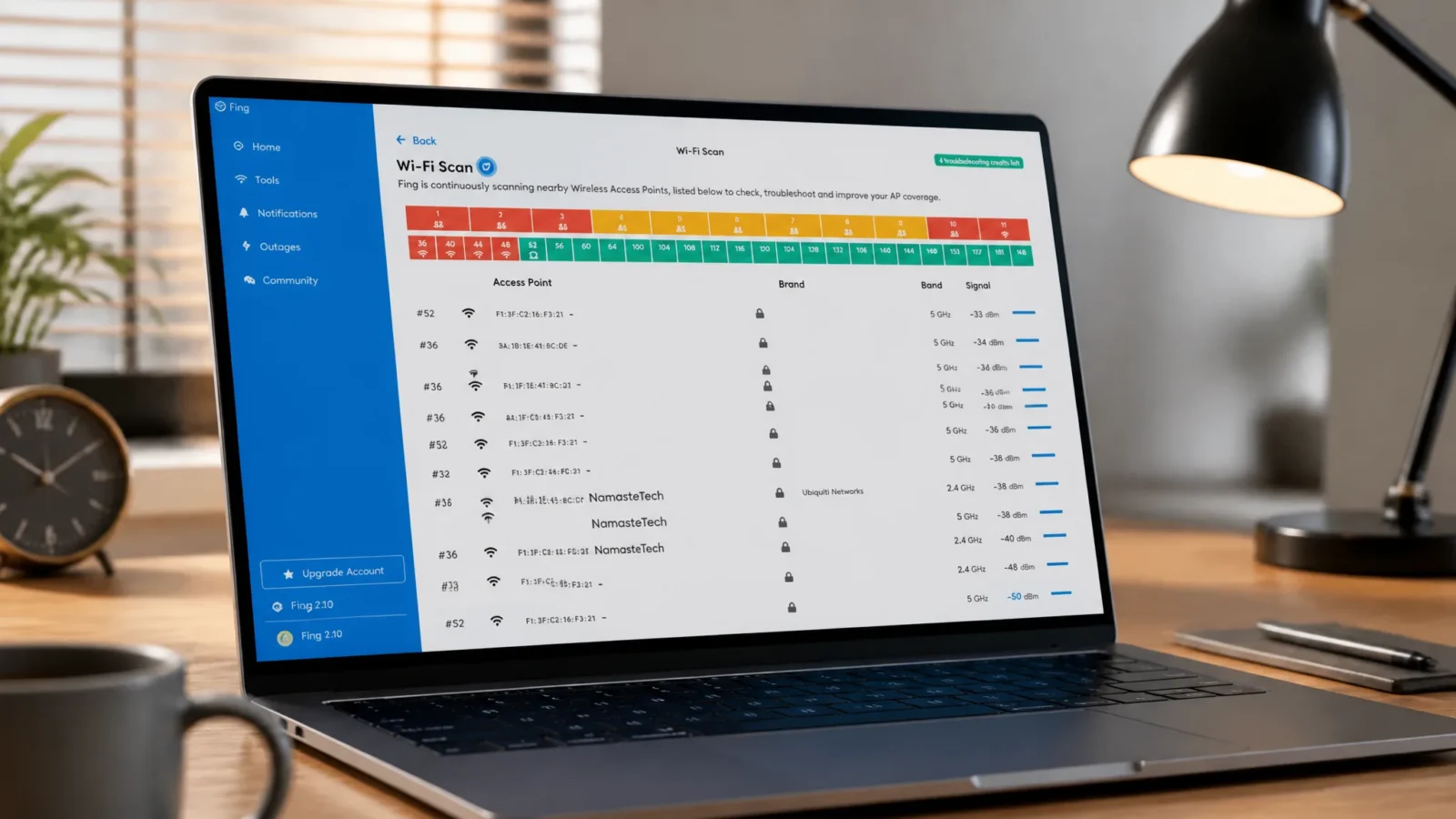
| Fing | Analyse Wi-Fi en direct avec un rapport complet pour chaque appareil à proximité | Gratuit sur mobile ; limité à cinq scans par jour sur ordinateur |
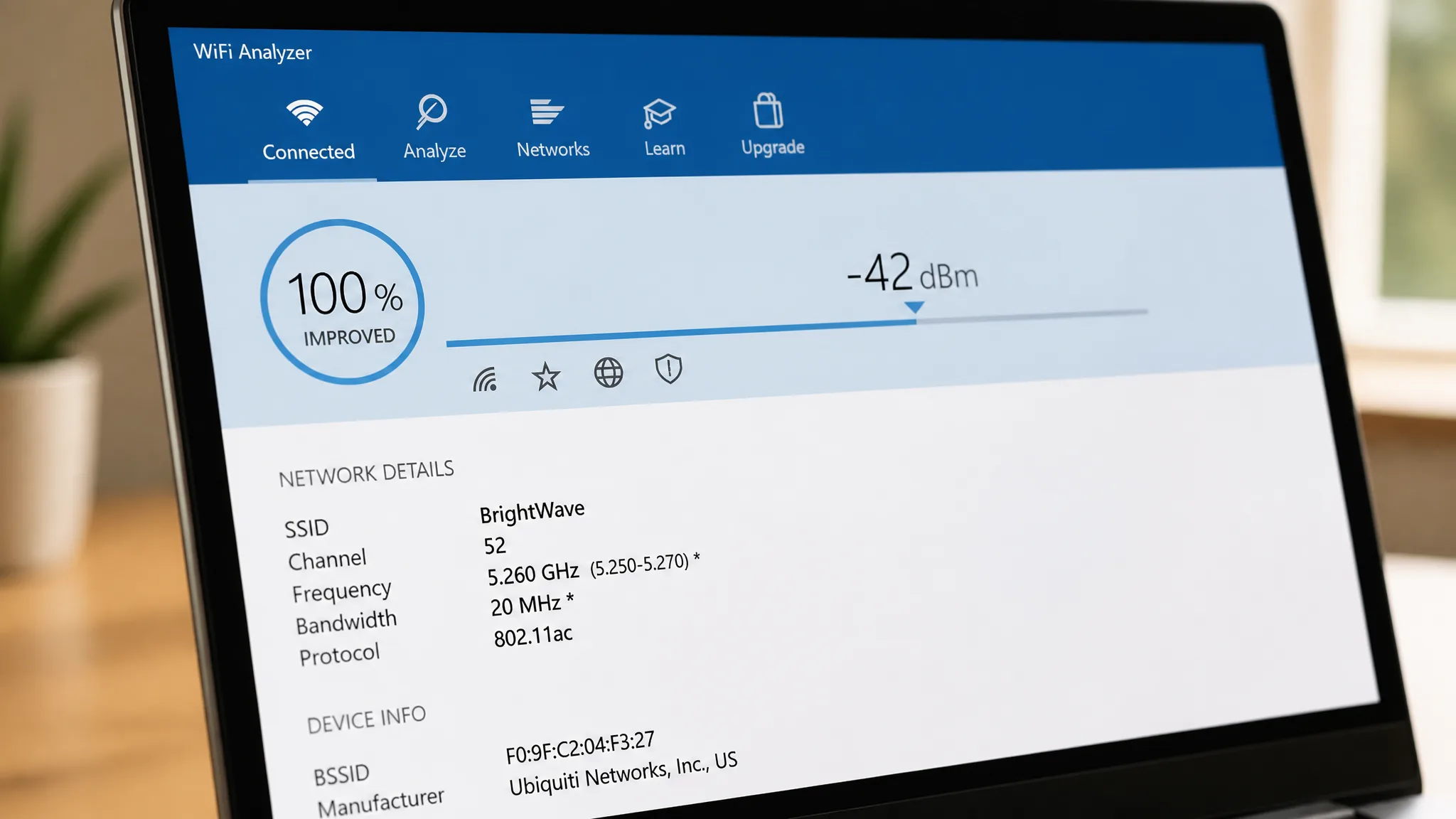
| Wi-Fi Analyzer | Il détecte les réseaux, les trie par force et représente les canaux sur un graphique. | Gratuit sur le Microsoft Store ; aucune limite de numérisation |
| NirSoft WifiInfoView | La commande netsh encapsule et recherche les routeurs à proximité. | Affiche le RSSI ; convertissez-le en utilisant la formule : RSSI - 95 = dBm |
| Vistumbler | Il scanne les points d'accès et peut ajouter le GPS pour la cartographie de la couverture. | Gratuit ; orienté vers des usages plus techniques |
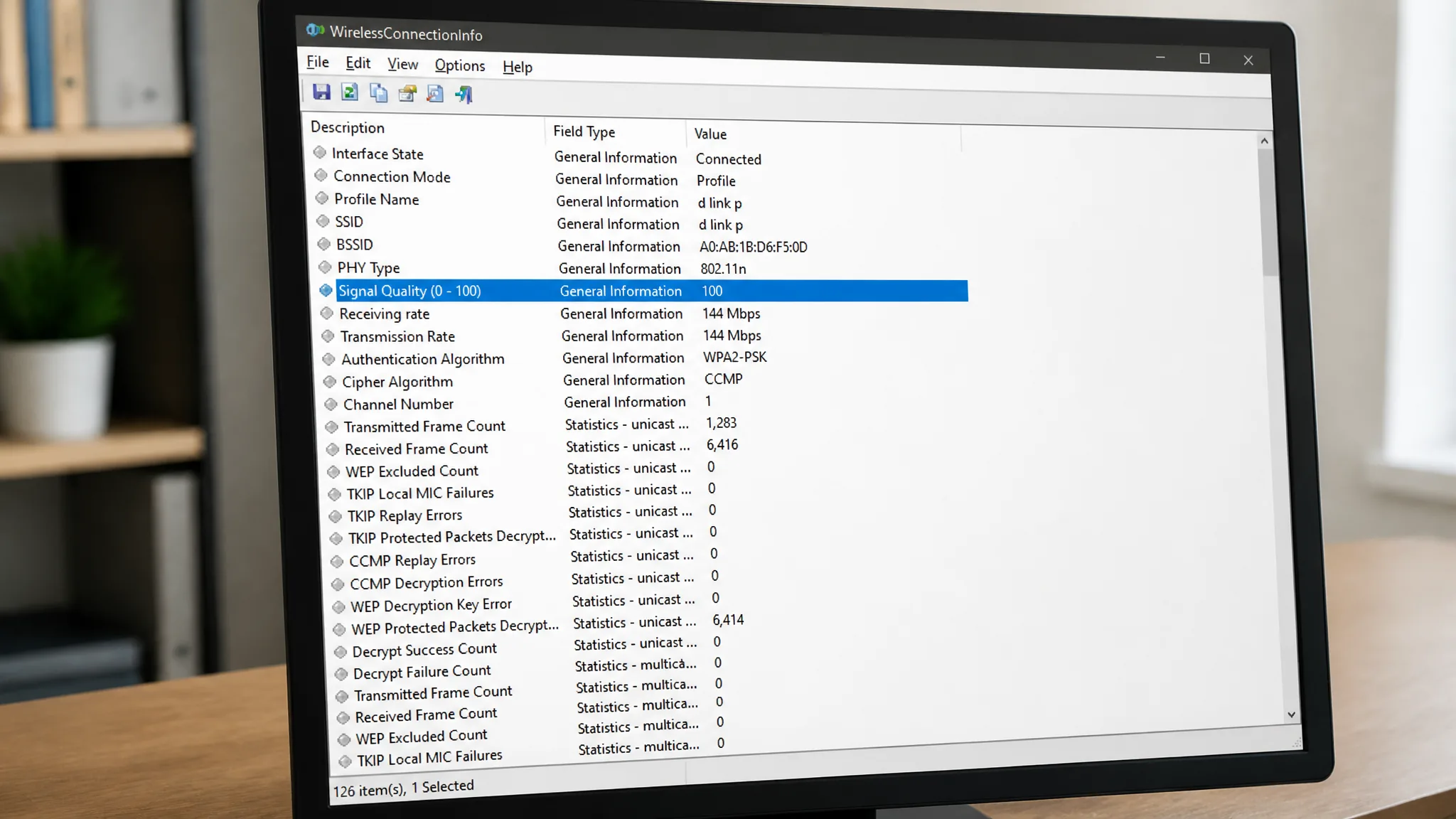
| WirelessConnectionInfo | Représentation graphique de votre connexion avec un rapport HTML exportable | Mise à jour des statistiques via F5 ; affichage direct de la puissance du signal. |
Fing est l'option la plus complète pour obtenir un rapport de dépannage . Après l'installation, ouvrez la section Outils et lancez une analyse Wi-Fi pour visualiser la puissance du signal de chaque appareil Wi-Fi à proximité. La version de bureau limite le nombre d'analyses à cinq par jour, mais comme elle suit le signal en temps réel, cela est généralement suffisant.
L'analyseur Wi-Fi est d'une simplicité enfantine. Lancez-le, accordez-lui les autorisations nécessaires, et les résultats s'afficheront instantanément, sans aucun autre clic. Cette application vous aide à trouver le canal le moins encombré et l'emplacement idéal pour votre routeur ou point d'accès, et vous pouvez vérifier le signal autant de fois que vous le souhaitez.
WifiInfoView lit les mêmes données que la commande netsh et les affiche clairement sous forme de nombres. L'application analyse également les routeurs à proximité, ce qui vous permet de vérifier si le routeur le plus proche offre bien le meilleur signal. Cette application utilise le RSSI au lieu du dBm ; appliquez donc la conversion mentionnée précédemment pour comparer les valeurs.
WirelessConnectionInfo est idéal pour ceux qui préfèrent une interface graphique à une interface en ligne de commande (terminal). Cette application affiche tous les détails du réseau auquel vous êtes connecté, y compris la puissance du signal, et vous permet d'exporter les données sous forme de rapport HTML pour un partage ultérieur.
Utilisez les lectures pour trouver le meilleur endroit
Chaque méthode fournissant une mesure en temps réel, vous pouvez laisser votre ordinateur à un endroit fixe et déplacer le routeur, ou installer le routeur et déplacer votre ordinateur portable d'une pièce à l'autre. Observez l'évolution du pourcentage ou de la valeur en dBm et choisissez l'emplacement offrant la meilleure réception. C'est une solution pratique pour éliminer les zones mortes avant d'investir dans du matériel supplémentaire.
Si le débit reste faible malgré une connexion internet rapide, cela est généralement dû à la distance, à des murs épais en béton ou en briques, ou à des interférences. Se connecter à un point d'accès 5 GHz vous offre une connexion plus performante et plus rapide. Si votre routeur ne prend pas en charge le 5 GHz, un modèle plus récent ou un système mesh comme l'AmpliFi Instant Router peut pallier les problèmes de couverture et assurer une itinérance fluide entre les différents points d'accès.
Pour une analyse rapide, la commande netsh suffit. Pour une vue d'ensemble complète de la couverture et des interférences dans votre maison ou votre bureau, utilisez une application d'analyse de couverture : les valeurs précises en dBm vous guideront vers les meilleurs emplacements.
Les commentaires sont fermés.