
Comment activer les fonctionnalités du canal bêta de Windows 11
Découvrez les fonctionnalités cachées de Windows 11 bêta et comment les activer sur le canal bêta. Apprenez-en davantage sur les dernières innovations et améliorations et appliquez-les dès maintenant sur votre appareil !

Les choses les plus importantes que vous devez savoir
- La page « Feature flags » du canal expérimental de Windows 11 vous permet d’activer ou de désactiver directement les fonctionnalités expérimentales annoncées, qui sont exclusives à ce canal et n’apparaissent pas dans le canal bêta.
- Pour activer ces fonctionnalités, votre appareil doit être inscrit au canal expérimental du programme Windows Insider. Ensuite, sélectionnez « Activé » pour la fonctionnalité souhaitée sur la page « Indicateurs de fonctionnalités », puis cliquez sur « Appliquer les modifications » et enfin sur « Redémarrer maintenant ».
- La page « Feature flags » n’affiche que les fonctionnalités que Microsoft divulgue officiellement, tandis que l’outil tiers ViVeTool peut être utilisé pour activer des fonctionnalités cachées et non annoncées, bien qu’il ne soit pas officiellement pris en charge.
Le canal Expérimental du programme Windows Insider intègre désormais une page « Indicateurs de fonctionnalités », permettant aux testeurs d’activer ou de désactiver certaines fonctionnalités expérimentales de Windows 11 sans outil externe. Ces indicateurs changent à chaque nouvelle version : Microsoft les ajoute, les renomme et les supprime au fur et à mesure des tests, et ils disparaissent généralement de la page une fois la fonctionnalité intégrée à Windows 11.
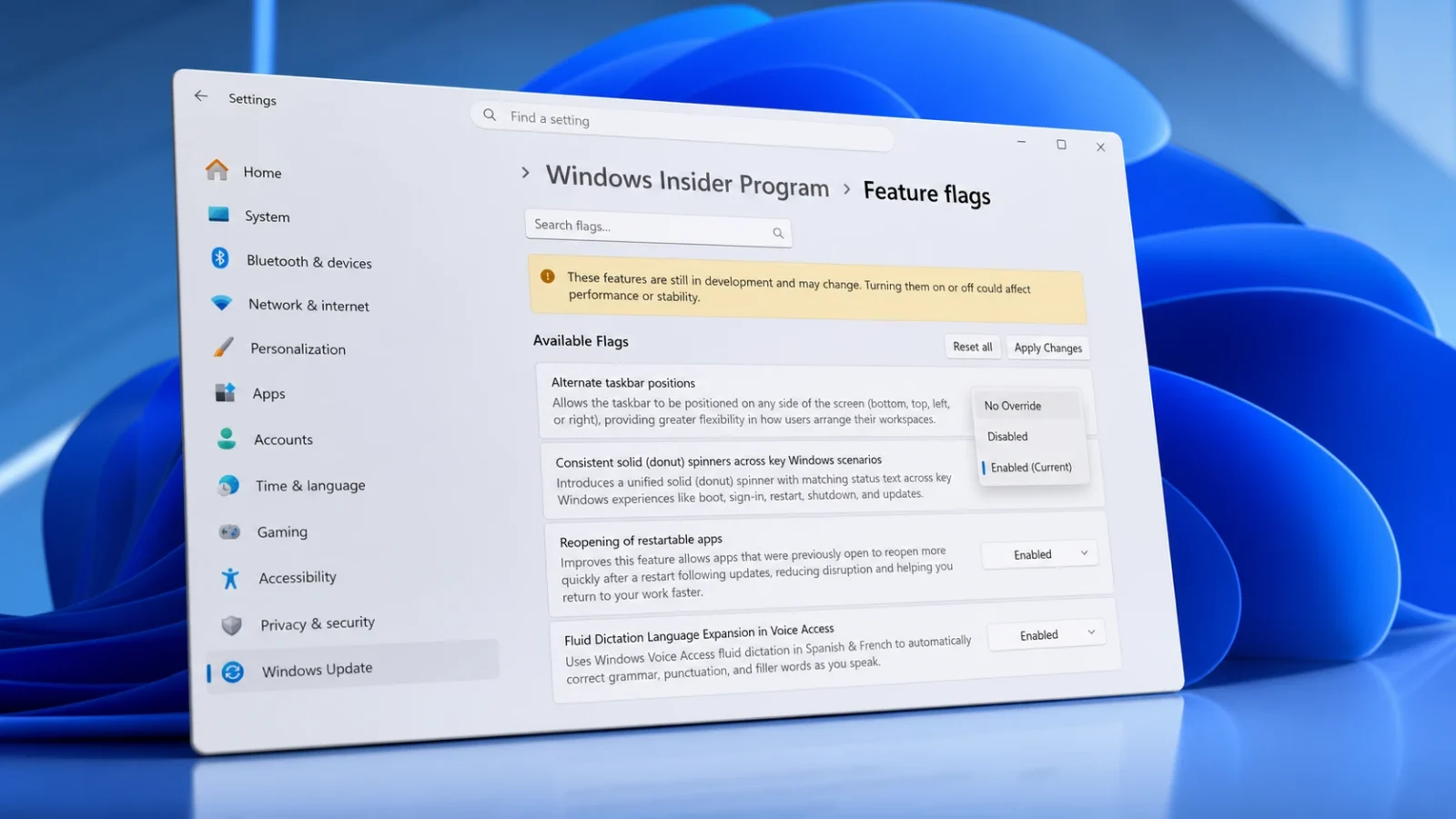
Réponse rapide : Ouvrez Paramètres > Windows Update > Programme Windows Insider > Fonctionnalités , puis activez la fonctionnalité , cliquez sur Appliquer les modifications , puis redémarrez votre ordinateur. Vous devez être connecté au canal Expérimental et disposer d’un compte administrateur pour que cette page s’affiche.
Que couvre la page des drapeaux de fonctionnalités ?
Cette page existe grâce au mécanisme de « déploiement progressif des fonctionnalités », une méthode A/B utilisée par Microsoft pour déployer progressivement les fonctionnalités auprès d'un sous-ensemble d'appareils. Cette méthode impliquait souvent que les membres du programme Insider lisent la description d'une nouvelle fonctionnalité, installent la version, mais ne la voient jamais. La page « Indicateurs de fonctionnalités » élimine cette incertitude en proposant des options permettant d'activer ou de désactiver directement les fonctionnalités que Microsoft choisit d'afficher.
Cette page présente uniquement les fonctionnalités annoncées et visibles en avant-première. Les correctifs de bogues et les modifications importantes du système n'y figurent pas. Le canal bêta ne comprend pas cette page, car les fonctionnalités annoncées dans la version bêta sont activées par défaut après l'installation de la mise à jour.
Chaque indicateur propose trois états. « Aucune intervention » permet au système de déterminer lui-même la disponibilité. « Activé » force l’activation de la fonctionnalité. « Désactivé » force la désactivation de la fonctionnalité.
Fonctionnalités 26300.8697 (dernière version bêta)
La dernière mise à jour de qualité du canal Expérimental révèle les balises suivantes. Activez- en une pour forcer le fonctionnement de la fonctionnalité.
| Fonctionnalité | Description |
|---|---|
| emplacements alternatifs de la barre des tâches | La barre des tâches peut être placée sur n'importe quel côté de l'écran (en bas, en haut, à gauche ou à droite). |
| Indicateurs de charge circulaire uniformes | Il ajoute un indicateur de chargement circulaire uniforme avec un texte d'état identique pour le démarrage, la connexion, le redémarrage, l'arrêt et les mises à jour. |
| Réduisez le nombre de redémarrages pour les mises à jour. | Il synchronise les mises à jour des pilotes, de .NET et du firmware avec la dernière mise à jour bêta de Windows 11 afin de réduire la fréquence des redémarrages. |
| Extension des langues de la dictée fluide dans l'accès vocal | La dictée fluide est utilisée en espagnol et en français pour la correction automatique de la grammaire, de la ponctuation et des mots redondants. |
| Développement des langues de dictée fluide en saisie vocale | La même dictée fluide en espagnol et en français est transposée à la saisie vocale. |
| Mise à niveau gratuite vers Windows 11 Pro Éducation pour les écoles primaires et secondaires | Il offre une mise à niveau gratuite pour les appareils scolaires du primaire et du secondaire, passant de Windows 11 Famille à Windows 12 Professionnel Éducation, ce qui est l'un des Versions Windows Disponible. |
| Le journal des modifications de Win32k inclut des améliorations du pavé tactile | Les modifications apportées à Win32k améliorent les gestes du pavé tactile, notamment le défilement automatique à deux doigts par pression. |
| Accès rapide amélioré aux paramètres de la loupe | Il vous permet de saisir directement un rapport de grossissement précis dans la barre d'outils Loupe. |
| Simplifier la loupe | Il désactive par défaut les barres de navigation tactiles pour une vue agrandie plus nette sur les écrans tactiles. |
| WSB prend en charge la recherche de fichiers à l'aide de requêtes courtes (deux caractères). | Affiche les résultats de recherche de fichiers pour les requêtes de recherche à deux lettres. |
| Afficher les paramètres Braille par défaut | Les paramètres Braille restent toujours visibles grâce à la prise en charge intégrée du protocole HID. Sous Windows 11. |
| fonctionnalité de mini-barre des tâches | Elle réduit la hauteur de la barre des tâches lorsque l'option « Afficher les boutons plus petits de la barre des tâches » est définie sur « Toujours ». |
Remarque : Si vous ne trouvez pas la fonctionnalité attendue parmi les fonctionnalités cachées de Windows 11, patientez et vérifiez à nouveau. La liste est dynamique et des options supplémentaires peuvent apparaître lors de vos prochaines mises à jour de Windows 11.
Des signes de fonctionnalités apparues dans les versions bêta précédentes
Les versions récentes présentent une combinaison légèrement différente de fonctionnalités. Certaines fonctionnalités des versions précédentes de Windows sont désormais intégrées par défaut et ont disparu de la liste, tandis que d'autres, plus récentes, les ont remplacées.
| Version | Des signes de caractéristiques importantes ont été constatés. |
|---|---|
| 26300.8687 | Réouverture plus rapide des applications redémarrables, nouvelle expérience du programme Windows Insider, mise en pause des mises à jour selon votre calendrier, améliorations du pavé tactile, zone de recherche Windows. |
| 26300.8497 | Rendre les paramètres d'affichage braille du narrateur visibles sans FOD, teinte de l'écran, barre des tâches plus petite, améliorations du pavé tactile. |
| 26300.8493 | Positions alternatives de la barre des tâches, réouverture plus rapide des applications redémarrables, nouvelle expérience du programme Windows Insider, mise en pause des mises à jour selon votre calendrier, améliorations du pavé tactile. |
| 26300.8376 | Réouverture plus rapide des applications redémarrables, nouvelle expérience du programme Windows Insider, mise en pause des mises à jour selon votre calendrier, suggestions d'applications plus intelligentes dans Partager, améliorations du pavé tactile. |
Comment activer les balises de fonctionnalités dans Windows 11
1. Pour activer les badges de fonctionnalités, ouvrez l’ application Paramètres dans Windows 11, puis cliquez sur Windows Update . Assurez-vous que votre ordinateur est inscrit au programme Windows Insider avec un compte administrateur.
2. Cliquez sur la page du programme Windows Insider et vérifiez que votre appareil est bien configuré sur le canal Expérimental dans la section « Choisissez votre expérience ». Si vous utilisiez auparavant les canaux Dev ou Canary, Microsoft vous transférera automatiquement vers le canal Expérimental.
3. Cliquez sur « Feature flags » . Dans les versions proposant des options avancées, vérifiez d’abord la version de votre système d’exploitation, puis ouvrez la page « Feature flags ».
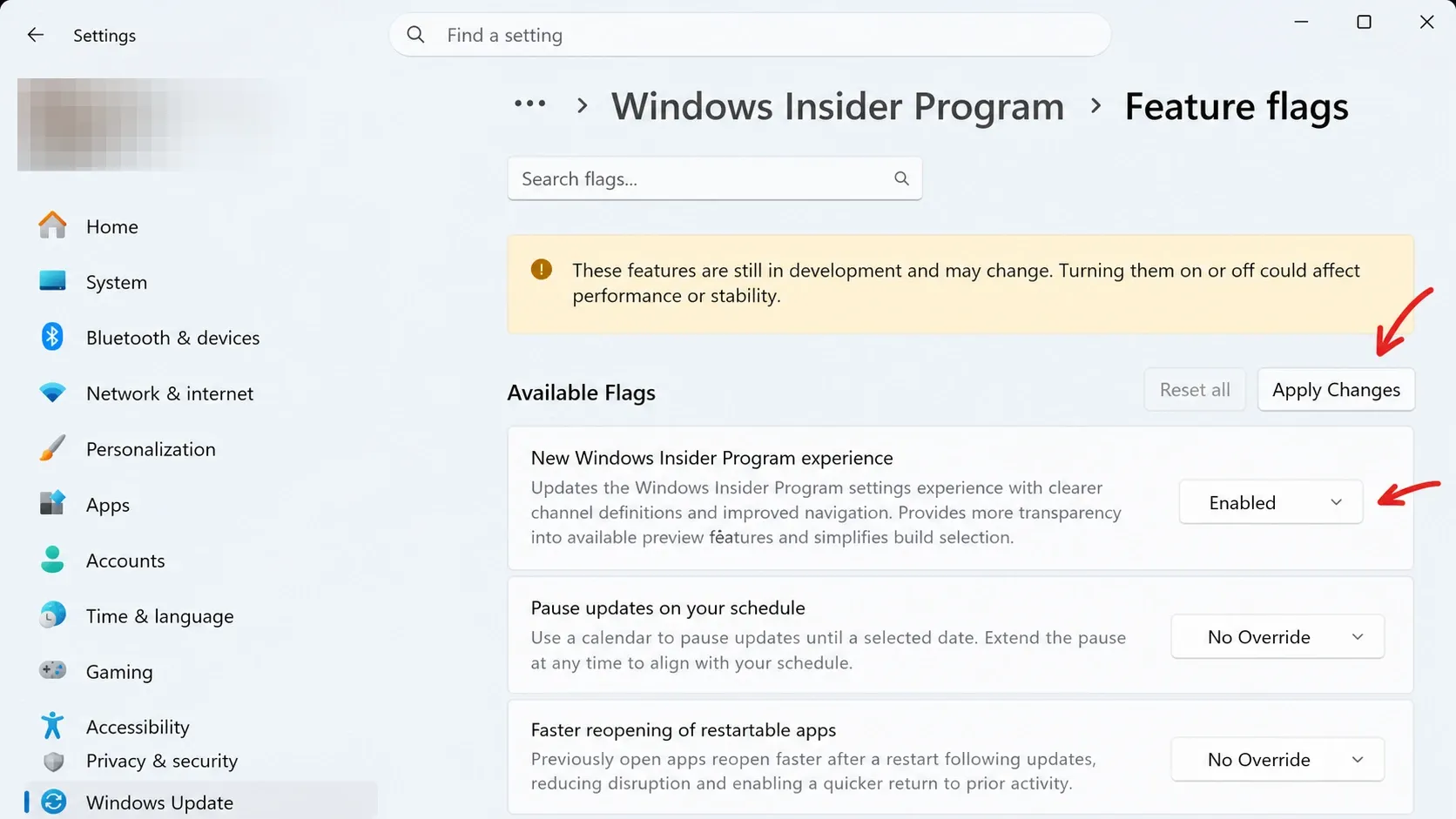
4. Dans la section « Indicateurs disponibles », sélectionnez « Activé » pour chaque fonctionnalité que vous souhaitez tester. Vous pouvez activer une ou plusieurs fonctionnalités simultanément.
5. Cliquez sur Appliquer les modifications , puis sur Redémarrer maintenant . Votre ordinateur redémarrera immédiatement ; pensez donc à enregistrer votre travail au préalable.
Comment s'assurer que la fonctionnalité est bien activée ?
Après le redémarrage, la fonctionnalité sélectionnée apparaîtra dans la section correspondante des fonctionnalités Windows 11 masquées que vous contrôlez. Par exemple, l'activation de l'option « Positions alternatives de la barre des tâches » vous permet de déplacer la barre des tâches en haut, à gauche ou à droite. La fonctionnalité « Barre des tâches réduite » minimise la barre des tâches lorsque l'option « Afficher les boutons de la barre des tâches plus petits » est définie sur « Toujours ». Ces fonctionnalités sont souvent incluses dans la mise à jour d'évaluation de Windows 11. Si la modification n'apparaît pas sur votre système Windows, rouvrez la page des indicateurs de fonctionnalités et vérifiez que l'option est toujours activée.
Pourquoi la page des indicateurs de fonctionnalités est-elle manquante ?
La page Feature Flags peut ne pas s'afficher sur votre appareil pour plusieurs raisons importantes liées au canal Insider que vous utilisez ou à l'état de votre appareil :
- Vous utilisez le canal Beta ou Release Preview, et non le canal Expérimental. Cette page est réservée au canal Expérimental.
- La nouvelle expérience Insider n'est pas encore disponible sur votre appareil. Microsoft la déploie progressivement, et non sur tous les ordinateurs compatibles simultanément.
- Vous ne vous êtes pas connecté avec des privilèges d'administrateur, nécessaires pour consulter et modifier cette page.
- La fonctionnalité que vous recherchez n'est pas visible ni annoncée en avant-première. Les correctifs de bogues et les modifications système ne sont pas signalés par des indicateurs.
Quand faut-il encore utiliser ViVeTool ?
La page des indicateurs de fonctionnalités n'affiche que les fonctionnalités officiellement annoncées par Microsoft. De nombreux composants en cours de développement restent cachés, et pour ces fonctionnalités, ViVeTool demeure la solution de contournement. Cet outil tiers en ligne de commande permet d'activer ou de désactiver des fonctionnalités à l'aide d'un identifiant ; il s'exécute depuis l'invite de commandes avec des privilèges élevés, par exemple avec la commande `/`. vivetool /enable /id:60911173Cet identifiant particulier permettait d'afficher la même page de fonctionnalités expérimentales préliminaires dans des versions où elle n'était pas encore apparue.
Microsoft ne prend pas en charge ViVeTool , et ses identifiants de fonctionnalités changent d'une version à l'autre ; par conséquent, rien ne garantit qu'une icône particulière fonctionnera encore. Quelles que soient les annonces de Microsoft, la page des indicateurs de fonctionnalités intégrée reste la source la plus sûre, et les clés qui y figurent continueront d'évoluer à mesure que les fonctionnalités seront progressivement intégrées à Windows 11.
Les commentaires sont fermés.