
Erreur KERNEL_MODE_HEAP_CORRUPTION sous Windows 11 : Correction de l’écran bleu 0x13a
Débarrassez-vous de l'erreur KERNEL_MODE_HEAP_CORRUPTION sous Windows 11. Découvrez comment corriger rapidement et efficacement l'erreur d'écran bleu 0x13a et restaurer la stabilité de votre système. Consultez le guide complet dès maintenant !

Les choses les plus importantes que vous devez savoir
- Commencez par réinstaller proprement le pilote de votre carte graphique à l'aide de DDU et téléchargez la dernière version depuis le site web du fabricant, ou revenez à une version précédente si l'erreur est apparue après une mise à jour.
- Utilisez les commandes sfc /scannow et DISM /Online /Cleanup-Image /RestoreHealth pour réparer les fichiers système corrompus, et testez votre RAM à l'aide de mdsched.exe ou MemTest86 pour identifier les défauts.
- Si la cause n'est pas identifiée, utilisez l'outil Vérificateur de pilotes (après avoir créé un point de restauration) pour forcer les pilotes défectueux à se révéler, puis désactivez-les avec la commande verifier /reset .
L'écran bleu KERNEL_MODE_HEAP_CORRUPTION, affichant le code d'erreur 0x13a, apparaît sous Windows 11 lorsque le gestionnaire de mémoire du noyau détecte une corruption d'une zone de la mémoire système qu'il gère. Cette erreur survient souvent lors de sessions de jeu ou d'autres activités sollicitant fortement le processeur et la carte graphique, mais elle peut également se produire lors de tâches légères comme la navigation web. Parmi les causes fréquentes de cette erreur figurent des pilotes défectueux ou obsolètes, des fichiers système corrompus , une mémoire vive défectueuse ou des programmes interférant avec la gestion de la mémoire.
Réponse rapide : Démarrez en mode sans échec, puis désinstallez complètement votre pilote graphique et réinstallez la dernière version. Ensuite, exécutez la commande sfc /scannow et DISM /Online /Cleanup-Image /RestoreHealthSi les plantages persistent, testez votre RAM à l'aide de l'outil de diagnostic de mémoire Windows, exécutez le vérificateur de pilotes pour détecter le pilote défectueux et supprimez tous les utilitaires système récemment ajoutés tels qu'Armory Crate.
Qu'est-ce qui provoque l'erreur KERNEL_MODE_HEAP_CORRUPTION ?
Le fichier de vidage mémoire associé à ce code d'arrêt fait référence à des fonctions telles que : nt!RtlpHeapHandleError À l'intérieur ntkrnlmp.exeCela signifie que c'est le noyau qui a détecté la corruption, et non Windows lui-même. En clair, un autre processus a écrit dans une zone mémoire à laquelle il n'aurait pas dû accéder. Les causes les plus fréquentes se répartissent en plusieurs catégories.
| La raison | Pourquoi cela provoque-t-il l'erreur 0x13a ? |
|---|---|
| Pilotes graphiques ou de chipset | Un programme pilote défectueux ou obsolète gère mal les opérations de mémoire. |
| Fichiers système corrompus | Des fichiers Windows manquants ou corrompus déstabilisent la mémoire du noyau. |
| RAM défectueuse | Un module de mémoire défectueux corrompt les données dont dépend le noyau. |
| Outils d'assistance par des tiers | Les outils système, les applications d'overclocking ou les logiciels antivirus obsolètes peuvent interférer avec la mémoire. |
| Instabilité de l'appareil ou de l'alimentation | Le surcadençage, les problèmes d'alimentation ou un composant défectueux peuvent provoquer des erreurs. |
Démarrer en mode sans échec en premier
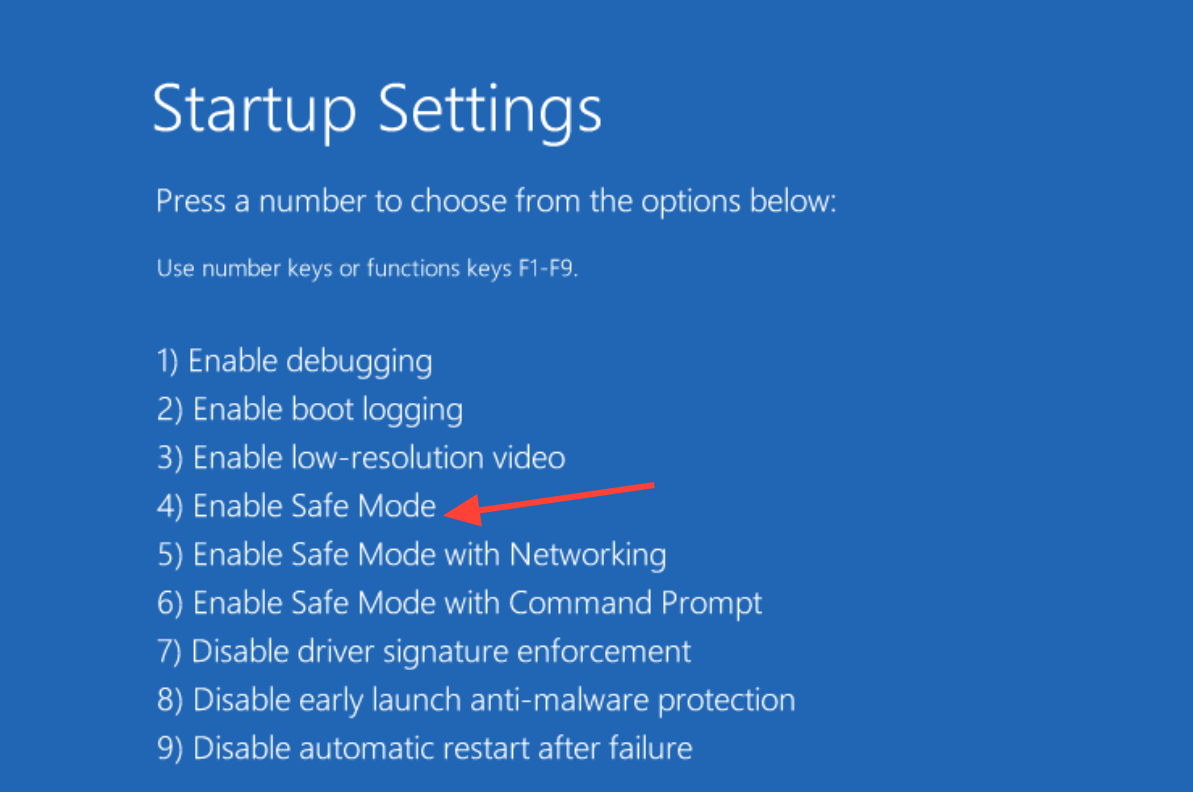
Si votre système Windows 11 se bloque avant que vous puissiez effectuer la moindre action, vous devrez démarrer en mode sans échec pour le faire fonctionner sans installer de pilotes tiers. Depuis un bureau fonctionnant normalement, maintenez la touche Maj enfoncée et cliquez sur Redémarrer, puis accédez à Dépannage, Options avancées, Paramètres de démarrage et enfin Redémarrer. Appuyez ensuite sur 4 ou 5 pour accéder au mode sans échec.
Si votre ordinateur ne démarre pas, forcez son arrêt en maintenant le bouton d'alimentation enfoncé jusqu'à l'apparition du logo du fabricant. Répétez cette opération jusqu'à ce que l'écran de réparation automatique s'affiche. Sélectionnez ensuite Options avancées, puis Dépannage, puis à nouveau Options avancées, et enfin Paramètres de démarrage pour accéder au menu du mode sans échec.
Réinstallez proprement le pilote de la carte graphique.
Un pilote graphique corrompu est la cause la plus fréquente de cet écran bleu ; commencez donc par vérifier ce point. Une installation propre est préférable à une simple mise à jour, car elle supprime les fichiers résiduels laissés par une réinstallation classique.
1. En mode sans échec, exécutez le programme Display Driver Uninstaller (DDU) pour supprimer complètement le pilote de carte graphique NVIDIA, AMD ou Intel actuel.
2. Redémarrez votre ordinateur normalement, puis téléchargez et installez le pilote le plus récent directement depuis le site web du fabricant de votre carte graphique (GPU). Évitez de vous fier uniquement à Windows Update pour cette opération.
Si les plantages ont commencé après une mise à jour récente du pilote, procédez à l'inverse. Ouvrez le Gestionnaire de périphériques (devmgmt.mscEnsuite, développez la section Cartes graphiques, cliquez avec le bouton droit sur votre carte, ouvrez les Propriétés, allez dans l'onglet Pilote et utilisez l'option Restaurer le pilote si elle est disponible.

Réparation des fichiers système corrompus à l'aide de SFC et DISM
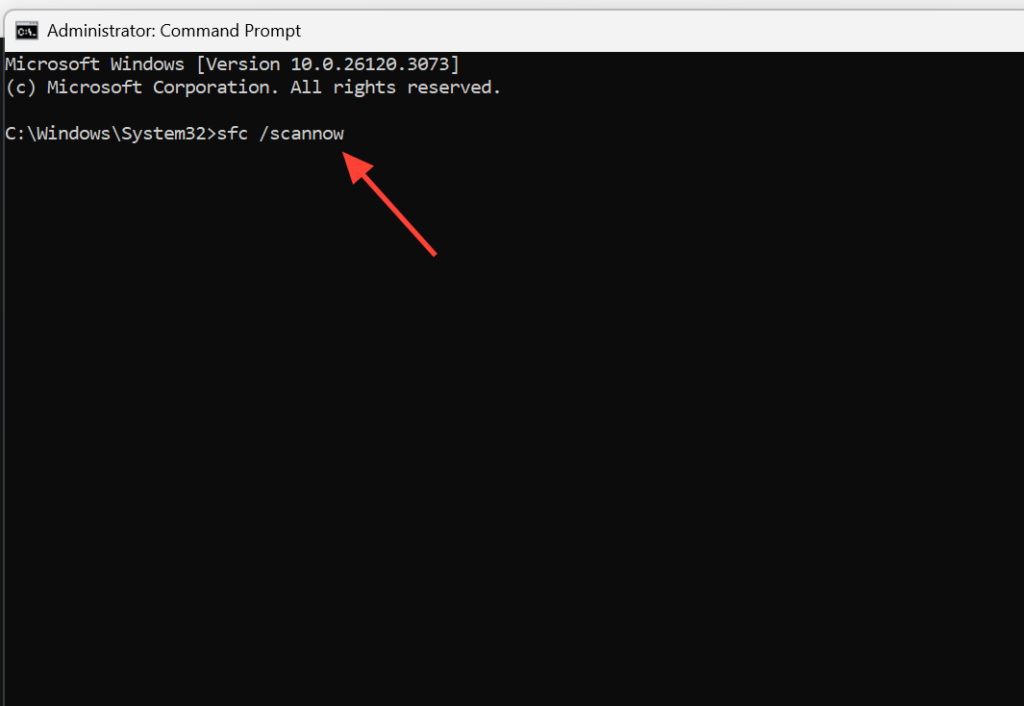
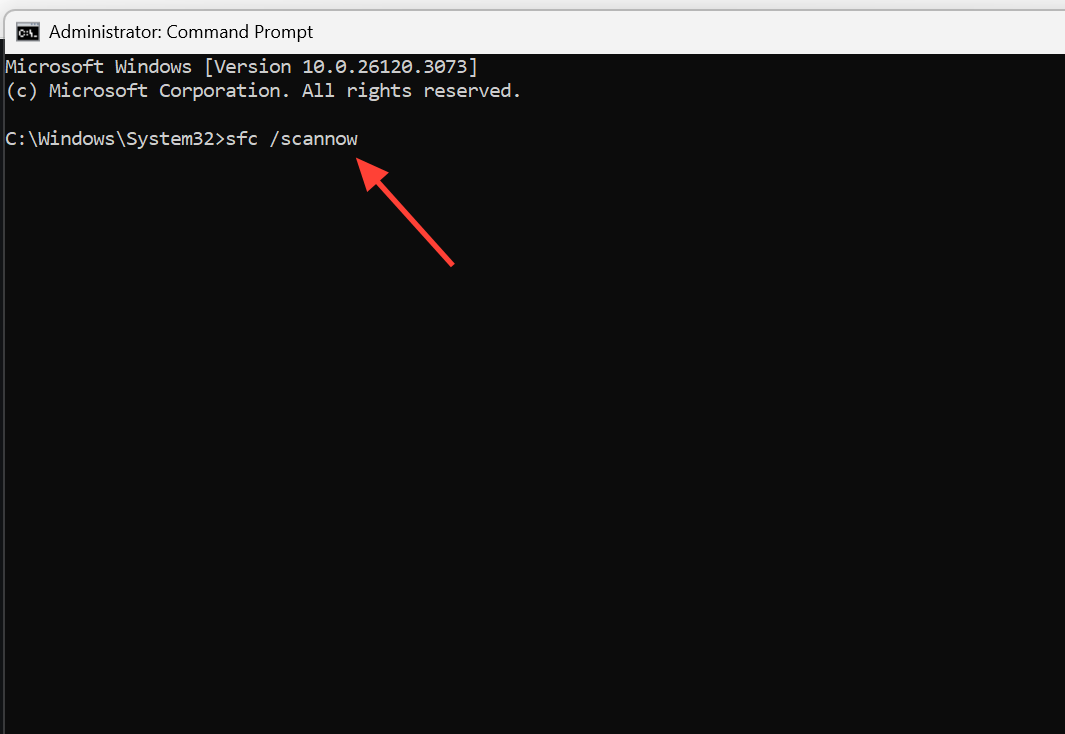
Des fichiers Windows corrompus peuvent directement provoquer une corruption de la mémoire. Pour résoudre ce problème, ouvrez l'invite de commandes ou PowerShell en tant qu'administrateur à l'aide du menu Win + X, puis exécutez les deux commandes suivantes dans l'ordre :
sfc /scannow
DISM /Online /Cleanup-Image /RestoreHealth
La première commande analyse et répare les fichiers système protégés. La seconde commande restaure l'intégrité de l'image système de Windows, corrigeant ainsi les problèmes que SFC ne peut résoudre seul. Assurez-vous que chaque commande est terminée avant de passer à la suivante.
test de RAM et de stockage
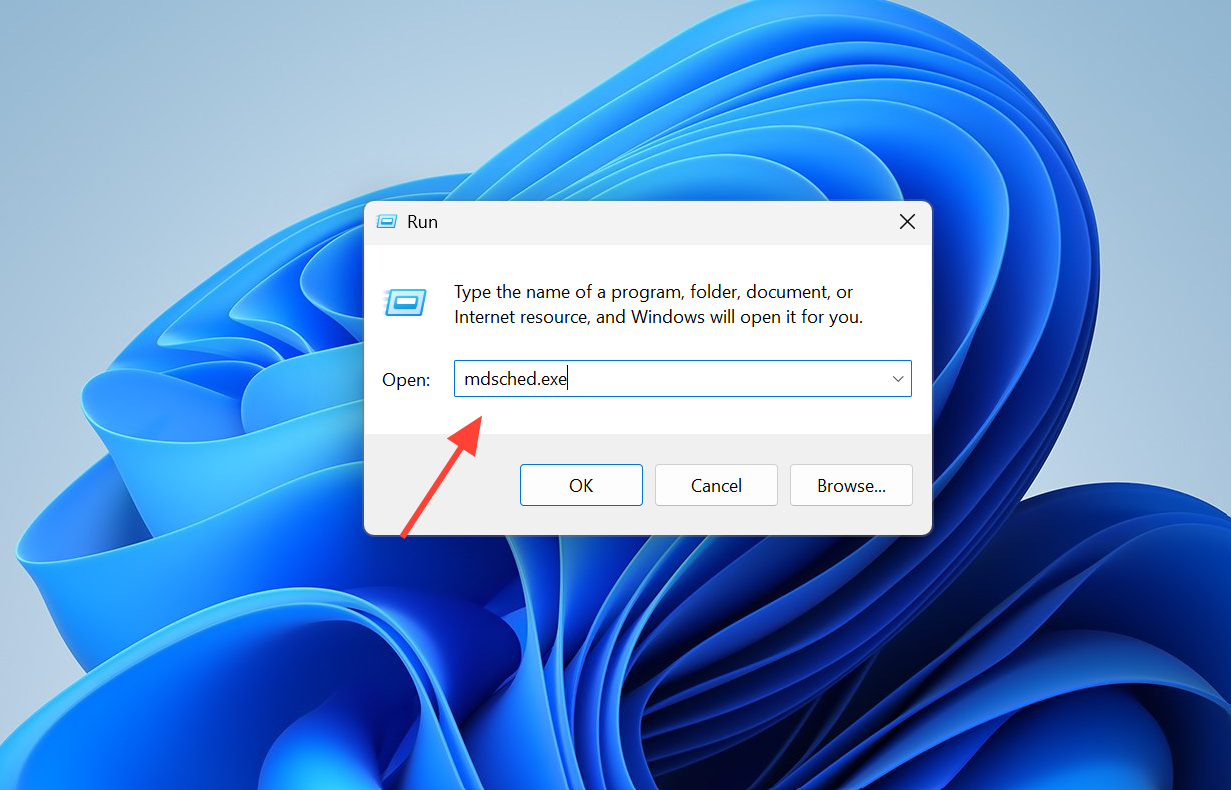
Souvent mémoire défaillante Il s'agit d'une cause fréquente de cette erreur ; il convient donc de la tester directement. Appuyez sur Win + R et saisissez : mdsched.exeSélectionnez ensuite « Redémarrer maintenant et rechercher les problèmes ». L’outil de diagnostic de mémoire Windows analysera alors votre RAM au prochain redémarrage. Pour un test plus approfondi et complet, MemTest86 est une option plus performante qui effectue plusieurs passes.
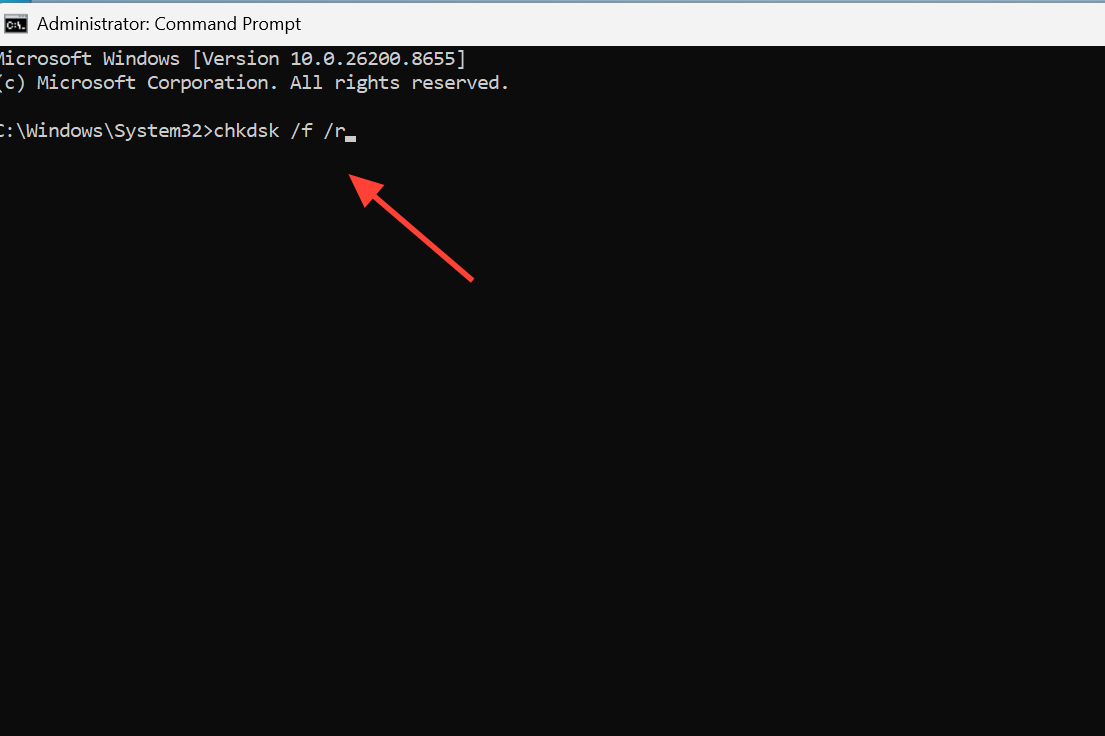
Si vous avez plusieurs modules de RAM, essayez de les réinstaller, de les intervertir ou de tester chaque module individuellement pour identifier celui qui est défectueux. Parallèlement, vérifiez votre disque dur en exécutant la commande chkdsk /f /r À partir de l'invite de commandes en tant qu'administrateur, appuyez ensuite sur Y pour la programmer pour le prochain redémarrage.
Remarque : La réussite du test MemTest86 ne garantit pas l’absence totale de problème avec la RAM . Des échecs peuvent être dus à un problème de pilote ; poursuivez donc les tests même si les tests de mémoire semblent fonctionner correctement.
Comment trouver le pilote défectueux en utilisant Vérificateur de pilote
Lorsque les fichiers de vidage révèlent une corruption générale de la mémoire sans identifier de pilote spécifique, l' outil Vérificateur de pilotes peut forcer le pilote défectueux à se manifester. Cet outil sollicite fortement les pilotes installés et provoque intentionnellement un plantage de Windows lorsqu'un pilote présente un comportement anormal, en enregistrant ce pilote problématique dans un nouveau fichier minidump.
1. Commencez par créer un point de restauration système , car Verifier peut provoquer des boucles de démarrage si le pilote est gravement défectueux.
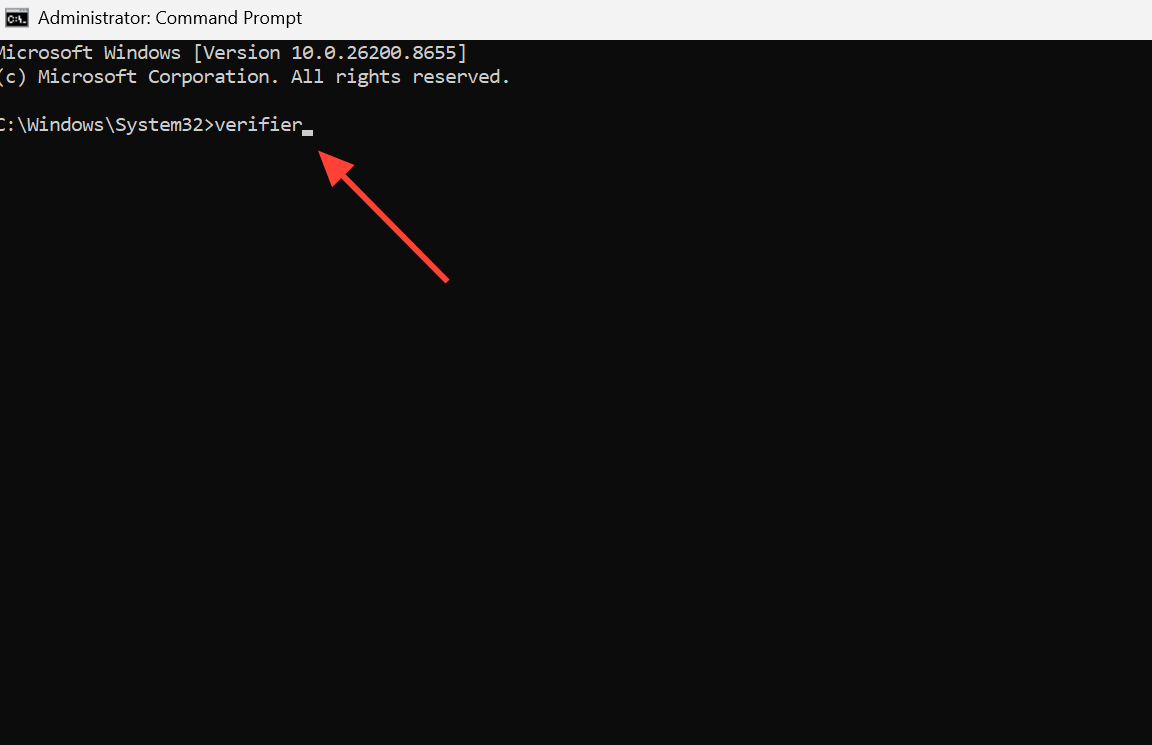
2. Ouvrez l'invite de commandes (Invite de commandesAvec les privilèges d'administrateur, écrivez ensuite verifier Et presse Entrer. Choisissez Créer des paramètres standard (Créer des paramètres standard), puis Sélectionnez automatiquement tous les pilotes installés sur cet ordinateur (Identifier automatiquement tous les pilotes installés sur cet ordinateur), puis terminer le processus.
3. Redémarrez l'appareil et utilisez l'ordinateur jusqu'à ce qu'il plante plusieurs fois. Ensuite, éteignez-le. Vérificateur En exécutant la commande verifier /resetExaminez ensuite les nouveaux fichiers minidump pour identifier le pilote à l'origine du problème.
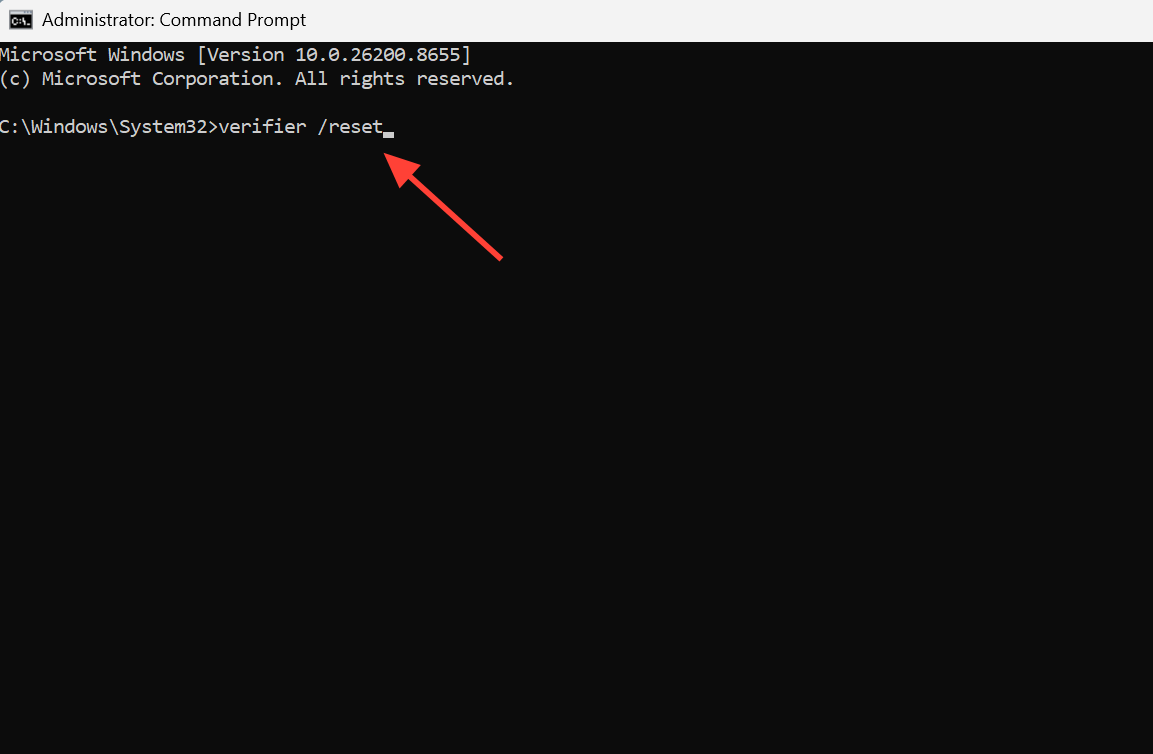
Astuce: Si Windows 11 ne démarre pas alors que le programme est en cours d'exécution, veuillez consulter la documentation. VérificateurEntrez en mode sans échec (Mode sans échec) et exécutez la commande verifier /reset Je suis là pour le désactiver. Ne partez pas. Vérificateur Cela fonctionne définitivement une fois que vous avez la réponse.
Supprimez les programmes en conflit et vérifiez les paramètres du BIOS
Pour résoudre l'erreur KERNEL_MODE_HEAP_CORRUPTION, un conflit logiciel est souvent à l'origine du problème. Les utilitaires système sont fréquemment en cause ; les rapports de vidage mémoire ont révélé que cette erreur est souvent liée aux pilotes de programmes tels qu'ASUS Armory Crate. Par conséquent, si vous avez installé cette application ou une application similaire, désinstallez-la, redémarrez votre ordinateur et vérifiez sa stabilité. Il en va de même pour les outils d'overclocking et les logiciels antivirus obsolètes installés peu avant l'apparition des plantages.
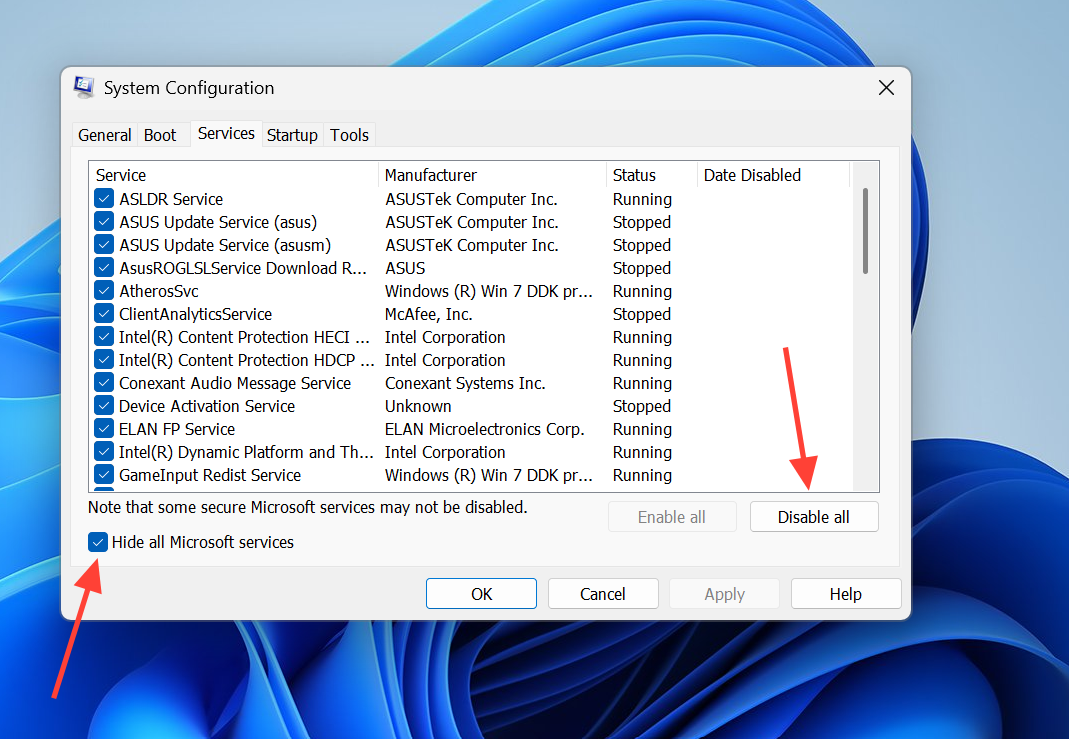
Pour identifier la source du conflit logiciel, vous pouvez effectuer un démarrage minimal. Appuyez sur les touches Win + R et saisissez : msconfigEnsuite, accédez à l'onglet Services, sélectionnez l'option « Masquer tous les services Microsoft », puis cliquez sur « Désactiver tout ». Ouvrez ensuite le Gestionnaire des tâches depuis l'onglet Démarrage et désactivez tous les éléments de démarrage avant de redémarrer. Si les plantages cessent, réactivez les éléments par groupes afin d'identifier le programme problématique.
Assurez-vous que le BIOS ou le firmware UEFI de votre carte mère est à jour ; ceci est particulièrement important sur les systèmes équipés de processeurs Intel et AMD récents. La réinitialisation du BIOS à ses paramètres par défaut élimine également tout problème d'overclocking instable ou de profil mémoire susceptible d'entraîner une corruption de la mémoire sous Windows 11.
Réinstaller Windows 11 en dernier recours
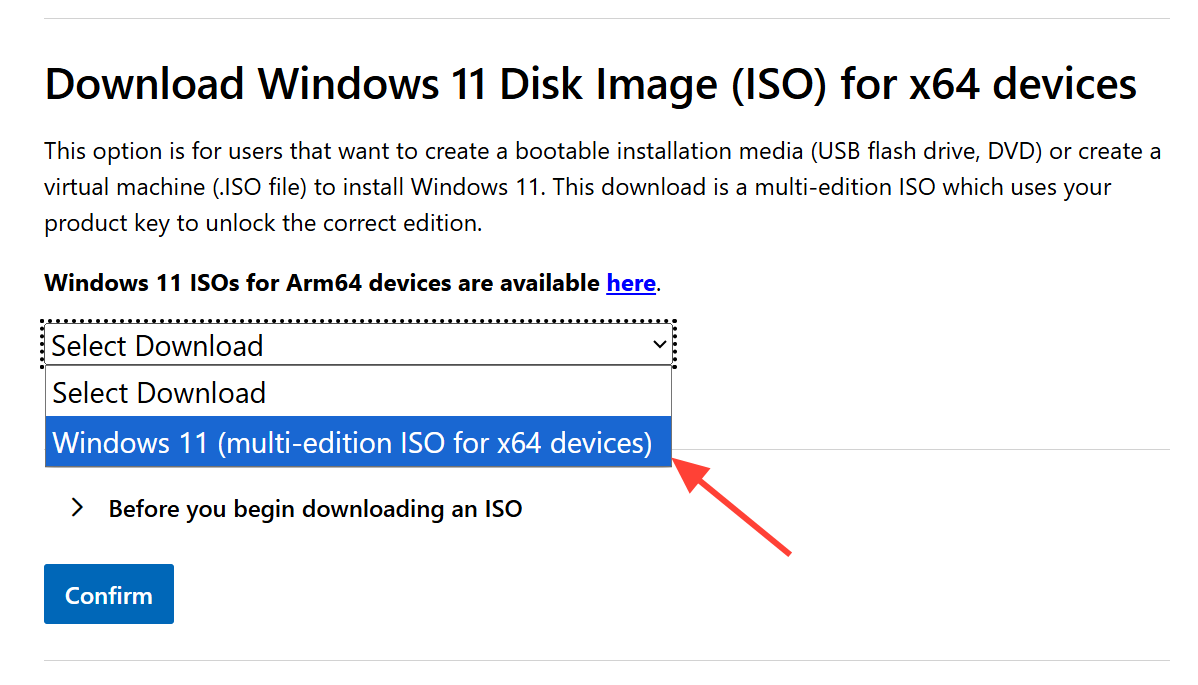
Si les solutions mentionnées ci-dessus ne permettent pas de corriger l'erreur KERNEL_MODE_HEAP_CORRUPTION, une installation propre permettra d'éliminer toute corruption logicielle importante. Créez une clé USB bootable à l'aide de l'outil de création de supports d'installation disponible sur la page de téléchargement officielle de Windows 11 , définissez cette clé comme périphérique de démarrage principal dans votre BIOS et suivez les instructions de l'installateur. Sélectionnez « Personnalisée : Installer Windows uniquement (avancée) » pour effectuer une installation propre complète de Windows 11.
Avant de commencer, assurez-vous de sauvegarder vos données, car la suppression de partitions lors d'une installation personnalisée effacera tout le contenu du disque sélectionné. Choisissez soigneusement le disque concerné avant de confirmer toute suppression.
Comment vérifier le succès de la solution
Vous pouvez être certain que le problème est résolu lorsque vous pouvez exécuter les mêmes tâches exigeantes qui provoquaient le plantage de l'ordinateur, comme un jeu gourmand en ressources, sans que l'écran bleu de la mort (erreur 0x13a) ne réapparaisse. Ensuite, consultez le journal système dans l'Observateur d'événements.eventvwrVérifiez qu'aucune nouvelle entrée pour KERNEL_MODE_HEAP_CORRUPTION ou BugCheck n'est apparue. Si les erreurs persistent même après une installation propre de Windows, la cause est presque certainement un problème matériel, comme une carte mère ou une mémoire défectueuse ; le composant devra alors être diagnostiqué ou remplacé par un professionnel.
Les commentaires sont fermés.