
Comment résoudre l'erreur d'imprimante 0x800706b5 sous Windows 11 et Windows 10 ?
Vous rencontrez l'erreur d'imprimante 0x800706b5 sous Windows 11 ou Windows 10 ? Découvrez des solutions simples et efficaces pour résoudre votre problème et reprendre facilement l'impression.

Les choses les plus importantes que vous devez savoir
- Supprimer puis rajouter l'imprimante via le panneau de commande est la méthode la plus rapide pour corriger toute configuration corrompue sans affecter les autres paramètres.
- La mise à jour ou la réinstallation propre du pilote d'imprimante à partir du site Web du fabricant est la cause la plus courante de l'erreur 0x800706b5, printui.exe /s peut être utilisé pour un nettoyage plus approfondi.
- Supprimer les tâches bloquées dans le dossier de spoule et redémarrer le service Spouleur d'impression réinitialise la file d'attente et corrige les erreurs de configuration.
L'erreur « Votre imprimante a rencontré un problème de configuration inattendu (0x800706b5) » provoque l'arrêt d'une imprimante en fonctionnement. Vous pouvez généralement toujours numériser ou imprimer depuis votre téléphone, mais l'impression depuis votre ordinateur est impossible. Le problème provient presque toujours du système Windows : pilotes d'imprimante corrompus ou obsolètes, service Spouleur d'impression arrêté ou programme s'exécutant en arrière-plan et entrant en conflit avec l'imprimante sont des causes fréquentes.

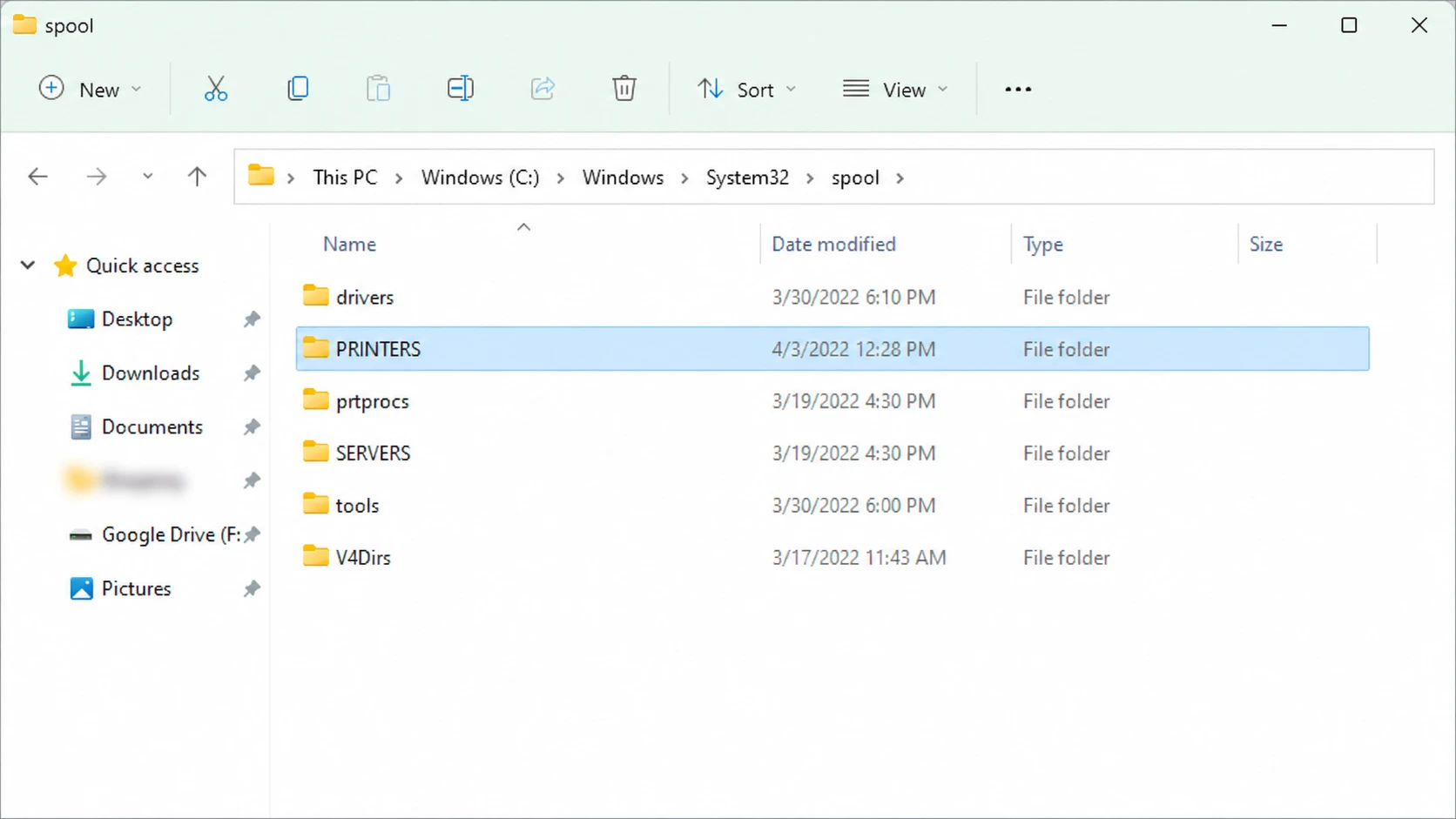
Réponse rapide : Supprimez l'imprimante du Panneau de configuration, puis ajoutez-la à nouveau. Si l'erreur persiste, arrêtez le service Spouleur d'impression et supprimez tous ses fichiers. C:WindowsSystem32spoolPRINTERSRedémarrez le service, puis réinstallez le pilote le plus récent fourni par le fabricant de votre imprimante.
Que signifie l'erreur 0x800706b5 pour l'impression ?
Le code d'erreur 0x800706b5 s'affiche à côté du message de configuration lorsque Windows ne parvient pas à exécuter correctement une tâche d'impression. Il fait partie d'un groupe de codes similaires. Les solutions ci-dessous s'appliquent à tous ces codes, mais connaître le code exact peut aider à identifier la cause sous-jacente.
| Code d'erreur | cause commune |
|---|---|
| 0x800706b5 | Un problème avec le pilote ou l'un des composants Windows Update |
| MONITORING | Fichiers d'imprimante manquants ou mal formatés |
| 0x8007007e | Le contenu du dossier Spool doit être vidé. |
| MONITORING | Échec de la configuration générale ; réinstallez l’imprimante. |
| MONITORING | Conflit de pilotes après réinstallation |
| 0x000003e3 | Une opération d'entrée/sortie (E/S) a été interrompue pendant l'impression. |
Remarque : Le même code d’erreur 0x800706b5 apparaît également en cas de problèmes liés à Xbox Game Pass et à Windows Update . Les étapes décrites ici concernent uniquement la version imprimée de cette erreur.
Supprimez puis rajoutez l'imprimante.
La solution la plus rapide consiste à supprimer l'imprimante et à la reconfigurer. Cela permet d'éliminer toute configuration corrompue sans affecter le reste.
1. Ouvrez le Panneau de configuration et accédez à Périphériques et imprimantes. Faites un clic droit sur votre imprimante et sélectionnez Supprimer le périphérique.
2. Ajoutez à nouveau l'imprimante pour que Windows puisse réinitialiser ses paramètres. Si l'imprimante fonctionne normalement ensuite, le problème est résolu. Si le message réapparaît, consultez les solutions relatives aux pilotes ci-dessous.
Exécutez l'utilitaire de résolution des problèmes de l'imprimante
Windows 11 et 10 intègrent un outil de dépannage d'imprimante qui recherche les problèmes courants et applique des correctifs automatiques. Cette première étape est sans risque et résout souvent d'elle-même l'erreur de configuration.
1. Ouvrez l'utilitaire de résolution des problèmes d'imprimante depuis les paramètres Windows et laissez-le analyser.
2. Appliquez les correctifs recommandés, puis réessayez d'imprimer. Le processus aura réussi lorsque les documents s'imprimeront sans que le message d'erreur 0x800706b5 n'apparaisse.
Les utilisateurs d'imprimantes HP peuvent utiliser l'outil dédié HP Print and Scan Doctor, qui détecte l'imprimante, vérifie la connexion et propose une option « Résoudre les problèmes d'impression » en un seul clic. Vous pouvez le télécharger sur le site de l'assistance HP.
Mettez à jour, désinstallez et réinstallez le pilote d'imprimante.
Un pilote corrompu ou obsolète est la cause la plus fréquente de cette erreur. Les pilotes assurent la connexion entre l'imprimante et le système Windows ; un pilote défectueux ne peut pas traiter correctement les tâches d'impression. Commencez par mettre à jour le pilote, puis effectuez une réinstallation complète si le message d'erreur persiste.
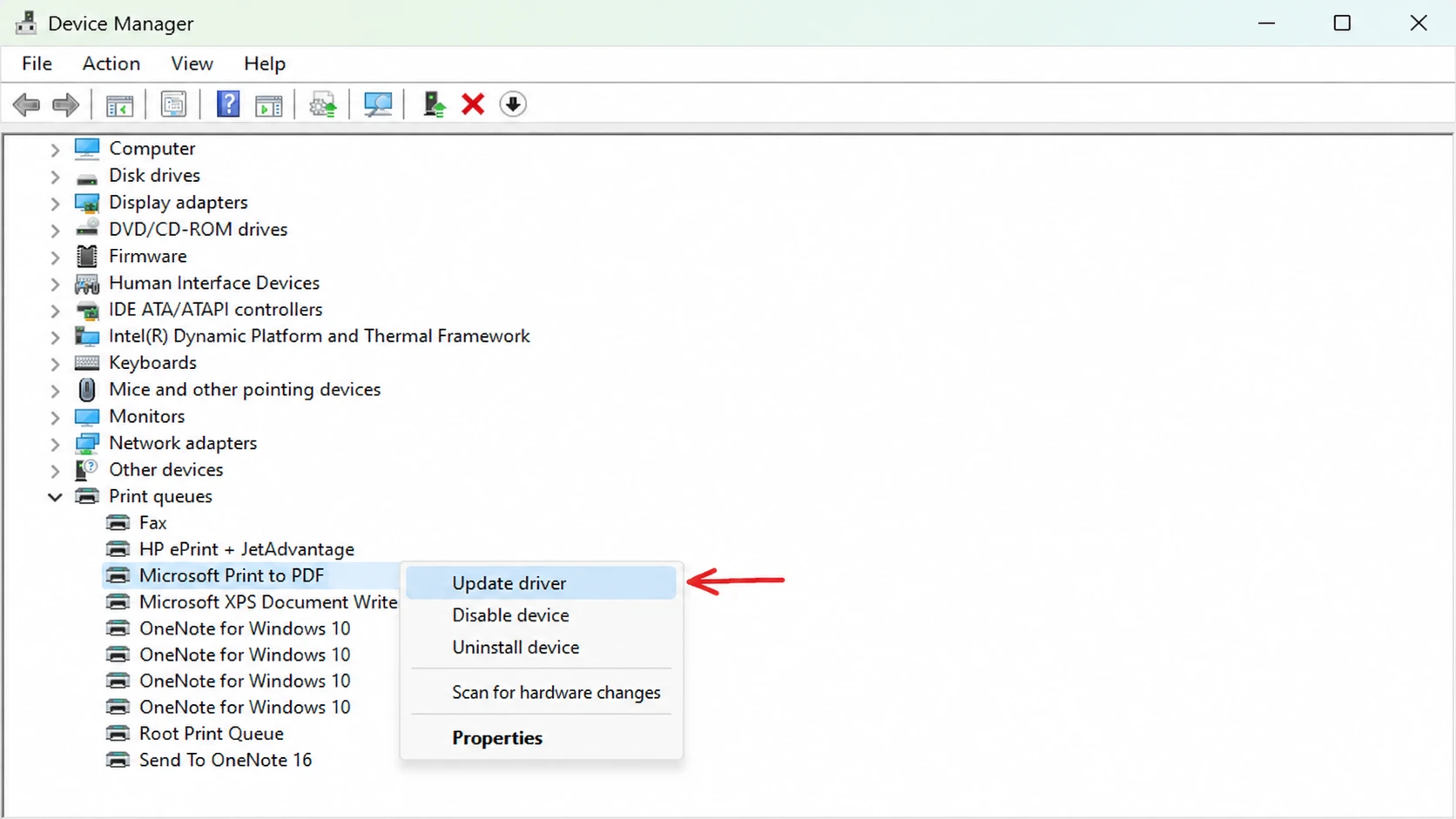
1. Appuyez sur Win + X et ouvrez le Gestionnaire de périphériques. Développez le nœud Files d'impression.
2. Faites un clic droit sur le pilote de votre imprimante et sélectionnez Mettre à jour le pilote, puis sélectionnez Rechercher automatiquement les pilotes et laissez Windows installer le meilleur.
3. Si l'erreur persiste, cliquez à nouveau avec le bouton droit sur le pilote d'imprimante et sélectionnez Désinstaller le périphérique.
4. Rendez-vous sur le site web du fabricant de votre imprimante, téléchargez le pilote complet le plus récent correspondant à votre modèle, puis exécutez le programme d'installation. Ne rebranchez le câble USB que si le programme d'installation vous y invite.
Astuce: Pour un nettoyage plus en profondeur, ouvrez CourirEt le type printui.exe /s (Notez l'espace avant la barre oblique), puis ouvrez l'onglet. TaxisSupprimez toutes les entrées restantes concernant votre imprimante avant de la réinstaller. Cela évite les conflits entre les anciens et les nouveaux pilotes et garantit des performances optimales sur différentes versions de Windows.
Videz la file d'attente d'impression et les fichiers du spouleur.
La présence de tâches non planifiées dans le dossier de spouleur d'impression peut entraîner une instabilité de l'imprimante. Supprimer ces tâches et redémarrer le service Spouleur d'impression réinitialise la file d'attente et résout souvent l'erreur de configuration rencontrée sous Windows 11 et 10.
1. Appuyez sur mes deux touches Win + REt puis tapez services.mscEt appuyez sur Entrer. je cherche Spouleur d'impressionFaites un clic droit dessus, puis choisissez Arrêter.
2. Ouvrir Explorateur de fichiers Et passons à la piste C:WindowsSystem32spoolPRINTERSSélectionnez tout le contenu du dossier et supprimez-le.
3. Retournez à la fenêtre Services , cliquez avec le bouton droit sur Spouleur d'impression , puis sélectionnez Démarrer . Réessayez d'imprimer pour vous assurer que la file d'attente est vidée.
Si vous préférez utiliser la ligne de commande, vous pouvez arrêter et démarrer le service à l'aide de deux commandes simples.
net stop spooler
net start spooler
Installer les mises à jour Windows en attente
Le code d'erreur 0x800706b5 est souvent associé à un composant de mise à jour Windows qui n'a pas été entièrement installé. Si des mises à jour ont été téléchargées mais non appliquées, votre imprimante risque de ne pas fonctionner tant que votre ordinateur n'aura pas terminé l'installation.
1. Cliquez avec le bouton droit sur le bouton Démarrer et recherchez l'option Mettre à jour et redémarrer dans le menu Arrêter, puis autorisez l'installation des mises à jour en attente pendant le redémarrage.
2. Une fois Windows terminé, imprimez une page de test. Si le document s'imprime correctement, la mise à jour manquante était en cause.
Pour détecter simultanément les fichiers système corrompus, ouvrez l'invite de commandes en tant qu'administrateur et exécutez le vérificateur de fichiers système.
sfc /scannowLaissez l'analyse atteindre 100 %. Cela remplace les fichiers Windows corrompus par des copies mises en cache et vous avertit une fois les réparations terminées.
Dépannage en mode de démarrage minimal
Un programme tiers exécuté en arrière-plan peut perturber l'impression. Le mode de démarrage minimal lance Windows avec uniquement les services essentiels, ce qui permet d'éliminer cette possibilité.
1. Appuyez sur Win + R, Type msconfig, ouvrez l'onglet Services, Sélectionnez une option Cachez tous les services MicrosoftDésactivez ensuite les services restants. Utilisez l'onglet. Démarrage En Gestionnaire des tâches Pour désactiver les applications au démarrage.
2. Redémarrez l'ordinateur et réessayez d'imprimer. Si l'erreur disparaît, réactivez progressivement les services et applications au démarrage , en redémarrant l'ordinateur entre chaque réactivation, jusqu'à ce que le programme en cause réapparaisse. Désinstallez ce programme dès que vous le trouvez.
La plupart des utilisateurs résolvent l'erreur 0x800706b5 en désinstallant puis en réinstallant l'imprimante, ou en effectuant une réinstallation propre du pilote. Commencez donc par ces étapes avant de réinitialiser le spouleur d'impression et d'exécuter une analyse en mode minimal . La solution est efficace lorsque vous imprimez un document depuis votre ordinateur sans que le message de configuration ne s'affiche à nouveau. Si toutes ces étapes échouent et que l'erreur apparaît uniquement sur votre ordinateur alors que l'impression depuis votre téléphone fonctionne correctement, votre imprimante nécessite peut-être une réparation auprès du fabricant.
Les commentaires sont fermés.