
Comment résoudre le problème de l'option d'archivage manquante dans Instagram ?
L'option d'archivage a-t-elle disparu d'Instagram ? Découvrez les raisons courantes et des solutions garanties pour la rétablir facilement. Ne perdez pas vos photos ! Apprenez comment résoudre le problème dès maintenant.

Les choses les plus importantes que vous devez savoir
- Consultez les archives via « Votre activité » et assurez-vous de vérifier séparément les sections des stories, publications et diffusions en direct archivées, car l'option peut être absente pour une publication particulière parce qu'elle est déjà archivée ou qu'il ne s'agit pas de votre contenu original.
- Si vos archives d'histoires sont vides, c'est souvent parce que l'option « Enregistrer l'histoire dans les archives » est désactivée ; activez-la dans les paramètres « Archivage et téléchargement » et testez-la en publiant une nouvelle histoire.
- Après avoir épuisé les solutions proposées par l'application, vérifiez l'« État du compte » ; s'il est correct, signalez le problème à Instagram en fournissant des informations détaillées, le type d'archive concernée et des captures d'écran.
La fonctionnalité Archives d' Instagram peut sembler désactivée même si une seule partie est manquante. Par exemple, l'option Archives peut disparaître du menu du profil, les Stories peuvent s'ouvrir vides , ou une publication peut perdre son option d'archivage alors que le reste du compte fonctionne normalement.
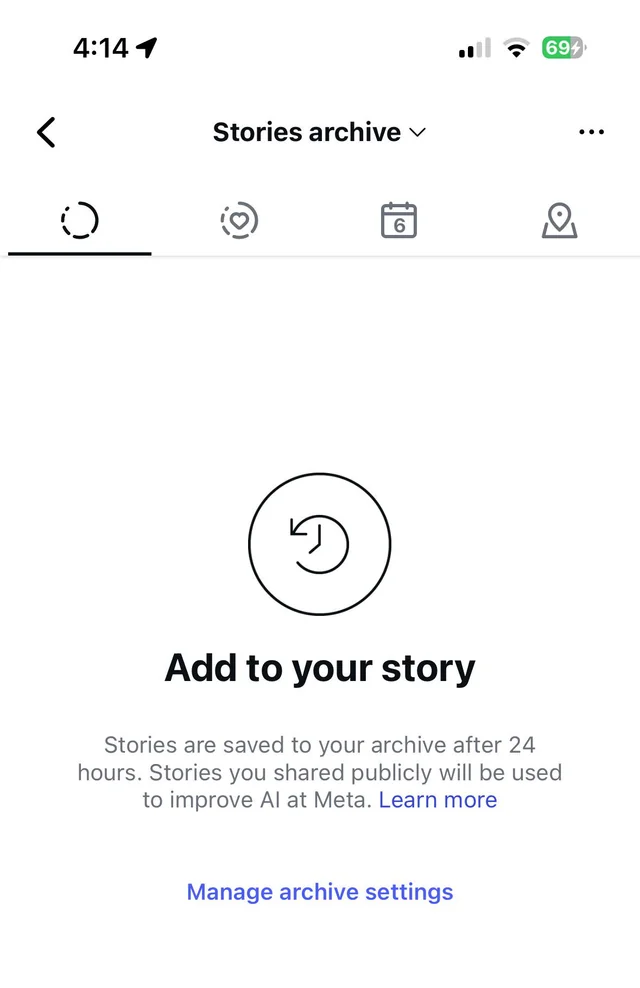
Cela s'explique par le fait que l'option « Archiver » ne se limite pas à un simple bouton. Dans le menu de profil, elle fait office de bibliothèque privée pour vos anciennes stories, publications et diffusions en direct. Dans le menu des publications ou des reels, c'est l'action qui permet de retirer cet élément de votre profil public sans le supprimer définitivement.
Par conséquent, une première vérification utile consiste à déterminer où l'archive est manquante , et non pas seulement si le mot est absent. Une archive « Stories » vide , un raccourci manquant dans le menu de profil et une liste de publications ne contenant pas d'archive indiquent tous des solutions différentes.
| Où cela ressemble-t-il ? Archivage Est manquant | Que vérifiez-vous en premier ? |
|---|---|
| La liste des profils n'est pas affichée. Archivage | Départ Votre activité > Archivée Dans l'application mobile, puis mettez à jour Instagram Si la liste semble encore obsolète. |
| Archives d'histoires S'ouvre vide | Modifiez le sélecteur supérieur en Archives d'histoires Et assurez-vous d'activer Enregistrer l'histoire dans les archives Pour de nouvelles histoires. |
| Un seul message ou une seule bobine qui ne contient pas d'action Archivage | Ouvrez cet élément depuis votre réseau de profils et assurez-vous qu'il n'a pas déjà été archivé. |
| Écran Archivage Il s'ouvre puis reste vide. | fais leMise à jour de la session Instagram et contacter Mémoire cache et état de l'installation. |
| Archivage Cela fonctionne sur un autre compte du même téléphone | Départ Statut du compte Et signalé à l'écran Archivage Ou plus précisément, la procédure manquante. |
1. Consultez l'archive via « Votre activité » et modifiez le type d'archive.
Dans les versions actuelles d'Instagram, vous trouverez peut-être le contenu archivé dans la section « Votre activité » plutôt que sous forme de raccourci direct dans le menu de votre profil . La page d'aide officielle d'Instagram explique que le contenu archivé se trouve à l'emplacement suivant : Profil > Menu > Votre activité > Archivé.
Une fois l'écran d'archives ouvert, ne soyez pas surpris s'il apparaît vide au premier abord. Les archives des Stories , des Publications et des Lives sont sur des écrans distincts, et Instagram peut rouvrir celui que vous avez utilisé en dernier.
- Ouvert application mobile InstagramEt puis aller à Votre profilEnsuite, appuyez sur l'icône de menu dans le coin supérieur droit. Sélectionnez Archive Si elle apparaît directement, sinon, ouvrez Votre activité Rechercher du contenu archivé.
![Le menu du profil Instagram indique où apparaissent les options « Archives » ou « Votre activité » dans la version actuelle de l'application mobile.]()
L'archive peut apparaître directement dans la liste ou dans un historique d'activités plus récent, selon la version de l'application. - Ouvrez le sélecteur en haut de l'écran Archive et cochez Archives des récits, etArchives des articles, etArchives en direct Chacun séparément.
![L'écran d'archives Instagram affiche en haut la possibilité de basculer entre les archives des Stories, des Publications et des diffusions en direct.]()
Les archives des Stories sont vides et celles des Posts fonctionnent correctement, mais pas les deux. Le même problèmePar conséquent, vérifiez le sélecteur supérieur avant Dépannage approfondi. - Si vous vérifiez par Instagram.comRépétez le test dans l'application mobile. Les commandes d'archivage y sont plus complètes que dans le navigateur.
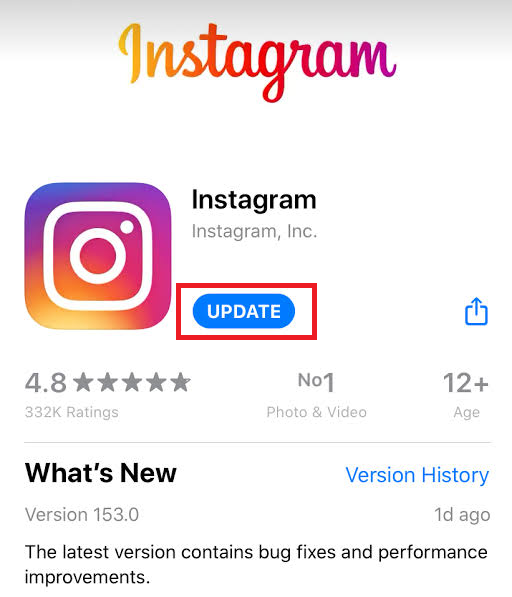
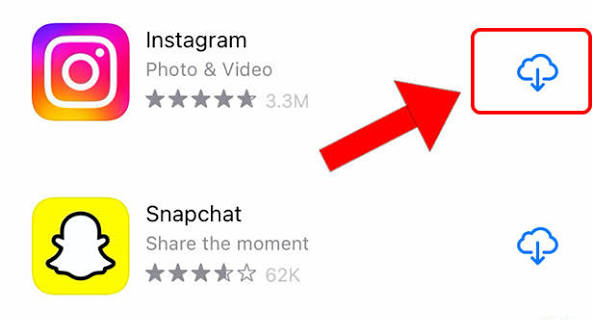
- Mettre à jour Instagram depuis App Store ou Google Play StoreFermez-le ensuite complètement et vérifiez à nouveau la liste.
![L'App Store ou le Google Play Store affiche une mise à jour pour Instagram, mais l'option d'archivage est absente du menu.]()
Une version plus ancienne de l'application peut afficher une liste obsolète ou incomplète, notamment si le chemin d'accès aux archives a déjà changé.
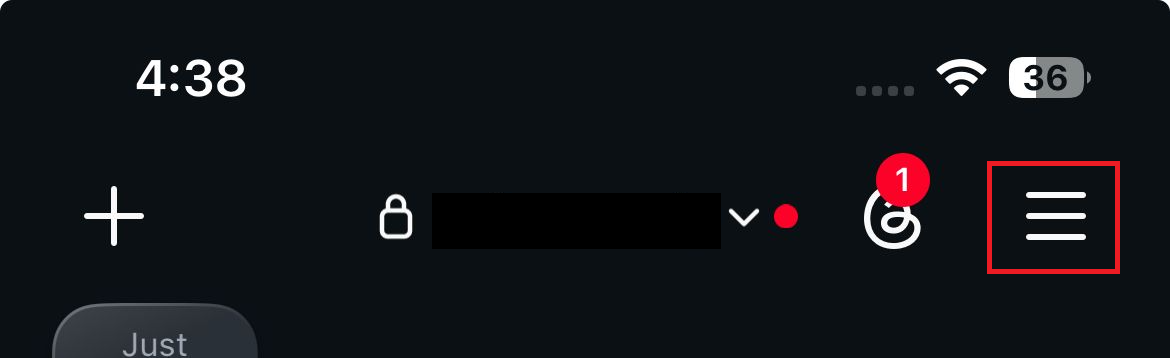
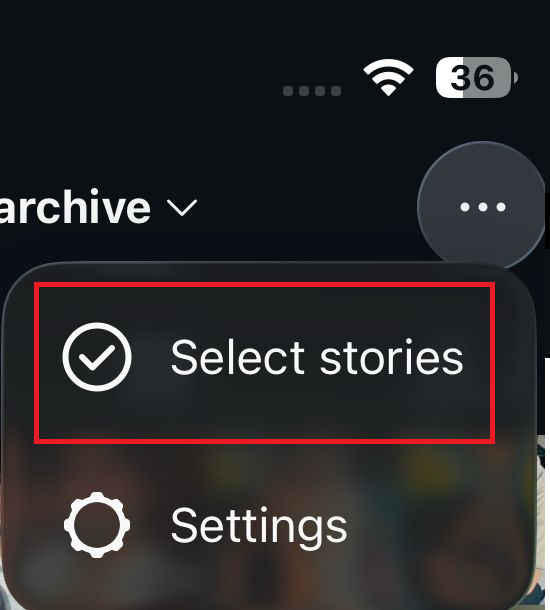
Si une archive, quelle qu'elle soit, s'ouvre, cela signifie que la fonction Archive est toujours activée sur le compte . Cependant, si l'écran s'affiche correctement mais qu'une publication ou un extrait Reel spécifique ne propose toujours pas l' option Archive , le problème provient de cet élément précis et non du menu Archive principal.
2. Vérifiez la publication ou le clip Reel que vous essayez d'archiver.
L'absence de l' option « Archiver » sur une publication ou une Reel ne signifie pas forcément qu'il y a un problème avec l'écran principal d'archivage . L'élément a peut-être été ouvert depuis une interface qui ne permet pas l'archivage sur Instagram, ou il est peut-être déjà archivé.
L'outil d'archivage d'Instagram ne concerne que les contenus que vous avez partagés. Une publication où vous êtes identifié(e), la publication d'une autre personne, un partage ou un élément ouvert depuis l' onglet Explorer peuvent afficher une liste différente, car il ne s'agit pas d'une version modifiable de votre contenu.
- Ouvrez votre profil Instagram et sélectionnez la publication ou la vidéo que vous souhaitez masquer. Il est important de ne pas tester ces étapes sur une vidéo. Le contenu d'une autre personneOu une publication dans laquelle vous avez été identifié(e) mais dont vous n'êtes pas l'auteur, ou un élément ouvert depuis une interface autre que votre profil.
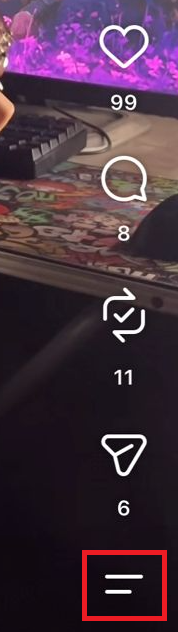
![Une publication Instagram est ouverte depuis le profil de l'utilisateur, le menu à trois points permettant de rechercher l'option d'archivage.]()
L'option Archive est liée à vos publications ou clips Reels que vous avez partagés ; la meilleure façon de la tester est donc directement depuis votre réseau de profils. - Cliquez sur une liste Les trois points Et cherchez une option ArchivageIl convient de noter que les procédures disponibles peuvent varier en fonction de Type de contenu Et le compte.
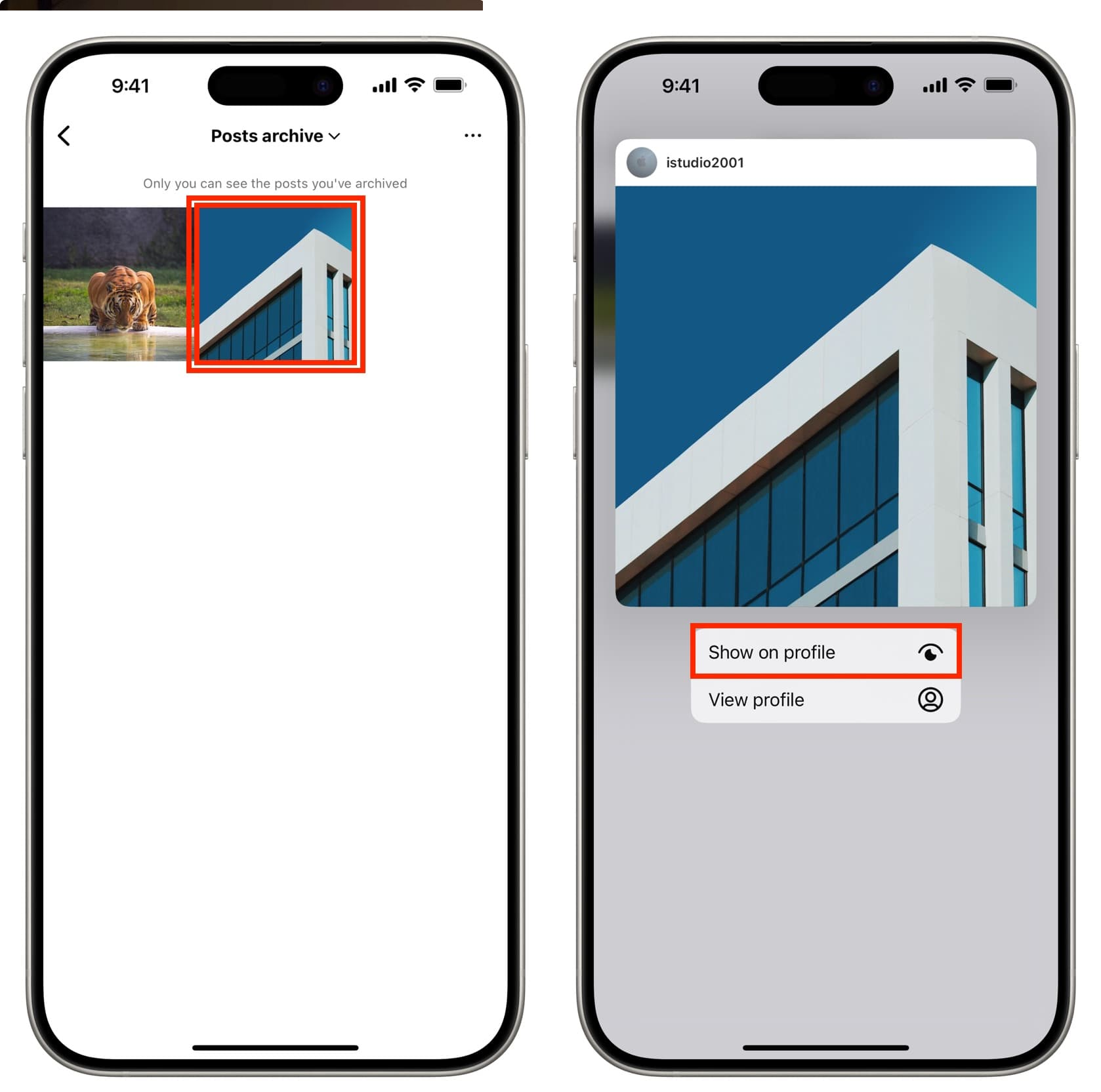
- Si l'élément a déjà été ouvert depuis les archives, recherchez l'option Afficher sur le profil ou RestaurerLa page d'aide d'Instagram indique que Afficher la publication sur le profil Pour utiliser cette procédure spécifique avec Publications archivées.
![Une publication Instagram archivée présente une option]()
Si la publication est déjà archivée, le menu peut afficher l'option « Afficher sur le profil » ou « Restaurer », ce qui peut laisser croire que l'option « Archiver » est manquante alors que ce n'est pas le cas. - Retournez à la grille de profil normale et comparez l'élément que vous avez testé avec un autre élément actif du même type.
Si l'option « Archiver » apparaît sur un autre élément actif, cela signifie que le problème provenait de l'état actuel du premier élément ou de l'endroit où il était ouvert. Autrement dit, Instagram ne bloque pas l'option « Archiver » partout.
3. Activez l'archivage des récits et testez un nouveau récit.
Une archive de Stories vide est différente de l'absence totale du menu Archive. Si l' archive des Publications fonctionne normalement, cela signifie qu'Instagram charge la zone d'archives ; toutefois, il se peut simplement qu'il n'ait pas enregistré ces stories avant leur expiration.
Instagram indique que les stories disparaissent généralement au bout de 24 heures, sauf si elles sont ajoutées aux Stories à la une. Le paramètre « Archives des stories » détermine si les stories suivantes sont automatiquement enregistrées.
L'activation de l'option « Enregistrer l'histoire dans les archives » empêche désormais la récupération des anciennes stories supprimées, expirées alors que l'enregistrement était désactivé, ou perdues suite à un problème d'archivage sur Instagram. Consultez votre dossier « Éléments récemment supprimés » si la story a été récemment effacée.
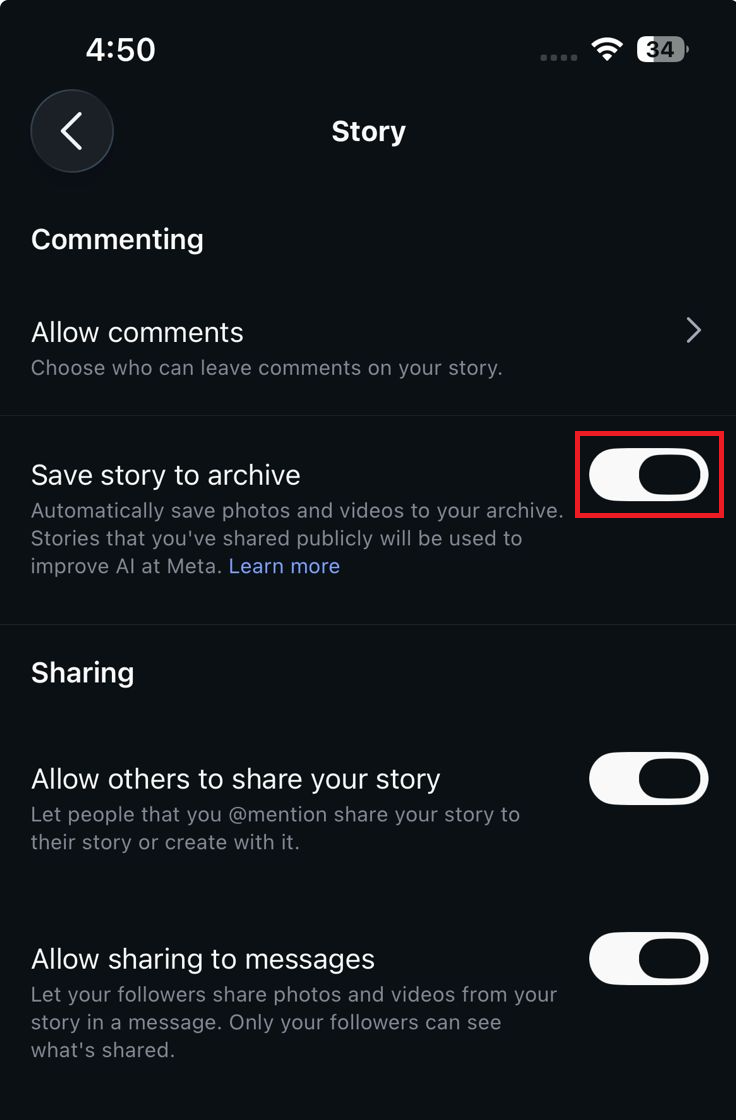
- Ouvrez les paramètres Instagram, recherchez archives, puis ouvrez Archivage et téléchargement Et permettre Enregistrer l'histoire dans les archives Si l'option apparaît.
![Les paramètres Instagram indiquent que l'option « Enregistrer l'histoire dans les archives » est activée.]()
Une archive Stories vide est souvent simplement le résultat de la désactivation du bouton Enregistrer, plutôt que de la suppression complète de la fonction Archive. - Publiez un nouveau scénario de test. Ne le supprimez pas avant son expiration.
- Une fois l'histoire expirée, rouvrez-la. Archives des histoires (Archives des histoires) et vérifiez si la nouvelle histoire test apparaît.
- Si vous avez récemment supprimé l'article, vérifiez vos... Récemment supprimé (Supprimé récemment). Instagram conserve le contenu supprimé pendant une durée limitée, et les stories qui ne sont pas archivées peuvent y rester jusqu'à [durée manquante]. 24 ساعة Seulement
Si les stories elles-mêmes ne sont pas publiées ou téléchargées, le guide de dépannage des stories Instagram est la meilleure solution à ce problème spécifique.
Si la nouvelle histoire apparaît, cela signifie que le problème venait de la sauvegarde des anciennes histoires, et non de l'écran d'archives lui-même. Les anciennes histoires manquantes n'ont soit jamais été enregistrées, soit ont été supprimées, soit ne sont plus récupérables depuis le compte.
4. Mettez à jour l'application Instagram et l'état du réseau
Si la fonctionnalité Archives fonctionnait correctement auparavant mais apparaît désormais vide, se bloque ou disparaît après une mise à jour, il est probable que votre téléphone affiche des données Instagram obsolètes. Dans ce cas, la mise à jour de l'application est à la fois logique et nécessaire.
Les instructions de dépannage d'Instagram suggèrent toujours de mettre à jour l'application, de redémarrer l'appareil, de tester une connexion Internet différente et de réinstaller l'application lorsqu'une fonctionnalité particulière ne fonctionne pas correctement.
Ces étapes peuvent résoudre le problème d'affichage de la liste des archives ou de l'écran qui ne se charge pas. Cependant, elles ne permettent pas de récupérer les stories qui n'ont jamais été enregistrées ni le contenu qu'Instagram ne conserve plus.
- Redémarrez votre téléphone, puis testez Instagram une fois en utilisant Wi-Fi Et encore une fois en utilisant Données mobiles.
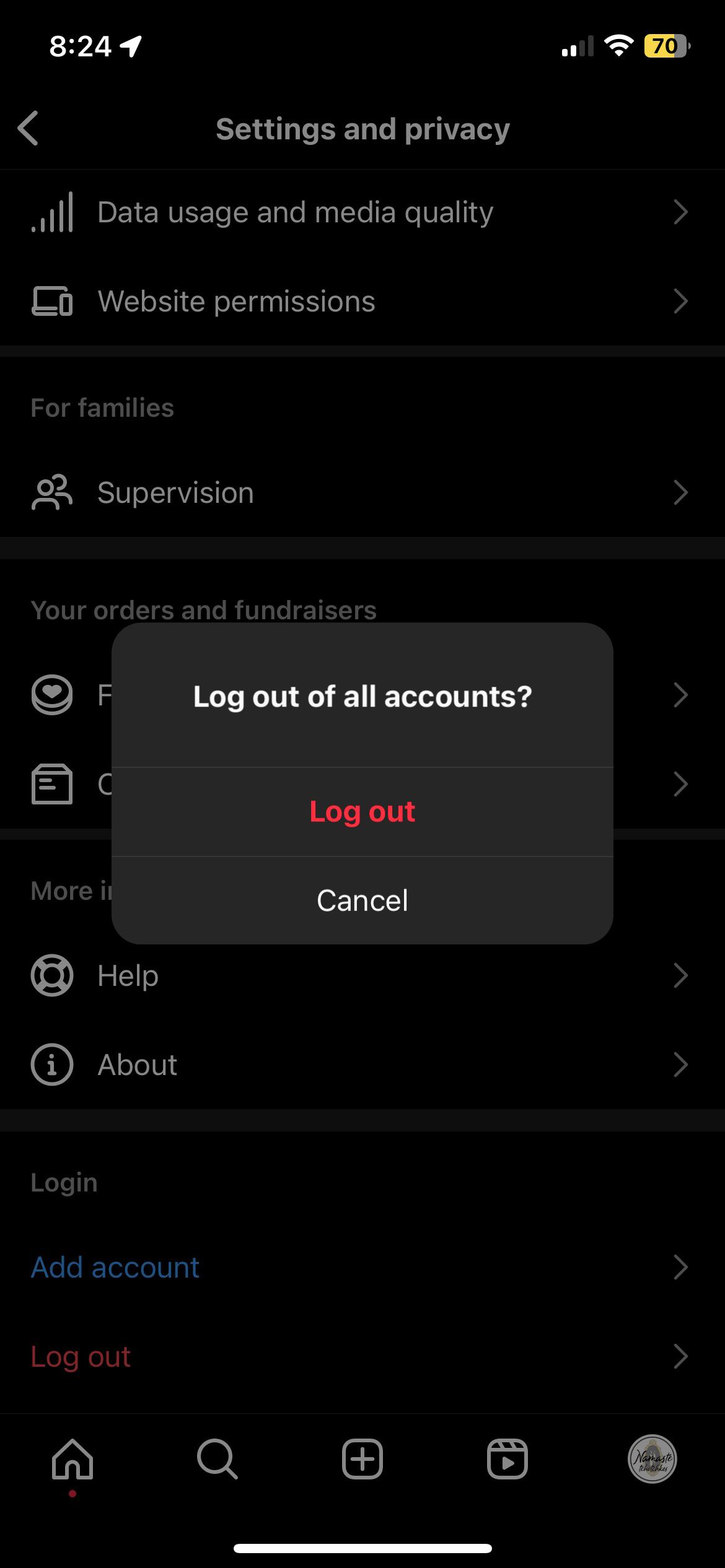
- Déconnectez-vous d'Instagram, fermez complètement l'application, puis reconnectez-vous au compte concerné.
![Déconnectez-vous de votre compte Instagram, puis reconnectez-vous pour actualiser l'écran d'archives manquantes ou vides.]()
Les utilisateurs qui rencontrent le problème de disparition des archives signalent souvent qu'une nouvelle connexion permet de mettre à jour les données du compte de manière plus fiable que de tenter à plusieurs reprises de déverrouiller le même écran défectueux. - Sur les appareils AndroidOuvrez les paramètres de l'application sur votre téléphone et videz le cache de l'application Instagram. (Sur d'autres appareils) iPhoneUtilisez l'étape de réinstallation car le système iOS Il n'offre pas le même contrôle sur le cache pour chaque application.
- Si l'option Archive est toujours absente ou vide, désinstallez Instagram, puis réinstallez la version officielle depuis la boutique et reconnectez-vous.
![Réinstaller Instagram sur le téléphone après la disparition ou l'arrêt du chargement de l'écran d'archive.]()
La réinstallation est plus efficace qu'un simple redémarrage lorsque l'archive disparaît systématiquement, et ce, pour la même version de l'application sur le même téléphone. - Consultez l'écran Archives et les nouveaux éléments au lieu de juger le résultat uniquement sur la base du contenu ancien.
Si Instagram reste instable au-delà du problème d'archivage, consultez le guide de dépannage Instagram plus général après cet examen ciblé.
Si l'archive réapparaît après une nouvelle connexion, la suppression du cache, le changement de connexion ou la réinstallation, le problème était lié à d'anciennes données Instagram présentes sur le téléphone.
5. Vérifier l'état du compte et signaler un problème d'archive manquante sur Instagram
Si un autre compte Instagram affiche l'option « Archiver » sur le même téléphone, il est probable que le téléphone et l'application fonctionnent correctement. Le problème de disparition de l'écran « Archiver » est donc lié à ce compte.
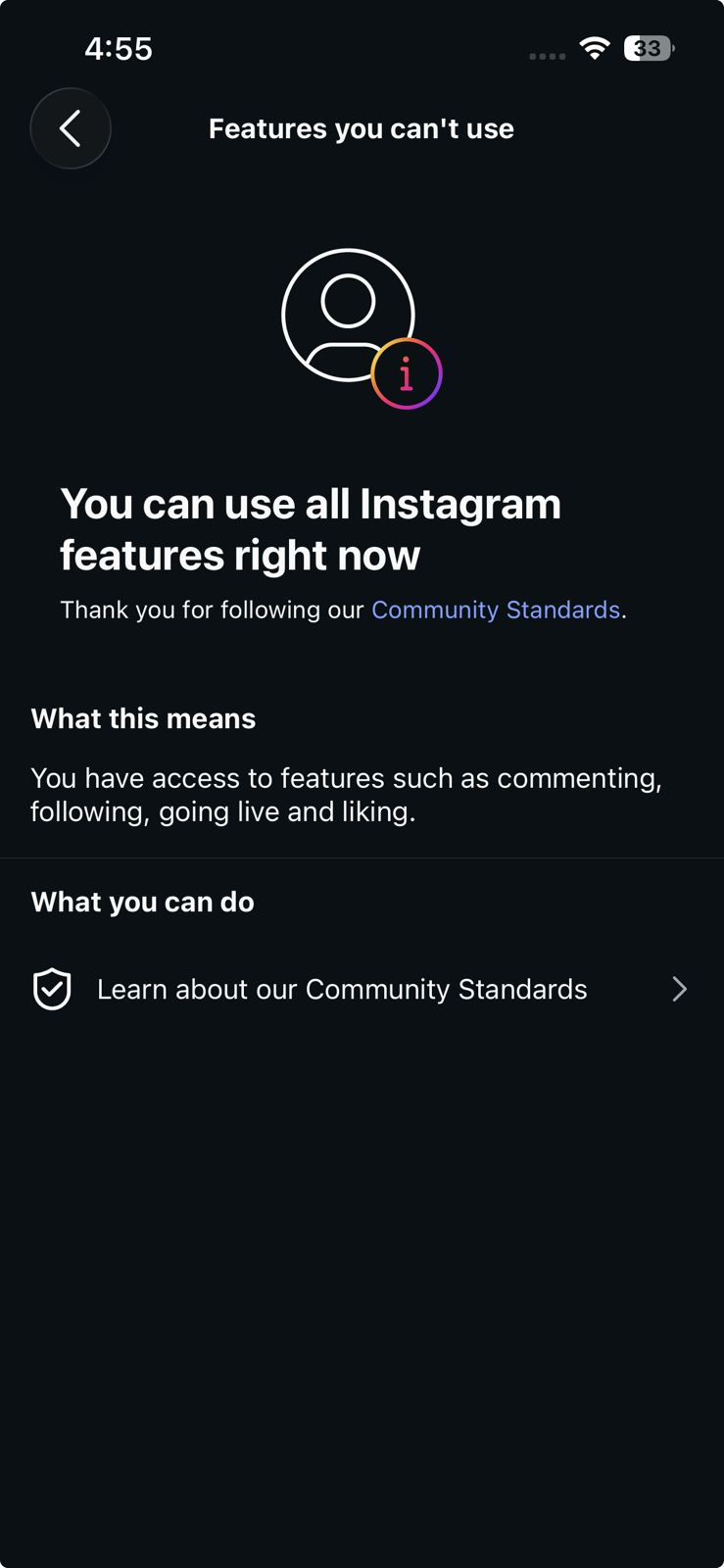
La page « État du compte » d'Instagram peut indiquer les fonctionnalités actuellement indisponibles. Si le compte n'est soumis à aucune restriction, veuillez utiliser le formulaire de signalement de problème technique et décrire précisément le problème rencontré.
Soyez précis dans votre signalement. Au lieu de simplement dire « archive manquante », précisez s’il s’agit de l’élément manquant dans le menu de profil, des archives des Stories , des archives des publications , des archives en direct ou de l’action « Archiver » d’une publication en particulier.
- Si vous disposez d'un autre compte Instagram, vérifiez si l'option Archive apparaît pour celui-ci sur le même téléphone.
- Dans le compte concerné, ouvrez Profil > Menu > État du compte Voir la section Fonctionnalités que vous ne pouvez pas utiliser Si cela apparaît.
- Si votre page d'état du compte affiche des restrictions, utilisez l'option de révision ou d'appel disponible au lieu de le réinstaller.
- Si le statut du compte est clair, ouvrez Profil > Menu > Aide > Signaler un problème Indiquez si une liste, une procédure de contenu unique ou un type d'archive spécifique est manquant.
![Le système d'assistance et de signalement des problèmes sur Instagram permet aux utilisateurs de signaler une option d'archivage manquante ou désactivée.]()
Lorsque les solutions locales échouent, la meilleure solution de dernier recours consiste à soumettre un rapport d'erreur détaillé, accompagné de captures d'écran et des informations relatives au compte. - Veuillez inclure des captures d'écran, les versions pour téléphone et Instagram, le type d'archive concernée et indiquer si un autre compte est utilisé sur le même appareil.
Si l'option « Archiver » ne fonctionne toujours pas sur un compte après que son statut a été nettoyé et que l'application a été mise à jour, contactez l'assistance Instagram plutôt que de réinstaller l'application à plusieurs reprises. Si la page « Statut du compte » affiche des restrictions, utilisez l'option de vérification disponible.
Les commentaires sont fermés.