

Si vous ne recevez pas les notifications Instagram sur votre appareil, vous risquez de manquer des mises à jour importantes de votre compte. Ce problème est généralement dû à des paramètres d'autorisation incorrects, à un bug logiciel ou à un dysfonctionnement technique, voire à des fonctionnalités conçues pour limiter les interruptions, comme le mode « Ne pas déranger », le mode avion et le mode veille d'Instagram.
1. Autoriser les notifications de l'application Instagram
Si vous ne recevez aucune notification Instagram sur votre appareil, la première chose à faire est bien sûr de vérifier les paramètres de notification de l'application . Il est possible que les notifications push d'Instagram soient tout simplement désactivées sur votre appareil.
Comme Instagram demande toujours l'autorisation de l'utilisateur lors de la première installation de l'application, il est probable que l'utilisateur n'ait pas accepté la boîte de dialogue. Pour activer les notifications push sur votre appareil :
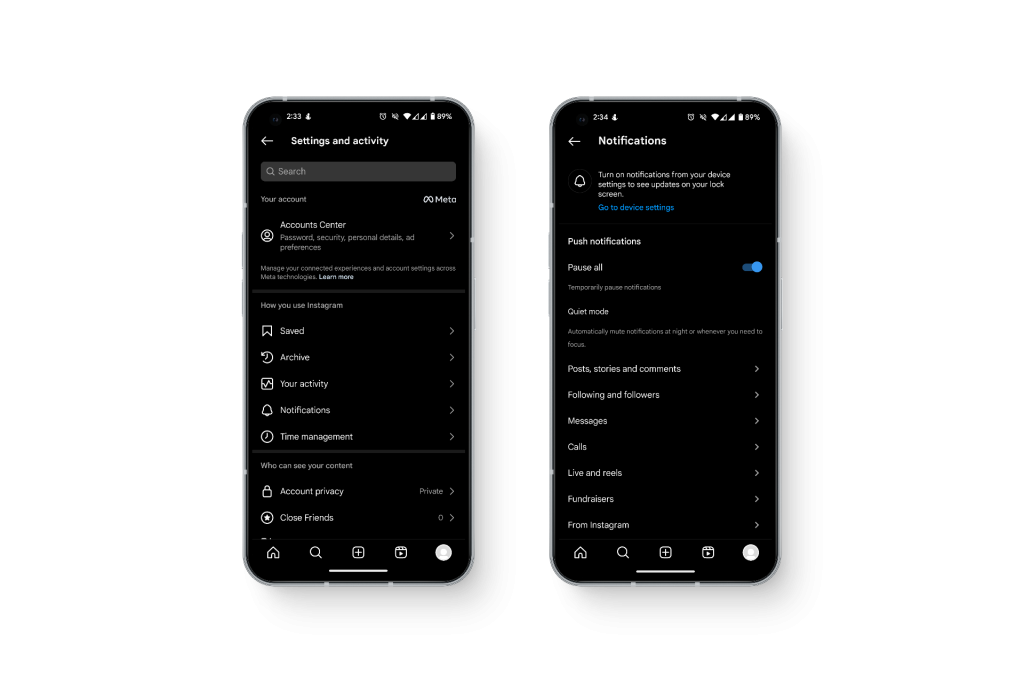
- Ouvrir une application InstagramEt appuyez sur Votre icône de profil En bas à droite.
- Clique sur Icône de menu Celui avec les trois lignes horizontales en haut à droite de l'écran.
- Sélectionner Paramètres > Notifications.
- Dans la liste des notifications, appuyez sur celles que vous souhaitez recevoir sur votre appareil.
2. Vérifiez si le mode avion ou le mode Ne pas déranger est activé.
Lorsque le mode « Ne pas déranger » ou le mode Avion est activé , votre téléphone bloque toutes les notifications entrantes. En mode « Ne pas déranger », les notifications sont désactivées : aucun son ni vibration n’est émis, mais elles restent visibles. En mode Avion, vous êtes déconnecté de tous les réseaux et vous ne recevez aucune notification.
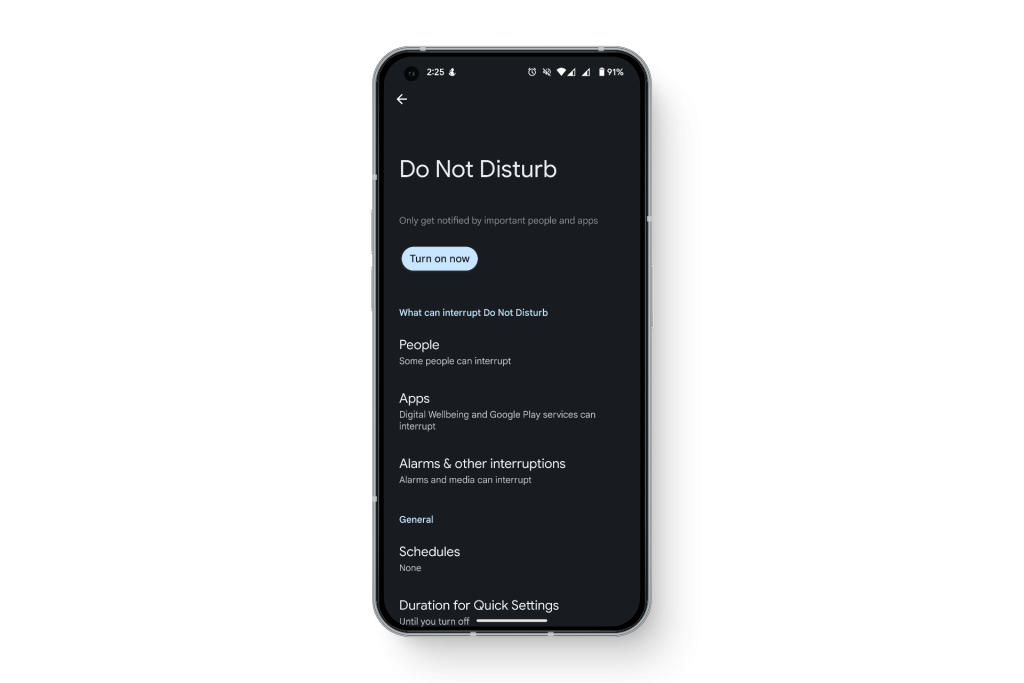
Pour résoudre ce problème, assurez-vous de désactiver le mode Avion et le mode Ne pas déranger (NPD) sur votre appareil. Vous pouvez le faire dans les paramètres de votre téléphone.
3. Désactivez le mode d'économie de batterie
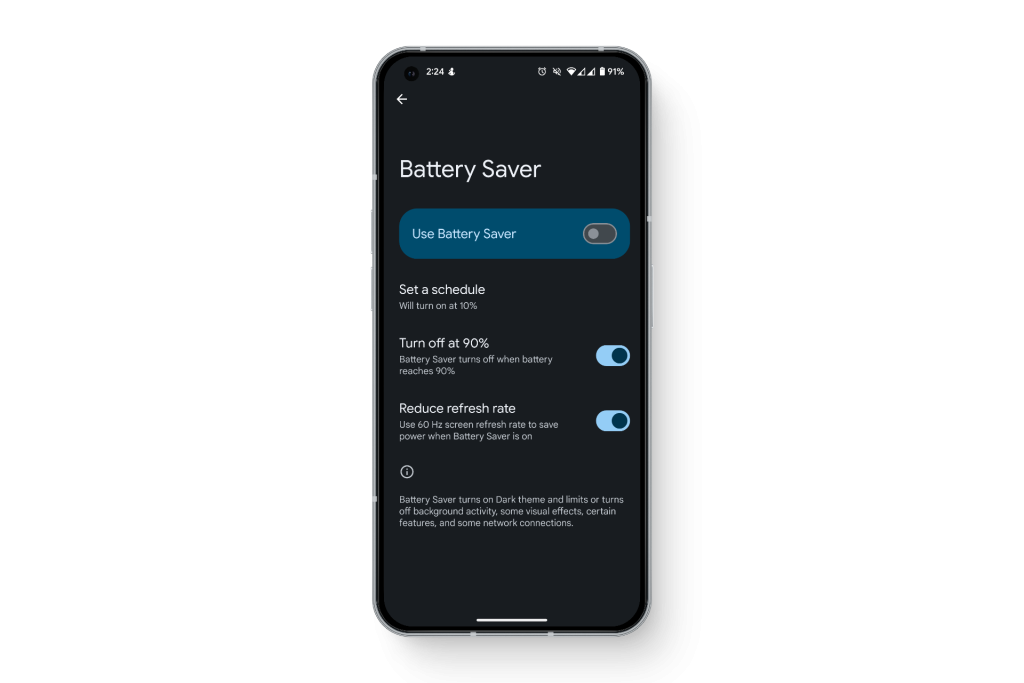
Sur la plupart des appareils mobiles, le mode économie d'énergie s'active automatiquement lorsque le niveau de la batterie atteint un certain seuil. L'utilisateur peut ne pas s'en apercevoir et, pendant ce temps, manquer des notifications importantes. Bien que le mode économie d'énergie ne bloque pas directement les notifications, il les met généralement en sourdine.
4. Vérifiez votre connexion Internet
Il arrive parfois, même si vous êtes connecté à un réseau, que vous ne receviez pas de réponse Internet. Dans ce cas, les notifications de votre compte ou application Instagram peuvent ne pas s'afficher ou ne pas parvenir à votre appareil. Si tel est le cas, vos paramètres de notification ne sont pas en cause et le problème est difficile à diagnostiquer, surtout si votre forfait de données est limité.
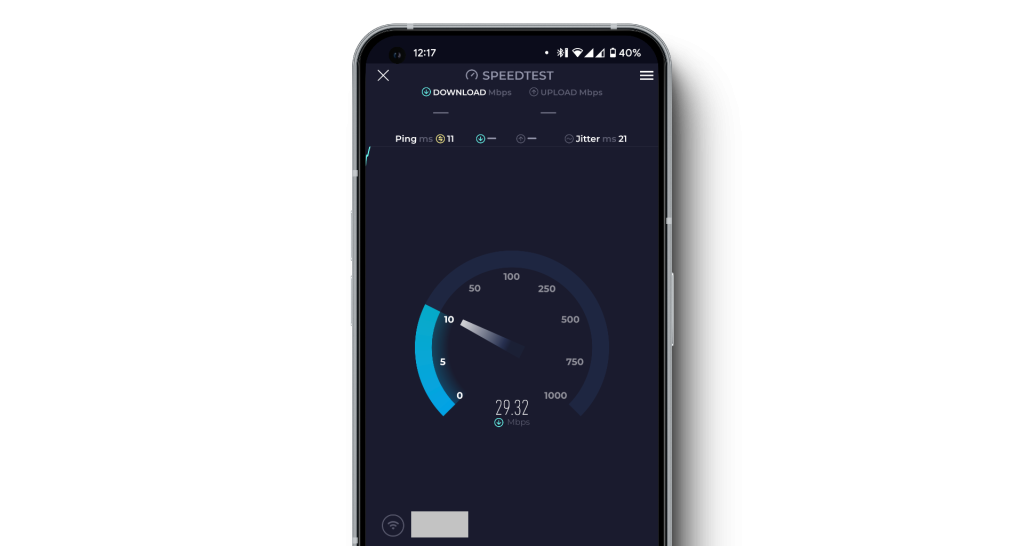
Assurez-vous que l'application est bien activée et fonctionne correctement avec votre connexion actuelle. Si vous utilisez des données mobiles, vérifiez que votre fournisseur d'accès à Internet ne limite pas le débit d'Instagram. Pour plus d'informations, il est conseillé de contacter votre fournisseur d'accès.
5. Vérifiez si le mode veille est activé sur Instagram.
Instagram propose un « mode veille » conçu pour permettre aux utilisateurs de faire une pause. Ce mode désactive les notifications et envoie des réponses automatiques aux messages directs. Lorsqu'il est activé, vous ne recevrez aucune notification sur votre compte.
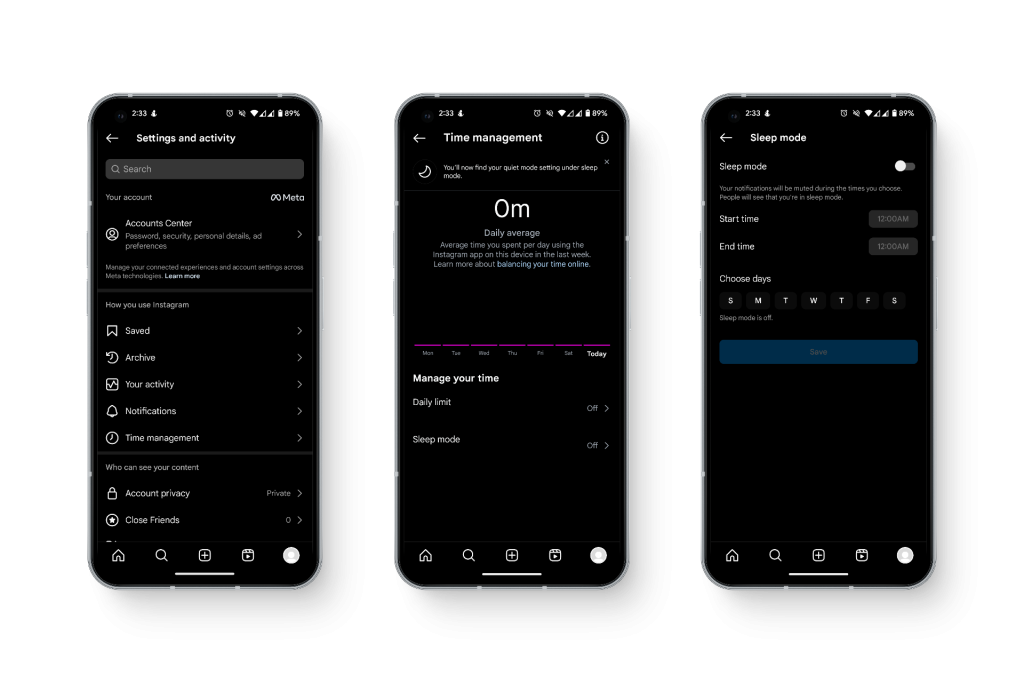
Pour vérifier si le mode veille est activé dans votre compte :
- Ouvert InstagramAppuyez ensuite sur votre photo de profil en bas à droite de l'écran.
- Clique sur Icône de menu Celui avec les trois lignes horizontales dans le coin supérieur droit.
- Clique sur Paramètres > Gestion du temps > Mode veille.
- Déplacez l'interrupteur pour activer ou désactiver le mode veille.
6. Redémarrez votre appareil
Il est possible qu'un bug ou une erreur logicielle soit à l'origine du problème. C'est d'autant plus probable si vous ne recevez aucune notification d'autres applications que Instagram. Un simple redémarrage peut résoudre des problèmes parfois difficiles à expliquer.
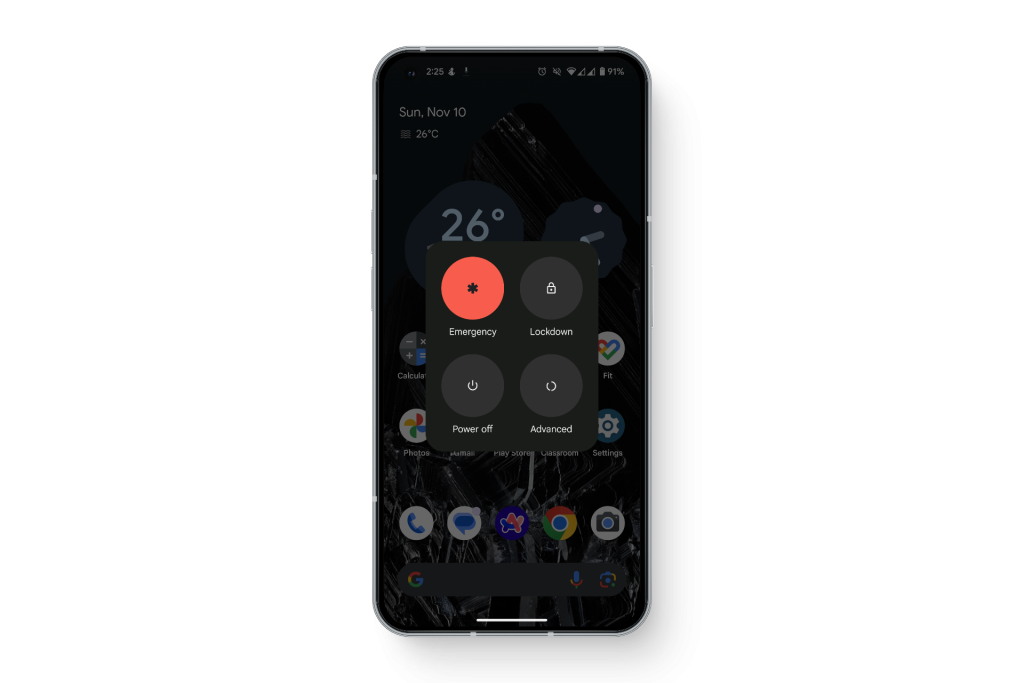
Éteignez votre appareil, puis rallumez-le, reconnectez-vous à tous les réseaux sans fil et vérifiez si le problème persiste.
7. Mettez à jour l'application Instagram
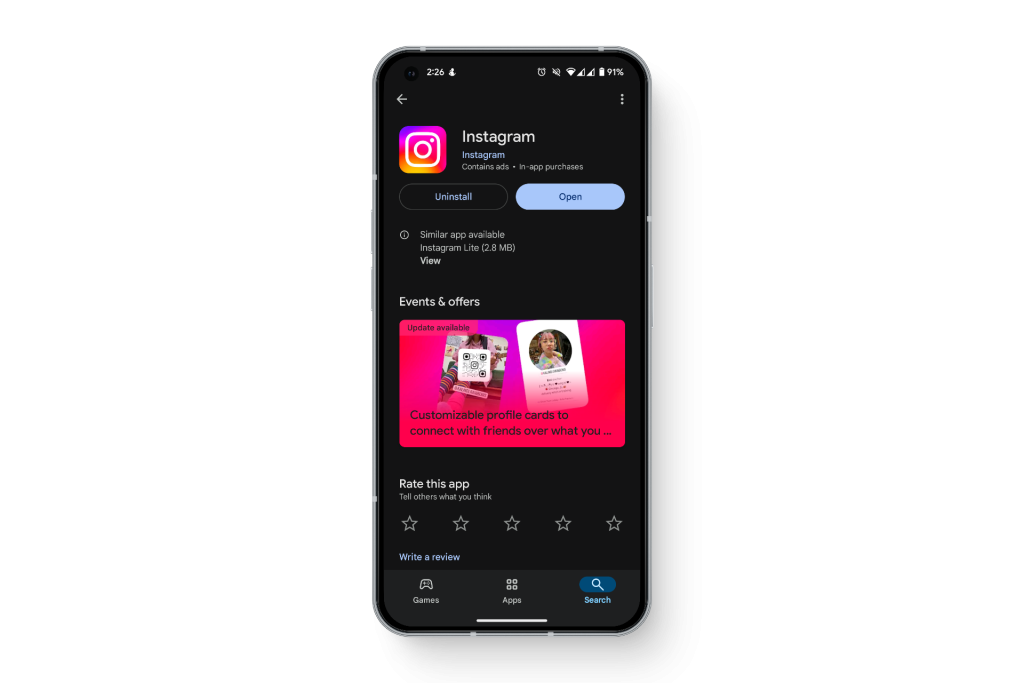
Si toutes les autres solutions échouent, assurez-vous d'utiliser la dernière version de l'application sur votre téléphone. Lors d'une mise à jour, il arrive souvent que les anciennes versions cessent de fonctionner correctement, ce qui nuit à l'expérience utilisateur. Si vous constatez une augmentation de l'espace de stockage ou de la consommation de données avec les nouvelles versions, vous pouvez opter pour la version allégée, Instagram Lite.
8. Vérifiez que vous êtes connecté au bon compte.
Il arrive parfois que vous soyez connecté à un compte, peut-être un compte très actif, pour vous apercevoir plus tard qu'Instagram vous connecte avec un autre compte. Dans ce cas, vous ne recevrez aucune notification pour le compte déconnecté. Ouvrez simplement l'application et vérifiez que le compte en question est bien celui sur lequel vous étiez connecté.
Les commentaires sont fermés.