

Si votre application Instagram n'affiche pas l'activité de votre compte, il peut y avoir un problème avec votre connexion internet, les paramètres de votre compte ou l'application elle-même. Ce guide vous aidera à identifier les problèmes potentiels et vous proposera des solutions adaptées.
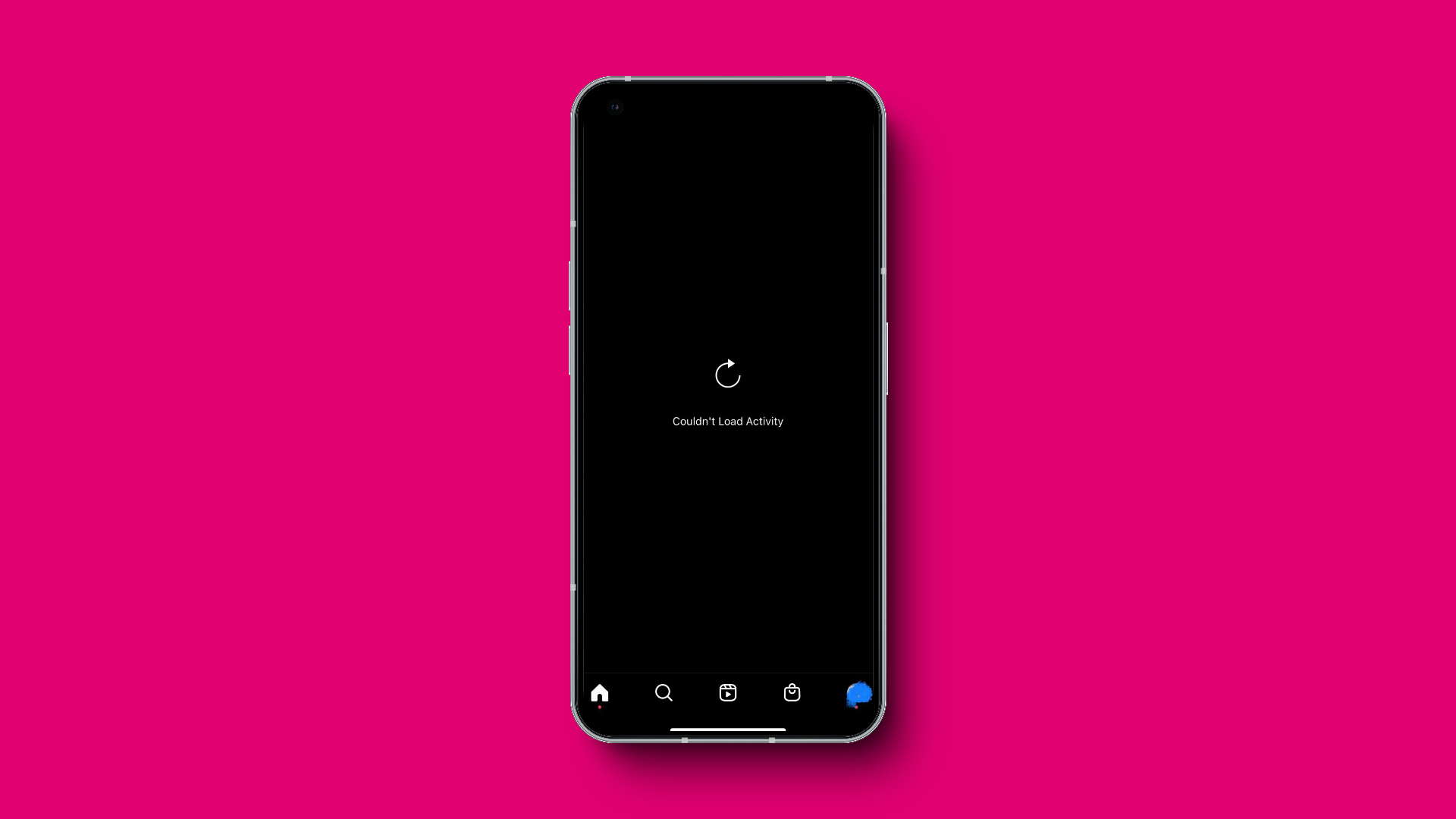
1. Vérifiez votre connexion internet
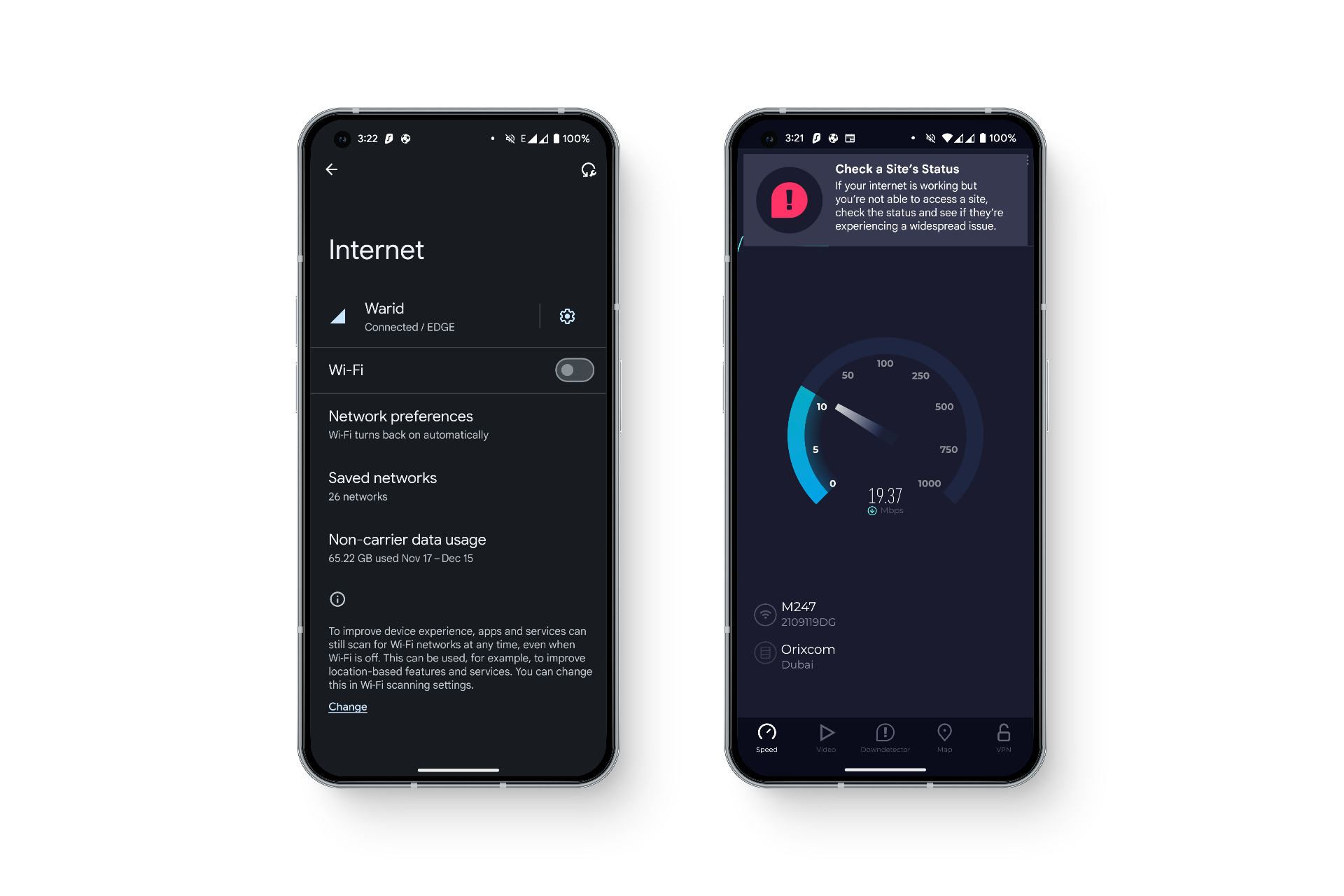
Si l'application Instagram ne parvient pas à charger l'activité de votre compte ou d'autres contenus, commencez par vérifier votre connexion internet , qu'il s'agisse de Wi-Fi ou de données mobiles. Vous pouvez également essayer une autre connexion pour voir si cela résout le problème. Pour vérifier votre connexion, effectuez un test de débit internet en ligne.
2. Redémarrez l'application Instagram
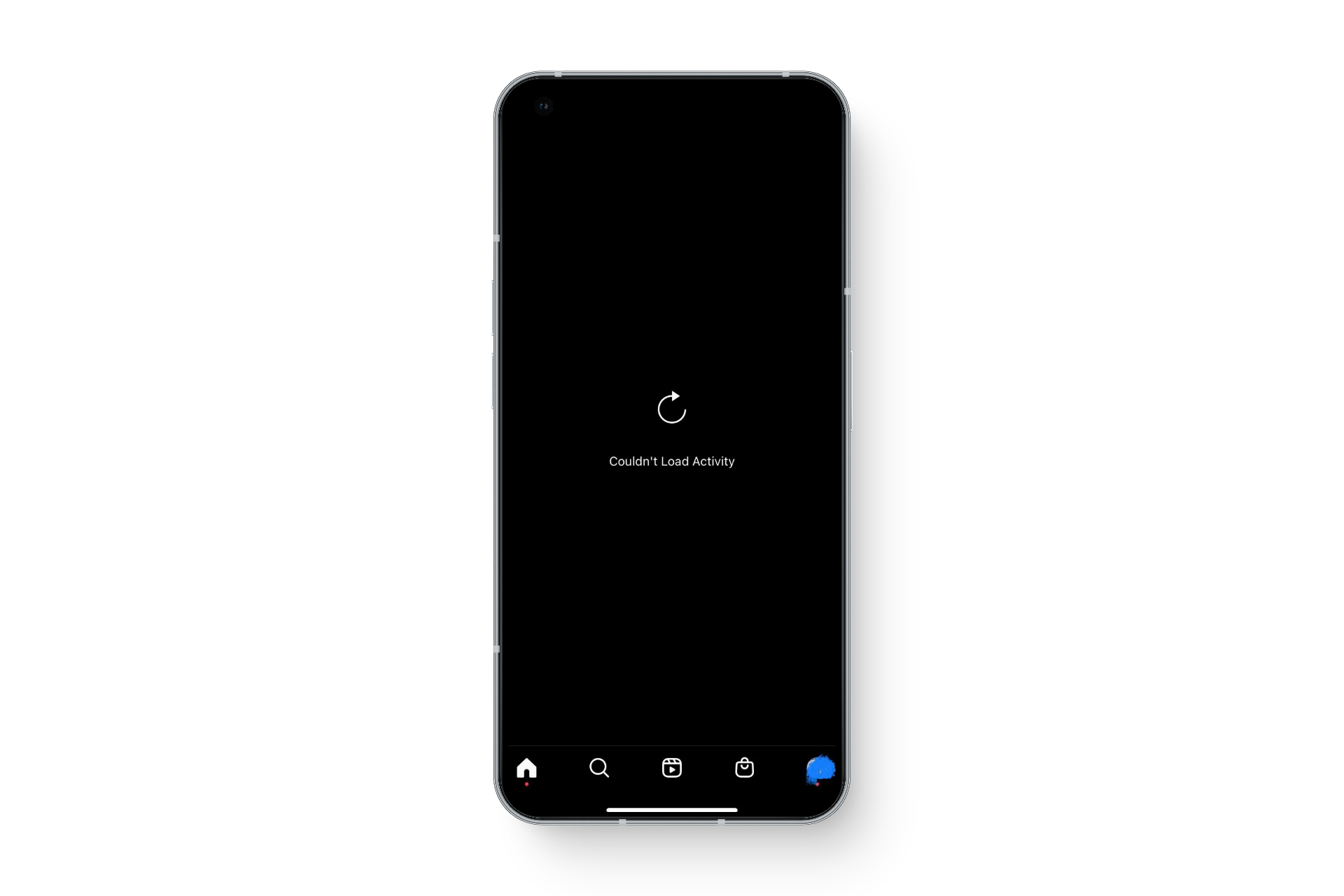
Si votre connexion internet fonctionne correctement, il est conseillé de redémarrer l'application Instagram. Un simple redémarrage résout souvent des problèmes difficiles à expliquer autrement. Vous pouvez également essayer de redémarrer votre téléphone pour exclure tout dysfonctionnement logiciel.
Il est important de comprendre que réduire une application dans la liste des applications récentes ne revient pas à la fermer complètement. Pour fermer toutes les applications sur Android, faites glisser votre doigt du bas vers le haut de l'écran, appuyez longuement, puis relâchez. Ensuite, faites glisser votre doigt de gauche à droite et, à gauche, appuyez sur « Tout effacer ». Notez que la procédure de fermeture des applications peut varier selon votre appareil.
3. Mettez à jour l'application Instagram
Assurez-vous d'utiliser la dernière version de l'application Instagram . Les mises à jour récentes corrigent parfois des problèmes présents dans les versions précédentes. Vous pouvez vérifier la disponibilité d'une mise à jour logicielle sur le Google Play Store (Android) ou l'App Store (iOS).
Pour la plupart des utilisateurs, laisser les mises à jour automatiques activées peut s'avérer avantageux, car cela permet de maintenir les applications à jour sans avoir à vérifier constamment manuellement quand certaines applications doivent être mises à jour. Pour ce faire :
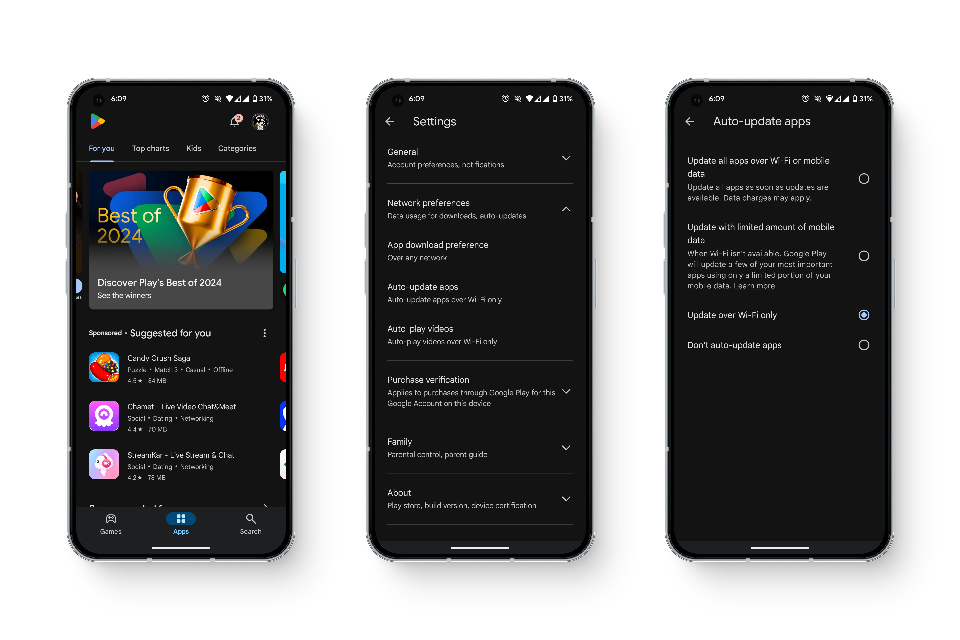
- Ouvert Google Play Store.
- Dans le coin supérieur droit, appuyez sur l'icône Profil.
- Clique sur Paramètres > Préférences réseau > Mettre à jour automatiquement les applications.
4. Effacer le cache et les données de l'application
Sur Android, vider le cache de l'application peut également résoudre certains problèmes. Ce problème étant souvent dû à un bug logiciel ou à une connexion incorrecte, il est recommandé de vider le cache de votre application Instagram, car celui-ci peut accumuler des fichiers ou des données corrompus susceptibles d'entraver son bon fonctionnement.
5. Déconnectez-vous et reconnectez-vous
Il arrive parfois qu'un dysfonctionnement temporaire de votre application ou des paramètres de votre compte provoque des erreurs inattendues. Essayez de vous déconnecter puis de vous reconnecter à votre compte pour voir si cela résout le problème. Vous pouvez également essayer de vous connecter à un autre compte pour vérifier si le problème est lié à votre compte.
6. Se connecter via le navigateur
L'application Instagram peut rencontrer des problèmes ou des interruptions temporaires ; il est donc recommandé d'essayer de se connecter via un autre moyen , de préférence un navigateur, car cela peut contourner les problèmes spécifiques à l'application.
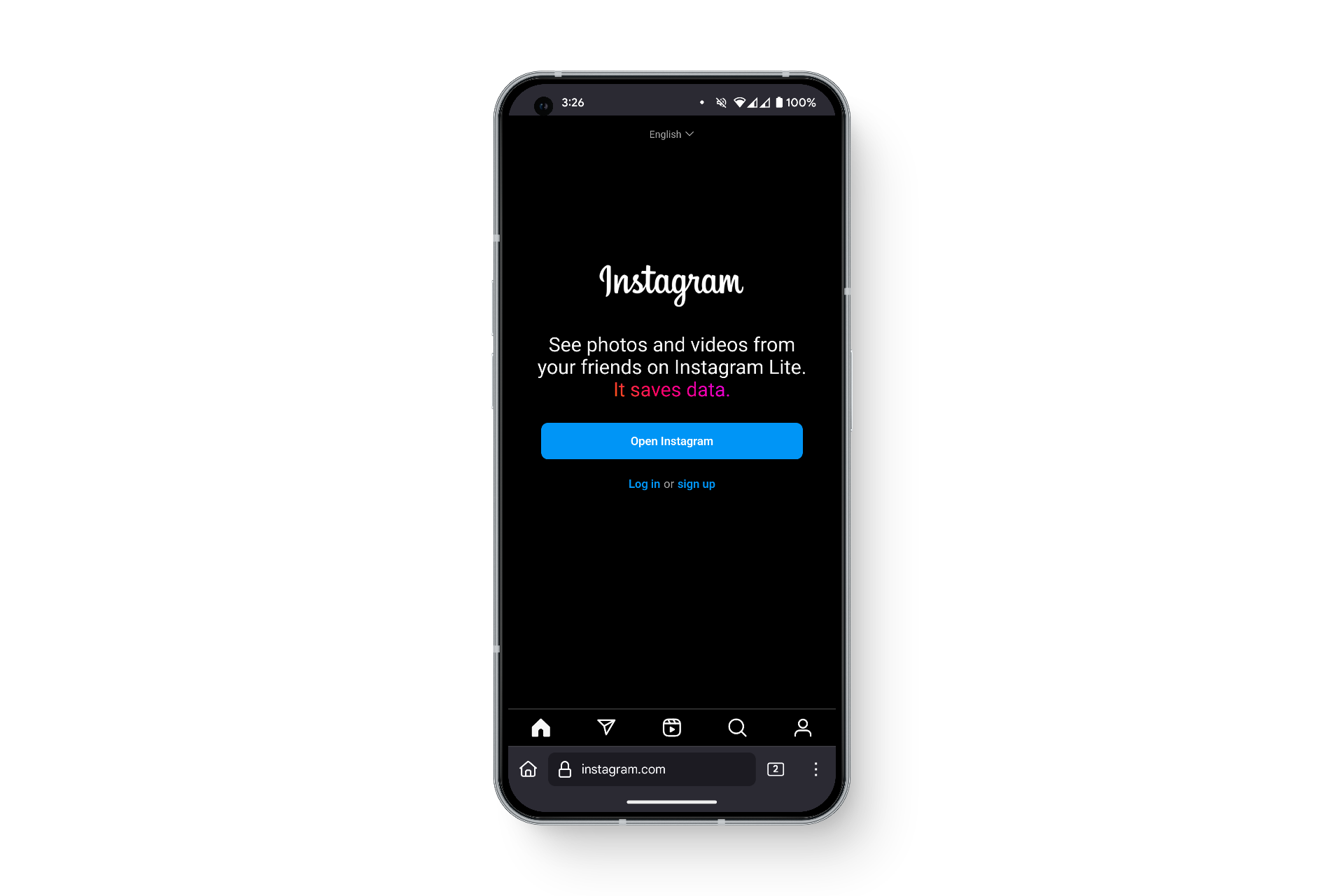
Cela vous donnera également une indication sur l'origine du problème. Certaines personnes ont des applications tierces connectées à leurs comptes ; cela permettra de vérifier si une interférence externe est à l'origine du problème.
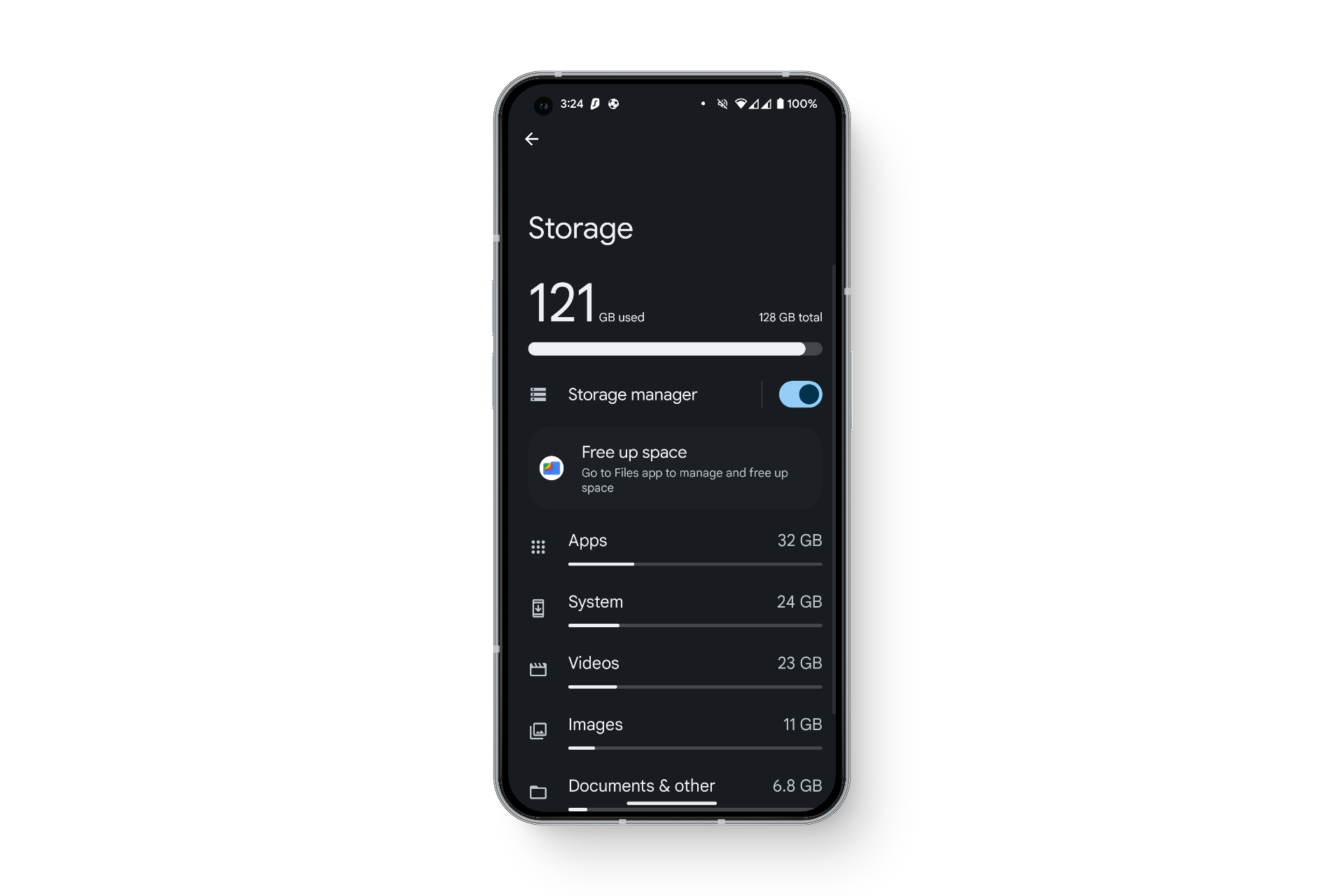
7. Vérifiez si votre appareil dispose de suffisamment d'espace de stockage.
Si votre compte Instagram fonctionne dans un navigateur, le problème vient probablement de votre appareil mobile ou de l'application elle-même. Assurez-vous d'avoir suffisamment d'espace libre sur votre appareil pour qu'Instagram puisse stocker des données supplémentaires. Pour cela, supprimez les documents, photos et applications inutiles. Vider le cache et les données des applications que vous n'utilisez pas peut également résoudre le problème.
8. Vérification des problèmes de serveur Instagram
Si vous ne parvenez pas à publier de contenu sur Instagram, il est possible que les serveurs Meta soient hors service ou subissent une surcharge inhabituelle. C'est précisément ce qui s'est produit en mars 2024, lorsque les services Meta, dont Facebook et Instagram, ont subi des pannes généralisées, empêchant ainsi les utilisateurs d'accéder à leurs comptes.
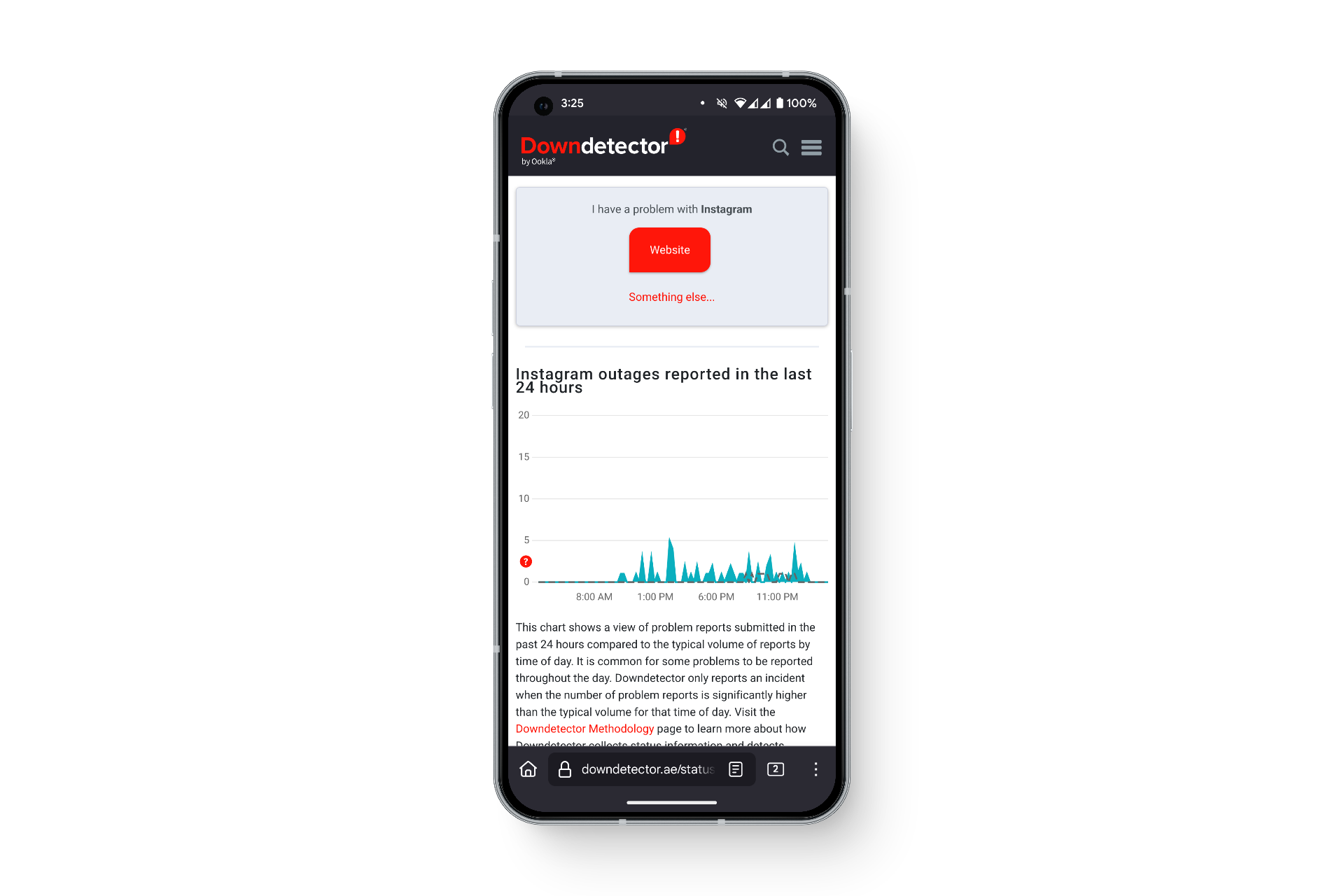
Pour vérifier s'il y a des problèmes avec les serveurs , vous pouvez consulter les plateformes de médias sociaux ou d'autres sites web afin de vérifier la cause du problème et leur fiabilité.
Les commentaires sont fermés.