
Comment résoudre le problème d'affichage des ajouts rapides sur Snapchat ?
L'option « Ajout rapide » a disparu de votre Snapchat ? Pas de panique ! Découvrez notre guide complet pour résoudre ce problème courant étape par étape et récupérer les suggestions de vos amis.

Les choses les plus importantes que vous devez savoir
- Snapchat a renommé la fonction « Ajout rapide » en « Trouver des amis » et les suggestions apparaissent désormais sur plusieurs écrans tels que Chat, Ajouter des amis ou Recherche.
- Si vos suggestions « Trouver des amis » sont vides, assurez-vous que Snapchat a autorisé l'accès à vos contacts dans les paramètres de votre appareil (iOS ou Android) pour activer les suggestions basées sur les contacts.
- Si l’écran « Trouver des amis » est vide ou absent, mettez à jour l’application Snapchat, videz le cache dans les paramètres, puis redémarrez votre téléphone. Si le problème persiste, signalez l’erreur.
Lorsque vous appuyez sur Ajouter des amis dans l'application Snapchat , vous pourriez vous attendre à voir l' ancien menu Ajout rapide , mais l'application affiche désormais Trouver des amis , une liste de suggestions plus courte, ou n'affiche aucune recommandation.
Snapchat a officiellement renommé Quick Add en Find Friends , donc la simple disparition de l' expression Quick Add n'indique pas qu'il y a une erreur.
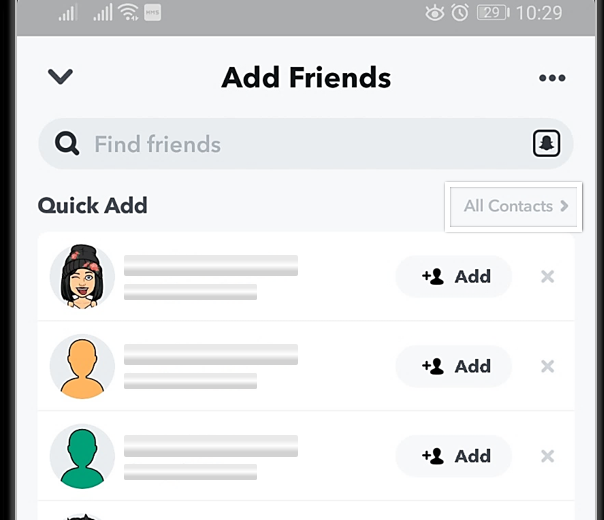
Il est utile de vérifier si Snapchat peut toujours afficher des suggestions d'amis ailleurs. La fonction « Trouver des amis » est une section de recommandations, et non un répertoire complet de personnes ; Snapchat pourrait donc l'intégrer à « Ajouter des amis » , « Discuter » ou « Rechercher ».
La liste peut également se réduire lorsque Snapchat reçoit moins de signaux de compte, ne peut pas utiliser vos contacts ou applique des règles de sécurité et de confidentialité.
| Ce que vous voyez | Qu'est ce que ça veut dire |
|---|---|
| Apparaît Trouvez des amis Au lieu de Ajout rapide | Cette fonctionnalité existe sous un nouveau nom. |
| La page s'ouvre, mais les suggestions sont peu nombreuses ou pour la plupart non pertinentes. | Il se peut qu'il ait Snapchat Informations de contact limitées, mentions d'amis communs ou historique du compte. |
| D'autres disent que votre compte n'apparaît jamais sur leurs écrans. | Les paramètres de confidentialité peuvent Retrouvez-moi dans Trouver des amis Votre système est hors service ou en cours de mise à jour. |
| Il ne manque plus qu'une personne. | Utilisez la recherche par nom d'utilisateur ou Snapcode ; cela ne garantit rien. Trouvez des amis Chaque compte apparaît. |
| Zone Trouvez des amis La page entière est vide ou ne se charge pas. | Mise à jour SnapchatTestez la connexion, videz le cache, puis signalez le problème si l'écran reste immobile. |
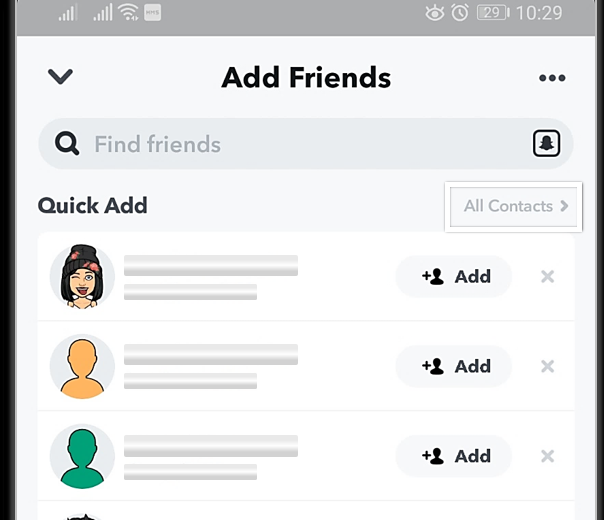
1. Découvrez la fonctionnalité « Trouver des amis », où Snapchat affiche désormais des suggestions d'amis.
L'ancien nom a changé, mais les suggestions n'ont pas été déplacées vers un onglet unique et permanent. Si vous vous demandez pourquoi « Ajout rapide » n'apparaît pas dans Snapchat, c'est très probablement à cause de ce changement de nom.
Les instructions de Snapchat concernant l'ajout d'amis expliquent que l'option « Trouver des amis » peut apparaître sur l'écran de discussion, l'écran « Ajouter des amis » ou lorsque vous utilisez la fonction de recherche.
- Ouvrez Snapchat, puis appuyez sur profil À vous, et choisissez Ajouter des amis ou Trouver des amis sur Snapchat.
![L'écran de profil ou d'ajout d'amis de Snapchat affiche désormais « Trouver des amis » là où les utilisateurs s'attendaient à l'ancien nom « Ajout rapide ».]()
Dans les versions actuelles de Snapchat, la première chose à faire est souvent de constater que l'ancien terme « Ajout rapide » a été remplacé par « Trouver des amis ». - Si aucune recommandation n'apparaît, vérifiez l'écran. Chat Et presse Rechercher.
![Snapchat indique que les options Ajouter des amis, Discuter et Rechercher sont des endroits où les suggestions de recherche d'amis peuvent apparaître.]()
Ne retient pas Snapchat Toutes les suggestions d'amis se trouvent dans un seul onglet « Ajout rapide » obsolète ; par conséquent, si vous ne consultez qu'un seul écran, vous pourriez avoir l'impression que cette fonctionnalité est absente. Si vous rencontrez d'autres problèmes, vous devrez peut-être… Résoudre le problème Certains boutons ont disparu.
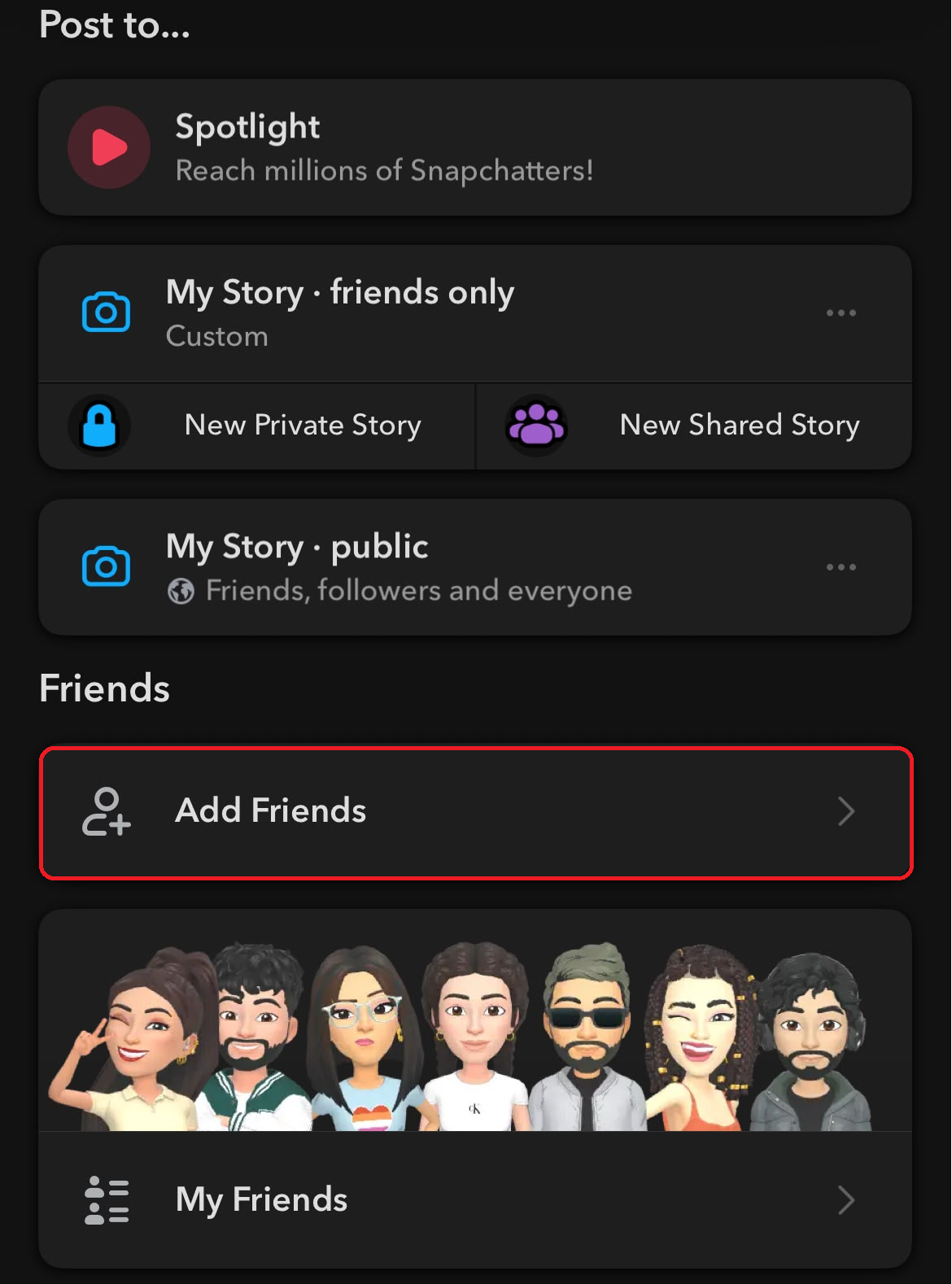
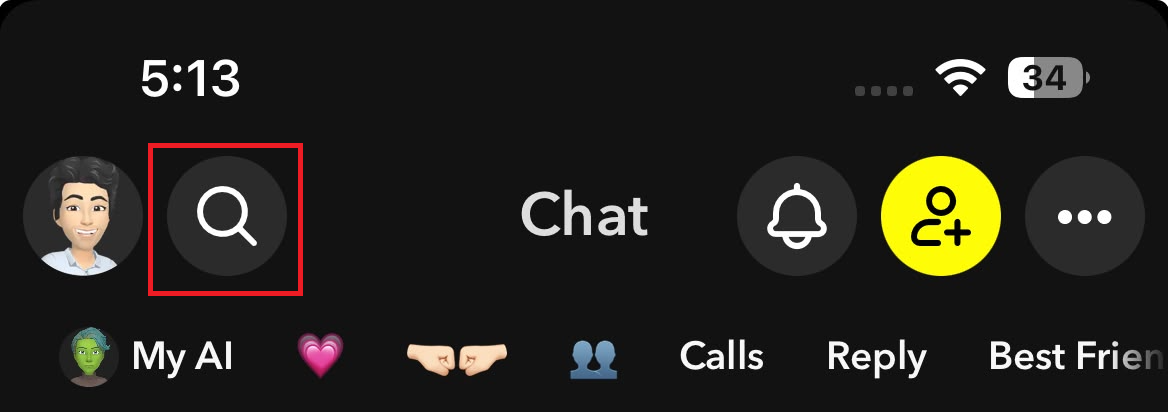
Si la section « Trouver des amis » apparaît à l'un de ces endroits, la fonction « Ajout rapide » n'a pas disparu ; elle utilise simplement la formulation actuelle de Snapchat.
Si les suggestions prêtent à confusion car elles sous-entendent que vous pourriez connaître quelqu'un, l'explication « vous pourriez le connaître sur Snapchat » clarifie cette classification obsolète.
2. Rétablir l'accès aux contacts lorsque vos suggestions sont vides.
Si vous ouvrez la fonction « Trouver des amis » mais qu'elle affiche très peu de personnes parmi vos contacts réels, il se peut que Snapchat ne puisse pas lire votre carnet d'adresses.
Cela peut se produire après la réinitialisation des autorisations, la migration du téléphone ou la restriction de l'accès aux contacts sur un iPhone.
L'accès aux contacts est facultatif, mais les suggestions d'amis basées sur les contacts nécessitent l'autorisation d'accès au téléphone et les commandes de synchronisation des contacts de Snapchat pour être utilisables.
N’autorisez l’accès aux contacts que si vous souhaitez que Snapchat utilise votre carnet d’adresses. Pour supprimer les contacts déjà partagés, utilisez « Supprimer les contacts synchronisés de Snapchat » ou « Effacer les données du contact ».
- Sur les appareils iPhone-Ouvert Paramètres > Confidentialité et sécurité > Contacts > Snapchat Choisissez votre niveau d'accès préféré. (Sur les appareils) Android, Puis allez à Paramètres > Applications > Snapchat > Autorisations > Contacts Puis sélectionnez Autoriser.
![L'écran des autorisations de l'application sur iPhone ou Android indique que Snapchat autorise l'accès aux contacts.]()
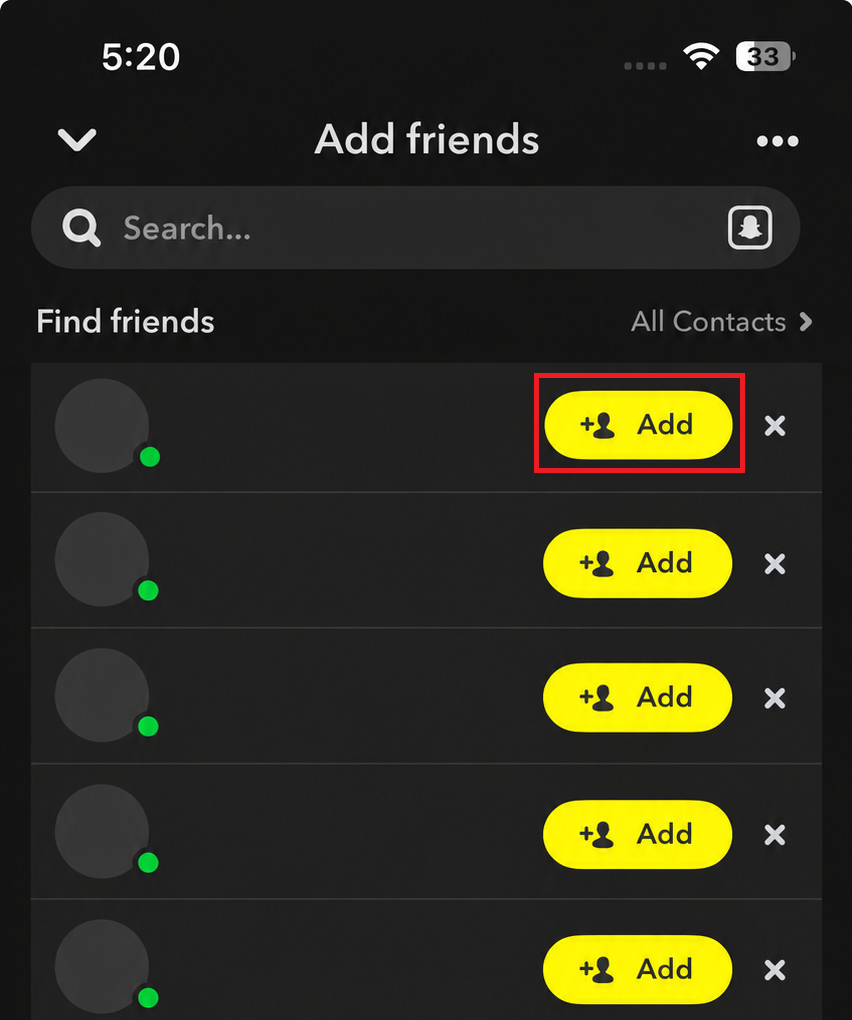
Si l'accès aux contacts est révoqué ou désactivé, cela signifie que vous n'avez pas encore pu tester les mécanismes de suggestion d'amis habituels de Snapchat. - Retournez à votre profil dans Ouvrir Snapchat Trouver des amis sur Snapchat.
![L'écran « Ajouter des amis » de Snapchat met à jour les suggestions d'amis après avoir autorisé l'accès aux contacts.]()
Le meilleur moyen de tester est de rouvrir Trouvez des amis Une fois l'autorisation rétablie, Snapchat pourra reconstruire les suggestions en fonction du fonctionnement normal de l'application. - Fermez complètement Snapchat, puis rouvrez-le et laissez le temps aux suggestions de se mettre à jour.
- Si vous ne souhaitez pas recevoir de suggestions basées sur les contacts, laissez l'accès aux contacts désactivé et ajoutez des personnes en utilisant [vos contacts/etc.]. Rechercher ou Nom d'utilisateur ou Snapcode Sinon.
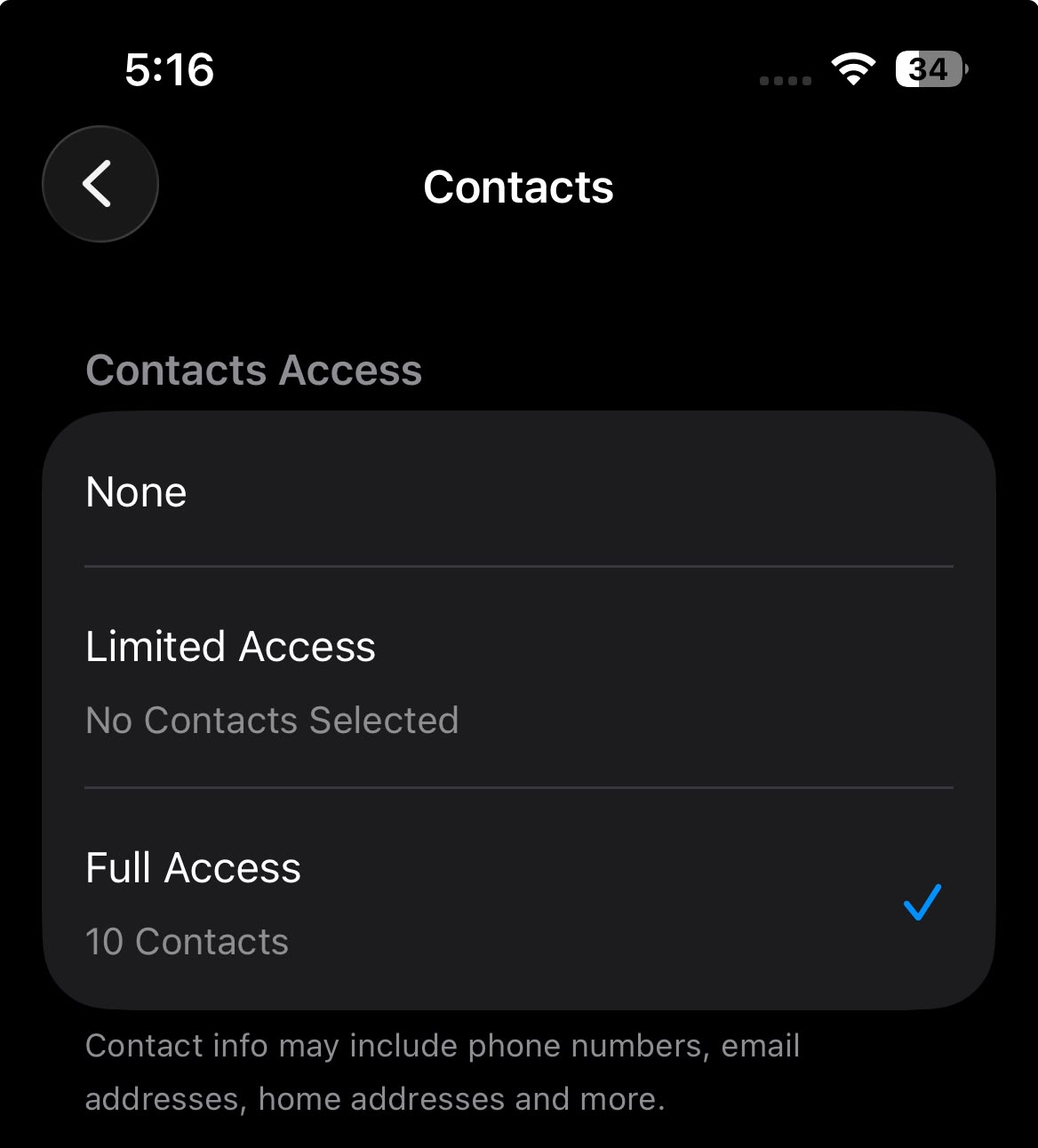
Si des comptes basés sur les contacts commencent à apparaître, cela signifie que la fonctionnalité fonctionnait correctement, mais que l'une de ses entrées clés était indisponible.
Si votre liste d'amis est encore peu fournie pour un nouveau compte, il se peut que ce dernier n'ait pas encore assez d'historique de suggestions. Vérifiez l'ancienneté du compte et les restrictions de sécurité avant de réinstaller l'application.
3. Activez l’option « Me voir dans Trouver des amis » si les autres ne trouvent pas votre profil.
Votre liste « Trouver des amis » et votre présence dans les suggestions des autres sont gérées séparément.
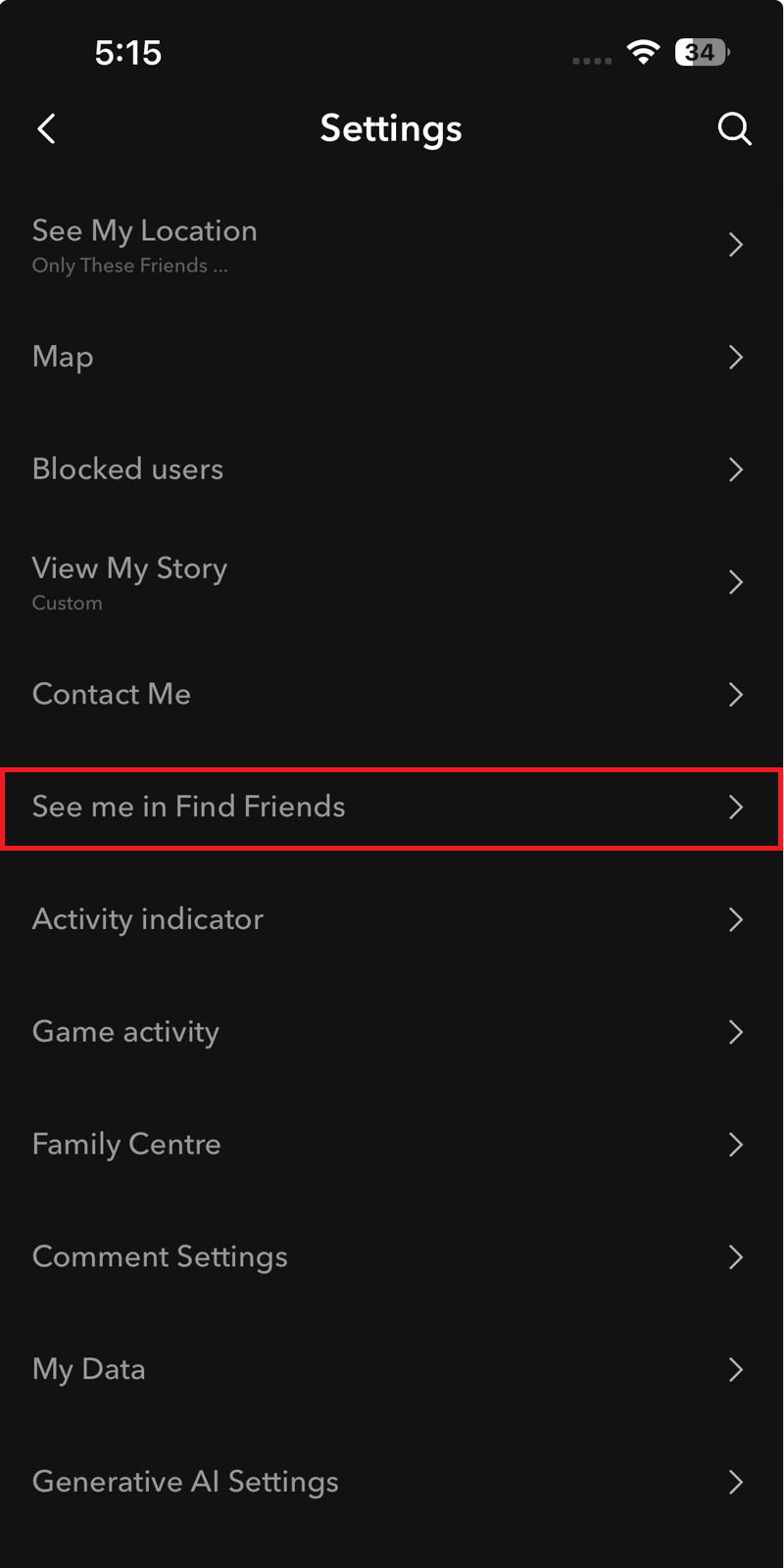
Si vos amis vous disent que votre compte n'apparaît jamais dans leurs résultats, vérifiez le paramètre « Me voir dans Localiser des amis ».
Le paramètre de confidentialité « Trouver des amis » de Snapchat détermine qui peut vous voir dans « Trouver des amis », et les modifications peuvent prendre jusqu'à 72 heures pour apparaître.
- Ouvert Profil > Paramètres > Applications et confidentialité > Ma confidentialité et mes données.
- Sous Qui peut voir, Clique sur Retrouvez-moi dans Trouver des amis.
![L'écran des paramètres Snapchat affiche un bouton « Me voir dans Trouver des amis » pour découvrir le compte.]()
Snapchat offre désormais aux utilisateurs une option directe pour se masquer dans la fonction « Trouver des amis », il est donc possible que l'absence du profil soit intentionnelle et non due à un dysfonctionnement de la fonctionnalité. - Activez cette option si vous souhaitez que votre compte soit suggéré à d'autres personnes.
- Attendez qu'il atteigne 72 ساعةTestez ensuite cela avec quelqu'un qui a déjà un lien réel avec vous, comme une connaissance ou un ami commun.
Il n'est pas nécessaire d'avoir un profil public pour recevoir des suggestions d'amis. Si vous avez des questions concernant la visibilité publique (comme pour les créateurs de contenu), consultez notre guide dédié à la création d'un profil public sur Snapchat.
4. Vérifiez l'ancienneté du compte, les règles de sécurité pour adolescents et l'historique des activités restreintes.
La création d'un nouveau compte Snapchat peut débloquer la fonctionnalité « Trouver des amis », mais celle-ci n'offre quasiment aucune suggestion utile.
D'après Snapchat, la fonction de recherche d'amis utilise des critères tels que l'âge, la localisation, les amis actuels, les abonnés, la réputation et le comportement. Elle permet également de limiter la façon dont les adolescents apparaissent aux personnes n'appartenant pas à leurs contacts connus ou à leurs relations communes.
- Ajoutez les personnes que vous connaissez déjà en utilisant اسم المستخدم ou Snapcode Ou encore des contacts, au lieu d'attendre une longue liste de recommandations.
![Un nouveau compte Snapchat affiche très peu de suggestions de recherche d'amis en raison de son historique d'activité faible.]()
Une liste « Trouver des amis » limitée sur un nouveau compte signifie généralement que Snapchat n'a pas encore recueilli suffisamment de signaux, et non que la fonctionnalité est désactivée. - Veuillez vous assurer que la date de naissance de votre compte est exacte. Ne la modifiez pas pour contourner la protection basée sur l'âge.
- Pour les comptes d'adolescents, faites un test avec des personnes de votre répertoire ou des personnes qui ont des amis communs que vous connaissez.
- Évitez d'envoyer trop de demandes d'amis rapidement, car Snapchat peut temporairement limiter les ajouts rapides.
Si la liste est courte mais évolue avec le temps, une réinitialisation ne sera peut-être pas nécessaire. Créez un journal d'activité classique pour votre compte et ajoutez directement les personnes que vous connaissez déjà.
5. Utilisez la recherche ou le Snapcode lorsqu'une personne spécifique n'apparaît pas.
La fonctionnalité « Trouver des amis » n'est pas conçue pour afficher tous les comptes que vous pourriez vouloir ajouter. Si vous connaissez déjà la personne, la recherche directe et le Snapcode sont plus fiables que d'attendre que Snapchat classe ce compte parmi vos suggestions.
Si la recherche échoue également, utilisez la fonction de dépannage d'ajout d'amis de Snapchat pour effectuer des vérifications spécifiques au compte.
Il se peut que la personne vous ait bloqué, ait supprimé son compte, ait atteint sa limite d'ajout d'amis, ou que vous ayez ajouté des amis trop rapidement.
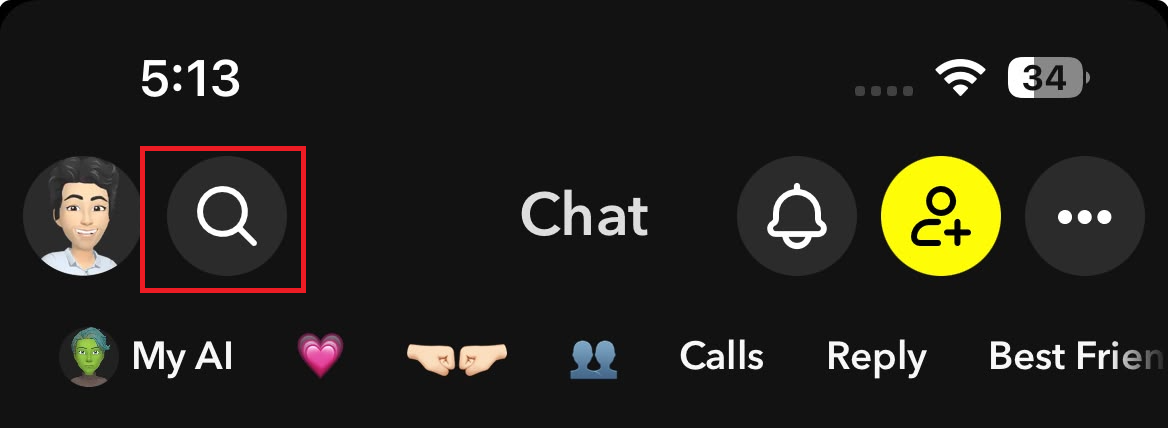
- Cliquez Rechercher (Rechercher), saisissez le nom d'utilisateur exact, puis sélectionnez Ajouter (Complémentaire). Vous pouvez également scanner Snapcode Le code Snapchat de la personne.
![L'écran de recherche Snapchat permet de trouver un ami par son nom d'utilisateur ou son Snapcode lorsque la fonction d'ajout rapide n'apparaît pas.]()
La fonction Ajout rapide est une interface pour des suggestions catégorisées et non un répertoire garanti de toutes les personnes que vous souhaitez trouver. - Si aucun résultat n'apparaît, consultez Paramètres > Confidentialité et données > Utilisateurs bloqués (Paramètres > Confidentialité et données > Utilisateurs bloqués) et demandez à l'autre personne de vérifier également sa liste.
- Vérifiez que le compte existe toujours et que le nom d'utilisateur est correct et à jour.
- Si Snapchat indique que vous avez trop d'amis, supprimez-en un. Et si vous avez récemment ajouté de nombreux comptes, attendez avant de réessayer.
Si la recherche ou la tentative de Snapcode aboutit , le problème est lié à l'organisation de la fonctionnalité « Trouver des amis », et non à l'absence de la fonctionnalité « Ajouter ». Si la recherche échoue également, il s'agit probablement d'un problème lié à votre compte, et non à l'écran d'ajout rapide.
6. Mettez à jour Snapchat, videz le cache et signalez que l'écran « Trouver des amis » est vide.
Pour résoudre le problème d'ajout rapide sur Snapchat, commencez par mettre à jour l'application, vider le cache et vérifiez si l'écran « Trouver des amis » est vide. Nettoyer l'application est une étape logique si le compte affichait auparavant des suggestions, mais que la section « Trouver des amis » est désormais vide, ne répond plus ou est absente de tous les écrans.
La mise à jour recharge l'interface actuelle, tandis que la suppression du cache élimine les fichiers temporaires susceptibles d'empêcher l'écran de s'afficher correctement.
La page de dépannage de Snapchat recommande de mettre à jour l'application, de la redémarrer, de vérifier la connexion et de signaler toute erreur si une fonctionnalité ne fonctionne toujours pas.
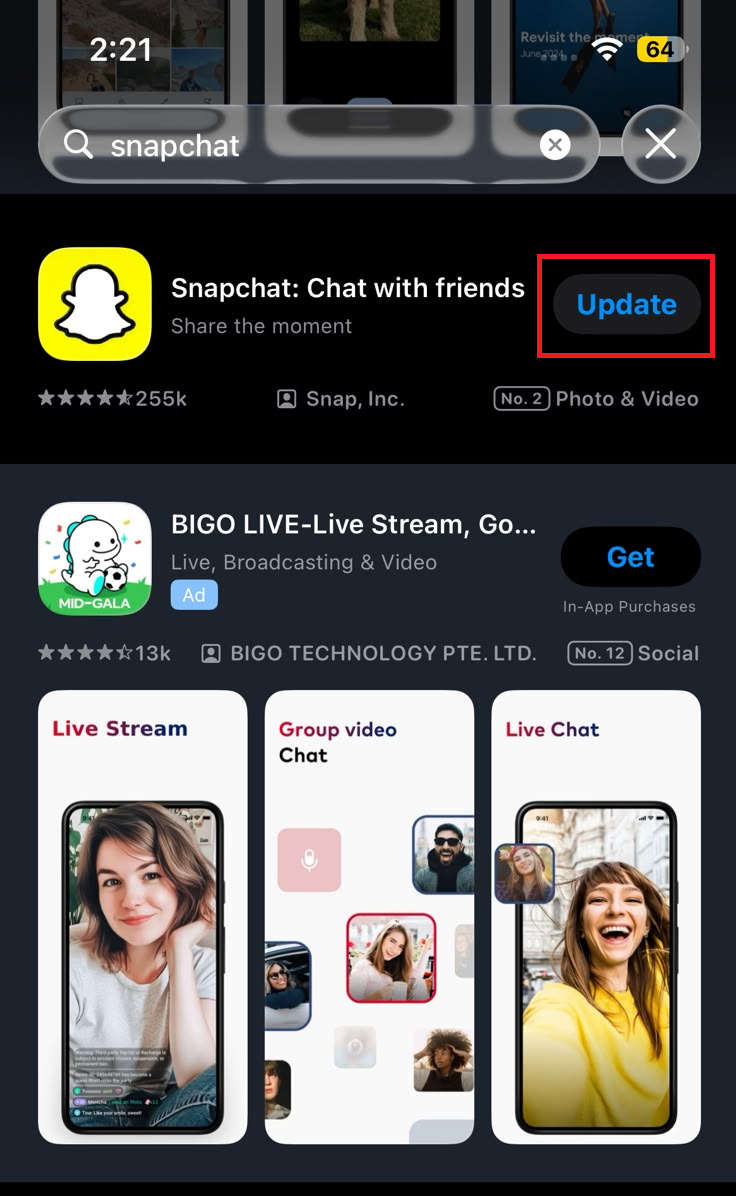
- Mettre à jour Appliquer le Snapchat من App Store ou Google Play Store Ou la boutique d'applications compatible avec votre téléphone.
![L'App Store ou le Play Store affiche une mise à jour de Snapchat pendant le dépannage de la disparition des fonctions « Ajout rapide » ou « Trouver des amis ».]()
Si la fonction « Trouver des amis » disparaît après une modification de l’application, le meilleur test consiste à installer d’abord la dernière version officielle. - Fermer Snapchat D'accord, alors redémarrez le téléphone et rouvrez-le. Trouvez des amis.
- Basculer entre Wi-Fi وDonnées mobiles Si l'écran reste blanc ou continue de charger.
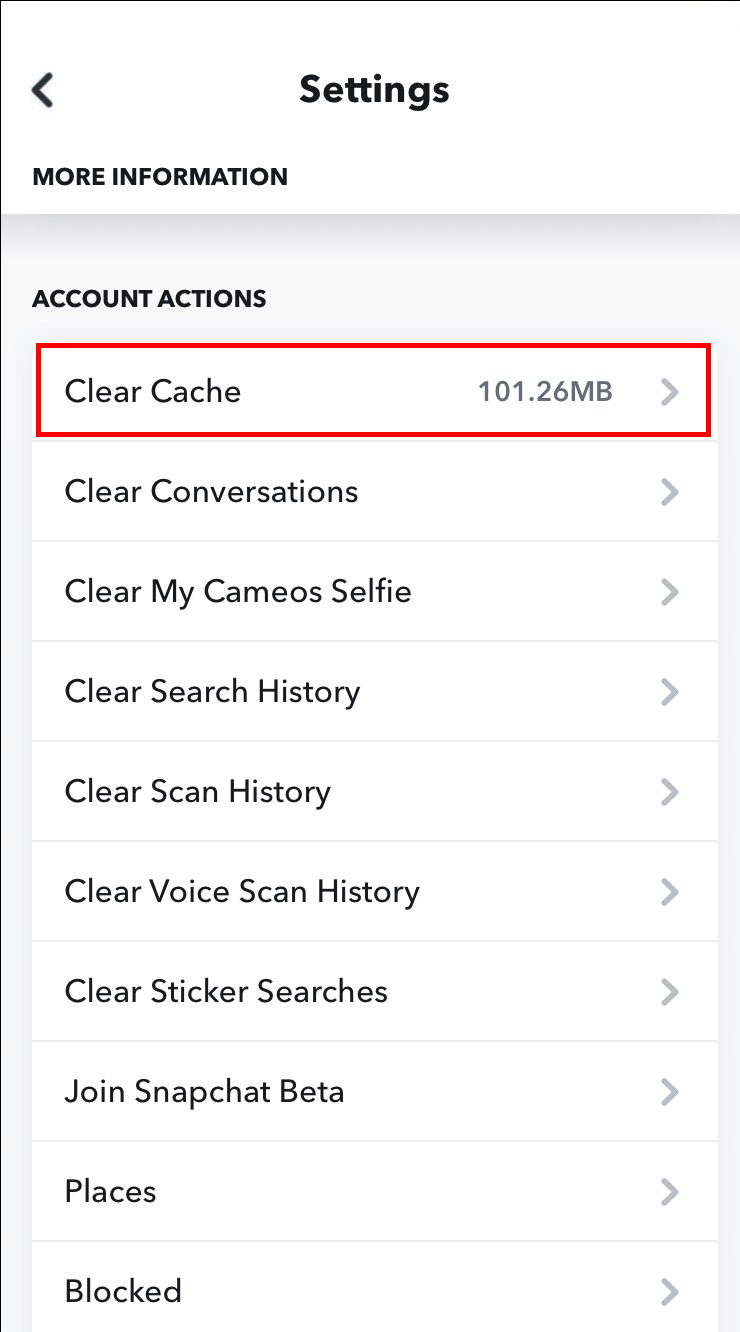
- Vider le cache de l'application Snapchat من Paramètres > Applications et confidentialité > Ma confidentialité et mes donnéesIl est mentionné Snapchat أن Vider le cache Cela n'entraîne pas la suppression Souvenirs ou Snaps ou Chats.
![Les paramètres de Snapchat proposent des options pour vider le cache et accéder à l'aide, mais les fonctions « Trouver des amis » ou « Ajout rapide » sont absentes.]()
La réinitialisation du cache est plus avantageuse une fois que les paramètres de visibilité, l'accès aux contacts et les restrictions de signalisation du compte ont été supprimés. - S'il n'est pas chargé Trouvez des amis Ensuite, passez à Paramètres > Assistance et sécurité > Bugs et suggestions > Signaler un bugIndiquez la version de l'application et précisez si elle Trouvez des amis Absent ou vide, et captures d'écran de Ajouter des amis وChat وRechercher.
Si le problème réapparaît après une mise à jour, un test réseau ou la suppression du cache, il était lié à l'application locale. En revanche, si le compte reste vide dans l'application actuelle alors que les autres fonctionnalités Snapchat fonctionnent, signalez le problème à Snapchat plutôt que de supprimer les données à répétition.
Les commentaires sont fermés.