
Comment résoudre le problème de la disparition de la fonctionnalité de planification des Reels sur Instagram ?
L'option de programmation des Reels est introuvable sur Instagram ? Pas de panique ! Découvrez les raisons et des solutions rapides pour résoudre ce problème et recommencer à publier votre contenu professionnel dès maintenant.

Les choses les plus importantes que vous devez savoir
- Tout d'abord, assurez-vous que votre compte Instagram est public, et envisagez de passer à un compte professionnel (Créateur ou Business) si la fonction de planification n'apparaît toujours pas.
- Testez la planification Rails en utilisant du contenu simple, sans fonctionnalités telles que les mentions de produits, les collaborations ou le contenu sponsorisé, car ces fonctionnalités peuvent empêcher l'option de planification d'apparaître.
- Utilisez Meta Business Suite comme solution alternative pour programmer des reels si cette fonctionnalité n'apparaît pas dans l'application Instagram, en vous assurant que votre compte est correctement lié.
Sur Instagram , une vidéo Reel peut arriver sur l'écran de partage final sans l'option de programmer sa publication ou son affichage , même si vous pouvez toujours la publier immédiatement.
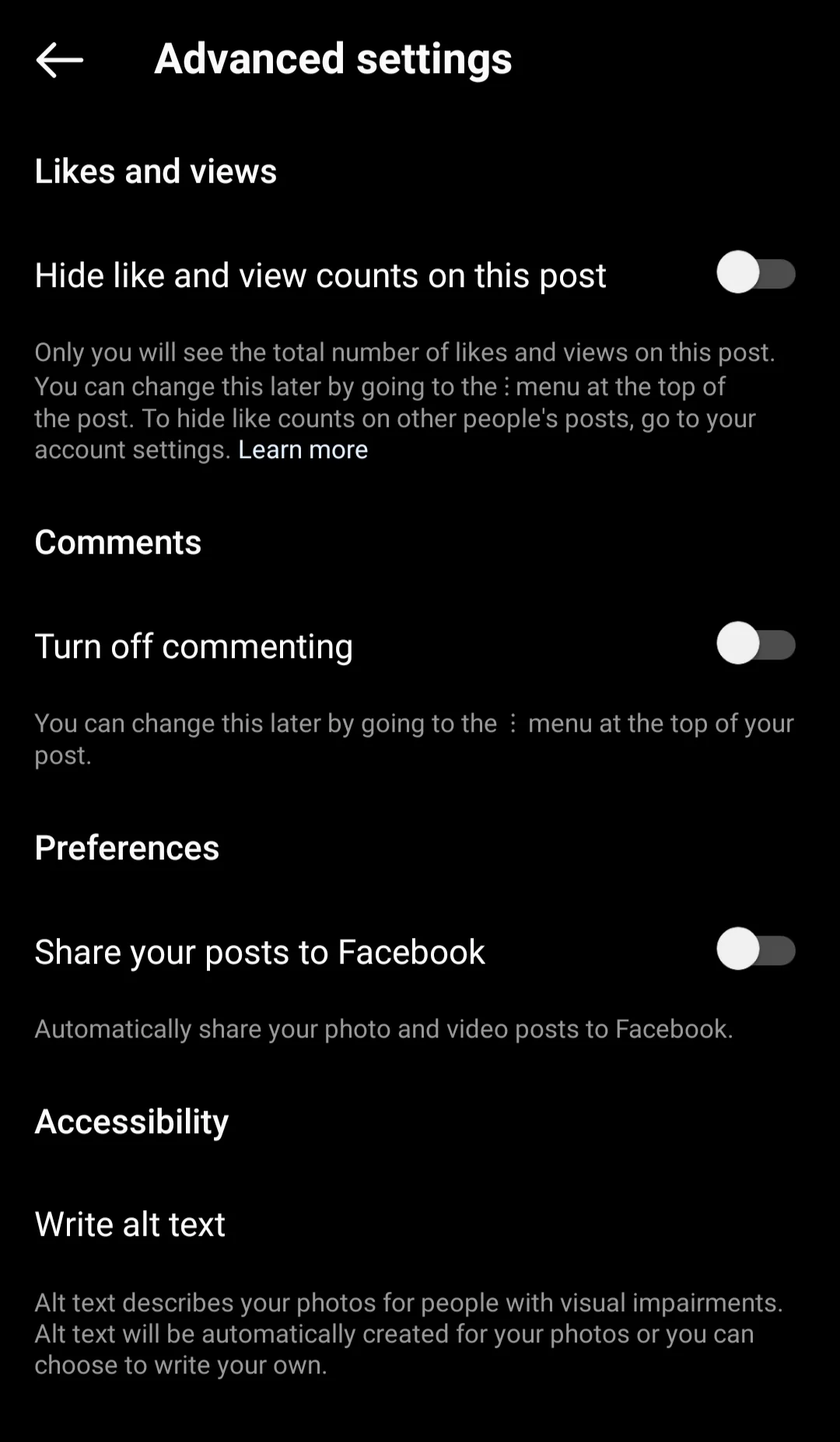
L'absence de cette option indique généralement que l'outil de planification refuse l'état du compte, les paramètres de brouillon ou l'interface de l'application que vous utilisez. Il est important de noter que ce problème est différent de l'erreur « Échec du chargement des bobines ».
Recréer les mêmes rails avec les mêmes balises et paramètres aboutit généralement au même écran, dépourvu de l'option de planification.
Pour identifier rapidement le problème, commencez par tester l'outil de planification avec un compte public et Reels. Si cela fonctionne, le brouillon initial contenait un paramètre incompatible avec la planification. Si la planification échoue systématiquement, vérifiez l'état de votre compte ou de l'application Instagram .
| Ce que vous voyez | Ce à quoi cela fait référence | Meilleur examen initial |
|---|---|---|
| Le compte est privé et l'option de planification n'apparaît jamais. | Outil de planification Instagram lié à la publication sur les comptes publics | La méthode 1 |
| Cette option est absente dans un seul RealDraft. | Un brouillon, une étiquette, une configuration de contenu de marque, une configuration de coédition ou une campagne de financement participatif qui empêche la planification | La méthode 2 |
| L'option apparaissait auparavant, mais le même compte a disparu sur un téléphone. | La version de l'application ou la session Instagram locale est peut-être obsolète. | La méthode 3 |
| L'application Instagram ne propose pas d'option de programmation, mais Meta Business Suite permet de programmer des reels. | Le compte possède toujours des fonctionnalités de planification ; le problème réside dans l’interface de l’application mobile. | La méthode 4 |
| Le même compte ne propose pas de planification sur tous les appareils, et Meta Business Suite présente également des dysfonctionnements. | Le problème se situe très probablement au niveau de l'état du compte, de l'état de la soustraction ou des restrictions côté serveur. | La méthode 5 |
Cet article traite du problème de disparition de l' option « Programmer cette publication » ou « Programmer cette vidéo » avant la publication. Si vous avez déjà programmé du contenu et que vous ne trouvez pas la file d'attente, consultez Profil > Menu > Contenu programmé ou la nouvelle section Programmé dans le sélecteur de médias.
1. Assurez-vous que le compte est public, puis utilisez un compte professionnel uniquement si nécessaire.
L'aide actuelle d'Instagram concernant la programmation indique qu'un compte public est requis. Les profils privés peuvent publier des Reels normalement, mais l'outil de programmation peut rester caché car le contenu programmé doit respecter les paramètres d'audience et de confidentialité d'Instagram pour cette fonctionnalité.
D'anciennes sources indiquent encore que la planification nécessite un compte Créateur ou Business. C'était la norme auparavant. Les outils professionnels restent importants pour les flux de travail et les créateurs de Meta Business Suite, mais la première vérification est désormais plus simple : le profil ne doit pas être privé.
Désactiver l'option « Compte privé » rend votre profil public. Ne le faites que si la publication publique est appropriée à la nature du compte. Si votre profil doit rester privé, utilisez la publication manuelle classique plutôt que de forcer la publication via un outil de planification.
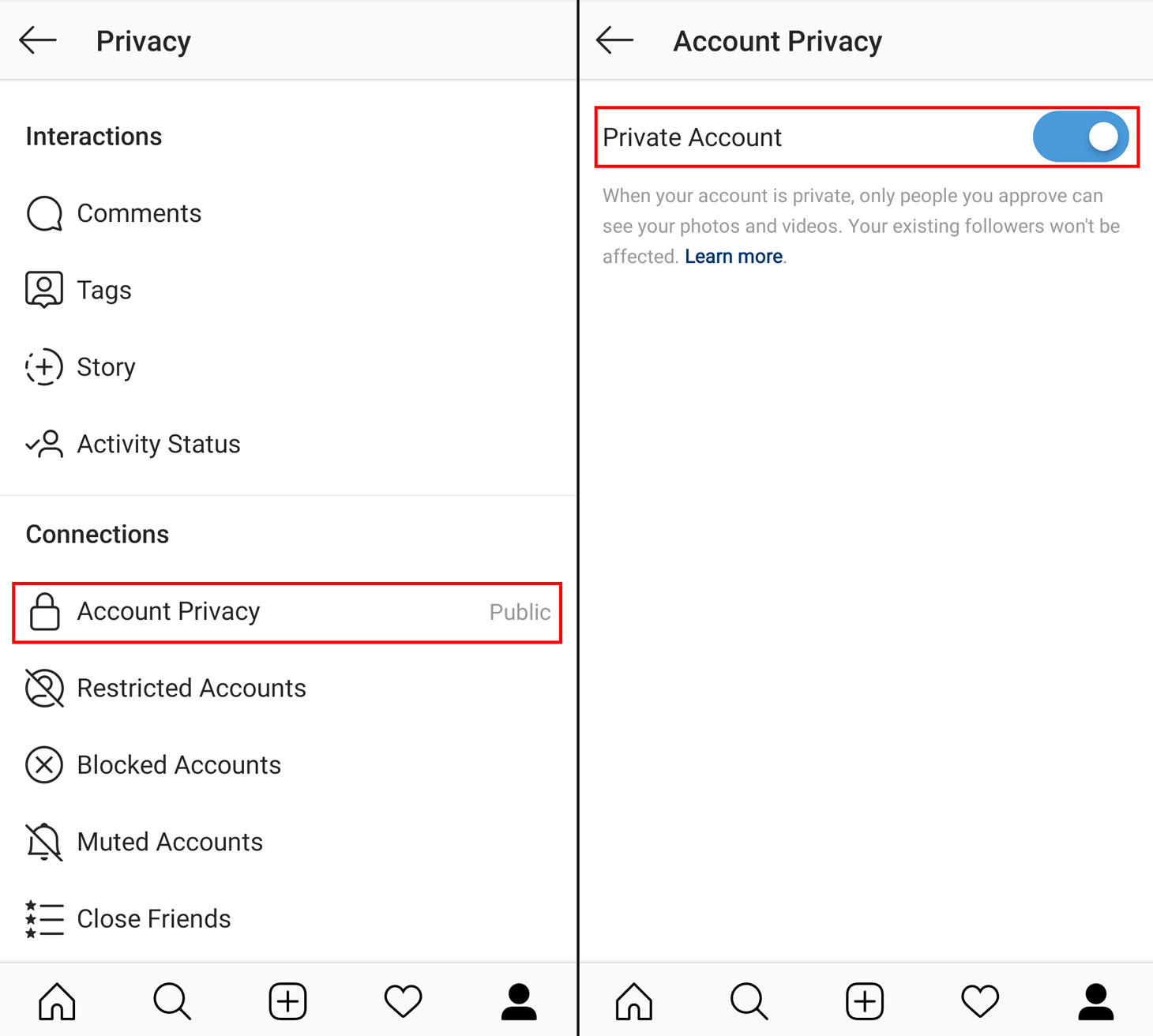
- Ouvert Instagram > Profil > Menu > Paramètres et confidentialité > Confidentialité du compte Assurez-vous que l'option Compte privé Désactivé.
![Les paramètres de confidentialité d'Instagram indiquent que le compte doit être public avant de pouvoir tester la programmation des Reels.]()
La fonctionnalité de programmation des Reels d'Instagram exige que le compte soit public ; vérifier vos paramètres de confidentialité est donc la première étape pour éliminer cette possibilité. - Rouvrir Compositeur de bobines Découvrez l'écran de partage final en utilisant une nouvelle application Real simple.
- Si le compte est déjà public mais que les outils de planification ne sont toujours pas disponibles, ouvrez-le. Type de compte et outils Vérifiez si le virement a été effectué vers un compte. Créateur ou Entreprise Convient à ce profil.
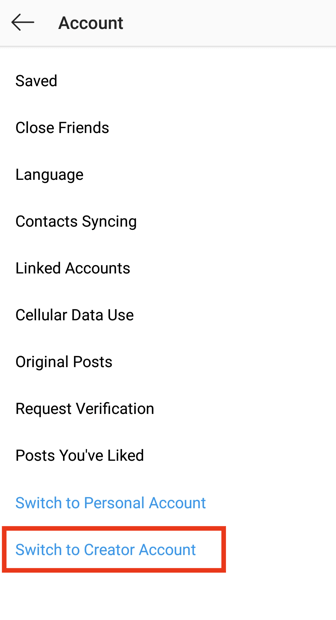
- Si vous choisissez le test du compte professionnel, sélectionnez Passer au compte professionnelEt sélectionnez Créateur ou Entreprise.
![Les paramètres du compte Instagram indiquent le passage d'un compte personnel à un compte professionnel pour tester la programmation des Reels.]()
Instagram intègre des outils de planification et de gestion aux comptes professionnels ; la conversion depuis une configuration de base constitue donc le test le plus efficace du point de vue du compte.
Si la fonction de planification apparaît après avoir rendu votre compte public, le problème venait des paramètres de confidentialité. Si votre compte est déjà public et que le test simple ne fait toujours pas apparaître l'option de planification, conservez votre type de compte actuel et réessayez Reels.
2. Testez une version simple de Ryla qui n'inclut pas de fonctionnalités bloquant la planification.
Les Reels peuvent être publiés, mais pas programmés. Les règles de programmation d'Instagram indiquent des restrictions concernant l'identification des produits, les publications collaboratives, les publications croisées, les paramètres de contenu sponsorisé ou de marque, et les collectes de fonds.
Cela signifie que la version originale peut masquer l'option de planification ou la désactiver, tandis que la version Rails plus simple fonctionne normalement.
Effectuez ce test en utilisant une démo temporaire de Real, plutôt que de supprimer toutes les fonctionnalités de la publication originale jusqu'à oublier les modifications apportées.
Annuler : Abandonnez ou supprimez le brouillon de test une fois terminé. Cela n’affectera pas le fichier RELES d’origine, sauf si vous y copiez manuellement ces modifications.
- Dans l'application Instagram sur Android ou iPhone, sélectionnez Créer > BobineSélectionnez ensuite un clip vidéo simple, puis accédez à l'écran de partage final.
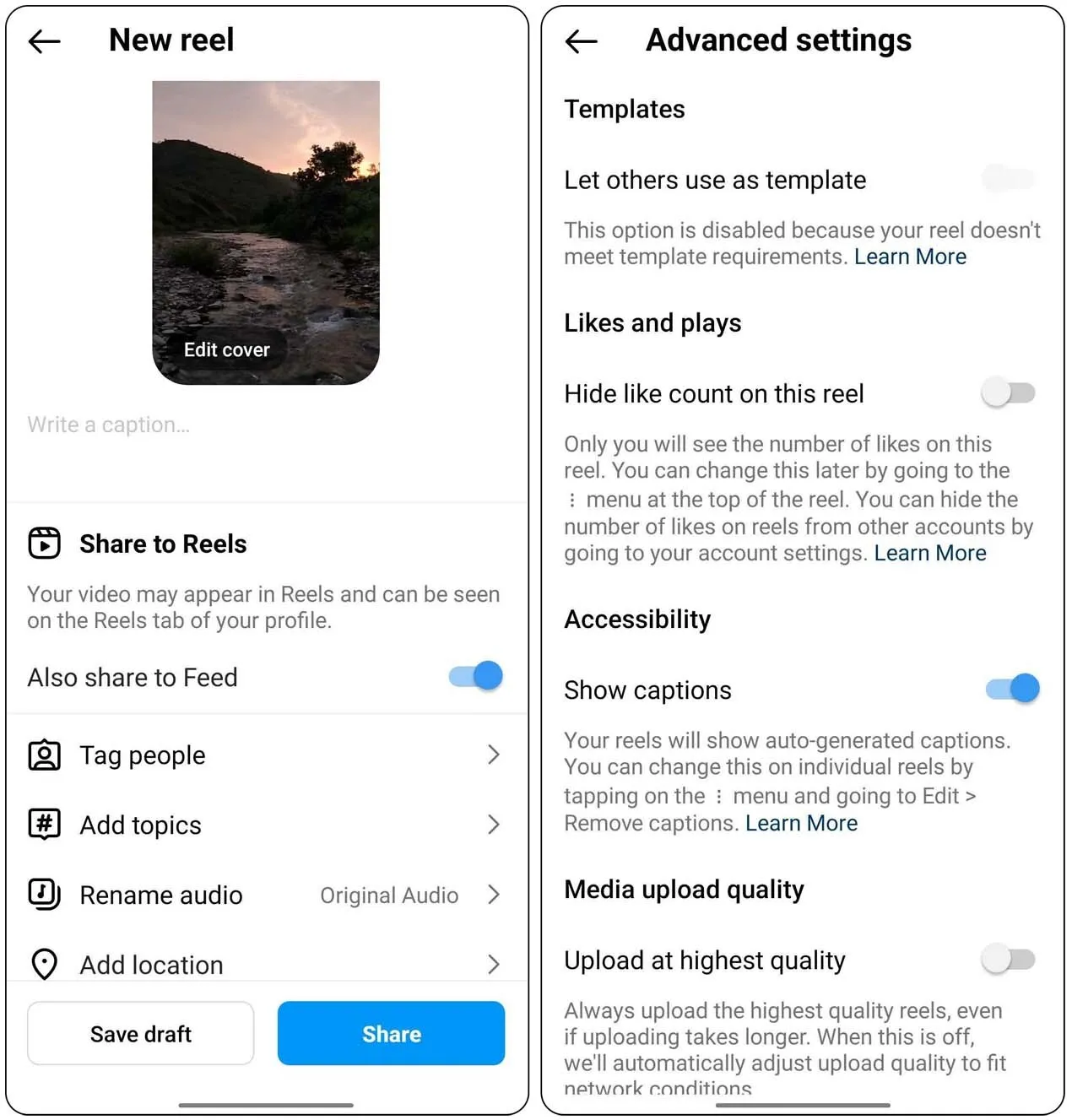
![L'écran de partage final pour Instagram Reels avec l'option « Plus d'options » où devrait apparaître le contrôle de programmation.]()
L'aide officielle d'Instagram concernant la planification explique que le contrôle se situe au niveau du processus de publication final et non sur une Reel déjà publiée. - Évitez d'utiliser étiquettes de produit, etun collaborateur invite, Et paramètres partenariat rémunéréet options une collecte de fonds et options Partager dans Story Publication automatisée ou conjointe de ce test.
- Ouvert Plus d'options Sur Android ou paramètres avancés Sur votre iPhone, recherchez ensuite Planifier cette publication ou Programmez cette bobine.
- Si la clé apparaît, choisissez une date proche, comme demain ou plus tard cette semaine. Évitez de tester avec une date trop éloignée de la plage proposée par le sélecteur de dates d'Instagram.
- Cliquez OKRetournez à l'écran de partage et sélectionnez Horaires.
- Ouvert Profil > Menu > Contenu programmé Assurez-vous que la bobine est incluse.
![Le menu du profil Instagram affiche la section « Contenu programmé » qui permet de gérer les publications et les Reels programmés.]()
Une fois la programmation des Reels fonctionnelle, Instagram explique que le résultat doit être géré via la section « Contenu programmé » du menu du profil.
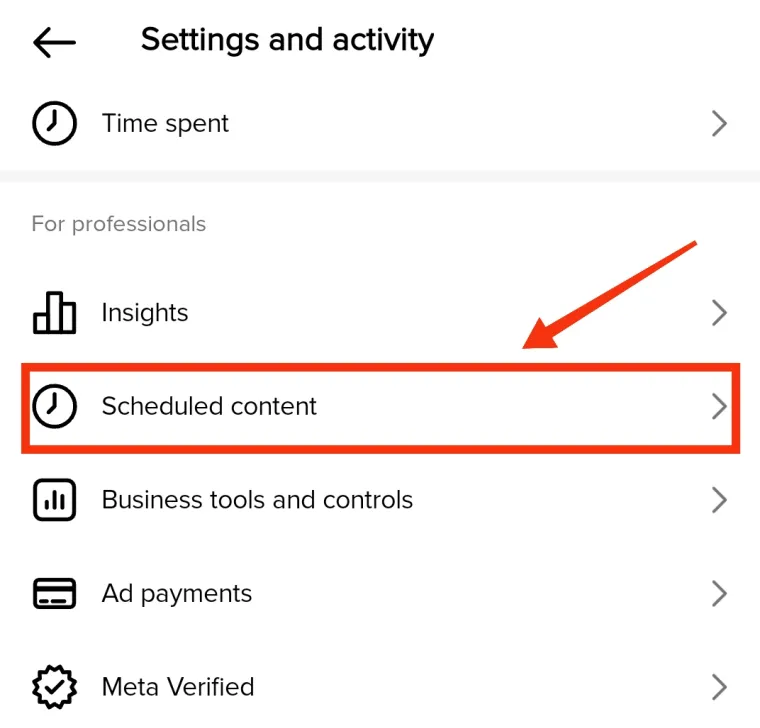
Si la vidéo Reel simple est correctement programmée, recréez le brouillon initial et ajoutez les fonctionnalités avec précaution. Les balises produit , les collaborations , les paramètres de parrainage , les collectes de fonds et les options de publication croisée sont les premiers éléments à prendre en compte.
Si l'option de programmation n'apparaît toujours pas dans votre vidéo Reels, le problème ne vient pas du contenu lui-même. Dans ce cas, actualisez l'application Instagram.
Si votre compte ne parvient pas à créer ou à publier des Reels normalement, il s'agit d'un problème distinct lié à Reels. Vous pouvez consulter le guide Appuals pour résoudre les problèmes rencontrés avec Instagram Reels.
3. Mettez à jour Instagram et comparez le même compte sur un autre téléphone.
Instagram modifie fréquemment les options de contrôle pour les créateurs, et ses conseils en matière de problèmes techniques commencent toujours par la mise à jour de l'application lorsqu'une fonctionnalité ne fonctionne pas correctement.
Une comparaison précise est essentielle : testez le même compte public, le même clip Reels simple et le même écran de partage final sur un autre téléphone moderne si disponible.
Si l'autre téléphone affiche l'option de planification, le compte est probablement intact. Dans ce cas, le téléphone concerné télécharge une session Instagram ancienne ou corrompue.
Note importante avant la désinstallation : avant de désinstaller l’application, assurez-vous de savoir comment vous connecter et quelles sont les instructions d’authentification à deux facteurs qui vous seront demandées. La réinstallation de l’application ne modifie pas les publications du compte ni les paramètres côté serveur.
- Instagram mis à jour depuis App Store ou Google Play StoreInstallez également toutes les mises à jour système téléphoniques en attente.
![L'App Store et le Google Play Store indiquent une mise à jour pour Instagram, mais l'option de programmation des Reels est absente.]()
Les consignes de dépannage d'Instagram commencent toujours par la dernière version de l'application avant qu'une fonctionnalité manquante ne soit considérée comme un problème lié au compte. - Fermez Instagram de force, puis redémarrez votre téléphone et testez à nouveau un nouveau clip Reel simple.
- Si un autre téléphone moderne est disponible, connectez-vous à Même compte Instagram Il a examiné mes options. Plus d'options ou paramètres avancés Sur l'écran de partage final.
- Si la planification n'apparaît que sur le deuxième téléphone, réinstallez Instagram depuis la boutique officielle sur le téléphone concerné et reconnectez-vous.
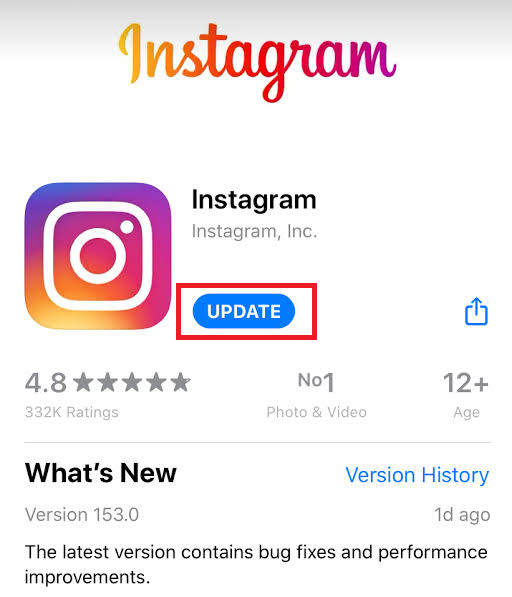
Si la réinstallation rétablit le bouton de planification, l'option manquante était liée à l'état local de l'application.
Si le même compte ne dispose toujours pas de bouton de planification sur deux téléphones modernes, cessez de considérer un seul téléphone comme le principal coupable et découvrez Business Suite.
Si plusieurs fonctionnalités Instagram sans lien entre elles sont également désactivées sur le même téléphone, consultez la solution de dépannage Instagram plus générale avant de supposer que la planification est la seule fonctionnalité désactivée.
4. Programmation des Reels Instagram via Meta Business Suite
Meta Business Suite est une plateforme de publication officielle et indépendante permettant de gérer les contenus liés à Facebook et Instagram.
Les métadonnées sont enregistrées après la planification des publications via Business Suite pour les appareils mobiles et de bureau , ce qui en fait une solution utile lorsque l'option de planification n'apparaît pas sur l'écran final de l'application Instagram.
Cette solution ne fonctionne que si le compte Instagram approprié est connecté et que votre compte Meta est autorisé à y publier. Si le compte n'est pas connecté, commencez par résoudre ce problème avant d'utiliser l'outil de planification Instagram depuis un écran vide de Business Suite.
- Ouvert MetaBusiness Suite Sur votre ordinateur de bureau ou votre téléphone portable, assurez-vous de lier le bon compte Instagram.
![Écran permettant de lier le compte Meta Business Suite au compte Instagram utilisé pour programmer les Reels.]()
Le processus officiel de planification des sauvegardes de Meta commence par un compte Instagram connecté à la Business Suite. - Accédez à la section de création de contenu, sélectionnez l'identité de votre compte Instagram, puis sélectionnez l'option Bobine Si disponible.
- Téléversez le même clip Bobine Faites une expérience simple et vérifiez si Business Suite offre la possibilité de planifier par date et heure.
![Écran de planification de Meta Business Suite pour les clips Instagram Reels avec contrôle de la date et de l'heure.]()
Si Business Suite permet toujours de programmer des Reels, il est probable que le compte conserve cette capacité même si l'option est absente de l'application Instagram. - Si Business Suite planifie avec succès BobineUtilisez-la comme solution temporaire et signalez uniquement le manque de contrôle sur l'application Instagram.
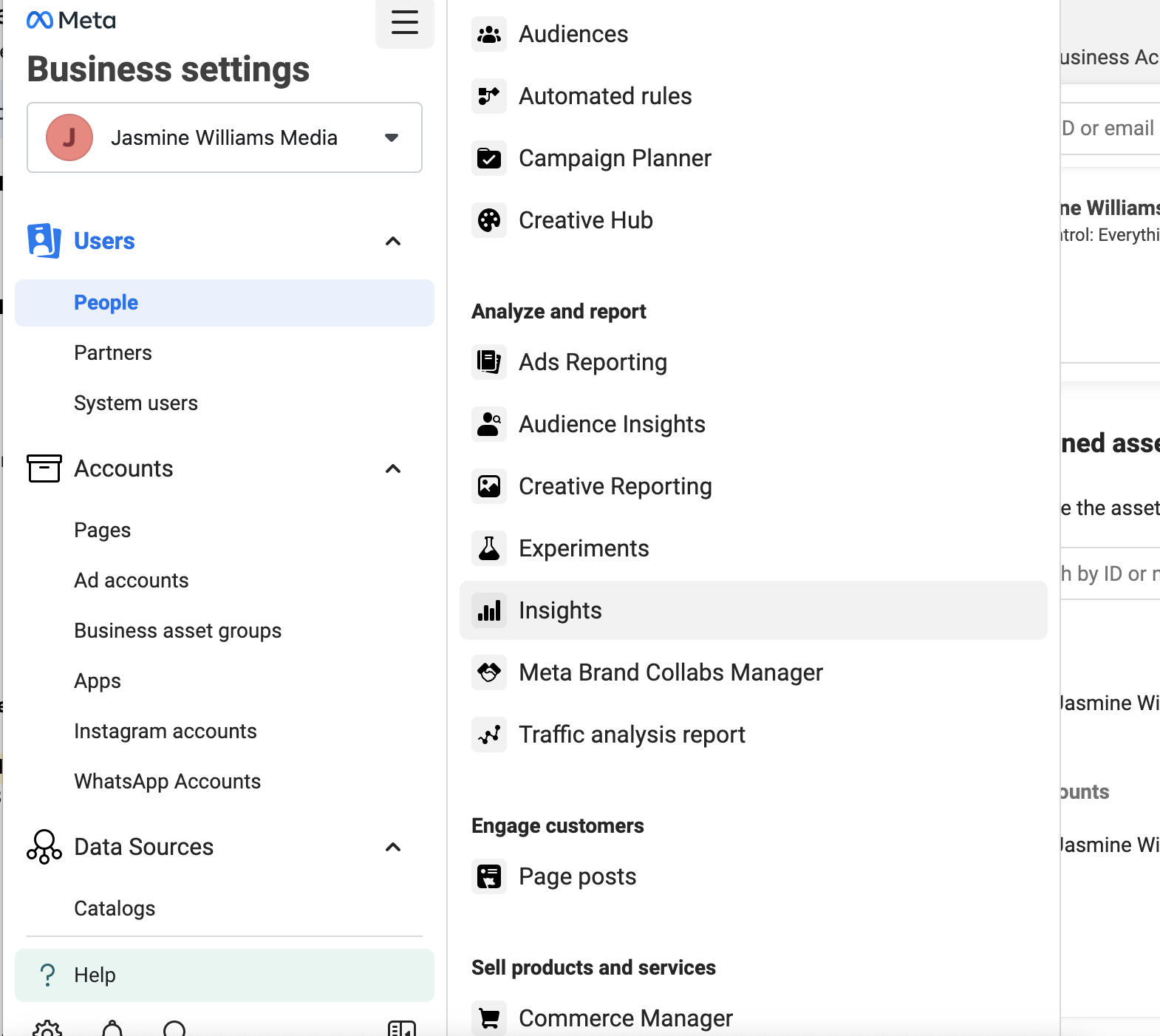
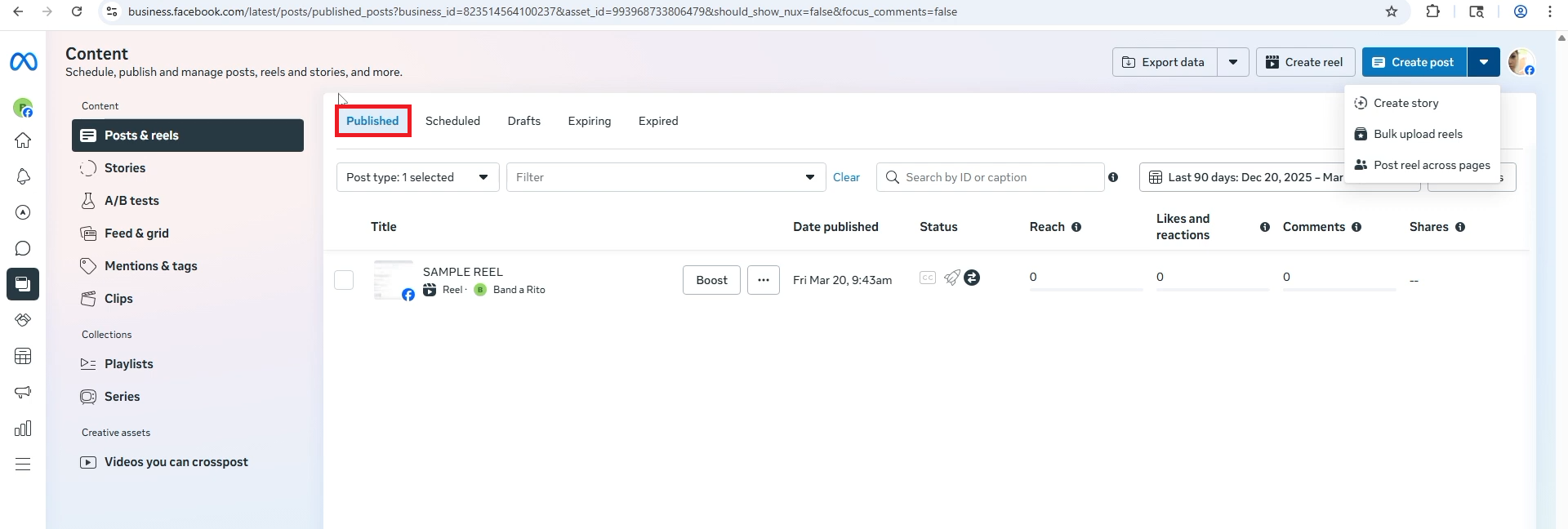
Si Business Suite ne parvient pas non plus à programmer une vidéo Reel pour le même compte Instagram, le problème ne provient probablement pas d'une installation incorrecte de l'application sur votre téléphone. Dans ce cas, vérifiez les restrictions de votre compte.
5. Vérifiez l'état du compte et signalez les fonctionnalités manquantes.
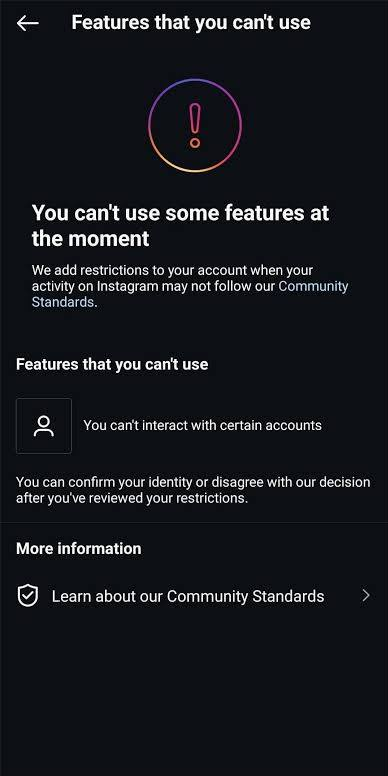
La section « État du compte » d'Instagram affiche les restrictions de fonctionnalités qui ne peuvent être levées par une simple réinstallation de l'application. La page d'aide relative à l'état du compte Instagram indique que vous pouvez consulter les fonctionnalités que vous n'utilisez plus et prendre les mesures autorisées par Instagram.
Cette action intervient en dernier recours, après avoir confirmé que votre compte est public, échoué à déployer une Reel normale, mis à jour l'application et n'avoir aucune solution claire disponible via Business Suite.
Ne soumettez pas un signalement vague indiquant simplement que l'option de planification est manquante. Pour qu'Instagram comprenne correctement votre signalement, il est préférable d'expliquer précisément où cette option est absente et quelles solutions vous avez déjà essayées.
- Ouvert Profil > Menu > État du compteEt sélectionnez Fonctionnalités que vous ne pouvez pas utiliser Si cette option apparaît.
![L'écran d'état du compte Instagram affiche les restrictions potentielles concernant les fonctionnalités liées à la publication ou aux outils pour créateurs.]()
Si le statut du compte indique des restrictions sur la publication ou certaines fonctionnalités, la disparition de l'option de planification est probablement liée au compte et non à l'appareil. - Si Instagram a imposé des restrictions sur la publication ou certaines fonctionnalités, débloquez-les et utilisez la procédure de révision ou d'appel disponible.
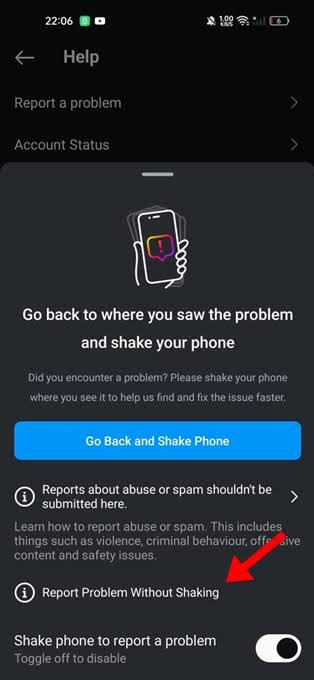
- si elle était Statut du compte Clair, ouvert Profil > Menu > Aide > Signaler un problème L'absence d'option a été signalée. Planifier cette publication ou Programmez cette bobine Depuis l'écran de partage final des Reels.
![L'écran d'aide et de signalement des problèmes d'Instagram permet de signaler la disparition de l'option de programmation des Reels.]()
Une fois le compte public, l'application à jour et Business Suite testée, le processus Signaler un problème Instagram est l'endroit idéal pour amplifier le problème de cette perte de contrôle. - Veuillez joindre des captures d'écran de l'écran final de l'engagement, de l'état du compte et des résultats de Business Suite.
- Veuillez inclure le type de compte, le statut de confidentialité, la version de l'application, le modèle de téléphone, le pays, si les bobines régulières fonctionnent, si un autre téléphone a affiché l'option et si Business Suite est capable de programmer des bobines.
Si votre compte présente des restrictions, suivez d'abord cette procédure de vérification. Si votre compte est exempt de restrictions et que l'option de planification est toujours absente sur tous vos appareils, contactez l'assistance Instagram au lieu de réinstaller l'application à plusieurs reprises.
Une fois l'option de planification rétablie, testez-la avec un seul projet Rails classique avant d'ajouter des balises de produit, des paramètres de collaboration, des étiquettes de contenu sponsorisé ou de publier simultanément sur votre brouillon habituel.
Cela permet de faciliter l'identification de tout problème ultérieur au lieu de le transformer en un autre casse-tête sur l'écran de partage final.
Les commentaires sont fermés.