
Résolution de l'erreur Snapchat SS03 : Appareil ou réseau temporairement bloqué
L'erreur Snapchat SS03 se produit lorsque Snapchat... En restreignant l'accès à ses services depuis votre appareil ou votre réseau. Cette mesure de sécurité intégrée est activée lorsque Snapchat détecte activité suspectePar exemple : plusieurs tentatives de connexion infructueuses, la création de plusieurs comptes en peu de temps, l’accès à l’application via des émulateurs, des appareils rootés ou des machines virtuelles.
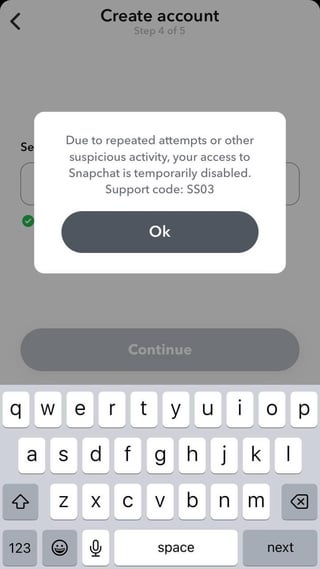
Snapchat considère ce comportement comme potentiellement dangereux et en restreint l'accès afin de protéger la plateforme et ses utilisateurs. Cette restriction peut s'appliquer à l'ensemble de l'appareil ou à l'adresse IP , et non pas seulement à un compte spécifique.
Si l'erreur se produit, patientez au moins 48 heures ou essayez de vous connecter à un autre réseau (par exemple, les données mobiles au lieu du Wi-Fi). Installez toujours Snapchat depuis des sources officielles , comme le Google Play Store ou l'Apple App Store, car l'utilisation de versions non officielles ou modifiées peut entraîner la suspension définitive de votre appareil.
Quelles sont les causes de l'erreur SS03 de Snapchat ?
Cette erreur est un moyen pour Snapchat de renforcer la sécurité de sa plateforme. Elle survient généralement pour les raisons suivantes :
- Tentatives de connexion répétées À partir d'une seule adresse IP ou d'un seul appareil
- Créer plusieurs comptes En peu de temps
- Utilisation d'appareils rootés, d'émulateurs ou de machines virtuelles
- Installation de fichiers APK modifiés Ou utilisez des clients Snapchat tiers
- Utiliser un VPN Il imite un comportement robotique ou semblable à celui d'un robot.
Si vous êtes actuellement bloqué et ne pouvez plus accéder à Snapchat, voici les étapes les plus fiables pour résoudre l'erreur SS03 et récupérer l'accès à votre compte :
1. Vider le cache de l'application
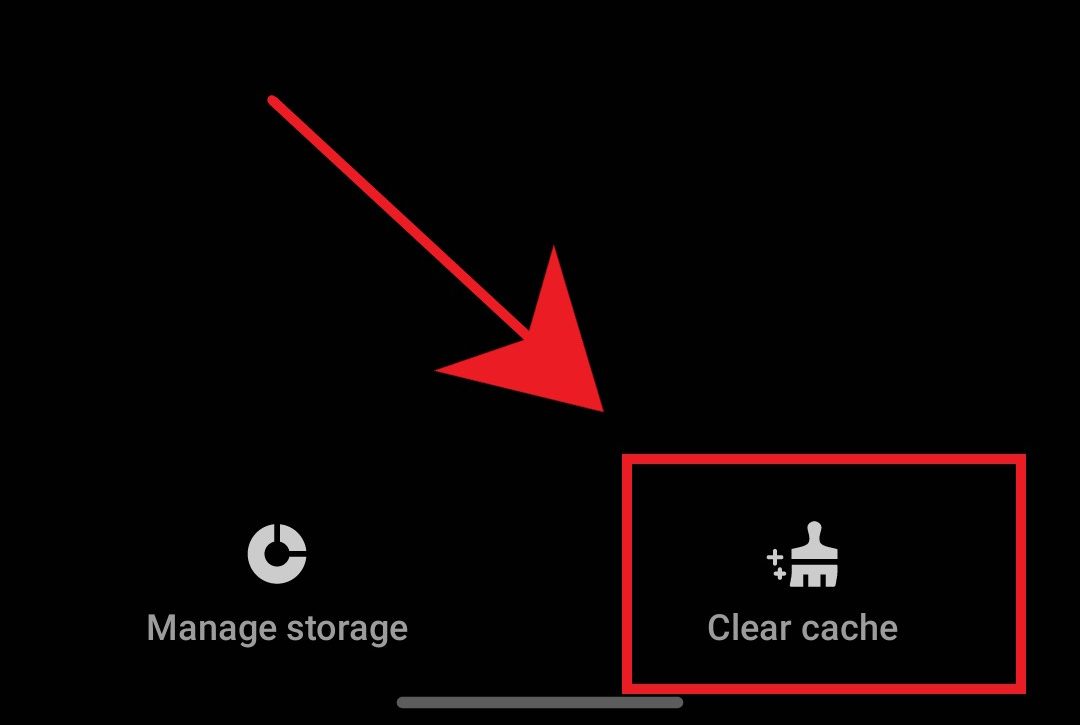
Vider le cache de l'application est une solution rapide et efficace. Avec le temps, les fichiers temporaires stockés par Snapchat peuvent se corrompre ou se désynchroniser du serveur, ce qui peut entraîner des problèmes de connexion ou d'activation des options de sécurité. Vider le cache supprime les anciens fichiers et permet à Snapchat de le reconstruire à neuf au prochain lancement, résolvant ainsi souvent des bugs ou des problèmes cachés.
- Ouvrir une application Paramètres Sur ton téléphone
![]()
- Aller à la section "Applications".
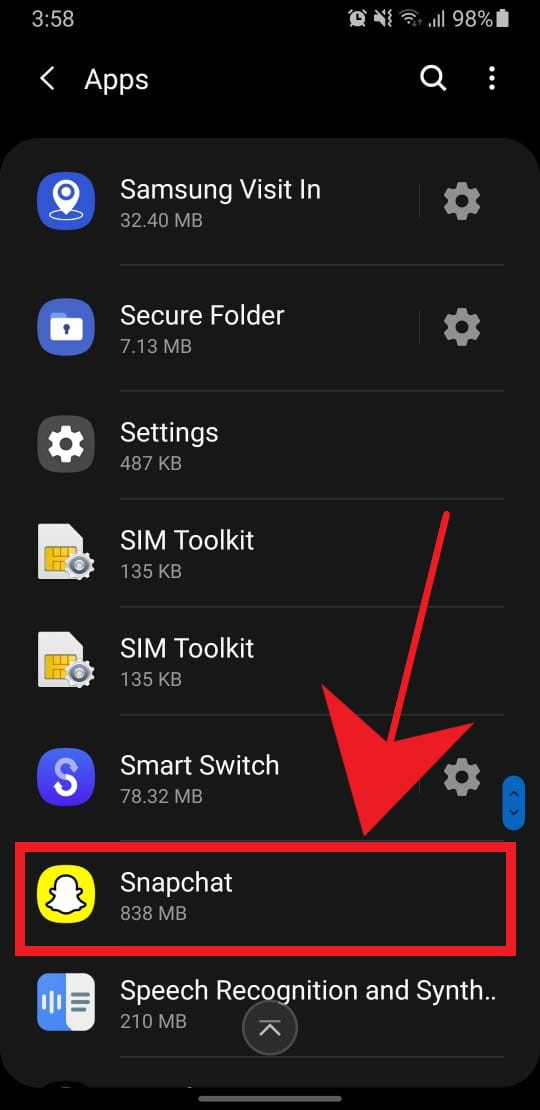
- Repérez Snapchat dans la liste des applications.
![]()
- Clique sur "stockage".
![]()
- Clique sur "Vider le cache".
![]()
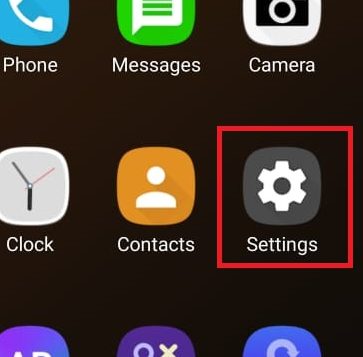
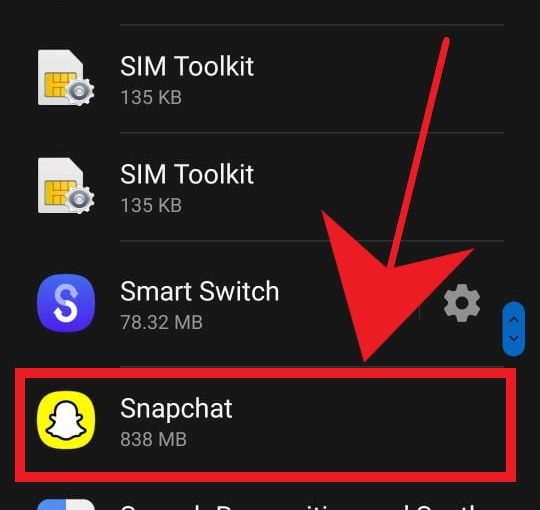
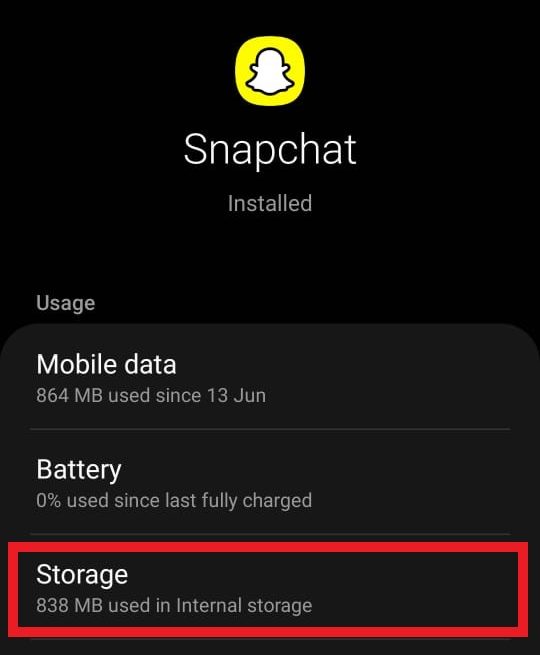
2. Réinstallez l'application
Si vider le cache ne résout pas le problème, réinstaller Snapchat peut corriger des problèmes plus profonds liés à une installation corrompue, une version obsolète de l'application ou des fichiers modifiés. La réinstallation vous assure d'utiliser la dernière version officielle de l'application, évitant ainsi qu'elle ne soit considérée comme suspecte.
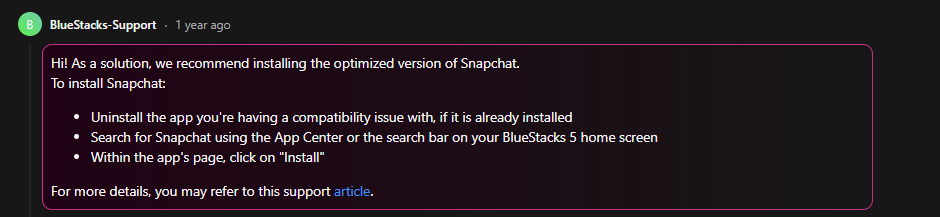
Sur les émulateurs Android comme BlueStacks, l'installation de la « version améliorée » fournie par BlueStacks améliore la compatibilité et réduit le risque que Snapchat signale votre session.
Appareils portables
- Ouvrir une application Paramètres Sur ton téléphone
- Aller à la section "Applications".
- Trouvez Snapchat dans la liste et désinstallez-le.
![]()
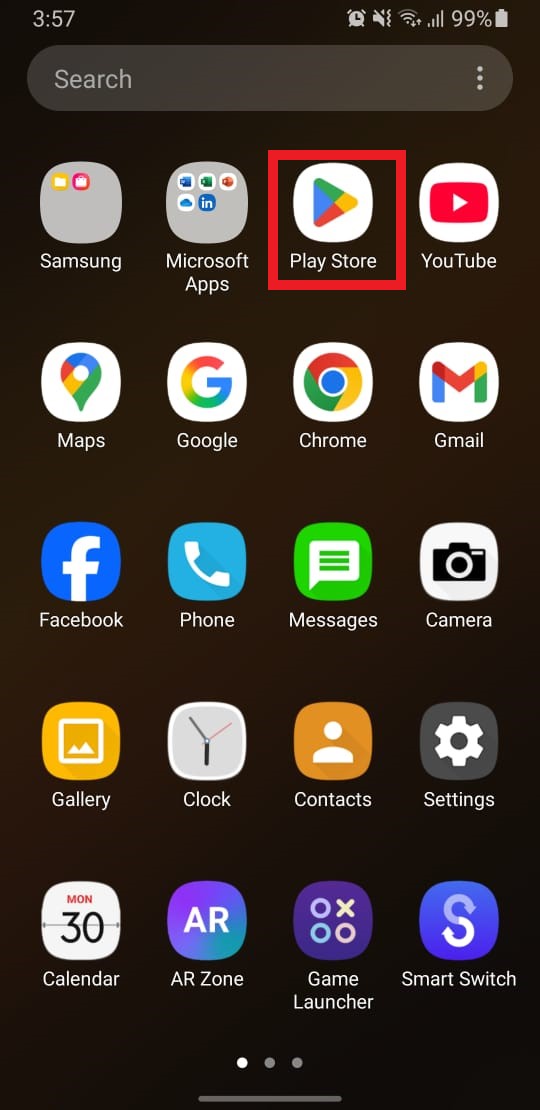
- Ouvrez le Google Play Store ou l'Apple App Store.
![]()
- Recherchez « Snapchat », puis téléchargez-le et réinstallez-le.
Simulateur Android
- Lancez votre émulateur Android (tel que BlueStacks).
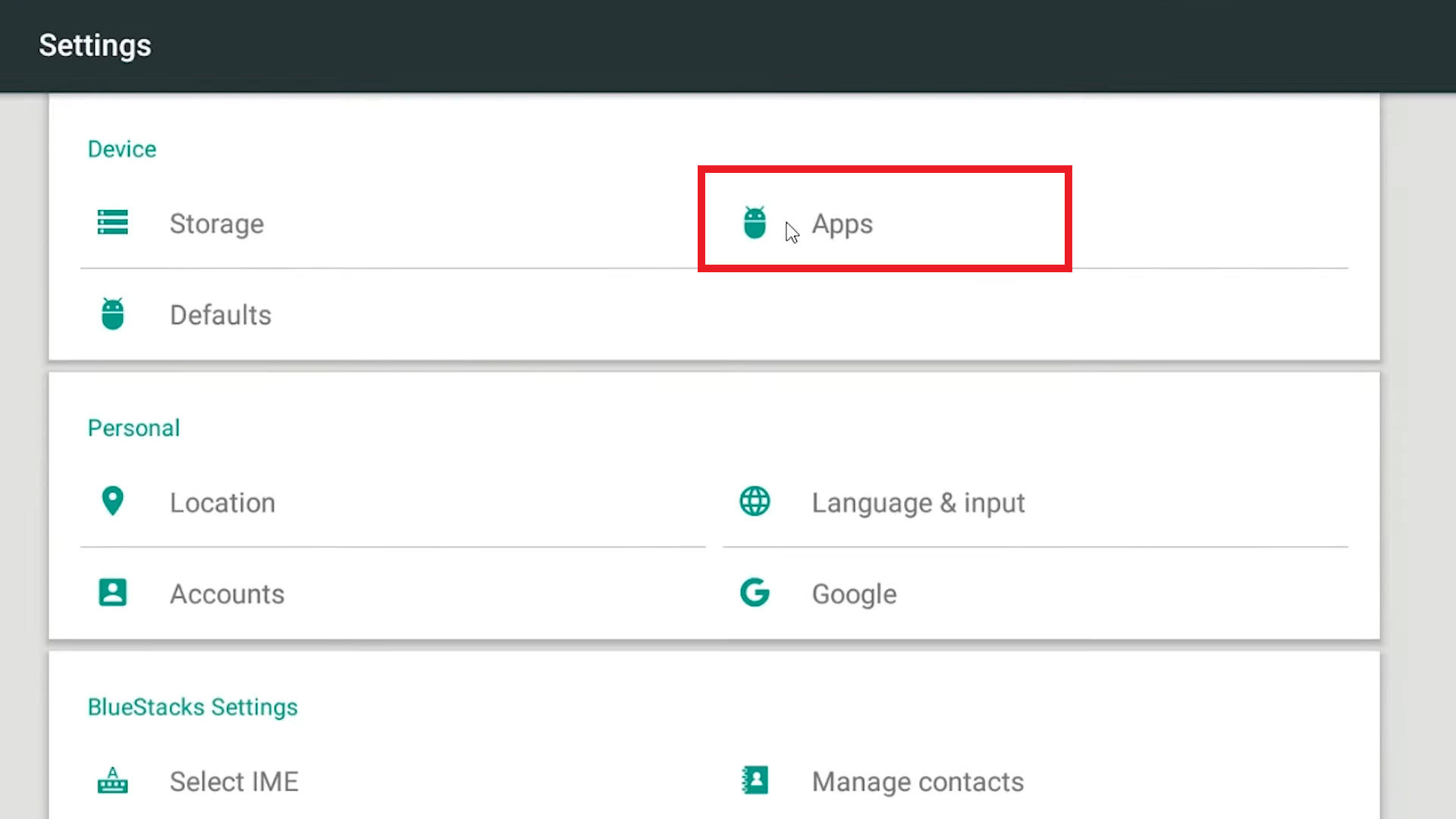
- Aller à Paramètres > Applications.
![]()
- Trouvez Snapchat et désinstallez-le de la liste.
- Sur l'écran d'accueil de BlueStacks, ouvrez Centre de candidatures.
- je cherche "Snapchat"Installez ensuite la version appelée « La version améliorée » Pour améliorer la compatibilité.
3. Contactez l'assistance de l'application
Si l'erreur SS03 persiste même après avoir réinstallé l'application et vidé le cache, il est possible que votre appareil ou votre adresse IP ait été temporairement bloqué par Snapchat. Dans ce cas, contacter l'assistance officielle est la meilleure solution. Veuillez fournir des informations de compte exactes et une explication claire du problème. Snapchat traite généralement ces demandes sous 12 à 48 heures.
- Ouvrez un navigateur sur votre appareil.
- Faites défiler jusqu'à une page Assistance Snapchat: https://support.snapchat.com
- Faites défiler vers le bas et appuyez sur "Contactez-nous".
![]()
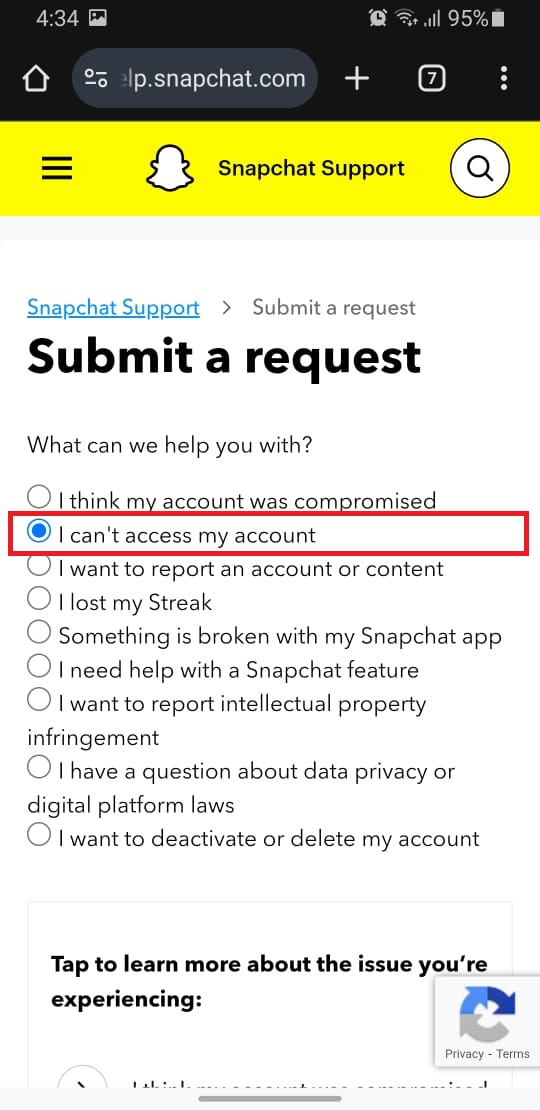
- Sélectionner «Je ne peux pas accéder à mon compte.».
![]()
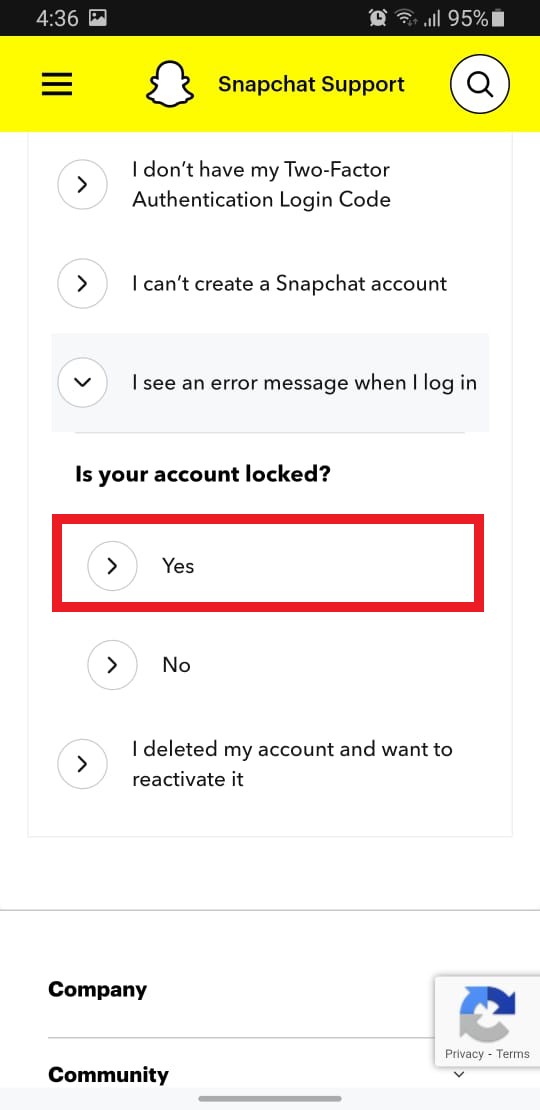
- Sélectionner "Oui" Sous « Je vois un message d'erreur lors de la connexion. ».
![]()
- Remplissez les champs obligatoires :
- Nom d'utilisateur, adresse e-mail et informations sur l'appareil
- Décrivez le problème (précisez que vous recevez l'erreur SS03).
Suivez les instructions à l'écran pour finaliser votre demande d'assistance.
- Veuillez patienter pour une réponse dans les plus brefs délais. 1-2 jours ouvrables.

Comment éviter que l'erreur SS03 de Snapchat ne se reproduise à l'avenir ?
Pour réduire les risques de rencontrer à nouveau l'erreur SS03 :
- Utiliser uniquement Application officielle Snapchat L'application a été téléchargée depuis des sources fiables telles que le Google Play Store ou l'Apple App Store.
- Évitez d'exécuter Snapchat sur Émulateurs, téléphones rootés ou machines virtuellesCes environnements peuvent être considérés comme suspects.
- Ne pas utiliser VPN, applications GPS factices ou outils Snapchat tiersCe qui est souvent associé à un comportement robotique.
- Évitez de créer plusieurs comptes Snapchat en peu de temps sur le même appareil ou réseau.
- Maintenez une activité de connexion stable et évitez les tentatives infructueuses répétées d'accès à votre compte.
Les commentaires sont fermés.