

La recherche d'images inversée consiste à trouver l'origine ou la source d'un contenu multimédia, notamment d'une image, en ligne. Cette technique est couramment utilisée pour déterminer la date et le lieu de première mise en ligne d'une image. Ce guide vous explique comment effectuer une recherche d'image inversée sur Instagram, afin de retracer sa source ou d'en vérifier l'authenticité. C'est parti !

Il existe plusieurs raisons d'effectuer une recherche d'image inversée sur Instagram, la plus courante étant de vérifier son authenticité. Par exemple, une recherche rapide peut révéler si une image publicitaire est originale ou copiée, vous aidant ainsi à éviter d'éventuelles arnaques.
Les créateurs de contenu utilisent également la recherche d'images inversée pour détecter les violations de droits d'auteur et protéger leurs œuvres. De plus, les utilisateurs peuvent effectuer des recherches d'images inversées pour retrouver l'auteur d'une image et son compte d'origine, soit pour l'attribuer correctement, soit pour comprendre son contexte.
Instagram ne propose actuellement pas de fonctionnalité officielle de recherche d'images inversée . Pour effectuer une recherche d'images inversée sur Instagram, vous devrez utiliser des outils tiers . Nous avons sélectionné pour vous les options les plus efficaces et les plus simples d'utilisation.
1. Google Lens
Google Lens est l'un des outils de recherche d'images inversée les plus simples et les plus fiables. Préinstallé sur la plupart des appareils Android, il est très intuitif. Grâce à l'immense base de données d'images de Google, il augmente considérablement vos chances de trouver la source ou des informations relatives à l'image recherchée.
↪ Sur téléphone portable
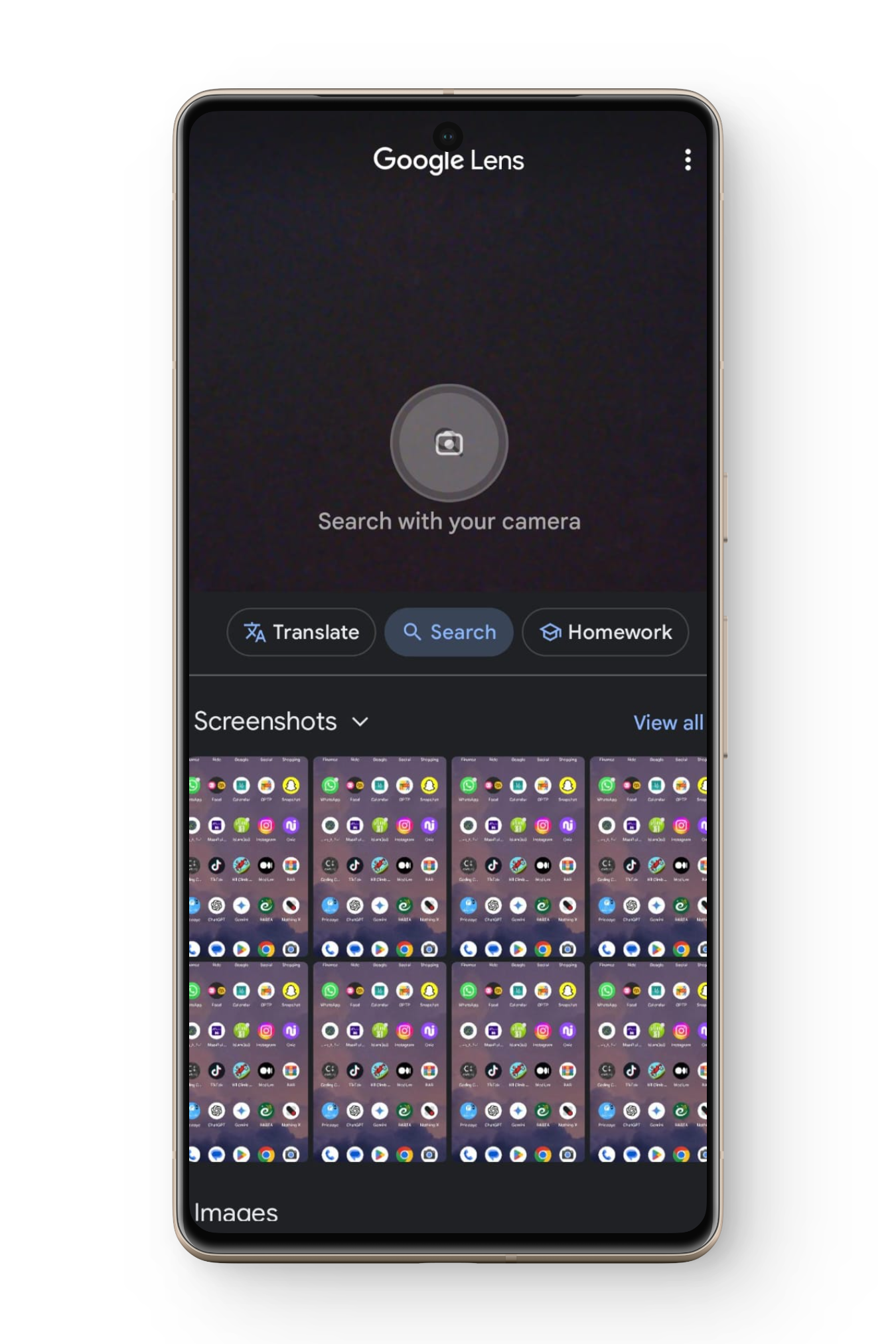
- Récupérer Screenshot Pour l'image que vous souhaitez vérifier, ouvrez-la. Google Lens app Sur votre appareil
- Sélectionner Capture d'écran de la liste des images récemment affichées.
![]()
- Google Lens va Par analyse الصورة Automatiquement Il affiche des résultats visuellement similaires ou des informations pertinentes provenant de l'ensemble du Web.
- Parcourez ces résultats pour voir où l'image est apparue ou sur quels comptes elle a été publiée.
![]()

↪ Google Chrome
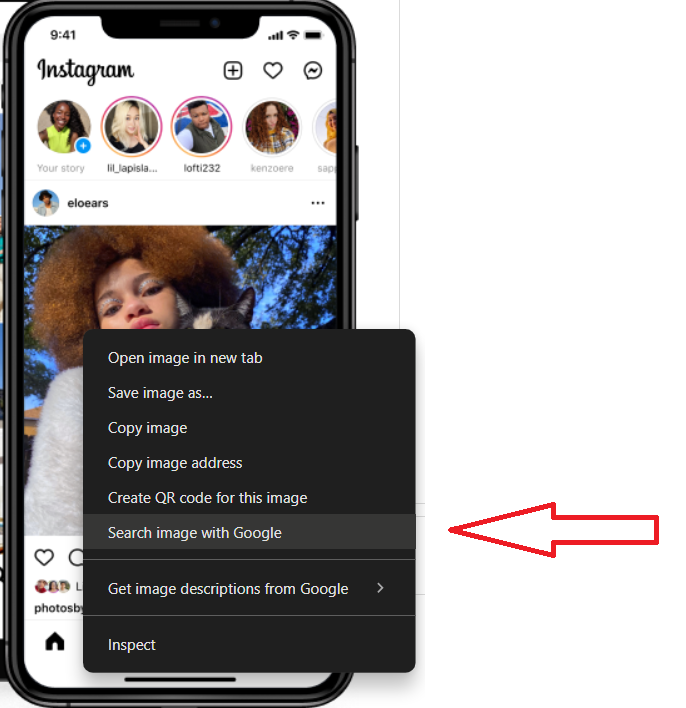
Si vous utilisez Google Chrome sur un ordinateur, la recherche d'images inversée est simple et rapide. Il vous suffit de faire un clic droit sur l'image et de sélectionner « Rechercher cette image avec Google ». Chrome utilisera Google Lens pour analyser l'image et les résultats s'afficheront à droite de votre écran. Vous pourrez ainsi identifier rapidement et facilement la source.
2. Pixsy
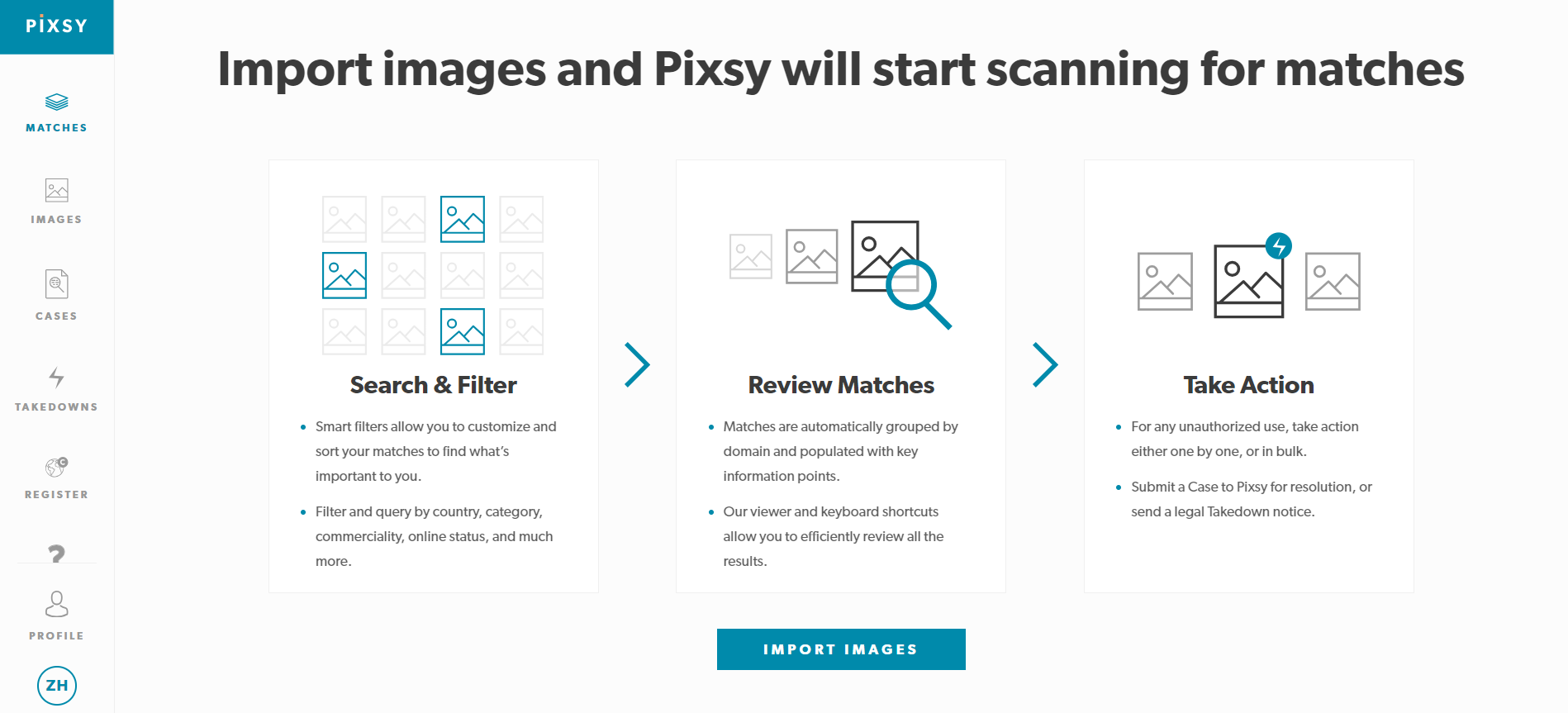
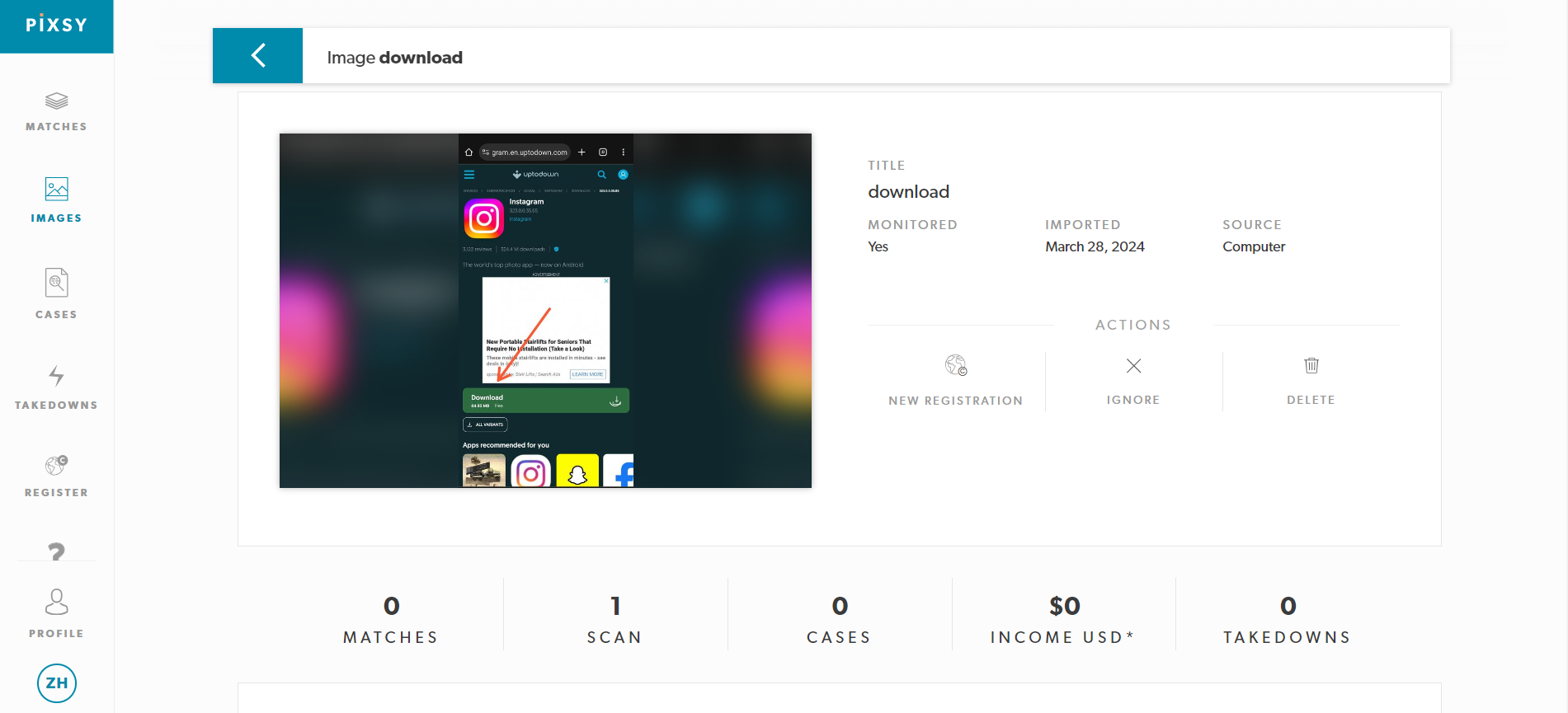
Pixsy est un outil de recherche d'images inversée très performant, particulièrement apprécié pour la détection du plagiat et la prévention du vol d'images . L'IA de Pixsy analyse des millions de sites web lorsque vous téléchargez une image, vous aidant ainsi à suivre les utilisations non autorisées et à protéger votre propriété intellectuelle. Voici comment utiliser Pixsy :
- Visite pixy وCréer un compte gratuitement Pour commencer.
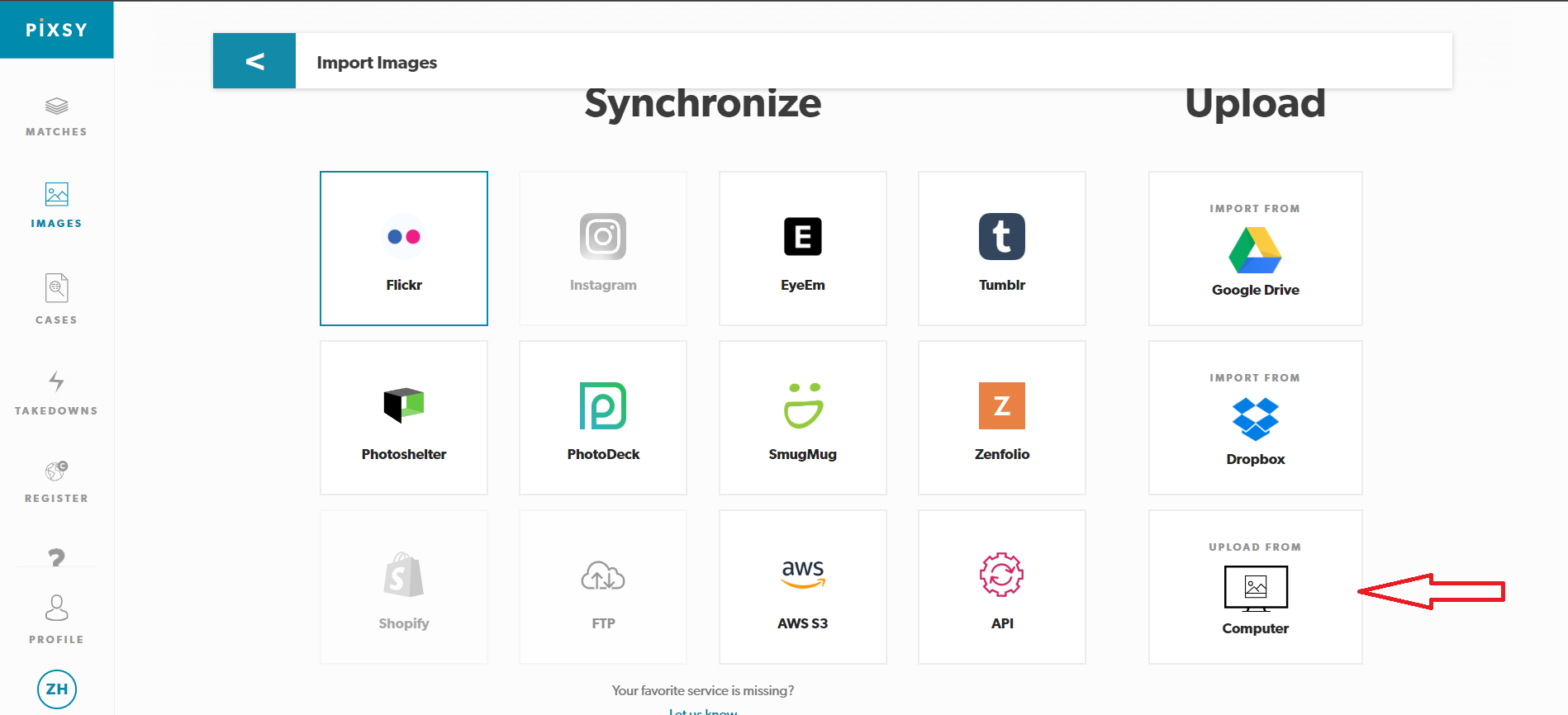
- Après cela, Importer une image Laquelle souhaitez-vous vérifier ? Pour un résultat optimal, utilisez un ordinateur pour importer l’image Instagram enregistrée.
![]()
- Pixsy permet le téléchargement depuis plusieurs plateformes, notamment InstagramSi votre image est enregistrée localement, sélectionnez «Téléchargement depuis l'ordinateur" .
![]()
- Après avoir téléchargé l'image, cliquez dessus pourCommencez l'examen.
- Pixsy génère un rapport détaillé indiquant où votre image apparaît en ligne et à quelle fréquence elle est utilisée, facilitant ainsi la lutte contre les utilisations non autorisées.
![]()
3. SauceNao
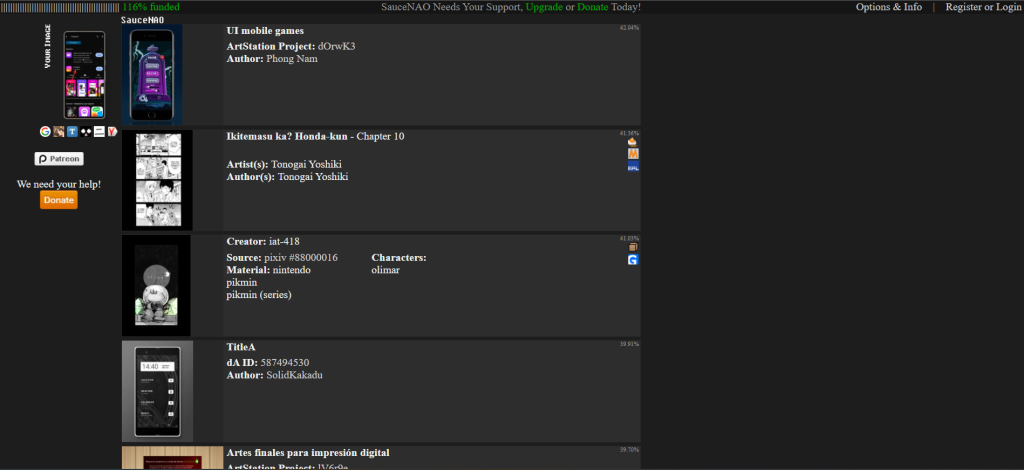
SauceNao est un autre excellent outil de recherche d'images inversée. Si Google Lens ou Pixsy ne vous sont pas utiles, SauceNao offre une alternative performante avec des fonctionnalités supplémentaires. Notamment, vous pouvez effectuer une recherche inversée en important une image ou en saisissant son URL , ce qui le rend incroyablement flexible et pratique.
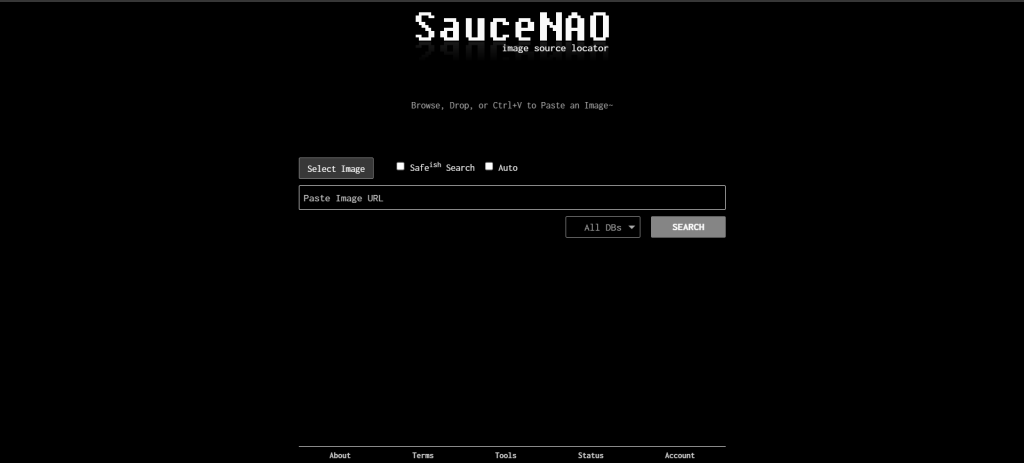
Pour utiliser SauceNao, rendez-vous simplement sur leur site web. Dans la barre de recherche , vous pouvez soit importer l'image , soit coller son URL . Cliquez sur le bouton « Rechercher » , et SauceNao traitera l'image. Une fois le traitement terminé, l'outil affichera une liste de sites web et de plateformes où l'image, ou des versions similaires, est apparue, vous permettant ainsi d'identifier sa source.
4.Yandex
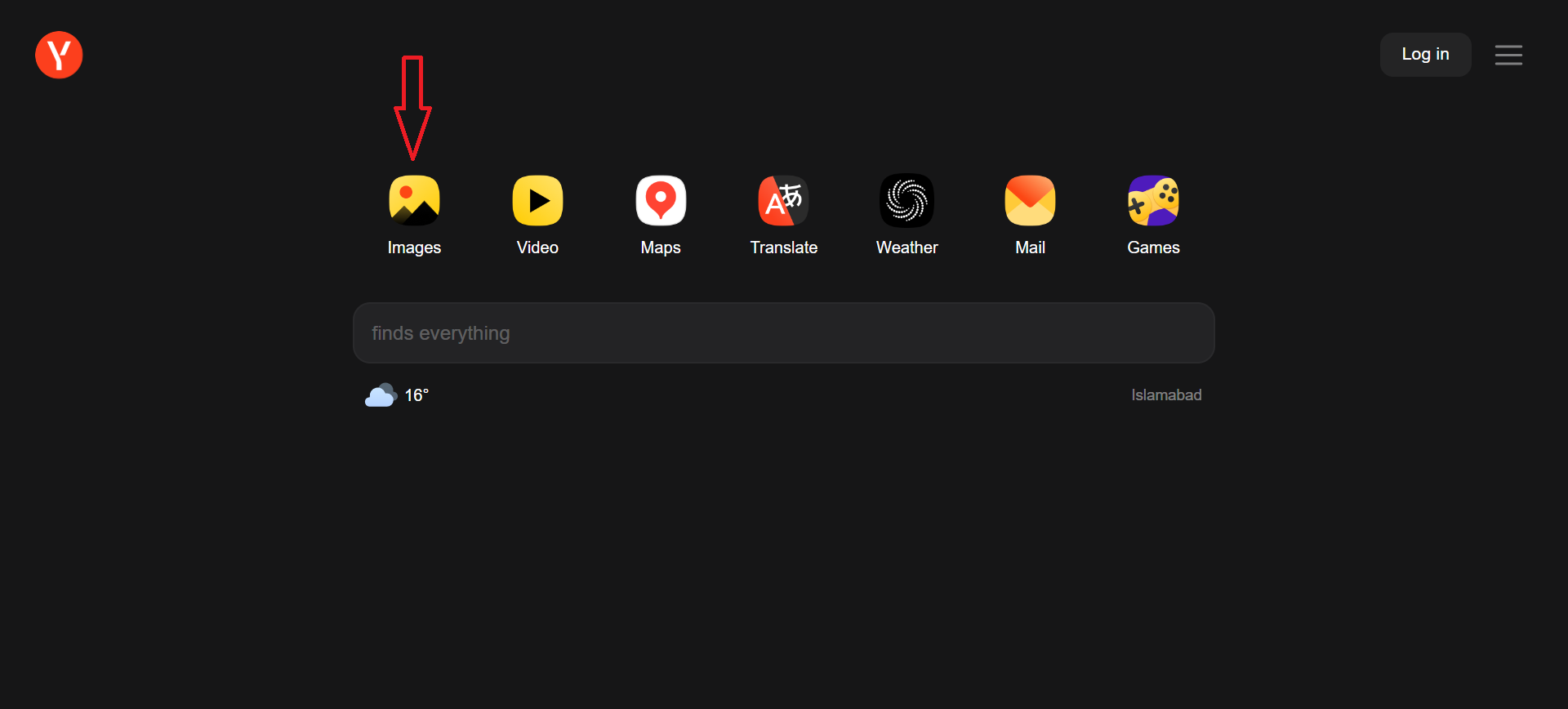
Yandex est un moteur de recherche web complet, similaire à Google, et particulièrement connu pour ses puissantes capacités de recherche d'images inversée.
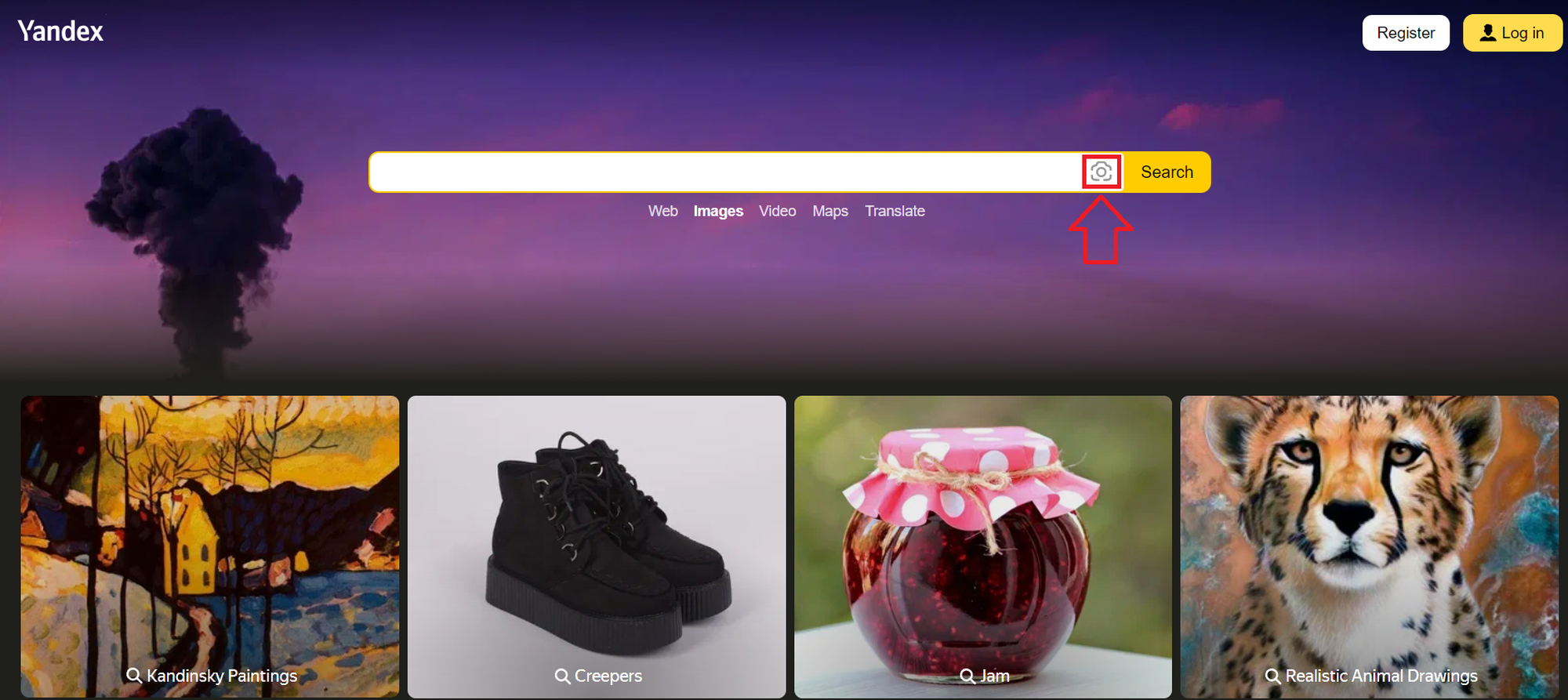
- Ouvrir Yandex Et cliquez icône photo Situé sur la page d'accueil.
![]()
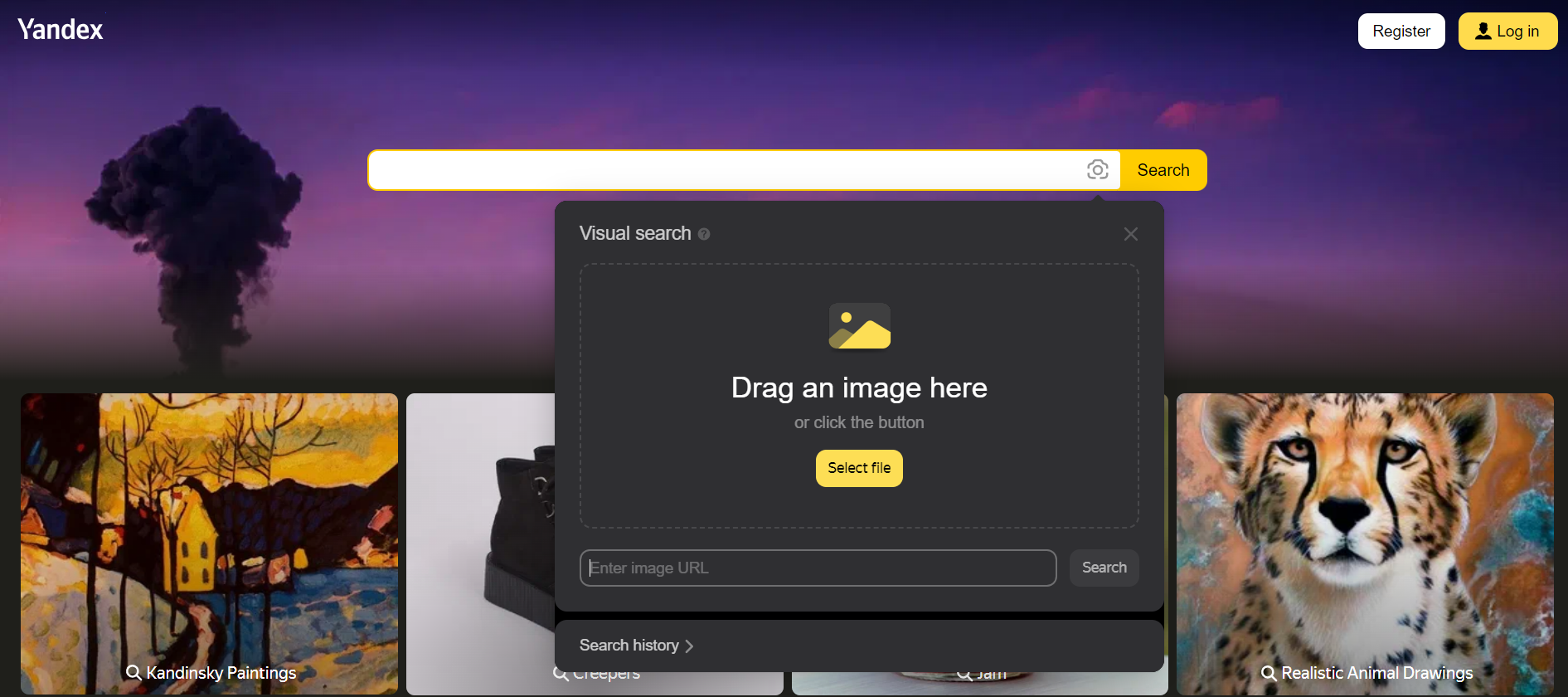
- Cliquez Icône de la caméra À la fin de la barre de recherche.
![]()
- Dans la fenêtre qui apparaît, vous pouvez soit Collez l'image Depuis votre presse-papiers ou Saisissez son URL.
![]()
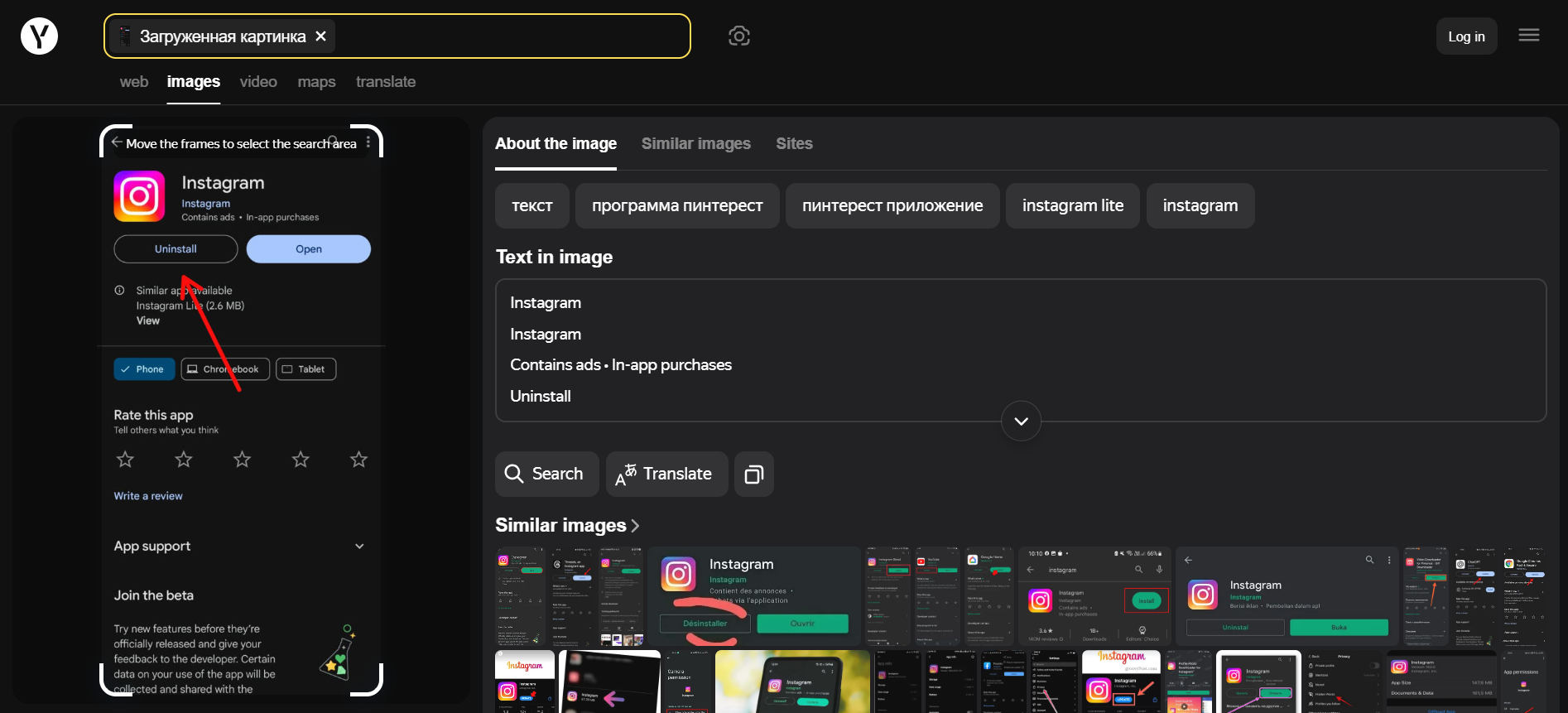
- Cliquez bouton de recherche Autoriser Yandex à récupérer les résultats.
- Une fois le traitement terminé, vous verrez tous les emplacements où l'image apparaît en ligne, ce qui vous fournira de précieuses informations sur sa source.
![]()
Les commentaires sont fermés.